消したいのは「AIモード」?それとも「AIによる概要」?まず見分ける
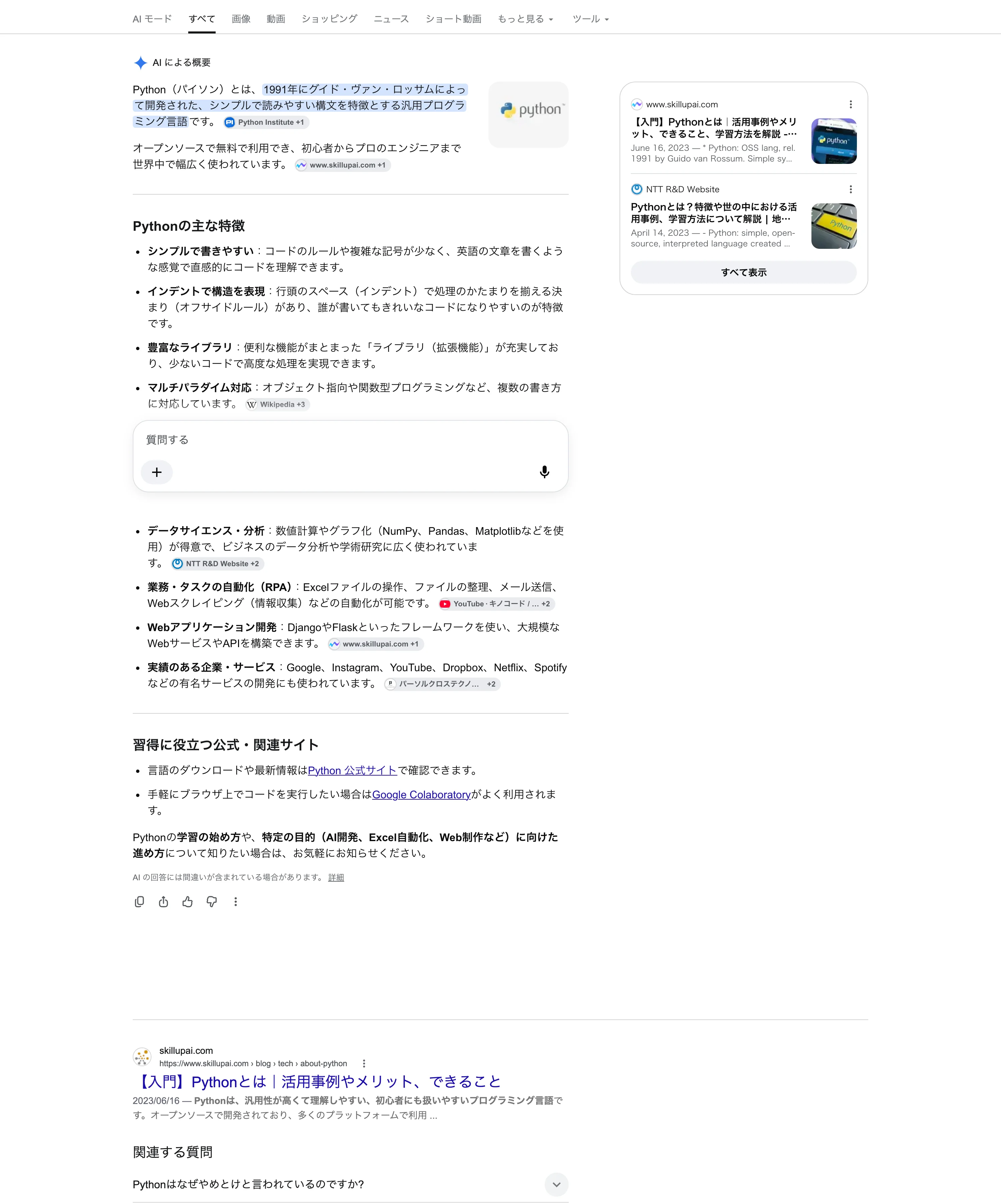
タブ列に並ぶ「AIモード」と、結果上部に自動で出る「AIによる概要」は別物
 室谷代表取締役
ここ、最初に切り分けないと話が噛み合わないんですよね。検索結果の「すべて」「画像」って並んでるタブ列に「AIモード」があるんですけど、あれは自分でタブを選んだときだけ開く会話型の画面なんですよ。
 テキトー教師DotAI 認定講師
そこが混ざりやすいところで。「AIによる概要」のほうは、タブを選ばなくても検索結果の一番上に自動で出てくる要約文なんです。
だから「勝手に出てくる」と感じるのは後者なんですね。
だから「勝手に出てくる」と感じるのは後者なんですね。
室谷代表取締役なるほど。Googleからすると検索の入口を全部自社で握りにいってる構造に見えるんですよ。
結果の一番上を自分で埋めて、その先に会話型の画面も用意してる。広告の位置も含めて、業界の構造が動いてるなと。
結果の一番上を自分で埋めて、その先に会話型の画面も用意してる。広告の位置も含めて、業界の構造が動いてるなと。
テキトー教師DotAI 認定講師見分け方は単純で、タブ列に「AIモード」があるか、結果の上に要約が出ているか。この2つを別々に見れば混ざらないです。
AIモードの仕組み自体はGoogleのAI検索「AIモード」とは?使い方とオフにできない理由のほうで整理してます。
AIモードの仕組み自体はGoogleのAI検索「AIモード」とは?使い方とオフにできない理由のほうで整理してます。
「邪魔」と感じるのはどちらが多い?現場でよく聞くのは概要のほう
テキトー教師DotAI 認定講師現場でよく聞くのは、圧倒的に概要のほうですね。「検索したら上に出てきて、目的のリンクまで遠い」という声が多いんです。
AIモードは自分で開かないと出ないので、存在に気づいていない人もいます。
AIモードは自分で開かないと出ないので、存在に気づいていない人もいます。
室谷代表取締役そりゃそうなるよね。開いてないものは邪魔にならないんですよ。
逆に概要は何もしなくても毎回出るわけだから、体感のストレスは段違いになる。仕事で調べ物をする人ほど、上に出てくる分だけ目線が奪われるんですよね。
逆に概要は何もしなくても毎回出るわけだから、体感のストレスは段違いになる。仕事で調べ物をする人ほど、上に出てくる分だけ目線が奪われるんですよね。
テキトー教師DotAI 認定講師たしかに。あと最初に戸惑うのが、消したいと思って調べたけど、実際に消したかったのは概要だったというパターンです。
名前が似てるので仕方ない部分はあるんですけど。
名前が似てるので仕方ない部分はあるんですけど。
室谷代表取締役だから順番としては、どっちを消したいのか先に決めてもらうのが正解なんですよ。ここが曖昧なままだと、設定をいくら探しても「消えない」で終わる。
AIモードは日本語でいつごろから使えるようになったのか
室谷代表取締役ちなみにAIモード自体は、日本語だと2025年9月から使えるようになってます。200以上の国・地域で提供されてるので、もう実験的なものではなく入口として置かれてる感じなんですよね。
テキトー教師DotAI 認定講師そうなんですよ。「まだ日本語では使えないでしょ」と思ってる人は認識を更新したほうがいいです。
出てくるのが当たり前になってるから、消したいという話になるわけで。
出てくるのが当たり前になってるから、消したいという話になるわけで。
室谷代表取締役ここで注意なのが、AIモードは無料でも基本は使えるんですけど、Deep Search みたいな高度な機能はGoogle AIプラン側の話になることなんですよ。どこまでが無料の範囲かは公式で確認したほうが確実です。
テキトー教師DotAI 認定講師その線引きを先に知っておくと「思ってたのと違う」が減りますね。区別がついたら次はオフにできるのかどうかの話になるので、それは次の章で。
Googleに公式のオフ機能はある?答えは「人によって違う」
公式ヘルプが案内しているのはSearch Labsの試験運用版の切替手順
室谷代表取締役公式ヘルプを開くと「オフにできます」って書いてあるんですよね。ところが実際に試した人からは「そんなボタン出てこない」という声が上がる。
ここが最初のつまずきなんです。
ここが最初のつまずきなんです。
テキトー教師DotAI 認定講師たしかに。あのヘルプ、対象が「Search LabsでAIモードの試験運用版を有効にしているユーザー」に限定されてるんですよ。
そこが読み飛ばされやすいんです。
そこが読み飛ばされやすいんです。
室谷代表取締役つまり自分でオプトインした人向けの手順、と。
テキトー教師DotAI 認定講師はい。「ページ上部のSearch Labsアイコン→管理→AIモードをオフまたはオンに切り替える」という流れで、アイコンが表示されていなければこの試験運用版は有効になっていない、と明記されています。
管理ボタンが出てこない人=一般提供版で最初から有効な人
AIモードの切替ボタンが出ない理由の見分け方
Search Labsの管理ボタン(切替ボタン)が表示されるか?
YES / 表示される
- Search LabsでAIモードの試験運用版を有効にしているユーザー
- ページ上部のSearch Labsアイコン→管理→AIモードをオフまたはオンに切り替える
NO / 表示されない
- 一般提供版で最初から有効な人=切替ボタンが用意されていない仕様
- 会社や学校のアカウント=Google Workspace・教育版は試験運用版のAIモード自体が対象外
- まずアカウントの種類を疑う
テキトー教師DotAI 認定講師現場でよく聞くのが「ヘルプの通りにやっても管理ボタンが出ない」という相談なんですよ。
室谷代表取締役それは不具合なのか、仕様なのか。どっちなんですかね。
テキトー教師DotAI 認定講師Google検索コミュニティのスレッドでも「恐らくですがオフにできない仕様に現在は変わっていると思います」という回答が付いていて。一般提供で最初から使える状態の人には、そもそも切替ボタンが用意されていない、という整理になります。
室谷代表取締役なるほど。ボタンがないのは壊れてるんじゃなくて、こっち側の仕様だったと。
会社や学校のアカウントでは試験運用版そのものが対象外
室谷代表取締役会社のPCで同じことをやろうとして、そもそも選択肢が出てこない、という相談も来そうですね。
テキトー教師DotAI 認定講師それは管理者設定というより、Google Workspaceアカウントでは試験運用版のAIモード自体が現在利用できない、と公式に書かれているんです。教育版も含めて対象外なんですよ。
室谷代表取締役経営目線で言うと、社内展開を検討してる企業はこの線引きを先に確認しないと、現場から「設定できない」という問い合わせが延々と上がってくるんですよね。個人アカウントなら触れるのに業務アカウントだと出ない、という差が混乱の元になりやすい。
テキトー教師DotAI 認定講師そうなんです。だから「会社のPCだけ出ない」と感じたら、まずアカウントの種類を疑うのが早いです。
切替ボタンがない場合に現実的にできること
テキトー教師DotAI 認定講師ではボタンがない人はどうするか、なんですけど。
室谷代表取締役公式のスイッチは一旦諦めて、表示される側を回避する方向に切り替えるしかない、と。
テキトー教師DotAI 認定講師そうですね。英語圏のスレッドでも、ブラウザやアカウント設定から無効化する確立した公式手段はなくて、検索語に「-ai」を足す、Chromeの設定でサイト内検索を管理する、といった回避策が案内されているだけなんです。
しかも「将来のアップデートで無くなる可能性がある」と注記まで付いています。
しかも「将来のアップデートで無くなる可能性がある」と注記まで付いています。
室谷代表取締役PCで今すぐ1回だけAIによる概要を消す3つの方法
タブ列から「ウェブ」を選ぶだけで概要は出なくなる
- Googleでキーワードを入力して検索する
- 結果上部のタブ列(「すべて」「画像」などが並ぶ列)から「ウェブ」を選ぶ
- AIによる概要が表示されない、通常のウェブ結果一覧に切り替わる
室谷代表取締役まず一番手軽なのは、検索したあとにタブ列の「ウェブ」を選ぶやり方なんですよね。結果の上に「すべて」とか「画像」が並んでる、あの列です。
テキトー教師DotAI 認定講師たしかに、これが一番ハードル低いです。現場でよく聞くのも「設定はどこですか」より先に「タブにウェブってありましたよね」で解決するパターンなんですよ。
室谷代表取締役一回だけならこれで足りるんですよ。検索のたびに押す手間はありますけど、設定を触らないので副作用がない・・・
テキトー教師DotAI 認定講師そうなんですよね。逆に「毎回押すのが面倒」と感じた時点で、次の手段に移ればいいと思います。
検索語の末尾に半角スペースと「-ai」を付ける(効かない場面もある)
- Googleの検索窓にキーワードを入力する
- 末尾に半角スペースを1つ入れて、続けて「-ai」と入力する
- そのまま検索する
テキトー教師DotAI 認定講師除外演算子の応用で、末尾に半角スペースと「-ai」を足すだけなんですよ。単発の調べものには手軽で向いてます。
室谷代表取締役ただこれ、AIそのものを調べたいときは使えないんですよね。まあ当たり前なんですけど、汎用の回避策ではないという理解で・・・
テキトー教師DotAI 認定講師そこが落とし穴で。最初に戸惑うのがまさにその部分なんですよ。
あと半角スペースを忘れると、ただの検索語として扱われます。
あと半角スペースを忘れると、ただの検索語として扱われます。
室谷代表取締役あと、概要が出ると参照リンクに届く前に読み終わってしまう人が増えるので、記事を出す側としては結果の形が変わるのは無視できない話ではあるんですよね。
URLの末尾に「&udm=14」を足すとウェブ検索専用モードになる
AI概要を消す3つの方法
タブ列で「ウェブ」を選ぶ
- 検索後にタブ列から「ウェブ」を選択
- AI概要が出ない通常のウェブ結果に切り替わる
- 設定を触らないので副作用がない
- 検索のたびに押す手間がある
末尾に「-ai」を付ける
- キーワードの末尾に半角スペース+「-ai」を入力
- 除外演算子の応用で単発の調べもの向き
- AI自体を調べたいときは使えない
- 半角スペースを忘れるとただの検索語になる
- Googleで普通に検索する
- アドレスバーに表示されているURLの末尾に「&udm=14」を追加する
- Enterで再読み込みすると、ウェブ検索専用の結果になる
室谷代表取締役これが一番「消えた感」があるんですよ。URLにパラメータを足すだけで、そもそも概要を出す画面に来なくなるので。
テキトー教師DotAI 認定講師はい、これはGoogleのウェブ検索専用モードを呼び出す正規のパラメータなんですよね。2024年5月から提供されていて、2026年11月時点でも機能しているとされています。
室谷代表取締役検索結果の判定そのものを変えてるわけですからね。キャッシュを消すとかとは次元が違う・・・
テキトー教師DotAI 認定講師一度URLを組み立ててブックマークしておくと楽です。毎回手で足すのは、慣れないとどこに足すのか迷いやすいので。
毎回自動で消す設定|ChromeとEdgeの既定検索エンジンに登録する
サイト内検索にudm=14付きURLを登録する手順
サイト内検索にudm=14付きURLを登録する手順
- 01設定画面を開くChromeのアドレスバーに chrome://settings/search を入力(Edgeは設定の「検索エンジン」から同じ「サイト内検索」を開く)
- 02新しい検索エンジンを追加「サイト内検索」に登録する欄で追加する
- 03URLを貼り付けるhttps://www.google.com/search?q=%s&udm=14 をそのまま貼り付ける(%sは消さずコピーのまま)
- 04既定の検索エンジンに設定保存後、一覧からその項目を既定に設定する
- Chromeのアドレスバーに
chrome://settings/searchを入力して設定画面を開く(Edgeも設定の「検索エンジン」から同じ「サイト内検索」の項目を開く) - 「サイト内検索」に登録する欄で、新しい検索エンジンを追加する
- 検索エンジンのURLに
https://www.google.com/search?q=%s&udm=14をそのまま貼り付ける - 保存したあと、一覧からその項目を既定の検索エンジンに設定する
※ ボタンや項目の文言はバージョンで変わることがあるので、見つからないときは公式ヘルプで確認を。
室谷代表取締役毎回「ウェブ」のタブを押すのが面倒なら、検索エンジン側に登録してしまうのが一番早いんですよね。設定の「サイト内検索」に、udm=14を付けたURLを入れて既定にすれば終わりです。
テキトー教師DotAI 認定講師あー、それ聞いたことあります。検索するたびにタブを探さなくて済むので、手が止まらないんですよね。
室谷代表取締役そう、一度設定すれば以降は普通に検索するだけ。URLは
https://www.google.com/search?q=%s&udm=14 で、%sの部分が検索語に置き換わる仕組みです。テキトー教師DotAI 認定講師最初に戸惑うのが、この%sを消したり書き換えたりしちゃうパターンで。そこはそのままコピーで大丈夫です。
既定の検索エンジンに設定したあとの挙動
室谷代表取締役既定にしたあとの挙動、そこが気になるところだと思うんですけど。アドレスバーからの検索が、AIによる概要を出さないウェブ寄りの結果ページで開くようになります。
テキトー教師DotAI 認定講師現場感覚で言うと、「元に戻したい」ときの手順を先に頭に入れておくのが大事ですね。既定をGoogleに戻すだけで済むので、試すときのハードルは低いです。
室谷代表取締役あと、udm=14はGoogle側が用意したウェブ検索用のパラメータで、2024年から使われていて今も動いてます。ただ公式が将来どうするかまでは分からないので、そこは前提として置いておく。
テキトー教師DotAI 認定講師たしかに。効かなくなったら、また別の入口を探す感じですね。
拡張機能で非表示にする方法と、更新が止まるリスク
室谷代表取締役拡張機能で消す手もあるんですよね。「Hide Google AI Overviews」や「Bye Bye, Google AI」といった名前のものがあります。
テキトー教師DotAI 認定講師入れるだけで消えるので手軽なんですけど、開発者が更新を止めると動かなくなるんですよ。検索結果ページの作りが変わると、その時点で使えなくなるので。
室谷代表取締役検索の入口を誰が握るかで、そういう小さなツールの寿命も決まってしまう。業界的には、ブラウザ側の公式設定が増えるほど拡張機能の出番は減っていくんですよね。
テキトー教師DotAI 認定講師なので、まずは設定側で対応して、どうしても足りない部分だけ拡張機能に頼る。その順番が安心です。
スマホはどうする?AndroidとiPhoneでできる回避策
Androidはタブ列を左にスワイプして「ウェブ」を選ぶ
- AndroidのChromeでGoogle検索を開く
- 検索結果の上部にあるタブ列(「すべて」「画像」などが並ぶ列)を左にスワイプする
- 「ウェブ」を選ぶ
- AIによる概要が入らないウェブ検索結果に切り替わる(検索のたびに操作が必要)
室谷代表取締役Androidは、このタブ列を左にスワイプして「ウェブ」を選ぶだけでいいんですよね。PCのウェブフィルタと同じ効果が、スマホでも一応取れると。
テキトー教師DotAI 認定講師現場でよく聞くのは、そもそもそのタブ列が横にスクロールできると気づかない、という声なんですよ。「すべて」の横に何か並んでる、くらいの認識で止まってる人が多い。
室谷代表取締役隠れてるんですよね、機能が。でも毎回スワイプするの、慣れるまでが一番の山だと思うんですよ。
テキトー教師DotAI 認定講師慣れれば指が覚えるんですが、機種変更した瞬間にまた分からなくなる。そこが地味に痛いところですね。
Android版Chromeでカスタム検索エンジンを登録できる端末とできない端末
テキトー教師DotAI 認定講師Android版Chromeは、設定にカスタム検索エンジンの追加項目がある端末なら、PCと同じURLを登録して恒久化できるんですよね。
室谷代表取締役ただ、メーカーやバージョンによって項目の有無が違う、と。ここが厄介なんですよ。
同じ「Chrome」という名前なのに、端末によって設定画面の構成が違うわけで。
同じ「Chrome」という名前なのに、端末によって設定画面の構成が違うわけで。
テキトー教師DotAI 認定講師よくあるのが、設定を10分ほど探して、結局見つからずに「ウェブ」タブを毎回選ぶ運用に戻るパターンです。
室谷代表取締役探して見つからないなら、その端末では無いと思っていい。1台できたから全員同じ、という前提で社内に配ると絶対に事故るやつなんですよね。
iPhoneのSafariはショートカットアプリでudm=14付きURLを組み立てる
- iOSの「ショートカット」アプリを開く
- Google検索のURLに「udm=14」を付けた形のURLを組み立てる(検索語の部分は入力に置き換える)
- 組み立てたURLをSafariで開く
- 毎回の手間を減らしたい場合は、Safari拡張アプリで自動付与する方法もある(対応状況はアプリ側で確認を)
室谷代表取締役iPhoneのSafariはカスタム検索エンジンを直接登録できないので、このURLを自分で組むしかない、と。
テキトー教師DotAI 認定講師初めて触る人は、そもそも「ショートカット」アプリを開いたことがないんですよ。ホーム画面の奥の方に入ってて、存在だけ知ってる、みたいな。
室谷代表取締役時給で換算すると、ここで20分溶かす人、普通にいると思うんですよね。PCなら数分の作業が、スマホだと調べ物込みで20分。
テキトー教師DotAI 認定講師なので、まずはタブ列を左スワイプして「ウェブ」を選ぶ、で足りる人が多いと思います。恒久化は「毎回やってられない」と感じてから追いかければいい。
Chromeのアドレスバーに出るAIモードのボタン自体を消すには
chrome://flagsはアドレスバーに直接打ち込む
chrome://flagsでAIモードのボタンを消す手順
- 01chrome://flagsをアドレスバーに直接入力Googleの検索窓ではなくアドレスバーに入力してEnter。見た目が同じで検索窓に打ち込んでしまうとたどり着けない
- 02ページ上部の検索窓に「AI」と入力固有名詞を暗記せず広い語で探す。見つからないときは「Omnibox」も試す
- 03該当項目のプルダウンを「Disabled」に変更実機確認例:「AI Mode Omnibox entrypoint」「AI Entrypoint Disabled on User Input」「Omnibox Allow AI Mode Matches」。バージョンアップで増減する
- 04右下の「Relaunch」でChromeを再起動再起動しないと変更が反映されない
- Chromeのアドレスバーに
chrome://flagsと直接入力してEnter - ページ上部の検索窓に「AI」と入力
- 候補のうち、AIモードの入口に関する項目の右側プルダウンを「Disabled」に変更
- 右下に出る「Relaunch」を押してChromeを再起動
室谷代表取締役まず1の時点でつまずく人がいそうですね。
テキトー教師DotAI 認定講師そこなんですよ。Googleの検索窓にそのまま打ち込んでしまって、いつまでもたどり着けない。
アドレスバーと検索窓が同じ見た目なのが原因で、初めて触る人はだいたい一度ここで止まります。
アドレスバーと検索窓が同じ見た目なのが原因で、初めて触る人はだいたい一度ここで止まります。
室谷代表取締役なるほど。ブラウザの内部設定をいじる画面なので、Googleが表立って導線を出していないのも筋は通っていて。
検索結果の上に自動で出る要約を消すのとは違って、こちらは入口のボタンそのものを外す作業なんですよね。
検索結果の上に自動で出る要約を消すのとは違って、こちらは入口のボタンそのものを外す作業なんですよね。
テキトー教師DotAI 認定講師そうです。で、開いたあとの検索窓に何を入れるかが次の関門になります。
2026年に実在が確認されている項目名と、もう出てこない項目名
室谷代表取締役そこ、項目名って毎回同じなんですか。
テキトー教師DotAI 認定講師これが一番の落とし穴で。2026年時点で実機確認が報告されているのは「AI Mode Omnibox entrypoint」「AI Entrypoint Disabled on User Input」「Omnibox Allow AI Mode Matches」あたりです。
ただ、Chromeのバージョンアップで予告なく増えたり消えたりします。
ただ、Chromeのバージョンアップで予告なく増えたり消えたりします。
室谷代表取締役昔の記事が「この名前で探せ」と書いていても、その通りに出てこないことがある、と。SGE時代のフラグ名を並べている記事もありますけど、機能が統合されてフラグ自体が消えているので、あれはもう通用しないわけですね。
テキトー教師DotAI 認定講師そうなんです。だから固有名詞を暗記するより、まず「AI」で探して、実際にヒットしたものだけを見る。
これが現実的なやり方ですね。見つからないときは「Omnibox」でも試す価値はあります。
これが現実的なやり方ですね。見つからないときは「Omnibox」でも試す価値はあります。
広い語で探す理由と、効く範囲の話
室谷代表取締役「AI」みたいな広い語のほうが当たる、というのは検索の仕組みそのものですね。
テキトー教師DotAI 認定講師はい。フルネームで入れると、名前が変わった瞬間にゼロ件になります。
広い語なら表記が多少変わっても引っかかる。あと変更したあとに再起動しないと反映されないので、そこだけは忘れずに。
広い語なら表記が多少変わっても引っかかる。あと変更したあとに再起動しないと反映されないので、そこだけは忘れずに。
室谷代表取締役で、これってそのPCのChromeだけの話なんですよね。隣の席の人の画面は何も変わらない。
会社でまとめて消したいとなると、個人の操作では終わらないわけで。
会社でまとめて消したいとなると、個人の操作では終わらないわけで。
テキトー教師DotAI 認定講師そこは注意点で。設定は端末ごと、しかもChromeの中だけなので、Firefoxなど別のブラウザには効きません。
同じアカウントでログインしていても、この画面の設定が他の端末に広がるわけではないです。
同じアカウントでログインしていても、この画面の設定が他の端末に広がるわけではないです。
キャッシュ削除やシークレットモードでは消えない理由
表示されるかどうかは検索クエリの内容で決まっている
室谷代表取締役まず前提なんですけど、AIによる概要を消したい人が最初にやりがちなのがキャッシュ削除とシークレットモードなんですよね。あれ、関係ないんですよ。
テキトー教師DotAI 認定講師現場でも「キャッシュを消してから検索し直したのに出てきます」という声をよく聞きます。原因がそもそも別のところにあるんです。
室谷代表取締役表示されるかどうかを決めているのは検索クエリの中身で、ブラウザ側の状態をリセットしても判定は変わらない、と。
テキトー教師DotAI 認定講師シークレットモードも同じで、履歴やCookieを残さないだけで、検索結果の出し分けには影響しないんですよ。試すだけ時間が溶けます。
キャッシュ削除が効く場面と、効かない場面
室谷代表取締役キャッシュ削除そのものが無意味というわけではなくて、古いページが残るとか表示が崩れたときの対処なんですよね。用途が違うというか・・・
テキトー教師DotAI 認定講師たしかに。そこが混ざると「消したのに出る」で沼るんです。
別の症状に同じ薬を塗っている状態というか。
別の症状に同じ薬を塗っている状態というか。
室谷代表取締役だから先にやるべきは、何を消したいのかの切り分けなんですよ。上部に出てくる要約文なのか、タブとして並んでいるAIモードなのかで、そもそも触る場所が変わる。
テキトー教師DotAI 認定講師はい。ブラウザをきれいにする作業ではなくて、検索する側の言葉に手を入れる話だと思ってもらえると近いです。
SGE時代のフラグ名を紹介する古い記事に注意
室谷代表取締役で、調べると「SGEのフラグをオフにしよう」みたいな古い記事がまだ上に出てくるんですよね。
テキトー教師DotAI 認定講師あれ、機能統合でフラグ自体が削除されているので、探しても見つからないんですよ。初めて触る人が一番ハマるのがここです。
室谷代表取締役存在しない項目を延々探す時間、正直もったいないなと。工数だけ消えて画面は何も変わらないやつです。
テキトー教師DotAI 認定講師探し方の問題ではなくて、そもそもその項目がもう無い。ここを分けて考えるだけで、無駄に触る時間はかなり減ります。
AIモードの検索履歴を消す手順と、残ってしまう落とし穴
履歴アイコンから削除する——個別と全件、入口は同じ画面
AIモードの検索履歴を消す手順
- 01履歴アイコンをタップAIモードの画面で検索履歴アイコンを開く(設定画面ではない)
- 02個別に削除消したい履歴の横のアイコンから1件ずつ削除。まず1件消して反映を確認するのが安全
- 03すべて削除まとめて消す場合は「すべて削除」のアイコンを選ぶ
- 04時間を置いて確認削除してもマイアクティビティには最大24時間残る場合がある
- 05検索履歴側も削除AIによる概要から移行したやり取りは検索履歴に2件残るため、そちらも削除して完了
- AIモードの画面で検索履歴アイコンをタップする
- 消したい履歴の横にあるアイコンから個別に削除する
- まとめて消すなら「すべて削除」のアイコンを選ぶ
室谷代表取締役表示を消す話と履歴を消す話って、同じ「消す」でも別物なんですよね。履歴のほうは、AIモードの画面から消すのが公式ヘルプの案内です。
設定画面のどこかにあると思い込むと、たぶん見つからないやつで。
設定画面のどこかにあると思い込むと、たぶん見つからないやつで。
テキトー教師DotAI 認定講師現場でも「設定のどこですか」と探し回る人が多いんですよ。実際は会話画面の履歴アイコンが入口で、そこから個別か全件か、の二択になります。
室谷代表取締役まず1件だけ消して挙動を見る、が安全ですかね。
テキトー教師DotAI 認定講師そうですね。全件消す前に、一つ消して反映を確認する。
順番としてはそのほうが安心です。
順番としてはそのほうが安心です。
消した直後でも、マイアクティビティには最大24時間残る
テキトー教師DotAI 認定講師で、ここが落とし穴なんですけど。削除しても最大24時間は「マイアクティビティ」に表示され続ける場合がある、と公式に明記されています。
室谷代表取締役反映ラグがあると。消した直後に開いて残ってると、失敗したと思っちゃいますよね。
テキトー教師DotAI 認定講師初めて触る人はだいたいそこで二度手間になります。時間を置いて確認する、が正解です。
室谷代表取締役画面の削除と保存側の反映は別物なんですよ。ログ周りはどこも同じで、消えたかどうかは別の画面で確かめる。
そこを分けて考えると慌てずに済みます。
そこを分けて考えると慌てずに済みます。
AIによる概要から移行したやり取りは、2件残る
室谷代表取締役もう一つ、見落としやすいのが。AIによる概要から「AIモードでさらに詳しく」で移ったやり取りは、検索履歴のほうに2件残ることがあるんですよね。
テキトー教師DotAI 認定講師元のクエリと、AIモードに移ったことを示すエントリの2つです。片方だけ消すと、まだ残ってるように見えるんですよ。
室谷代表取締役完全に消すなら検索履歴からも削除、と。2箇所あって初めて完了、という作りなんですね。
テキトー教師DotAI 認定講師よくある質問
Q1. 会社のPCや家族と共用の端末で設定を変えても大丈夫?
室谷代表取締役これ、地味に聞かれるんですよね。ブラウザ側の設定はその端末の中だけで効くので、まず自分の画面の見え方だけが変わります。
テキトー教師DotAI 認定講師現場でよく聞くのは「隣の人の画面まで変わったらどうしよう」という不安なんですよ。そこは気にしなくて大丈夫です。
ただ会社の端末は管理者側で制限されてることがあるので、その時は情シスに聞くのが早いですね。
ただ会社の端末は管理者側で制限されてることがあるので、その時は情シスに聞くのが早いですね。
室谷代表取締役あと同期をオンにしてると、別の端末にも設定が降りてくることがあるんですよ。自分のスマホまで変わってた、みたいなのはだいたいこれです。
Q2. 一度消したのに、しばらくすると表示が戻ることはある?
室谷代表取締役あり得る話で。Google側の出し方は向こうの都合で変わるので、こっちが一回設定したから永久に固定、とはならないんですよね。
テキトー教師DotAI 認定講師初めて触る人は「自分のやり方が間違ってたのかな」と自分を疑いがちですが、そうじゃなくて仕様が動いただけ、というケースもあります。定期的に公式のアナウンスを見ておくのが確実です。
室谷代表取締役だから一回消して終わりにしないで、検索そのものの入り口を変えておく。手間のかけどころが違うんですよね。
Q3. Google以外の検索エンジンに変えると、不便になる点はある?
テキトー教師DotAI 認定講師「変えたら調べものが探しにくくならないか」という声は多いです。日本語の記事の当たりやすさはエンジンごとに差があるので、好みが分かれるところなんですよ。
室谷代表取締役ビジネス目線で言うと、検索エンジンの乗り換えはコストゼロの実験なんですよ。1週間使って合わなければ戻せばいいだけなので、悩む理由が薄いんですよね。
テキトー教師DotAI 認定講師たしかに。いきなり全部変えるんじゃなくて、調べ物用のブラウザだけ変えて、買い物とかは今まで通り、みたいな使い分けが現場では多いです。
Q4. ログインしているアカウントによって表示は変わる?
室谷代表取締役ログインしてるかどうかで見え方が違う、というのは起こり得ます。検索結果の出し方はアカウント単位でも調整されてますから。
テキトー教師DotAI 認定講師ここは環境によって差が出るところなので断定はできないんですけど、ログアウトして同じ言葉で検索してみると、自分の環境のクセがはっきりしますよ。
室谷代表取締役それ、原因の切り分けの基本なんですよね。ログアウトして変わればアカウント側、変わらなければブラウザ側。
Q5. AIモードをあえて使う場面、避ける場面の線引きは?
テキトー教師DotAI 認定講師逆に「全部消すのが正解なの?」という相談もあります。ざっくり全体像が欲しい時は、要約があったほうが速いこともあるんですよ。
室谷代表取締役そこは目的次第で。うちだと、数字を拾う下調べはAIに投げて、意思決定に使う情報は一次ソースに当たる、という切り分けなんですよね。
消すかどうかより、どこで使うかを決めるほうが効きます。
消すかどうかより、どこで使うかを決めるほうが効きます。
まとめ
室谷代表取締役まず自分の画面に出てるのがAIモードなのかAIによる概要なのかを見極める。そこが全部の出発点なんですよね。
テキトー教師DotAI 認定講師たしかに。ここを飛ばすと、消し方が違うのに同じ手を試して「変わらない」となりがちなんですよ。
室谷代表取締役公式にオフ機能が用意されてるかは状況次第なので、ブラウザ側の設定と検索の入り口を変える方向で回避する。時給で換算すると数分で終わる作業なので、うだうだ悩んでる時間のほうが高くつくんですよね。
テキトー教師DotAI 認定講師現場感覚で言うと、まず一回試して自分の目で確認するのが一番早いです。設定を変えたら同じ言葉で検索して、どう変わったかを見てみてください。
室谷代表取締役直近の仕様は動きやすいので、最後は公式の最新情報を確認してください。そこだけ忘れずに。