Codeiumはもう終わったサービスなのか?今の名前と状態
CodeiumからWindsurf、そしてDevin Desktopへ:名前は2回変わっている
Codeiumの名前の変遷と現在の状態
- CodeiumCodeium当初のサービス名
- WindsurfWindsurf1回目の改称。この時点で止まったままの解説記事も多い
- Devin DesktopDevin DesktopWindsurfがCognitionの傘下に入り、Devinブランドに統合。codeium.com・windsurf.comは現在どちらも同じ紹介ページを表示
 室谷代表取締役
Codeium、名前が二回変わってるんですよね。Codeium → Windsurf → Devin Desktop。
中身は続いてるのに看板だけ付け替わった状態で、これが一番ややこしい・・・
中身は続いてるのに看板だけ付け替わった状態で、これが一番ややこしい・・・
 テキトー教師DotAI 認定講師
たしかに。初めて触る人は「Codeiumって終わったんですか?」というところから入るんですよ。
そこを整理しないと先に進めないんですよね。
そこを整理しないと先に進めないんですよね。
室谷代表取締役業界構造で言うと、WindsurfがCognitionの傘下に入って、Devinのブランドに寄せたわけですよ。プロダクトの連続性を残すか、ブランドを統合するかで、後者を選んだと。
テキトー教師DotAI 認定講師現場感覚で言うと、名前が変わるたびに情報がリセットされるのがつらいところで。一回目の改称のタイミングで止まったままの解説も、まだ結構見かけます。
codeium.comを開くと何が表示されるのか
室谷代表取締役で、実際に codeium.com を開くと何が出るか。今はWindsurf/Devin Desktopの紹介ページが表示されるんですよ。
windsurf.com を開いても同じ内容なんですよね。
windsurf.com を開いても同じ内容なんですよね。
テキトー教師DotAI 認定講師ドメインは残ってるけど、看板はもう別物になってる、と。ブックマークから入った人が「あれ?」となるのはそのせいですね。
室谷代表取締役そうなんですよ。逆に言えば、昔のURLからでも今の入り口に着地できる。
ここは地味に助かる設計で、古いリンクを踏んだ人が変なページに飛ばされないのは大きい。
ここは地味に助かる設計で、古いリンクを踏んだ人が変なページに飛ばされないのは大きい。
テキトー教師DotAI 認定講師ただ「Codeiumの拡張機能を入れたい」と思って来た人は、そこで拍子抜けするんですよ。拡張機能の話だと思って開いたら、デスクトップアプリの案内だった、みたいな。
サービス終了ではなく「名前とブランドだけが変わった」という公式の説明
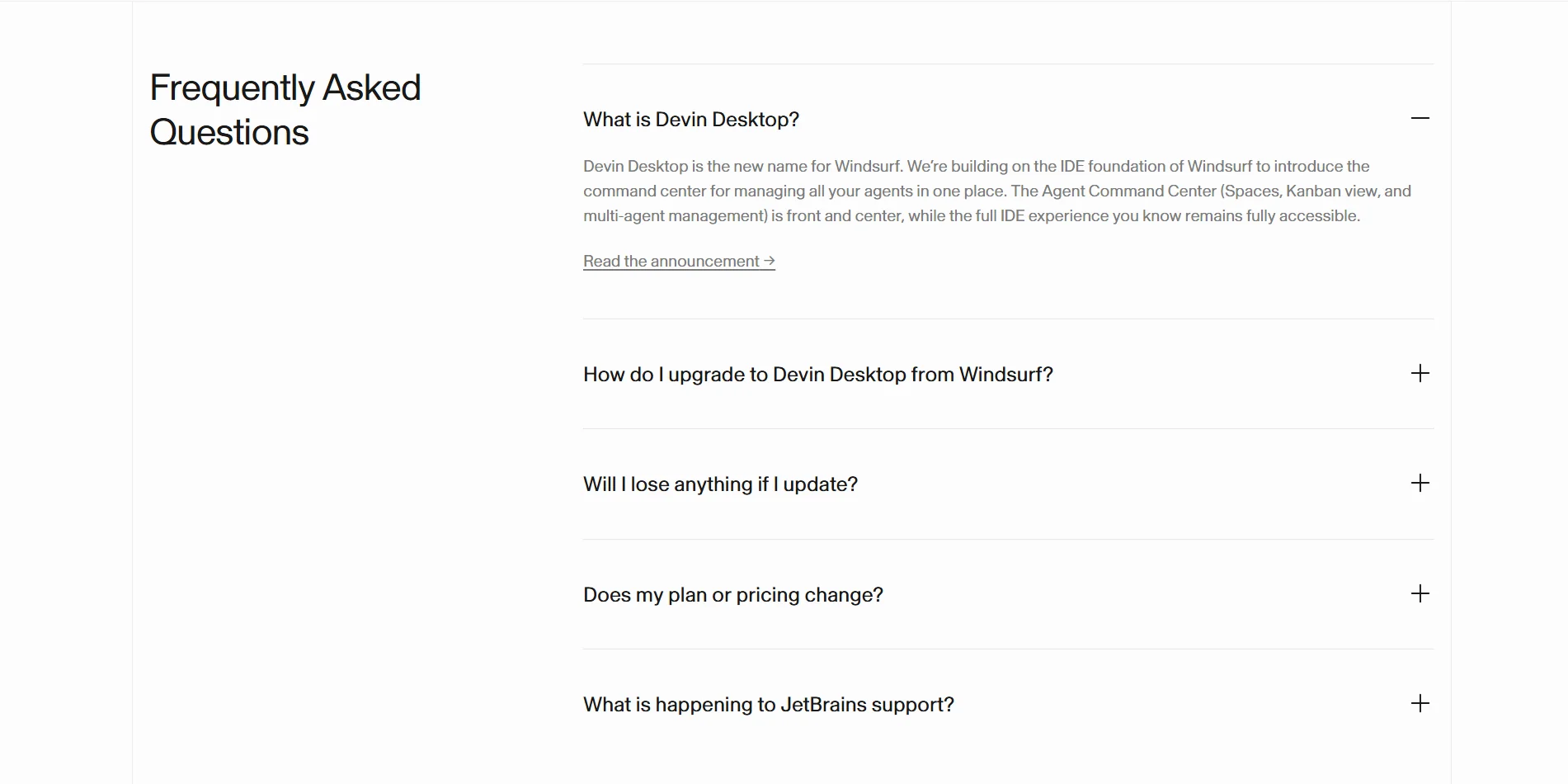
室谷代表取締役公式FAQには、変わったのは名前とブランドだけだと明記されてるんですよ。プランも料金も拡張機能も設定も、そのまま引き継がれると。
テキトー教師DotAI 認定講師そこは安心材料ですね。アップグレードも通常のアップデートとして自動で当たる、と書かれているので、自分で移行作業をやり直す必要はないわけです。
室谷代表取締役経営目線で言うと、これはかなり丁寧な畳み方で。既存契約を切らずに看板だけ替えるって、普通は混乱で解約が走るんですよ。
レガシーのEnterpriseプランの料金も据え置きと書いてあるあたり、そこは分かってるなと。
レガシーのEnterpriseプランの料金も据え置きと書いてあるあたり、そこは分かってるなと。
テキトー教師DotAI 認定講師JetBrains向けのプラグインも引き続きダウンロードできると案内されていて。開発環境をまるごと乗り換えなくていい人が多いのは、現場としてはかなり大きいです。
VS CodeにCodeium拡張を入れようとして詰まる理由
上位に出てくる記事は、名前が変わる前のまま
室谷代表取締役まず先に言っておくと、いまCodeiumの名前で調べて上に出てくる記事って、かなりの数が改称前の手順のままなんですよね。調べた範囲だと5本中4本が古い情報でした。
テキトー教師DotAI 認定講師現場でも同じことが起きてます。拡張機能を入れようとして「見つからない」で止まる人が多くて、手順以前の前提が変わってるんですよ。
室谷代表取締役記事を書いた側が更新を止めてるだけで、読む側は時間を溶かすわけです。これは検索コストの無駄で、正直もったいないんですよね。
テキトー教師DotAI 認定講師なので今日は、手順をなぞる前に「なぜ入らないのか」から片付けましょう。
Codeiumという拡張機能を新しく入れる道は、公式には用意されていない
室谷代表取締役今からCodeiumを入れたい、という相談に対しての答えはシンプルで、その名前の拡張機能を単体で新規に入れる公式の方法は提示されていない、なんですよ。
テキトー教師DotAI 認定講師最初に戸惑うのがまさにそこです。拡張機能の検索窓に名前を入れても出てこない、という声をよく聞きます。
出てこないものを探し続けるのが一番しんどいんですよね。
出てこないものを探し続けるのが一番しんどいんですよね。
室谷代表取締役入り口そのものが変わった、と認識を切り替えるのが一番早いです。探す対象を変えるだけで、詰まる時間がまるごと消えますから。
テキトー教師DotAI 認定講師で、代わりに触ることになるのがDevin Desktop本体、という整理になります。VS Codeに足すものではなくて、置き換え先として考える感じです。
Devin Desktopは、マーケットプレイス経由で拡張を入れられない
まとめ
VS CodeにCodeium拡張を入れようとして詰まる理由
- 検索上位の記事は改称前の手順のまま(調べた範囲で5本中4本が古い情報)
- Codeiumという名前の拡張機能を新規に入れる公式な方法は提示されていない
- 拡張機能の検索窓に入れても出てこないため、探し続けると時間を溶かす
- 入り口が変わったと認識し、探す対象を変えるのが最短
- 代わりに触るのはDevin Desktop本体で、VS Codeに足すのではなく置き換え先として考える
- Devin Desktopはどのマーケットプレイスからも拡張機能をインストールできない(公式ドキュメントに明記)
- 一部の拡張は互換性がないため、別のAI補完との併用前提も危ない
- まず本体を入れて、その中で完結する使い方から慣れるのが素直な順番
室谷代表取締役ここが見落とされやすいんですけど、Devin Desktopはどのマーケットプレイスからも拡張機能をインストールできない仕様なんですよね。これは公式ドキュメントに明記されてます。
テキトー教師DotAI 認定講師たしかに。VS Codeと同じ感覚で拡張を足そうとすると空振りします。
しかも一部の拡張は互換性がないと書かれているので、別のAI補完と併用する前提で考えるのも危ないです。
しかも一部の拡張は互換性がないと書かれているので、別のAI補完と併用する前提で考えるのも危ないです。
室谷代表取締役既存のVS Code拡張をそのまま持ち込める想定で動いてるチームは、ここで一度立ち止まった方がいい。移行の設計コストが読めないまま走ると、後からじわっと効いてきます。
テキトー教師DotAI 認定講師なので、まずは本体を入れて、その中で完結する使い方から慣れていくのが素直な順番ですね。
今から使い始めるなら:Devin Desktopの入手と初期設定
対応OSとダウンロードできる入り口
室谷代表取締役まず入り口を整理しておくと、いまの公式ルートは Devin Desktop のダウンロードページなんですよ。devin.ai でも windsurf.com でも codeium.com でも、たどり着く先は同じ紹介ページになっています。
テキトー教師DotAI 認定講師そこが最初の分かれ目ですね。以前の手順を覚えている人は、配布ページを探すところで止まるんですよ。
対応OSは Mac・Windows・Linux で、Linux は tar/deb/rpm が用意されている、というのが公式ドキュメントの記載です。
対応OSは Mac・Windows・Linux で、Linux は tar/deb/rpm が用意されている、というのが公式ドキュメントの記載です。
室谷代表取締役会社で配る立場だと、Windows と Mac が同じ導線で落とせるのは地味に効きます。端末ごとに別の窓口を案内しなくて済むので。
テキトー教師DotAI 認定講師たしかに。ただ、ここで「VS Code の拡張機能を入れればいいんですよね」と聞かれることが多くて。
そこは別の話になるんですが、拡張機能として単体で新規に入れる導線はもう用意されていないんです。
そこは別の話になるんですが、拡張機能として単体で新規に入れる導線はもう用意されていないんです。
アカウント作成から最初の起動までの流れ
Devin Desktop 初期設定の流れ
- 1インストーラを取得公式ダウンロードページから自分のOS向け(Mac/Windows/Linux)のインストーラを取得する
- 2インストールインストーラを実行してインストールする
- 3ログイン/サインアップ起動してログイン、またはサインアップする(無料で作成可能)
- 4初期設定案内に従って初期設定を進め、Tab補完とインライン編集が動く状態まで持っていく
流れを先に置くとこうです。
- ダウンロードページから自分のOS向けのインストーラを取得する
- インストーラを実行してインストールする
- 起動してログイン、またはサインアップする(無料で作成できる)
- 案内に従って初期設定を進め、Tab補完とインライン編集が動く状態まで持っていく
テキトー教師DotAI 認定講師手順としてはここまでです。最初の起動で戸惑うのが、設定をどこまで詰めるかで止まってしまう人。
まずは補完とインライン編集が動けば十分なんですよ。
まずは補完とインライン編集が動けば十分なんですよ。
室谷代表取締役アカウントは必須なんですね。
テキトー教師DotAI 認定講師はい、ログインかサインアップが要ります。ただ無料で作れますし、そこから先の細かい設定は後回しでも大丈夫です。
室谷代表取締役無料でサインアップできるなら、社内で試すときの稟議もほぼ発生しない。導入検討の初速が変わりますね。
VS CodeやCursorの設定を取り込む手順
すでに別のエディタを使っている人は、次の順で取り込めます。
- Devin Desktop を起動する
- コマンドパレットを開く
- コマンドパレットに「VS Code」または「Cursor」と入力する
- 表示された取り込み項目を選ぶ(正確な表示名は環境によって変わるので、画面の案内に従う)
テキトー教師DotAI 認定講師キーバインドを丸ごと覚え直すのが一番しんどいので、ここが効きます。乗り換えで失うものが少ないのは大きいんですよ。
室谷代表取締役現場の生産性で言うと、ショートカットの再学習コストって見落とされがちなんですよね。実際に触る人の手が止まる時間が一番高い。
テキトー教師DotAI 認定講師そうなんです。あと、Devin Desktop 側ではマーケットプレイス経由で拡張機能を入れることができない、と公式に書かれています。
一部の拡張機能は互換性がないので、そこだけ先に知っておくと詰まりません。
一部の拡張機能は互換性がないので、そこだけ先に知っておくと詰まりません。
以前から使っている人は何をすればいいか
室谷代表取締役で、いま Codeium や Windsurf を使っている人は何をすればいいのか。ここが一番問い合わせが来そうなところです。
テキトー教師DotAI 認定講師基本的には何もしなくて大丈夫です。通常のアップデートとして自動で適用されて、プラン・料金・拡張機能・設定はそのまま引き継がれる、と公式FAQに明記されています。
室谷代表取締役契約が飛ぶんじゃないかと心配する声は、たぶん一番多いですよね。そこが明言されているなら案内もしやすい。
テキトー教師DotAI 認定講師ひとつ分かりやすいのが、設定ファイルの置き場所が
~/.codeium/windsurf のまま残っている点です。名前だけ変わって中身は同じ、という状態がそのまま表れています。料金はいくら?無料でどこまで使えて有料プランは何が違う
無料プランでできること・できないこと
プラン別にできること
| プラン | Free | Pro | Max | Teams | Enterprise |
|---|---|---|---|---|---|
| 月額 | 0ドル | 20ドル | 200ドル | 80ドル | 見積もり |
| Tab補完・インライン編集 | 無制限 | 無制限 | 無制限 | 無制限 | 無制限 |
| エージェント枠 | 少なめ | 増える | 大幅に多い | ○ | ○ |
| 主要モデル(OpenAI・Claude・Geminiなど) | 限られる | ○ | ○ | ○ | ○ |
| Devin Cloud(クラウドエージェント) | × | ○ | ○ | ○ | ○ |
| Devin Bots | × | × | ○ | ○ | ○ |
| SSO | × | × | × | SAML/OIDC | SCIM |
| 一括請求・コスト管理 | × | × | × | ○ | ○ |
| 専任担当・専用デプロイ | × | × | × | × | ○ |
室谷代表取締役まず土台から整理しましょうか。無料のFreeプランは0ドルで、Tab補完とインライン編集は無制限なんですよね。
ここは素直に強いと思います。
ここは素直に強いと思います。
テキトー教師DotAI 認定講師そうなんですよ。初めて触る人が「補完だけでいいなら無料で足りる」と判断するのは自然で。
ただエージェントの枠は少なめで、選べるモデルも限られてくるんです。
ただエージェントの枠は少なめで、選べるモデルも限られてくるんです。
室谷代表取締役つまり「自分で書く作業」は無料、「エージェントに任せる作業」は有料側、という線引きなんですよ。
テキトー教師DotAI 認定講師現場でよく聞くのは「補完は無料で使ってるけど、エージェントは動かせないと思ってた」という声です。そこがプランの差なんですよね。
ProとMaxの違いはどこにあるのか
室谷代表取締役有料のラインはこうなってます。
| プラン | 月額 | 位置づけ |
|---|---|---|
| Free | 0ドル | 補完とインライン編集は無制限、エージェント枠は少なめ |
| Pro | 20ドル | 枠が増え、主要モデルとDevin Cloudが使える |
| Max | 200ドル | Proの内容にDevin Botsが加わり、枠が大幅に多い |
| Teams | 80ドル | チーム向け。SSOや一括請求など |
| Enterprise | 見積もり | 専任担当や専用デプロイなど |
テキトー教師DotAI 認定講師ProとMaxで10倍の差、最初は驚くんですよね。でもこれは枠を大量に回す前提の話で、補完が中心の人には明らかにオーバーなんですよ。
室谷代表取締役Proは20ドルで、OpenAI・Claude・Geminiあたりの主要モデルとSWE-2が使えて、クラウドで動くエージェントまで届く。まずはここが現実的な入口でしょうね。
テキトー教師DotAI 認定講師枠を超えた分をAPI料金で足せるのもProの特徴なので、「足りなくなったら追加」で考えられるのは気が楽です。
チーム向けプランと法人向けプランの位置づけ
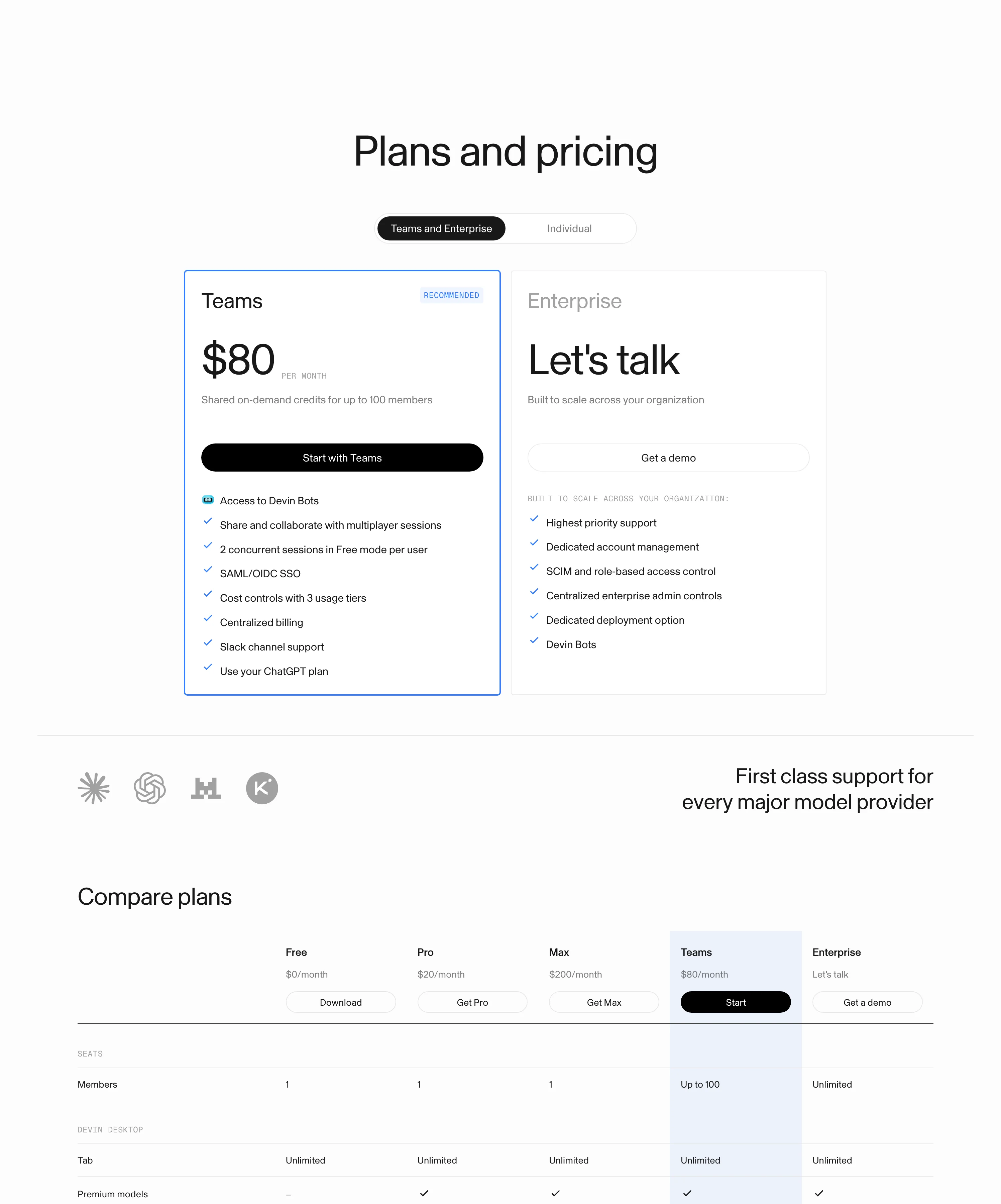
室谷代表取締役Teamsはチームで月80ドル、最大100人まで。複数人での同時作業、SAML/OIDCのSSO、使用量のコスト管理、一括請求、Slackサポートが付きます。
Enterpriseは個別見積もりで、SCIMやロールベースのアクセス制御、専用デプロイまで含む話ですね。
Enterpriseは個別見積もりで、SCIMやロールベースのアクセス制御、専用デプロイまで含む話ですね。
テキトー教師DotAI 認定講師ここは個人の料金表の延長ではなく、導入を決める人が見る資料が変わってくる領域ですよね。
室谷代表取締役経営目線で言うと、80ドルを人数で割って安い高いを言うより、同時作業とSSOと請求の一本化にいくら払うか、という見方になるんですよ。
テキトー教師DotAI 認定講師現場感覚だと「誰がどれだけ使ったか見えない」が一番困るので、そこが埋まるのは大きいです。
利用枠はどう回復するのか、枠を長持ちさせる考え方
室谷代表取締役枠の仕組みは誤解されやすくて、日次・週次で自動的に回復する方式なんですよ。使い切ったら回復を待つか、追加で買う。
テキトー教師DotAI 認定講師「一度使い切ったら終わり」だと思い込んでる人が多いんですよね。待てば戻るという設計を知らないまま、そこで止まってしまう。
室谷代表取締役長持ちさせたいなら、プロンプトを簡潔にする。あとは軽いモデルに切り替えるのが公式に案内されてます。
HaikuやGPT mini、小型のオープンソースモデルあたりですね。
HaikuやGPT mini、小型のオープンソースモデルあたりですね。
テキトー教師DotAI 認定講師重いモデルを何でもかんでも、ではなくて、作業の重さで使い分ける。そこに慣れると枠の減り方が全然変わってきますよ。
自動補完やチャットはどう変わった?現在の基本機能
Tab補完とインライン編集は今も使える
室谷代表取締役「Codeium」時代のイメージで止まってる人、けっこう多いんですよね。補完が出るだけのツールだと思われてて。
ところが今の Devin Desktop、Tab補完とインライン編集は普通に残ってるんです。
ところが今の Devin Desktop、Tab補完とインライン編集は普通に残ってるんです。
テキトー教師DotAI 認定講師たしかに。初めて触る人は「エージェントが主役になったなら、補完はもう別物なんじゃないか」と身構えるんですけど、そこは昔の使用感のまま使えます。
土台として残ってる感じですね。
土台として残ってる感じですね。
室谷代表取締役なるほど。手を止めずに書き続けられる補完が残ってるかどうかで、導入のハードルって全然違うんですよ。
そこが消えたら現場は止まるので。
そこが消えたら現場は止まるので。
テキトー教師DotAI 認定講師そうなんですよね。最初に戸惑うのが「どこまでが自動で、どこから自分で指示するのか」の線引きで。
補完は勝手に出る、編集は呼び出して使う、という役割分担で覚えるとハマりにくいです。
補完は勝手に出る、編集は呼び出して使う、という役割分担で覚えるとハマりにくいです。
ローカルで動くエージェントとクラウドで動くエージェントの違い
室谷代表取締役ここが一番イメージとズレてる部分で。エージェントが2種類あるんですよ。
手元で動く Devin Local と、クラウド側で動く Devin Cloud。
手元で動く Devin Local と、クラウド側で動く Devin Cloud。
テキトー教師DotAI 認定講師現場感覚で言うと、「自分のPCの中を触るか、外に作業を投げるか」の違いとして捉えると分かりやすいです。手元のファイルを直接いじらせたいならローカル、まとまった作業を任せたいならクラウド側、という使い分けになります。
室谷代表取締役手元とクラウドを分けて出すの、ここ1〜2年のツール群に共通する流れなんですよね。重い処理は外に逃がす、軽い反応は手元で返す、という発想です。
テキトー教師DotAI 認定講師その順番で慣れるのが安全で。いきなり全部任せようとして「何が起きてるか分からない」状態になる人が多いので、まずローカルで挙動を見るのがおすすめです。
MCPサーバー連携やルールファイルによるカスタマイズ
室谷代表取締役あと地味に効くのが、MCPサーバーとの連携と、ルールファイルでの縛り。AGENTS.md のような形で前提を書き残せるんです。
テキトー教師DotAI 認定講師これ、ハマる人多いんですよ。毎回同じ前提をプロンプトに書いてる人がいて、それは本来ルール側に置く話で。
書く場所を間違えると、毎回同じ説明を繰り返すことになります。
書く場所を間違えると、毎回同じ説明を繰り返すことになります。
室谷代表取締役経営目線で言うと、その「毎回説明する時間」って見えにくいんですけど、人数分かけ算で効いてくるんですよ。ルールに落として共有できれば、そこはもう資産なんですよね。
テキトー教師DotAI 認定講師そうですね。ターミナル機能も含めて、ひとつの画面で完結するように寄せてきてますから、まずは触りながら「何をルールに移すか」を考えていくのが実践的だと思います。
JetBrainsなど他のエディタでも使えるのか
JetBrains向けのプラグインは今も配布されている
室谷代表取締役まず整理しておくと、IntelliJ IDEAとかPyCharm、WebStormみたいなJetBrains系のプラグインは、今もダウンロードできる状態なんですよね。名前が変わっても配布自体は続いている、と。
テキトー教師DotAI 認定講師そうなんです。ここで詰まる人が多いのは、「Windsurfのプラグイン」を探そうとして見つからないパターンで。
中身は同じで名前だけ変わっているので、公式で案内されている導線から入れば届きます。
中身は同じで名前だけ変わっているので、公式で案内されている導線から入れば届きます。
室谷代表取締役ただ、プラグインとして入れるのと、Devin Desktopという本体を入れるのでは、できることが違うんですよ。そこを混ぜると後から「思ってたのと違う」になりやすい・・・
テキトー教師DotAI 認定講師たしかに。プラグインは補完やチャットを既存のIDEに足す形で、本体はエディタごと置き換える形なので。
自分がどっちを欲しいのかを先に決めた方が早いですね。
自分がどっちを欲しいのかを先に決めた方が早いですね。
VS CodeやCursorから乗り換える場合の選択肢
室谷代表取締役VS CodeやCursorから移る場合、設定を丸ごと捨てなくていいんですよね。キーバインドなんかの設定は取り込める。
テキトー教師DotAI 認定講師手順としてはこうです。
- Devin Desktopを起動する
- コマンドパレットを開く
- 「VS Code」または「Cursor」と入力し、表示された設定取り込みの項目を選ぶ(正確な表示名は環境によって変わるので、画面の案内に従ってください)
- 案内に沿って取り込む
室谷代表取締役で、乗り換えるかどうかの判断なんですけど、拡張機能をかなり入れてる人ほど、そのまま移すと不便を感じます。Devin Desktopはマーケットプレイスからの拡張機能インストールができないので。
テキトー教師DotAI 認定講師そこは選択肢を分けて考えるといいですね。今のVS Code環境を残したまま、Devin Desktopを並行で触ってみる。
これが一番ハードルが低いやり方だと思います。
これが一番ハードルが低いやり方だと思います。
環境によってできないことは何か
テキトー教師DotAI 認定講師できないことを先に言っておくと、Devin Desktopではマーケットプレイス経由で拡張機能を入れることができません。他のAIコード補完拡張や専用の拡張の中には、互換性がないものもあります。
室谷代表取締役これは地味に大きい制約で。IDEを自前で配って、拡張の入り口を閉じる。
ベンダー側が体験を握りにいく動きなんですよね。便利になる反面、ロックインは増える。
ベンダー側が体験を握りにいく動きなんですよね。便利になる反面、ロックインは増える。
テキトー教師DotAI 認定講師現場感覚で言うと、最初に戸惑うのがまさにそこです。「いつもの拡張がない」で手が止まってしまう。
先に知っておけば、別のやり方を選べますからね。
先に知っておけば、別のやり方を選べますからね。
室谷代表取締役あと、設定ファイルの置き場所が
~/.codeium/windsurf のままだったりするので、古い情報と照らし合わせると混乱しやすい。名前は変わってもパスは残っている、という前提で見た方がいいですね。以前からのCodeiumユーザー・Windsurfユーザーが確認しておくこと
プラン・料金・拡張機能はそのまま移行される
室谷代表取締役既存ユーザーが一番気にするのって「乗り換え手続きが必要なの?」というところなんですよね。ここは公式FAQに、名前とブランドが変わるだけで、プランも料金も拡張機能も設定もそのまま引き継がれる、と明言されてます。
テキトー教師DotAI 認定講師たしかに。初めて触る人が最初に身構えるのがそこなんですよ。
「また契約し直すんですか」という質問になるんですが、答えは「何もしなくていい」なんです。
「また契約し直すんですか」という質問になるんですが、答えは「何もしなくていい」なんです。
室谷代表取締役買収で社名や製品名が変わっても、契約の中身まで作り直す会社はほぼないんですよね。レガシーのWindsurf Enterpriseプランも含めて料金は変わらない、と公式が書いてますし、そこは素直に信じてよさそうです。
テキトー教師DotAI 認定講師JetBrains向けのプラグインも引き続きダウンロードできると明記されているので、IDE側で使っていた人もそのまま、ですね。
アップデートは自動適用で、特別な手続きは要らない
室谷代表取締役手続きの話で言うと、アップグレードは通常のアップデートとして自動で適用される、と。移行用の申請フォームを出すとか、そういう種類のものではないんですよ。
テキトー教師DotAI 認定講師現場でよく聞くのが「で、何をクリックすればいいんですか」なんですけど、普段どおり起動して更新がかかるのを待つ、で終わりなんですね。
室谷代表取締役逆に「何かしないと古い状態のまま残るのでは」と不安になって、わざわざ消して入れ直す人がいるんですけど、そこは不要なんですよね。経営目線でも、移行コストがゼロで済む変更は珍しいなと感じます。
テキトー教師DotAI 認定講師そうそう。慌ててアンインストールすると、設定を読み直す手間が増えるだけなので、しばらく放置で大丈夫です。
設定ファイルの置き場所が昔の名前のまま残っている理由
室谷代表取締役ひとつ紛らわしいのが、設定ファイルの置き場所が今も
~/.codeium/windsurf のパスのままなんですよね。アンインストール手順にもそう書かれてます。テキトー教師DotAI 認定講師これ、初めて見ると「え、Codeiumって名前が残ってるの?」と戸惑う人が多いんですよ。でも中身は今のアプリの設定そのものです。
室谷代表取締役途中でパスを変えると、既存ユーザーの設定が読めなくなりますからね。二回名前が変わっても、置き場所だけは動かさない。
技術的な判断というより、ユーザーの移行コストを考えた設計なんだと思います。
技術的な判断というより、ユーザーの移行コストを考えた設計なんだと思います。
テキトー教師DotAI 認定講師名前を追いかけてフォルダを探し回るより、「古い名前のフォルダ=今の設定」と覚えておくのが早いです。触るときは公式の手順を確認してからにしてくださいね。
まとめ:Codeiumの名前を追うより、今の入り口から始めるのが早い
これから使う人が最初にやる1手
- devin.ai、windsurf.com、codeium.com のいずれかを開き、ダウンロードページへ進む
- Mac・Windows・Linux(tar/deb/rpm)から自分の環境に合うものを選ぶ
- アカウントを作成してログインする(無料でサインアップできる)
- インストール後、VS CodeやCursorの設定を使いたい場合はコマンドパレットを開き、VS CodeまたはCursorを選んで取り込む(正確な表示名は環境によって変わるので、画面の案内に従う)
室谷代表取締役ここ、先に言っておきたいんですけど。Codeiumで調べて上に出てくる記事を5本見たら4本が改称前のままで、VS Code拡張を入れる手順をそのまま案内してるんですよね。
で、その拡張は今マーケットプレイスに出てない。手順どおりに進めた人が最後で詰むやつです。
で、その拡張は今マーケットプレイスに出てない。手順どおりに進めた人が最後で詰むやつです。
テキトー教師DotAI 認定講師現場でも「拡張機能を探したけど見つからないんです」という声が多いんですよ。探し方が悪いんじゃなくて、そもそも単体の拡張として入れる形じゃなくなってるんですよね。
室谷代表取締役だから入り口は公式のダウンロードページ一本に絞るのが一番早い。Devin Desktopはマーケットプレイス経由で拡張を入れられないと公式に書かれてますから、拡張を足す発想じゃなくてアプリ本体を入れる発想に切り替える。
チームに広げる前の検証コストも、そこで一度落とせます。
チームに広げる前の検証コストも、そこで一度落とせます。
テキトー教師DotAI 認定講師最初の一手を「拡張を探す」から「アプリを落とす」に変えるだけで、詰まる時間がまるごと消えますからね。
すでに使っている人が今日確認する1点
室谷代表取締役もう使ってる人が今日見るべきは、拡張を別に入れ直そうとしてないか、そこです。名前が変わってもIDEも拡張も設定もプランも引き継がれると公式FAQに明記されてます。
アップデートも通常のアップデートとして自動で降りてくる。
アップデートも通常のアップデートとして自動で降りてくる。
テキトー教師DotAI 認定講師ここ、初めて触る人がいちばん戸惑うところで。設定ファイルの置き場所が
~/.codeium/windsurf のままだったりするので、「別の製品になったのかな」と感じる方が多いみたいなんですよ。室谷代表取締役パスの名残は過去のものなので、そこで不安にならなくていいんですよね。逆に言えば、新しく契約し直す必要も、移行の手続きも要らないということです。
テキトー教師DotAI 認定講師なので今日やることは、起動して最新の状態になっているかを一度見る。それだけで十分だと思います。
呼び名の確認は、あと回しでいい
室谷代表取締役名前の変遷を追うのって、調べる側としては面白いんですけど、実務だとあんまり成果にならないんですよ。Codeium、Windsurf、Devin Desktopと来て、知るべきことは「今の入り口はどこか」の一点だけなんです。
テキトー教師DotAI 認定講師そうなんですよね。年表を覚えるより、ダウンロードページを開いて触ってみたほうが早いです。
細かい仕様は公式ドキュメント側に載ってますし。
細かい仕様は公式ドキュメント側に載ってますし。
室谷代表取締役古い手順の記事を読んで半日溶かすより、公式から落として実際に触る。その差が、そのまま前に進む量になるんですよね。
よくある質問
Q1. Cursorなど他のAIエディタと併用しても大丈夫?
室谷代表取締役併用してる人は普通にいますよ。ただ、同じファイルを2つのAIが同時に触ると差分がぐちゃるので、そこは運用でカバーする話なんですよね。
テキトー教師DotAI 認定講師現場でよく聞くのは「補完が二重に出てうるさい」なんですよ。片方の補完だけ切っておくだけで、体感がかなり変わります。
室谷代表取締役あとは担当を分ける。書き始めはこっち、レビューはこっち、みたいに決めておくと事故が減ります。
Q2. チームで導入するとき、最初に何を決めればいい?
室谷代表取締役ライセンス数を決める前に、どの作業をAIに渡すかを決めた方がいいんですよ。渡す範囲が曖昧なまま広げると、レビュー側が詰まるので。
テキトー教師DotAI 認定講師たしかに。最初に戸惑うのが「どこまで任せていいか」の線引きなんですよね。
レビューが回る範囲で小さく始めるのが安全です。
レビューが回る範囲で小さく始めるのが安全です。
室谷代表取締役時給で換算すると、ツール代より「レビューで詰まる時間」の方が高くつく。そこを見誤ると安くない買い物になります。
Q3. 名前がまた変わったり、サービスが終了したりする心配は?
室谷代表取締役この界隈は名前も持ち主も動くので、そこは前提に置いた方がいいんですよね。だから一つのツールに密結合しない構成にしておく。
テキトー教師DotAI 認定講師設定ファイルの置き場所さえ把握しておけば、乗り換えはそんなに痛くないんですよ。実装と設定を分けて考えるのがコツです。
室谷代表取締役あと公式のアナウンスを一次情報として追う癖をつける。保険だと思っておけばいいです。
Q4. 公式情報が英語中心で追いにくいとき、どうすればいい?
テキトー教師DotAI 認定講師そこはハマりどころなんですよ。名前が変わる前の手順のまま残ってる日本語記事も多いので、古い方をなぞると遠回りになります。
室谷代表取締役手順は公式で確認して、使い方のコツは日本語の情報を参考にする。その切り分けが現実的ですね。
テキトー教師DotAI 認定講師画面の文言や選択肢の並びは変わるので、細部は手元の画面と照らし合わせるのが確実です。
Q5. 社内ネットワークの制限がある環境でも使える?
室谷代表取締役そこは環境次第なので、こちらで断言できないんですよね。導入前に社内のネットワーク担当と要件を突き合わせるのが一番早いです。
テキトー教師DotAI 認定講師現場感覚で言うと、個人で試して便利だったものが、社内では通信が通らなくて止まる、というのはよくある話です。
室谷代表取締役試すなら、制限のかかっていない端末で先に感触を掴んでおく。順番としてはそっちが合理的です。
まとめ
室谷代表取締役名前を追いかけると疲れるんですよ。Codeium、Windsurf、そしてDevin Desktopと看板が動いてきたので、検索で古い情報を拾う方がリスクなんですよね。
テキトー教師DotAI 認定講師そうなんですよね。今から始める人は、今の入り口から普通に触るのが一番早いです。
室谷代表取締役最初の1手は、コマンドパレットを開いて「VS Code」または「Cursor」と入力し、設定を取り込む項目を選ぶ。表示名は環境によって変わるので、画面の案内に従えば大丈夫です。
テキトー教師DotAI 認定講師そこで詰まったら、拡張機能を足す前に公式の手順に戻る。それだけで大体解決します。
室谷代表取締役以前から使っていた人は、自分の設定がどこに残っているかだけ先に確認しておく。それで乗り換えのコストはかなり変わります。