CursorとObsidianの連携でできること
CursorとObsidianの連携でできること
AIチャットによる対話的な編集
編集画面内でAIと対話し、差分表示で改変箇所を確認しながら編集できる
コードと文章の両方で支援
コードブロックを認識し、関数の説明からテストコードも生成。書いている途中の思考停止を解消
ローカルファイルの安全性
ファイルはObsidianのローカルフォルダに保存されたまま。ローカルLLMも利用可能でデータ流出なし
AIチャットによる対話的な編集
 テキトー教師DotAI 認定講師
まず、ObsidianにAIチャットの機能を取り込むプラグインがいくつか出てきてるんですよ。Smart Composerってやつが代表的で、ファイルを編集しながらAIと対話できる。
 室谷代表取締役
シリコンバレーのナレッジ管理やってる連中、もうこれで書いてるんですよね。エディタでChatGPT開いてコピペする時代じゃない。
テキトー教師DotAI 認定講師そうそう。編集画面の中で「この部分こう書き換えて」と指示すると、すぐに反映される。
しかも改変箇所だけ差分表示されるから、安心して試せる。
しかも改変箇所だけ差分表示されるから、安心して試せる。
室谷代表取締役これ、ノートのクオリティが一気に上がる。結局、書くハードルが下がるのが一番効く。
コードと文章の両方で支援
テキトー教師DotAI 認定講師コードブロックもちゃんと認識してくれるのが嬉しい。Obsidianって開発メモにも使うじゃないですか。
室谷代表取締役そう。技術系のVaultだと、コードの説明と実際のスニペットが混ざってる。
AIが両方見ながら提案してくれるのは理にかなってる。
AIが両方見ながら提案してくれるのは理にかなってる。
テキトー教師DotAI 認定講師例えば、関数の説明を書いてるところに「このコードのテストも追記して」と言うと、テストコードまで生成してくれる。現場でよく聞くのは「書いてる途中で思考が止まる」問題——それが解消される。
室谷代表取締役まさに。MYUUUの現場でも、仕様書と実装コードの乖離が減ったって声がある。
ローカルファイルの安全性
テキトー教師DotAI 認定講師もう一つ大きいのが、全部ローカルで完結するところ。プラグインによってはローカルのLLMも使える。
室谷代表取締役これ重要。外部サーバーにノートを送信したくないって人は結構いる。
企業の機密情報を扱うVaultなら尚更。
企業の機密情報を扱うVaultなら尚更。
テキトー教師DotAI 認定講師ファイルそのものはObsidianのローカルフォルダに保存されたままで、AIが参照するだけ。連携と言ってもクラウドにデータが流出するわけじゃない。
室谷代表取締役そこが、Notionとか別サービスに乗り換えられない理由の一つですよね。安心して使えるって強い。
主な連携方法:プラグインと手動設定
主な連携方法の比較
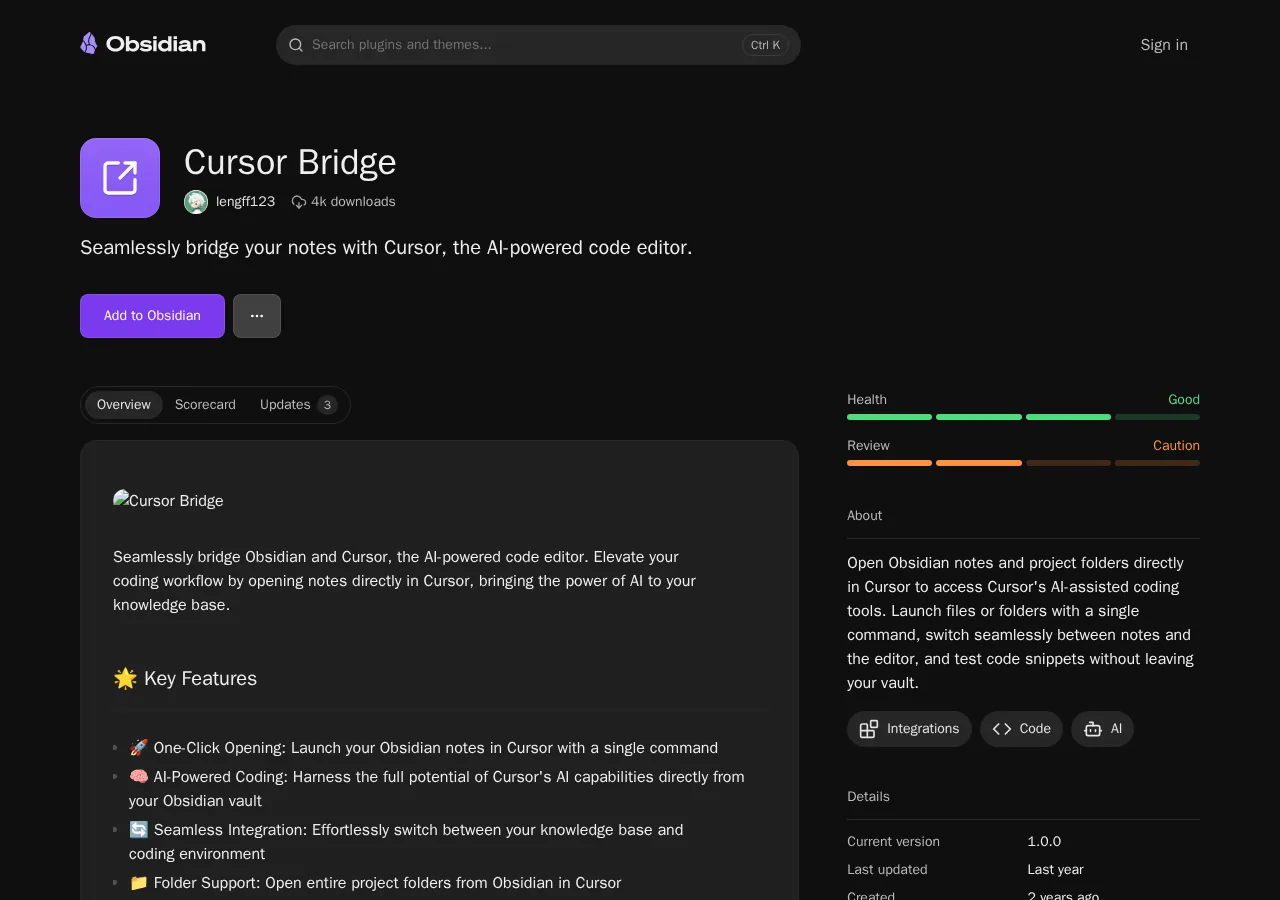
Cursor Bridgeプラグイン
- コミュニティプラグインとして公開
- Obsidianの設定から検索してインストール
- 検索に引っかかりにくい注意点あり
- 連携の第一歩として知っておく
Smart Composerプラグイン
- Cursorライクな編集体験をObsidian内で実現
- ファイルをタグ付けしてAIにコンテキストとして渡せる
- AI提案の編集をそのまま適用可能
- 現在はBRAT経由、近々コミュニティプラグイン化予定
Cursor Bridgeプラグインの利用
室谷代表取締役Cursor Bridge、名前からして直接連携できそうなプラグインですけど、実際はコミュニティプラグインとして公開されてて、インストールはObsidianの設定から検索するだけです。
テキトー教師DotAI 認定講師ただ、初めて触る人は「プラグイン名で検索しても出てこない」って戸惑うんですよね。コミュニティプラグインの一覧でCursor Bridgeって打てば見つかるんですけど、検索に引っかかりにくいみたいで。
室谷代表取締役ああ、Obsidianのプラグイン検索、ちょっとクセありますからね。Cursorと直接何ができるかは公式のドキュメントを確認してほしいんですけど、連携の第一歩として知っておくといいかもしれません。
Smart Composerプラグインの導入
テキトー教師DotAI 認定講師個人的に一番使ってほしいのはSmart Composerです。これはObsidianの中でCursorライクな編集体験ができるプラグインで、ファイルをタグ付けしてAIにコンテキストとして渡したり、AIが提案した編集をそのまま適用できるんです。
室谷代表取締役まさに現場で欲しかったやつですね。USのナレッジワーカーだと、こういうのを当たり前に使ってる。
インストールは今はBRAT経由みたいですけど、間もなくコミュニティプラグインとして正式リリースされるって噂も聞きます。
インストールは今はBRAT経由みたいですけど、間もなくコミュニティプラグインとして正式リリースされるって噂も聞きます。
テキトー教師DotAI 認定講師そうなんですよ。実際に使ってみると、ノートを書きながら「この部分、こういう方向性で書いて」って投げると、すぐに候補を返してくれる。
最初に戸惑うのは「Apply Edit」の使い方くらいですね。
最初に戸惑うのは「Apply Edit」の使い方くらいですね。
室谷代表取締役時給換算すると、普段10分かけて書いてたテンプレートベースのノートが2分で終わるなら、時間単価でいうと月に数万円の価値になる。導入コストはゼロに等しい。
手動でVaultをCursorに開く方法
テキトー教師DotAI 認定講師プラグインを使わなくても、単純にCursorのプロジェクトとしてObsidianのVaultフォルダを開くだけで連携できます。ファイル構成そのまま読み込めるので、Markdownを直接編集して保存すればObsidian側に即反映されます。
室谷代表取締役これ、一番シンプルで確実なんですよね。VaultのルートをCursorで開くだけ。
ただし、Obsidianのプラグインとかテーマの設定ファイルが混ざるので、.gitignoreとかで除外しておくのが現場のやり方です。
ただし、Obsidianのプラグインとかテーマの設定ファイルが混ざるので、.gitignoreとかで除外しておくのが現場のやり方です。
テキトー教師DotAI 認定講師あと、コード補完が効くエディタでObsidianのノートを書く感覚、結構新鮮ですよ。慣れると戻れなくなる人もいるんじゃないかな。
実践ワークフロー:ノート作成の効率化
ノート作成効率化の3つのワークフロー
AIと共同執筆
新規ノートをAIとチャットで作成。テンプレート提案で効率化。1時間の作業が15分に。
既存ノートのリファクタリング
乱雑なメモをAIが構造化。Apply Editでワンクリック適用。組織のアウトプット速度向上。
タグ・リンク自動生成
キーワードから既存タグと紐付け。ナレッジの死滅防止。人間の確認は必要。
新規ノートをAIと共同執筆
室谷代表取締役実際の使い方としては、新規ノートをAIと一緒に書くのが一番手軽なんですよね。ObsidianのSmart Composerみたいなプラグイン使えば、チャットでファイルを参照しながら書ける。
テキトー教師DotAI 認定講師たしかに、書き出しに迷う人にはいいですよね。AIが既存のテンプレートをベースに提案してくれるので、白紙のキャンバスに怯えずに済む。
室谷代表取締役MYUUUの現場でも、議事録や仕様書をAIと共作してます。時給換算で言うと、1時間の作業が15分で終わるなら月20ドルの課金なんてすぐ回収できる。
テキトー教師DotAI 認定講師しかも、AIが提案した内容をそのまま使うんじゃなくて、自分の言葉で修正していく作業になるので、質も保てますね。
既存ノートのリファクタリング
テキトー教師DotAI 認定講師次に多いのが、既存ノートのリファクタリングです。昔書いたメモが乱雑になってて、見直したいけど手が出せない、みたいな。
室谷代表取締役業務でいうと、ナレッジが腐るのが一番のロスなんですよね。それをAIが構造化してくれるのは投資対効果が高い。
テキトー教師DotAI 認定講師Smart Composerの「Apply Edit」機能を使うと、AIが提案した編集をワンクリックで適用できるんです。段落の整理や表現の統一が一気に進む。
室谷代表取締役手動でやると「まあいいか」で放置される処理を、ツールがやってくれる。これって結局、組織のアウトプット速度に直結する話です。
タグやリンクの自動生成
室谷代表取締役タグやリンクの自動生成も、CursornとObsidianの組み合わせで実現できますよね。ノート内のキーワードを拾って、既存のタグと紐付けてくれる。
テキトー教師DotAI 認定講師これが地味に効くんですよ。最初にタグ付けをちゃんとやる人は少ないので、後から自動で関係性を整理してくれると、ナレッジが死ににくい。
室谷代表取締役企業のWikiみたいに、使わないと価値が半減する資産を、初期コストかけずに育てられる。ROIで見れば、こういう自動化に課金するのは当然の選択です。
テキトー教師DotAI 認定講師ただし、自動生成の精度はまだ完璧じゃないので、人間が軽く確認する工程は残した方がいいですね。そこはAIを頼りすぎず、うまく共存する感覚が大事です。
Cursorの高度な機能をObsidianで活かす
まとめ
CursorでObsidianを活用するポイント
- ルール機能でフォルダやタグを自動コンテキストに設定する
- MOCを活用してCursorに渡すファイルを間接的にコントロールする
- 一括編集前には必ずバックアップを取る
- diff表示で変更箇所を確認しながら進める
- 事前にサンプルで試してフォーマット崩れをチェックする
コンテキスト参照とファイル引用
室谷代表取締役CursorでObsidianのvaultを開くと、ファイル間の参照がそのままコンテキストとして流せるんですよね。MYUUUの現場でも、設計書の関連ノートを横断しながらコードを書くフローが定着してます。
テキトー教師DotAI 認定講師たしかに、最初は「どのファイルを参照すればいいか」で迷う人は多いです。でもCursorのルール機能で特定のフォルダやタグを自動でコンテキストに含める設定をすると、迷わなくなります。
室谷代表取締役そこです。ROIで考えると、参照の手間を削るだけで1日30分は浮く。
これがチームで積み上がると結構なコスト差になりますよ。
これがチームで積み上がると結構なコスト差になりますよ。
テキトー教師DotAI 認定講師そういう意味では、Obsidian内のMOC(Map of Content)を活用して、Cursorに渡すファイルを間接的にコントロールするテクニックが効きますね。
バッチ処理による一括編集
室谷代表取締役Cursorのバッチ編集機能、Obsidianのvault全体に適用するとかなり強力です。手作業でやると時間外労働が発生するレベルのタスクも、数分で片付く。
テキトー教師DotAI 認定講師ただ、一括編集は失敗すると全てのノートが壊れるリスクもあります。最初に必ずバックアップを取ってから実行するクセをつけてほしいです。
室谷代表取締役その通り。時給換算すると、バックアップに5分かけるだけで数時間分の手戻りを防げる。
コスパの良い投資です。
コスパの良い投資です。
テキトー教師DotAI 認定講師それと、Cursorのdiff表示で変更箇所を確認しながら進めると安心です。ノートのフォーマットが崩れていないか、事前にサンプルで試すのも手ですね。
チーム運用のポイント
チーム運用のポイント
共通ボールトとテンプレート
DropboxやiCloudで共有し、テンプレートを整備。表記ゆれを減らしレビュー工数を削減。
変更の追跡とレビュー
Gitで変更履歴を管理し、PR単位でAI要約。差分が明確でノートレビューが容易。
共通ボールトとテンプレート
テキトー教師DotAI 認定講師チームでObsidianとCursorを連携するとき、まず悩むのが共通の場所の作り方ですね。
室谷代表取締役そうなんですよ。個別にやってると後で統合が大変。
シリコンバレーだと最初に共通のボールトをDropboxやiCloudで共有して、テンプレートを整備するのが鉄則です。
シリコンバレーだと最初に共通のボールトをDropboxやiCloudで共有して、テンプレートを整備するのが鉄則です。
テキトー教師DotAI 認定講師テンプレート、大事です。プロジェクトの議事録とか仕様書のフォーマットがそろってないと、CursorのAIが文脈を読みにくくなるんです。
室谷代表取締役テンプレートを用意しておけば、Cursorに「このテンプレートで新規ノートを作って」と指示するだけで、チーム内の表記ゆれが減ります。結果的にレビュー工数が下がる。
変更の追跡とレビュー
室谷代表取締役チームで運用するなら変更履歴は必須です。私はMYUUUの現場でも、共通ボールトはGitで管理するようにしています。
テキトー教師DotAI 認定講師先生「講座で」教えてるわけじゃないんですけど、よく聞かれるのが「誰がいつ何を変えたか分からなくなる」問題です。
室谷代表取締役Gitにしておけば差分が明確になるし、Cursorでコードレビューする感覚でObsidianのノートもレビューできます。実際、PR単位でAIに要約させると効率がいい。
テキトー教師DotAI 認定講師それにリンクの変更も追跡できると安心ですね。プラグインのCursor Bridgeがそういう機能を補ってくれるらしいですが、まだ発展途上。
基本はGit運用でカバーするところから始めるのが現実的です。
基本はGit運用でカバーするところから始めるのが現実的です。
トラブルシューティング
まとめ
トラブルシューティングのポイント
- プラグインが動作しない場合: Obsidianとプラグインの互換性を確認し、両方を最新に更新する。それでも直らない場合は他のプラグインを無効化して競合を確認。
- 同期に関する問題: Cursorで直接編集後はObsidianをリロードしてから編集する。Git併用時は.gitignore設定が原因で同期がうまくいかないことがあるのでファイル構成を確認。
プラグインが動作しない場合
室谷代表取締役プラグインが動かないって話、よく聞きます。原因ってだいたい何なんですかね。
テキトー教師DotAI 認定講師大半はObsidianのバージョンとプラグインの互換性ですね。コミュニティプラグインは更新が速いので、ちょっと古いと動かなくなることがあります。
室谷代表取締役つまり、まずは両方を最新にする。これが基本ですよね。
テキトー教師DotAI 認定講師ええ。それで直らないなら、設定で他のプラグインとの競合を疑うのがいいです。
個別に無効化して試すと原因が絞れます。
個別に無効化して試すと原因が絞れます。
同期に関する問題
室谷代表取締役連携してると、ファイルが二重に保存されたり、反映されないってケースもありますよね。
テキトー教師DotAI 認定講師そうですね。よくあるのは、Cursor側で直接編集した後にObsidianで開いたら競合するパターン。
室谷代表取締役編集前に一度Obsidianでリロードする習慣をつけるといいかも。あと、バージョン管理ツールと組み合わせる場合も注意が必要です。
テキトー教師DotAI 認定講師その通りです。Gitとの併用だと、.gitignore設定が原因で同期がうまくいかないこともあります。
プロジェクトのルートにあるファイル構成を確認してみてください。
プロジェクトのルートにあるファイル構成を確認してみてください。
まとめ:生産性向上のための第一歩
小規模から始める連携
室谷代表取締役ここまでの話を整理すると、まずは一つのプロジェクトでObsidianとCursorの連携を試すのが現実的ですね。MYUUUの現場でも、最初は週次のタスク管理だけ繋いで、慣れてから広げてます。
テキトー教師DotAI 認定講師たしかに、最初に全部やろうとすると設定で疲れてしまいます。まずはSmart Composerプラグインを入れて、一つのノートで「Apply Edit」を試すところからがいいですよ。
室谷代表取締役それで効果を感じられれば、次のステップとしてワークフロー全体に広げられる。ROIを測りやすい形で始めるのが大事です。
テキトー教師DotAI 認定講師そうですね。最初の一歩を小さくすると、失敗してもリカバリが効きますから。
今後の発展可能性
室谷代表取締役この連携、今後はさらに自動化が進むでしょうね。今は手動でファイルを指定してますが、将来的にはRAGで自動コンテキスト取得が標準になると。
テキトー教師DotAI 認定講師フォーラムでも「自動で関連ノートを参照してほしい」という声が多くて、まさにその方向に進んでいます。
室谷代表取締役コスト面でも、Cursor Proの月20ドルでObsidianのノート作成が効率化できれば、時給換算で十分ペイします。
テキトー教師DotAI 認定講師最初は「面倒」と思う設定も、慣れると手放せなくなりますよ。ぜひ今日から試してみてください。
よくある質問
Q1. CursorとObsidianの連携にセキュリティ上のリスクはありますか?
室谷代表取締役特に大きなリスクはないですよ。Cursorが生成するコードやテキストはローカルで処理されるので、外部に漏れることはないです。
テキトー教師DotAI 認定講師ただ、ObsidianにAIが生成した内容を直接書き込む前に、一度内容を確認するクセをつけておくといいですね。特に機密情報を含むノートを扱う場合は。
Q2. Obsidianのプラグイン(DataviewやTemplater)と共存できますか?
室谷代表取締役もちろん共存できます。Cursorはあくまでテキスト生成の部分を担当して、Obsidianのプラグインはその後に整形や自動化をやる形ですね。
テキトー教師DotAI 認定講師例えば、Cursorで生成したメモをTemplaterでテンプレートにはめ込んだり、Dataviewで一覧表示したり。むしろ相性がいいです。
Q3. モバイルのObsidianでもこの連携は使えますか?
室谷代表取締役現状、Cursorはデスクトップアプリなので、モバイルで直接連携はできません。ただ、PCで作成したノートを同期すれば、モバイルで読むだけなら問題ないです。
テキトー教師DotAI 認定講師モバイルでAIアシストをしたいなら、別のアプリ(例えばObsidianのコミュニティプラグイン)を検討するほうが現実的ですね。
Q4. 大量のノートを扱う場合、Cursorの処理速度はどうですか?
室谷代表取締役大量のテキストを一度に処理しようとすると、たまに遅くなることはあります。ただ、日常的なノート作成レベルなら全く問題ないです。
テキトー教師DotAI 認定講師Cursorのモデルはファイルサイズに制限があるので、分割して処理するのがコツです。長文を一気に生成するより、セクションごとに分けたほうが品質も安定します。
Q5. Cursor以外のAIツール(GitHub Copilotなど)でも同様の連携は可能ですか?
室谷代表取締役可能です。Copilotもテキスト生成には使えますが、Cursorのほうがコード補完以外の自然言語タスクに強くて、ノート作成には向いてる印象です。
テキトー教師DotAI 認定講師Copilotは主にコード補完特化なので、長文のノートやアイデア出しにはCursorのほうが使いやすいですね。ただ、お好みで。
まとめ
室谷代表取締役CursorとObsidianの連携、意外とシンプルなんですよね。プラグイン一発で動くわけじゃないけど、手動でも十分使える。
テキトー教師DotAI 認定講師そうですね。最初はコピペが手間だと思うかもしれませんが、慣れるとかなり効率的です。
特に、AIに下書きを任せて自分は編集に集中できるのが大きい。
特に、AIに下書きを任せて自分は編集に集中できるのが大きい。
室谷代表取締役現場レベルで言うと、MTGの議事録をCursorで要約してObsidianに放り込むだけで、後日の検索性が全然違います。時短効果は確実に出ますよ。
テキトー教師DotAI 認定講師ぜひ一度、小さなタスクから試してみてください。最初は「こんなもんか」くらいでも、3日もすれば手放せなくなります。