CursorとVSCodeは何が違う?名前が似ている2つの正体
CursorとVSCodeの違い
VSCode
- コードを書くための通常のエディタ
- 人間がすべての操作をコントロール
- コーディングのアシスタント的存在
Cursor
- VSCodeベースで操作感はほぼ同じ
- VSCodeの拡張機能・テーマ・ショートカットを流用可能
- AIエージェント型でAIが主体的にタスクを進める
- 複数ファイルの変更やターミナル操作も可能
- 最終的な判断は人間が行う
CursorはVSCodeのフォーク?それとも別物?
 室谷代表取締役
まずこの2つ、名前が似てるだけに混乱する人が多いんですよね。結論から言うと、CursorはVSCodeをベースに作られたエディタで、操作感はほぼ同じ。
ただ中身の設計思想が全然違うんですよ。
ただ中身の設計思想が全然違うんですよ。
 テキトー教師DotAI 認定講師
たしかに、初めて触る人は「VSCodeの設定をそのまま引き継げるの?」って聞きますね。拡張機能やテーマ、キーボードショートカットも流用できるから、移行のハードルはすごく低いです。
室谷代表取締役つまり「VSCodeかCursorか」ではなく、VSCodeの延長線上にCursorがある、と。ここを最初に押さえておくと、あとの比較がスッと入ってきますね。
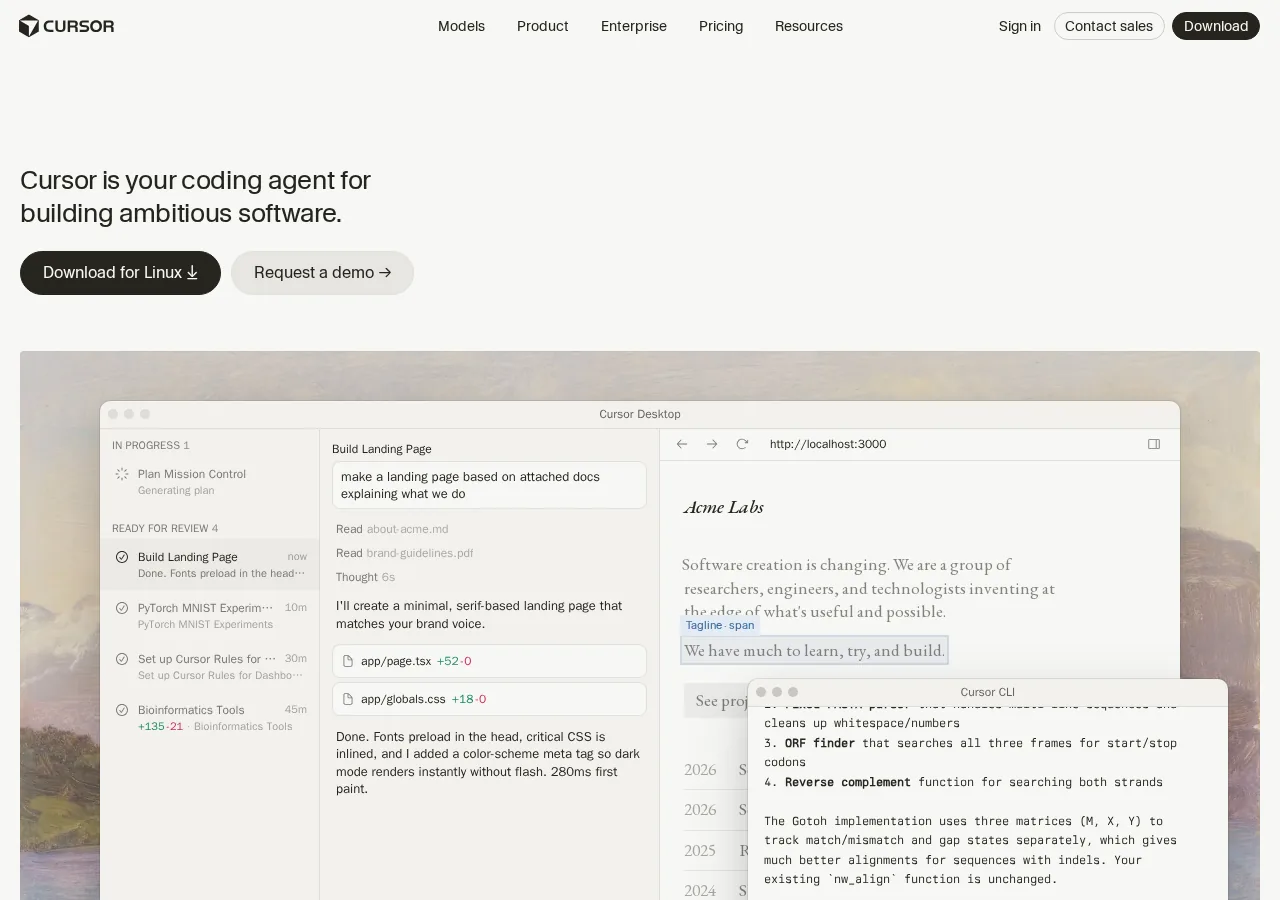
そもそもCursorとは:AIエージェント型エディタの特徴
室谷代表取締役Cursorの本質は「AIエージェント型エディタ」なんですよね。コードを書くための道具というより、AIが主体的にタスクを進めてくれて、人間はその判断と承認に集中する。
シリコンバレーのスタートアップだと、この使い方がもう当たり前になりつつあります。
シリコンバレーのスタートアップだと、この使い方がもう当たり前になりつつあります。
テキトー教師DotAI 認定講師現場感覚で言うと、いわば「コーディングのアシスタント」から「一緒に仕事をする相棒」に変わる感じですね。指示を出すと、複数ファイルを横断して変更してくれたり、ターミナルまで操作してくれたりする。
最初はその動きに戸惑う人も多いです。
最初はその動きに戸惑う人も多いです。
室谷代表取締役大事なのは、AIが全部やってくれるわけじゃないってことです。最終的な判断は自分でする必要があるので、そこがVSCodeとの一番の違いと言えますね。
マウスカーソル製品との混同に注意
テキトー教師DotAI 認定講師あと、これハマる人多いんですけど、検索すると「カスタムカーソル」とか「マウスカーソルを変更するツール」が混ざって出てくることがあって。カーソルっていう単語がかぶってるだけで、まったく別物なんですよね。
室谷代表取締役確かに。Cursorはあくまでコードを書くための開発ツールで、マウスポインターをアレンジする類の製品とは無関係です。
海外でも「Custom Cursor」みたいな名前のツールがあるので、検索で出てきたときに間違えないようにしたいですね。
海外でも「Custom Cursor」みたいな名前のツールがあるので、検索で出てきたときに間違えないようにしたいですね。
テキトー教師DotAI 認定講師こういう混同は、これからAIエディタを選ぼうとしている人が最初に戸惑うポイントのひとつです。まずは「Cursor = VSCodeの流れをくむAIエディタ」というイメージを持ってもらえれば、話はだいぶスムーズになると思います。
室谷代表取締役ですね。正体を押さえたところで、次は具体的な機能の比較に進みましょうか。
VSCodeとCursorを徹底比較:AI機能・操作性・拡張性
VSCodeとCursorの主要比較
| 項目 | VSCode | Cursor |
|---|---|---|
| AIエージェント機能 | 拡張機能で補完・チャット程度 | コードベース読込で自動プラン・実装 |
| コード検索 | 検索語を自分で考える必要あり | 自然言語で意図を汲んだ検索が可能 |
| 拡張機能 | 標準対応 | VSCode資産がほぼそのまま使える |
| ショートカット・UI | おなじみのUI | 基本UIは同じ+AI専用ショートカット追加 |
AIエージェント機能:指示を出すだけでコードを書く体験
室谷代表取締役VSCodeは拡張機能を入れれば補完やチャット程度のAI支援は受けられる。でもCursorの本丸はエージェント機能で、コードベースを読み込んで勝手にプランを立てて実装まで進めてくれるんですよね。
テキトー教師DotAI 認定講師たしかに、「指示を出すだけでコードを書く」のは体験が一段階違います。初めて触る人は「これ、本当に動くの?」と半信半疑ですが、ファイルを横断して修正まで終わると驚きますよ。
室谷代表取締役国内の開発現場だと「AIに任せすぎて大丈夫か」という声もまだ聞きますが、USのチームはもう当たり前に使ってます。判断は人間がして、作業はエージェントに渡す形ですね。
テキトー教師DotAI 認定講師そういう意味では、Cursorのエージェント機能とVSCodeのAI支援は「指示を出して終わり」か「自分で書きながら手伝ってもらう」かの差が大きい。まずこの違いを体感してもらうのが一番早いです。
コードベース全体を理解した検索とナビゲーション
テキトー教師DotAI 認定講師プロジェクトが大きくなると、ファイルを跨いだ検索が増えますよね。Cursorはコードベース全体をインデックス化してくれるので、自然な言葉で「この処理、どこで使われてる?」と聞けば該当箇所を探してくれます。
室谷代表取締役検索精度の差って、実は開発速度に直結するんですよ。漫然とファイルを開いて目視で探すのと、AIに場所を特定してもらうのとでは、時給換算したときに結構な差になります。
テキトー教師DotAI 認定講師VSCodeにも検索機能はありますが、「何を検索するか」を自分で考えないといけない。Cursorのセマンティック検索は「どんな意図で探しているか」まで汲み取ってくれるので、最初に戸惑うのはむしろ「検索語を考えなくていい」ことかもしれません。
室谷代表取締役つまり、エディタがコードベースを「読めて」いるかどうかの違いですね。VSCodeは道具として優秀だけど、Cursorはコードを理解した上で案内してくれる。
この差は地味に効きます。
この差は地味に効きます。
拡張機能の互換性:VSCodeの資産はどこまで使える?
テキトー教師DotAI 認定講師VSCodeから移るときに不安なのが拡張機能ですよね。でも実はCursorはVSCodeをベースにしているので、主要な拡張機能はそのまま動くケースが多い。
テーマやキーバインドも引き継げるのはありがたい。
テーマやキーバインドも引き継げるのはありがたい。
室谷代表取締役そこは結構大きいポイントです。既存のVSCode資産を捨てずにAIエディタへ移行できる、というのはROIで考えても筋がいい。
新しく覚え直すコストがほぼゼロに近い。
新しく覚え直すコストがほぼゼロに近い。
テキトー教師DotAI 認定講師ただ、まれに拡張機能の相性が悪いケースもあります。そういうときは公式のドキュメントやリリースノートで対応状況を確認するのが確実です。
環境によって動きが違うこともあるので。
環境によって動きが違うこともあるので。
室谷代表取締役そのあたりの「VSCode資産がどこまで使えるか」を事前に確認しておくことが、移行で失敗しないコツですね。VSCodeとCursorの比較でよく聞かれるポイントですが、実際はほとんどの場合スムーズに移行できます。
ショートカットやUIの違いで戸惑うポイント
テキトー教師DotAI 認定講師インターフェースの見た目はVSCodeととてもよく似てます。が、AI操作に関する部分は独自のショートカットが割り当てられてますね。
Cmd+Kでチャット、Cmd+Enterでエージェントを実行するみたいな違いがあって、最初は操作を間違えやすい。
Cmd+Kでチャット、Cmd+Enterでエージェントを実行するみたいな違いがあって、最初は操作を間違えやすい。
室谷代表取締役UXの変化としては、エディタ上の操作とAIへの指示が一緒に並ぶ感じです。慣れるまでは少し戸惑うかもしれませんが、逆に言えば基本操作はVSCodeと同じなので、その日のうちに馴染める人が多い。
テキトー教師DotAI 認定講師「VSCodeとどこが違うの?」と聞かれたら、UIの作りはほぼ同じで、AI機能への入り口が増えているという言い方がしっくりきます。見た目にびっくりするような変化はないので、安心して移行できますよ。
室谷代表取締役仰る通りで、VSCodeとCursorの比較で一番大きい差は見た目じゃなくて、AIがコード生成・修正・検索のどこまでを担ってくれるか、ですね。この構造の違いを押さえれば、移行して損はないと思います。
「どっちを使うべき?」開発スタイル別の選び方
「どっちを使うべき?」開発スタイル別の選び方
VSCodeのまま
- 軽量さとシンプルさを重視
- 拡張機能は自分で選びたい
- AIの提案がノイズに感じる
- 自分の設計力を保ちたい
Cursorに乗り換え
- AIに実装を任せたい
- レビューや方針決定に集中したい
- 時給換算で学習コストを回収
- PRレビューの時間を削減できる
VSCodeのままがいい人:軽量さとシンプルさを重視するケース
テキトー教師DotAI 認定講師最初に結論だけ言うと、VSCodeのままでいい人もかなりいます。軽く動くエディタが好きで、拡張機能も自分で選びたい、そういう人には無理に移行する必要はないんですよ。
室谷代表取締役たしかに。CursorもVSCodeがベースなので基本操作は一緒なんですけど、AIの提案が常に動いてる感じが「ノイズだな」と思う人もいる。
シンプルに書くことに集中したいなら、今のままが正解ですよね。
シンプルに書くことに集中したいなら、今のままが正解ですよね。
テキトー教師DotAI 認定講師現場でよく聞くのは「補完が賢すぎて逆に考える時間が減った気がする」という声。AIに寄りかかりすぎると自分の設計力が落ちる気がして、あえてVSCodeという人もいます。
Cursorに乗り換えるべき人:AIに作業を委任したいケース
テキトー教師DotAI 認定講師逆にCursorが刺さるのは、AIにガンガン作業を任せたい人です。エージェントに実装を頼んで、自分はレビューや方針決定に集中したい。
そういう開発スタイルなら移行する価値は大きいと思います。
そういう開発スタイルなら移行する価値は大きいと思います。
室谷代表取締役うちの現場でも、PRレビューに回す時間が結構削減されてるんですよね。時給換算すると、学習コストなんてあっという間にペイする計算になる。
AIに委任する前提のチームなら移行は早い方がいい。
AIに委任する前提のチームなら移行は早い方がいい。
テキトー教師DotAI 認定講師最初に戸惑うのは「どこまでAIに任せればいいか」の境界線ですけど、そこさえ決まれば生産性は伸びますね。
併用という選択肢:プロジェクトで使い分ける現場の実情
テキトー教師DotAI 認定講師あと、実は併用してる現場も多いです。メインはCursorだけど、ちょっと設定ファイルを触るときだけVSCode、みたいな使い分けですね。
室谷代表取締役それ、結構合理的だと思います。プロジェクトごとにエディタを切り替えるのは手間がかかるようで、慣れると逆に楽になる。
CursorはVSCodeの拡張機能や設定をそのまま引き継げるので、併用しても混乱しにくいんですよ。
CursorはVSCodeの拡張機能や設定をそのまま引き継げるので、併用しても混乱しにくいんですよ。
テキトー教師DotAI 認定講師たしかに。最初に移行するときも、VSCodeで使ってたキーバインドやテーマがそのまま使えるのは安心ポイントです。
チームで導入する場合の学習コストと生産性のバランス
室谷代表取締役チームで導入する場合は、学習コストとROIのバランスを考えるといいですよね。全員がVSCodeに慣れてる状態から切り替えるなら、最初の数日は生産性が落ちるのを織り込んでおく。
テキトー教師DotAI 認定講師その辺は「最初に戸惑うポイント」を共有しておくと早いです。入力をAIに任せる感覚に慣れるまでが肝心で、そこを越えると「もう戻れない」って人がほとんどです。
室谷代表取締役チーム単位で導入するなら、まずは1〜2名のパイロットで効果を測ってから広げるのがいいですね。経営目線だと、ツールを入れるだけじゃなくて「どう使うか」のルールを決めるまでがセットです。
VSCodeからCursorへの移行手順と注意点
VSCodeからCursorへの移行手順
- 01設定のバックアップ同期機能やsettings.jsonのエクスポートで保存。CursorはVSCode互換のため設定を引き継げる。
- 02拡張機能とショートカットの引き継ぎ互換性が高いが全部動くわけではない。主要な拡張機能から入れ、ショートカットはインポート可能。
- 03初回起動セットアップアカウント作成後に設定インポートを選択。AIモデル選択で迷いやすいが目的に応じて切り替え可能。
- 04既存プロジェクトで試す別ブランチで範囲を絞り、生成コードはレビューを挟む。
移行前にやっておきたい設定のバックアップ
室谷代表取締役VSCodeから移行するなら、まず設定のバックアップが最初の関門ですね。同期機能でクラウドに上げておくのが一番手軽です。
テキトー教師DotAI 認定講師たしかに。settings.jsonをエクスポートしておくだけでも安心感が違います。
CursorはVSCode互換の作りなので、この設定がそのまま生きるのが大きいんですよね。
CursorはVSCode互換の作りなので、この設定がそのまま生きるのが大きいんですよね。
室谷代表取締役MYUUUの現場でも、移行時に「設定を引き継ぐかどうか」で作業時間が結構変わります。バックアップ取っておくだけで、初日の生産性がまるで違うんですよ。
テキトー教師DotAI 認定講師あとは使用中の拡張機能のリストもメモしておくと、後で「あれ入ってない」とならずに済みますね。
拡張機能とキーボードショートカットの引き継ぎ方
テキトー教師DotAI 認定講師拡張機能は、Cursor側でもVSCodeのマーケットプレイス互換ですから、同じものがインストールできるケースが多いんです。ただ、全部がそのまま動くわけではないので、主要なものから入れるのが現場感覚ではおすすめです。
室谷代表取締役キーボードショートカットもVSCodeのものをインポートできる設計なので、普段の操作をほぼ変えずに始められる。移行コストが想像より低いのは、この互換性のおかげですね。
テキトー教師DotAI 認定講師逆に「ここがVSCodeと違う」と最初に戸惑うのは、AI機能が絡むショートカットの部分だったりします。似てるけど別物、という意識は持っておくと混乱しにくいです。
室谷代表取締役そう、似ているからこそ、機能の違いを理解せずに「同じ感覚で触って、あれ?」となるパターンは見かけますね。
初回起動時のセットアップでつまずきやすいポイント
テキトー教師DotAI 認定講師初回起動の流れは、アカウント作成かログインから始まります。ここで「VSCodeから設定をインポートするか」を聞かれることがあるので、先ほどバックアップした設定を選べばスムーズです。
室谷代表取締役チームで使う場合、ここでサインインを済ませておくと、ライセンスの管理も楽なんですよね。個人で始めるなら、まずは無料枠で十分動作を確認できますし。
テキトー教師DotAI 認定講師つまずきやすいのは、AI機能を使うためのモデルの選択。選択肢が並んでいて、初めて触る人はどれを選べばいいか迷うと思います。
室谷代表取締役そのあたりは、目的に応じて切り替えられるので、最初から完璧を狙わなくて大丈夫です。
既存プロジェクトでCursorを試すときのベストプラクティス
室谷代表取締役既存のプロジェクトでCursorを試すなら、まずは別ブランチを切って、担当範囲を絞って使うのが個人的にはいいと思います。いきなり本流で全自動を回すと、どこで何が起きたか分からなくなるので。
テキトー教師DotAI 認定講師最初は「この関数の中だけ」「このファイルだけ」と指示の範囲を狭めるのがコツです。AIに大きな単位で任せると、修正が広がりすぎて戻すのが大変になりますから。
室谷代表取締役あとは、生成されたコードのレビューを必ず挟むことですね。Cursorが提案したからといってそのままマージせずに、チームで差分を確認する運用が安全です。
テキトー教師DotAI 認定講師そうすれば、VSCodeから移行しても生産性を落とさず、むしろAI支援で上げられる感覚を掴めると思います。
料金プランと投資対効果:無料版で足りる?有料版は誰におすすめ?
料金プランの選び方:無料版で足りる?有料版は誰におすすめ?
あなたは個人開発者?それともチーム・企業で導入する?
YES / チーム・企業
- チーム単位で導入し、開発スピード向上による工数削減でROIを判断
- エディタ内の操作をチームで揃えるとペアプロやレビュー時の説明が減る
- デプロイ時間の短縮で月額コストはすぐにペイできる
NO / 個人開発者
- 趣味・学習目的なら無料版からスタート
- 「ここ直して」ではなく「この機能を実装して」と頼みたくなったら上位プラン検討の頃合い
- 物足りなさを感じてから有料プランに上げるのが無駄がない
プランごとの機能差と費用対効果の考え方
テキトー教師DotAI 認定講師料金の話になると、まず「無料版でどこまでできるの?」って聞かれます。実際、初めて触る人は無料版でもAI補完やチャットは一通り試せるので、まずはそこで体験してみるのが早いですよ。
室谷代表取締役そうですね。ただ、使い込み始めると「どのプランが自分の使い方に合ってるんだろう」って必ずぶつかる。
ここは機能差よりも、月額のコストをどう回収するかで考えるとわかりやすいんですよね。
ここは機能差よりも、月額のコストをどう回収するかで考えるとわかりやすいんですよね。
テキトー教師DotAI 認定講師たしかに。料金表だけ見ると差が分かりにくいんですが、「何を自動化したいか」で見ると選びやすいです。
単純な補完だけなら無料版で足りるけど、エージェントに複数ファイルをまたいだ作業を任せたいなら上位プランが視野に入ってきます。
単純な補完だけなら無料版で足りるけど、エージェントに複数ファイルをまたいだ作業を任せたいなら上位プランが視野に入ってきます。
個人開発者とチーム・企業で変わるおすすめの選び方
室谷代表取締役結局、一人でサクッと書くのか、チームでプロジェクトを回すのかで判断が変わりますよね。個人開発で趣味や学習目的なら、まずは無料版から始めて、物足りなさを感じてから有料に上げるのが一番無駄がない。
テキトー教師DotAI 認定講師その「物足りなさ」のタイミングが大事で、コードの生成量より「AIに任せたい粒度」が変わったタイミングなんですよ。「ここ直して」じゃなく「この機能を実装して」って頼みたくなったら、上位プランを検討する頃合いです。
室谷代表取締役企業だとまた話が違って、チーム単位で導入するなら、開発スピードが上がった分の工数削減でペイするかを見ます。一人あたりの月額が多少高くても、デプロイまでの時間が短縮されればROIはすぐにプラスになる。
時給換算で考えるAIエディタのROI
室谷代表取締役これ、時給で換算するとすごく単純なんですよね。開発者の時給が仮に3000円だとして、AIが1日に30分でも作業を減らしてくれたら、月に換算すると軽く月額料金を超える。
そう考えると「高いか安いか」より「使わない方が損」という感覚になります。
そう考えると「高いか安いか」より「使わない方が損」という感覚になります。
テキトー教師DotAI 認定講師現場感覚で言うと、最初の1週間は「自分で書いた方が早い」って感じる人が多いんですが、慣れると逆転します。AIが生成したコードをレビューして直す方が速い、という状態になれば、もう元は取れてるようなものです。
室谷代表取締役だからこそ、いきなり高いプランにするより、まずは無料版か一番安い有料プランで「自分に合うか」を測ってほしい。そこで生産性が上がる実感があれば、上位プランへのステップアップは自然な判断になるはずです。
Copilotとの併用はアリ?乗り換え時の注意
テキトー教師DotAI 認定講師「今までGitHub Copilotを使ってたけど、乗り換えようか迷ってる」という声もよく聞きます。ただ、併用するかどうかより、自分がどの操作に慣れてるかの方が大きい気がしますね。
室谷代表取締役併用自体はアリだと思うんですけど、二つのツールで似たようなことをやると、かえって混乱することもあります。特にチームで開発してるなら、エディタ内の操作を揃えた方が、ペアプロとかレビューのときに無駄な説明が減ります。
テキトー教師DotAI 認定講師そうそう。「この操作はこっちのツール、あれはこっち」って使い分けるのは上級者でも大変で、結局どちらか一方に寄せたくなる。
最初に無料版で両方試して、自分が「こっちだな」と思った方に決めるのが一番後悔しない選び方です。
最初に無料版で両方試して、自分が「こっちだな」と思った方に決めるのが一番後悔しない選び方です。
室谷代表取締役料金は公式サイトの最新情報を確認してほしいんですが、大事なのは「今の自分の作業をどれだけ減らせるか」で選ぶこと。ツールを乗り換えるコストより、毎日の開発効率が上がるメリットの方が、僕はよっぽど大きいと思いますね。
コードの送信とプライバシー:Cursor利用時のセキュリティ対策
安全にCursorを導入するためのステップ
- 01送信範囲を確認送られるのはAIが参照・生成するために必要な範囲だけ。機密コードならどこに何が飛ぶか確認する。
- 02社内ルールと管理範囲を確認コードの外部送信ルールと管理画面で制御できる範囲を確認する。
- 03ガイドラインを策定どこまで送信してOKか、どのプロジェクトなら使ってよいかをガイドライン化する。
- 04プロジェクトごとに利用可否を切り分け送信して問題ないコードと、絶対に外に出せないコードを分ける。
- 05併用・代替案を検討VSCodeと併用する、オフラインモデルを使う、企業プランで管理者と設定するなどの選択肢から範囲を区切って試す。
AIエディタはコードをどこに送っているのか
室谷代表取締役AIエディタの仕組み上、コードの一部がクラウド側のモデルに送られるのは避けられないんですよね。VSCode単体ならローカルで完結するのに、Cursorにすると外部通信が発生する。
ここを理解せずに導入すると、あとでコンプライアンス的に困るケースがある。
ここを理解せずに導入すると、あとでコンプライアンス的に困るケースがある。
テキトー教師DotAI 認定講師まさにそこが最初に戸惑うポイントです。初めて使う人は「書いたコードが全部送信されるの?」と心配しますが、実際に送られるのは、AIが参照・生成するために必要な範囲だけ。
それでも社内の機密コードを扱うなら、どこに何が飛ぶのかを確認してから動かしたいところです。
それでも社内の機密コードを扱うなら、どこに何が飛ぶのかを確認してから動かしたいところです。
室谷代表取締役海外のスタートアップだと、最初からセキュリティレビューを通した上でAIエディタを導入するのが当たり前になってますね。日本ではまだ「個人が勝手に使い始める」ケースが多いから、会社として方針を決めておくのが大事だったりします。
企業が導入する前に確認したいコンプライアンス面
室谷代表取締役企業で導入するなら、コードの外部送信に関するルールと、管理画面で制御できる範囲の確認が最初の一歩ですね。どのデータが学習に使われるか、どこに保存されるか、あたりを整理しておかないと、契約前に「あれ、これ大丈夫だっけ」となる。
テキトー教師DotAI 認定講師そうそう。現場でよく聞くのは「禁止します」だけだと誰も使えず、逆に秘密裏に使われてしまうケース。
だから「どこまで送信してOKか」「どのプロジェクトなら使っていいか」をガイドライン化するのが現実的です。最初にこの線引きをしておくだけで、だいぶ変わる。
だから「どこまで送信してOKか」「どのプロジェクトなら使っていいか」をガイドライン化するのが現実的です。最初にこの線引きをしておくだけで、だいぶ変わる。
室谷代表取締役うちの現場でも、プロジェクトごとに利用可否を切り分けてます。送信して問題ないコードと、絶対に外に出せないコードを分ける。
これ、時給換算するとルール整備にかける時間は一瞬で回収できるんですよね。
これ、時給換算するとルール整備にかける時間は一瞬で回収できるんですよね。
オフラインで使いたい人への代替案と注意点
室谷代表取締役どうしてもコードを外部に出せない現場だと、ローカルで動くモデルに頼る選択肢もありますが、CursorのAI機能がフルには活かせない。つまり「セキュリティ優先か、AI支援の快適さ優先か」のトレードオフを、チームの状況で決めることになります。
テキトー教師DotAI 認定講師結論を急がず、まずはVSCodeで普段どおり開発して、許可された範囲のプロジェクトだけCursorを使う、みたいな併用も手ですよ。プライバシーに不安がある人は、いきなり全部を移行するのではなく、範囲を区切って試すのが安心。
室谷代表取締役あとは企業向けのプランだと管理機能が追加されることが多いので、その場合は管理者と一緒に設定を見ながら始めるのが確実です。個人で使う分にはGeekな設定を楽しむのもいいですが、会社のコードを扱うなら話は別。
最初の一歩をどう切るか、ですね。
最初の一歩をどう切るか、ですね。
よくある質問
Q1. CursorはVSCodeの拡張機能をそのまま使える?
室谷代表取締役基本、使えますよ。CursorはVSCodeをベースに作られてるので、拡張機能の互換性はかなり高いです。
ただし、全部が完璧に動くわけではなく、エディタのUIに深く依存する拡張やテーマによっては見た目が崩れることもあります。
ただし、全部が完璧に動くわけではなく、エディタのUIに深く依存する拡張やテーマによっては見た目が崩れることもあります。
テキトー教師DotAI 認定講師たしかに、ESLintやPrettierのような言語系の拡張は問題なく動くけど、画面の表示系で微妙にズレるものがある。あと、Cursor側のAI機能とバッティングする拡張もあるので、入れたら動きを確認するのがおすすめですね。
Q2. GitHub Copilotを使っている場合、Cursorに乗り換える意味は?
室谷代表取締役意味はありますね。CopilotはVSCodeに後付けする拡張の一つですが、Cursorは「エディタ全体がAIを前提に設計されている」のが違うんです。
対話形式でコードを編集したり、コードベース全体の文脈を踏まえた提案ができるので、次元が違います。
対話形式でコードを編集したり、コードベース全体の文脈を踏まえた提案ができるので、次元が違います。
テキトー教師DotAI 認定講師ただ、Copilotも手軽な選択肢として優秀です。既存のVSCode環境にちょっとAIを足したいだけなら、こちらのほうが導入コストは低い。
結局は、AIをどのくらいワークフローに組み込みたいかに合わせるのがいいですよ。
結局は、AIをどのくらいワークフローに組み込みたいかに合わせるのがいいですよ。
Q3. 大規模なコードベースでの安定性はどう? VSCodeとどっちが安心?
室谷代表取締役メモリ使用量や起動速度でいうと、VSCodeの方が長年磨かれていますね。ただ、Cursorも最近のアップデートでかなり改善されていて、数十万行規模のプロジェクトでも実用レベルです。
AIがコードベース全体をインデックスしてくれる分、構造把握はむしろ楽になる感覚があります。
AIがコードベース全体をインデックスしてくれる分、構造把握はむしろ楽になる感覚があります。
テキトー教師DotAI 認定講師そうですね。最初のインデックス生成時に少し重さを感じることはあるけど、それが終われば流れるように動くという話を現場でよく聞きます。
プロジェクトを開きっぱなしで使うなら、その初期コストだけ気にしておけば大丈夫です。
プロジェクトを開きっぱなしで使うなら、その初期コストだけ気にしておけば大丈夫です。
Q4. チーム開発で採用するなら、VSCodeのままのほうが無難?
室谷代表取締役チームの状態次第ですね。全員がAIエディタに慣れているなら、Cursorの共有設定でAIの挙動を統一できるので、むしろチーム開発に向いている。
逆に、AIにまだ抵抗があるメンバーが多いなら、VSCode + Copilotから様子見するのも手です。
逆に、AIにまだ抵抗があるメンバーが多いなら、VSCode + Copilotから様子見するのも手です。
テキトー教師DotAI 認定講師あと、VSCode Remoteみたいなリモート開発環境もCursorで使えるので、インフラ構成を変えずに移行できるのは心強いですね。チームで移行するときも、まずは1人で試してみて、問題なければ広げるのが無難です。
Q5. AIエディタの将来、VSCodeは廃れたりしない?
室谷代表取締役VSCodeがなくなることはないですよ。マイクロソフトのエコシステムの強さは揺るがない。
ただ、AIの進化で「エディタの役割」自体が変わっていく。Cursorはその変化を先取りしている、という立ち位置は間違いないですね。
ただ、AIの進化で「エディタの役割」自体が変わっていく。Cursorはその変化を先取りしている、という立ち位置は間違いないですね。
テキトー教師DotAI 認定講師それに、エディタが変わっても、プログラミングの基礎やデバッグ能力はずっと役に立ちます。だから、流行のツールを追いかけることより、自分が気持ちよく開発できる場所を見つけることが一番大切です。
その選択肢の一つとしてCursorを試してみてください。
その選択肢の一つとしてCursorを試してみてください。
まとめ
室谷代表取締役結局、VSCodeとCursorって対立構造に見えて、中身は「AIをどこまで日常の開発に取り込むか」の違いなんですよね。VSCodeは安定の基盤、CursorはAI前提の未来型。
どちらが正解というより、今の自分の開発スタイルに合うかどうかが大事です。
どちらが正解というより、今の自分の開発スタイルに合うかどうかが大事です。
テキトー教師DotAI 認定講師そうですね。最初はVSCodeにAI拡張を足すだけでも十分効果を感じられます。
ただ、Cursorを一度体験すると、エディタとAIが一体化した便利さが忘れられなくなる人も多い。特にコード生成だけじゃなく、プロジェクト全体を横断したリファクタリングや、自然言語での操作が日常化すると、VSCodeだけの世界には戻れないですよ。
ただ、Cursorを一度体験すると、エディタとAIが一体化した便利さが忘れられなくなる人も多い。特にコード生成だけじゃなく、プロジェクト全体を横断したリファクタリングや、自然言語での操作が日常化すると、VSCodeだけの世界には戻れないですよ。
室谷代表取締役MYUUUの現場でも、新卒にCursorを触らせると1週間で「戻れない」と言われます。一方、長年VSCodeを使ってきた開発者ほど、最初にキーバインドや設定の違いで戸惑う。
だから、移行するなら一度に全部を変えようとせず、小さな個人プロジェクトで試すのがいいですね。
だから、移行するなら一度に全部を変えようとせず、小さな個人プロジェクトで試すのがいいですね。
テキトー教師DotAI 認定講師まさにそこがポイントです。VSCodeの設定やショートカットはそのままインポートできますし、まずは「VSCodeの強化版」として使ってみて、慣れてきたらAI系の機能を徐々に足す。
この段階的なアプローチが、移行で損しないコツです。
この段階的なアプローチが、移行で損しないコツです。
室谷代表取締役要するに、ツールの選び方で迷うより、自分の開発の流れの中でAIがどこに効くかを一度体験してみること。無料で試せる範囲も広いので、最初の一歩を踏み出してみてください。