Geminiは入力した内容を学習するのか?個人情報漏洩のリスクを正直に整理
Geminiの入力内容と漏洩リスクの論点
18歳以上はデフォルトで保存オン
個人アカウントでは「アクティビティの保存」が最初からオン。設定を確認しないまま使い始める人が多い。
読み込ませたファイルも収集対象
プロンプトだけでなく、アップロードしたファイル、位置情報、アプリ連携先のデータまで、回答作成とサービス改善のために使われる。
人間のレビュアーが見る可能性
委託先も含む人間のレビュアーが会話をレビュー・注釈することがある。レビュー前にアカウントとの関連付けは外される。
連携アプリと外部指示が穴になりやすい
プロンプトインジェクションや連携アプリ経由の漏洩はゼロにならない。穴はつなぎ目に出やすい。
18歳以上はデフォルトで保存がオン
 室谷代表取締役
Gemini、個人アカウントだと18歳以上は「アクティビティの保存」が最初からオンになってるんですよね。これ、意識してない人がほとんどだと思うんですけど・・・
 テキトー教師DotAI 認定講師
そこなんですよ。初めて触る人は「無料で使えてラッキー」で終わっちゃう。
設定の中身をわざわざ見に行く人って、かなり少ないです。
設定の中身をわざわざ見に行く人って、かなり少ないです。
室谷代表取締役で、まずデフォルトが「保存する」側なのがスタート地点なんですよ。個人で遊ぶ分にはいいんですけど、会社の端末でお客さんの情報を打ち込ませる設計にするなら、ここを知らないまま使い始めるのは普通にリスキーで。
テキトー教師DotAI 認定講師最初に戸惑うのがそこですね。「あとから気づいた」というパターンをよく聞きます。
一回確認しておけば済む話なので、もったいないなと思います。
一回確認しておけば済む話なので、もったいないなと思います。
読み込ませたファイルも収集の対象に入る
室谷代表取締役何が集められるかというと、プロンプトだけじゃないんです。アップロードしたファイル、位置情報、アプリ連携先のデータまで含まれる。
それが回答を作るためと、サービス改善のために使われる、と。
それが回答を作るためと、サービス改善のために使われる、と。
テキトー教師DotAI 認定講師チャットの文章だけならまだしも、読み込ませたPDFの中身まで対象、というのが引っかかるポイントです。議事録や契約書をそのまま投げてしまって、あとでヒヤッとした、という話は本当に多いです。
室谷代表取締役MYUUU の現場でも、顧客の生データをそのまま貼るのは禁止、というルールを先に決めました。便利さより、一度事故ったときの損の方が桁が大きいので。
広告には使われない、という説明はあるんですけど、それは「学習に使われない」とはまた別の話ですからね。
広告には使われない、という説明はあるんですけど、それは「学習に使われない」とはまた別の話ですからね。
テキトー教師DotAI 認定講師たしかに。安心材料として出されている話と、ユーザーが本当に知りたい論点が、ずれてるんですよね。
人間のレビュアーが見ている可能性
室谷代表取締役もう一つ見落とされがちなのが、人間のレビュアーが会話をレビュー・注釈することがある、という点。委託先も含む。
レビューの前にアカウントとの関連付けは外される、と説明はされています。
レビューの前にアカウントとの関連付けは外される、と説明はされています。
テキトー教師DotAI 認定講師「AIが処理する」より「人が読むかもしれない」の方が、心理的なハードルは高いですよね。機密情報や人に見られたくない内容は入れないでほしい、と公式が注意書きを出しているのは、まさにそこだと思います。
室谷代表取締役どの前提で運用を組むか、なんですよ。経営目線で言うと、禁止ルールを1枚作るコストと、一度漏れたときの対応コストは比較にならない。
だから先に決める方が安いんです。
だから先に決める方が安いんです。
テキトー教師DotAI 認定講師使い方を縛るというより、入れる情報を選ぶという発想が近いですね。
穴になりやすいのは連携アプリと外からの指示
室谷代表取締役あと構造として押さえておきたいのが、プロンプトインジェクションです。外部の文章に紛れた悪意ある指示を拾ってしまうやつ。
Googleはモデル側の強化や、悪意ある指示を検出する専用の仕組みを組み合わせていると説明していますが、ゼロにはならない。
Googleはモデル側の強化や、悪意ある指示を検出する専用の仕組みを組み合わせていると説明していますが、ゼロにはならない。
テキトー教師DotAI 認定講師連携アプリ経由の漏洩も同じで、Gemini本体が堅くても、つないだ先の権限が緩いとそこから抜ける。穴は入り口というより、つなぎ目に出やすいんですよ。
室谷代表取締役だから「モデルを信じる」じゃなくて「何をつなぐか、何を入れるか」を設計する話になる。ツール選定と同じで、機能の多さより境界の引き方の方が効いてきます。
テキトー教師DotAI 認定講師そこ、現場だと後回しにされがちなところです。
Geminiに学習させない設定はどこ?PC・Android・iPhone別の手順
Geminiに学習させない設定手順(PC・Android)
- 01PC: gemini.google.com を開く公式サイトにアクセスする
- 02PC: [設定とヘルプ] を開く入口は設定とヘルプの中にある
- 03PC: [アクティビティ] を選ぶmyactivity.google.com/product/gemini からも同じ画面に入れる
- 04PC: 画面上部の [オン] を押す今の状態がオンなので切り替えボタンとして押す
- 05PC: [オフにする] または [オフにしてアクティビティを削除] を選ぶ今後止めるだけか、過去の履歴も消すかを選ぶ
- 06Android: Gemini モバイルアプリを開く
- 07Android: 左上のメニューをタップ
- 08Android: プロフィール写真をタッププロフィール写真の下に入口がある
- 09Android: [Gemini アプリ アクティビティ] を開く
- 10Android: [オン] から [オフにする] を選ぶ以降はPCと同じ操作
PC(gemini.google.com)でオフにする手順
- gemini.google.com を開く
- [設定とヘルプ] を開く
- [アクティビティ] を選ぶ
- 画面上部の [オン] を押す
- [オフにする] または [オフにしてアクティビティを削除] を選ぶ
室谷代表取締役PCは入口が[設定とヘルプ]の中にあるので、そこさえ押さえれば迷わないんですよね。myactivity.google.com/product/gemini からも同じ画面に入れると公式に書いてあります。
テキトー教師DotAI 認定講師ただ、最初に戸惑うのが多いのが「オフにしたいのにオンを押す」ところです。今の状態がオンだから、切り替えボタンとして押す、というだけなんですよ。
室谷代表取締役ああ、そこか。今の状態を表示しているラベルだと思って、押せないものだと感じる人がいるんですよね。
テキトー教師DotAI 認定講師そうです、そこがつまずきポイントで。順番どおりに進めば30秒で終わる操作ですから。
Androidアプリでオフにする手順
- Gemini モバイルアプリを開く
- 左上のメニューをタップ
- プロフィール写真をタップ
- [Gemini アプリ アクティビティ] を開く
- 以降はPCと同じで、[オン] から [オフにする] を選ぶ
テキトー教師DotAI 認定講師Androidはアプリの中に入口があります。プロフィール写真の下にある、というのが覚え方として分かりやすいですね。
室谷代表取締役ボタンの名前がPCと同じなので、一度どちらかで場所を覚えておけば、もう片方でも迷わない。プラットフォームごとに設定の置き場が違うのは各社共通で、ここは慣れの部分が大きいかなと思います。
テキトー教師DotAI 認定講師現場でよく聞くのは、機種変更したあとに設定をやり直し忘れているケースです。新しい端末でログインしたら、一度この画面を開いてみてほしいんですよ。
室谷代表取締役それは効きますね。アカウント単位の設定なので端末をまたいで引き継がれているはずですけど、確認しておくのは正解だと思います。
iPhone(iOS)アプリで同じ項目を探すときの注意
室谷代表取締役iPhoneはどう見ればいいんでしょう。公式ヘルプに手順が明記されているのはPC版とAndroid版で、iOSの画面までは書かれていないんですよね。
テキトー教師DotAI 認定講師そうなんです。なのでiPhoneは、プロフィールまわりから「アクティビティ」という名前を目印にたどる形になります。
メニューの並びは変わることがあるので、最新の画面は公式ヘルプで確認してほしいです。
メニューの並びは変わることがあるので、最新の画面は公式ヘルプで確認してほしいです。
室谷代表取締役名前が一緒なら、見つけたあとの操作はPCと同じで終わる、と。探す対象を「アクティビティ」の一語に絞るのが早いわけですね。
テキトー教師DotAI 認定講師アップデートで場所が動くことはあるので、「前はここにあったのに」で止まらず、公式のヘルプを見に行くのが結果的に最短なんですよ。
「オフにする」と「オフにしてアクティビティを削除」はどちらを選ぶべきか
室谷代表取締役ここが本題で。ボタンが二つ並んでいると、どちらを押せばいいのか一瞬止まるんですよね。
テキトー教師DotAI 認定講師分け方はシンプルです。「オフにする」は今後の保存を止めるだけ。
過去の履歴はそのまま残ります。「オフにしてアクティビティを削除」は、今後止めるのに加えて、たまっている履歴の削除まで進む、という違いです。
過去の履歴はそのまま残ります。「オフにしてアクティビティを削除」は、今後止めるのに加えて、たまっている履歴の削除まで進む、という違いです。
室谷代表取締役すでに溜まっている分をどうするかで選ぶ、と。削除を選んだ場合、まず一覧から見えなくなり、その後ストレージから消す処理が始まる、という順番も公式に書いてあります。
テキトー教師DotAI 認定講師迷ったら「オフにする」で止めておいて、履歴は別の画面で整理する、という分け方でもいいんですよ。目的が「今後覚えさせない」なのか「過去も消す」なのか、それで決めれば十分です。
オフにしても残る72時間と、レビューされた会話の最長3年保存
保存オフ後も残る会話データの保持期間
- オフ直後〜最長72時間アカウントに保存サービス提供とフィードバック処理のため短時間は残る。この間データはユーザーのアクティビティ一覧には表示されない。
- レビュー・注釈の対象になった場合最長3年間保存人間のレビュアーがレビュー・注釈した会話は、オフにしても最長3年間保存される。使用言語・デバイス種別・位置情報・フィードバックまで含む。
保存をオフにしても会話は最長72時間アカウントに残る
室谷代表取締役オフにした瞬間にゼロになる、と思われがちなんですけど、そこは正確じゃないんですよ。Googleのヘルプには、オフでも会話は最長72時間アカウントに保存されると書いてあるんです。
テキトー教師DotAI 認定講師たしかに、ここで「えっ」ってなる人が多いんですよ。サービス提供とフィードバック処理のために、短時間は残る仕組みになっていると。
室谷代表取締役しかもその間のデータは、ユーザーのアクティビティ一覧には表示されない。見えないところで72時間は生きているわけです。
テキトー教師DotAI 認定講師消したつもりで消えていない、という感覚ですね。設定は「これから先の保存を止める」操作であって、直後の全消去ではない、と捉えておくのが正確だと思います。
レビュー・注釈の対象になった会話は最長3年間保存される
室谷代表取締役もっと効くのがこっちで。人間のレビュアーが会話をレビュー・注釈することがあって、その対象になった会話は、オフにしても最長3年間保存されるんですよ。
テキトー教師DotAI 認定講師レビューの前にGoogleアカウントとの関連付けは外される、と書かれています。匿名化はされるんですけど、会話の中身自体は残る。
室谷代表取締役使用言語・デバイス種別・位置情報・フィードバックまで含めて保存対象。つまり「誰の」は消えても「何を聞いたか」は3年残りうる、と。
テキトー教師DotAI 認定講師現場でよく聞くのは、ここを「匿名なら大丈夫」と受け取ってしまうケースです。中身が見られる前提で書くべき内容かどうかは、また別の判断なんですよね。
「設定したから安全」と言い切れない理由
室谷代表取締役セキュリティの話として整理すると、オフは入口を閉めるだけで、閉める前に通ったものは残る。この構造を分かっているかどうかで、入力する内容が変わってくるんですよ。
テキトー教師DotAI 認定講師そうですね。だから機密情報や人に見られたくない内容は入力しないでください、という公式の注意書きにつながるんだと思います。
室谷代表取締役公式が「入れるな」と言っている時点で、設定のオンオフ以前の前提なんですよね。契約書に貼る前の下書きとか、そういう使い方は避けたほうが無難です。
テキトー教師DotAI 認定講師まずは72時間と3年という2つの数字を頭に置いて、それでも残ってほしくない情報は最初から入れない。ここが一番素直な結論だと思います。
見落としやすい「パーソナル インテリジェンス(メモリー)」もオフにする
メモリーは「アクティビティの保存」とは別の機能として動いている
室谷代表取締役ここが一番見落とされるんですけど、パーソナル インテリジェンスという、アクティビティの保存とは別のスイッチがあるんですよね。過去のチャットや連携アプリの情報を覚えておいて、回答をパーソナライズする機能です。
テキトー教師DotAI 認定講師たしかに、そこを混同してる人は多いですね。アクティビティをオフにしたからもう大丈夫、と思い込んでしまっている。
現場でよく聞くのは、まさにそのパターンなんですよ。
現場でよく聞くのは、まさにそのパターンなんですよ。
室谷代表取締役アクティビティの保存は「会話をどう記録するか」の話で、メモリーは「覚えた内容を回答にどう使うか」の話なんですよ。レイヤーが違うので、片方だけ切ると対策としては片手落ちになります。
テキトー教師DotAI 認定講師二段階で確認しないといけない、と。機能ごとに設定が分かれてるのが、かえって分かりにくいんですよね。
名前が違うだけで同じものだと思われがちですし。
名前が違うだけで同じものだと思われがちですし。
パーソナライズ設定のページから無効化する
公式のパーソナライズ設定ページ gemini.google.com/personalization-settings を開きます。Android版のアプリからなら、次の順番です。
- [メニュー]を開く
- [プロフィール]を選択
- 歯車アイコンをタップ
- [パーソナル インテリジェンス]を開く
- [メモリー]のスイッチをオフにする
テキトー教師DotAI 認定講師手順自体はシンプルなんですけど、たどり着くまでが長いんですよ。歯車アイコンの奥にあるとは思わない、という声をよく聞きます。
最初に戸惑うのがそこですね。
最初に戸惑うのがそこですね。
室谷代表取締役設定の置き場所が機能ごとに散っているのは、構造的に分かりにくいんですよね。学習対策をしたい人は、アクティビティの保存とメモリーの両方を自分で探して確認する前提でいたほうがいいと思います。
テキトー教師DotAI 認定講師たしかに。一度開いたらスクリーンショットを残しておくと、あとで見返すときに楽ですよ。
表示される項目名は端末やアプリの版で変わることもあるので、公式ヘルプで最新の状態を確認しておくのが確実です。
表示される項目名は端末やアプリの版で変わることもあるので、公式ヘルプで最新の状態を確認しておくのが確実です。
メモリーをオフにするとパーソナライズはどう変わるのか
室谷代表取締役オフにすると、過去のやり取りを踏まえた返しは期待できなくなります。毎回こちらから前提を渡す形になるんですよね。
テキトー教師DotAI 認定講師体感では「初対面の人に毎回説明する」感じです。前の文脈を当然分かってくれていると思い込んでいると、最初は面食らいますよ。
室谷代表取締役だから業務で回すなら、前提をテンプレートに書いて渡す運用にするといい。手間は増えますけど、逆に何を渡したか自分で把握できるので、私はそちらのほうが管理しやすいと思っています。
テキトー教師DotAI 認定講師記憶に頼らず、必要な情報は明示する設計にするわけですね。オフにしたあとの挙動がどこまで変わるかは環境によって差があるので、実際に触って確かめておくのが早いと思います。
過去のチャット履歴を消す・自動削除にする方法
全期間・期間指定・特定の日・個別で消す手順
溜まった会話を消すときは、Geminiアプリからでも「マイ アクティビティ」からでも同じ画面にたどり着けます。
- myactivity.google.com/product/gemini を開く(Geminiアプリの[設定とヘルプ]→[アクティビティ]からでも同じ画面に入れます)
- 消したい範囲を選ぶ。全期間/1時間以内・過去1日間/期間指定/特定の日
- 個別に消すなら、その会話の項目ごとに削除を選ぶ
テキトー教師DotAI 認定講師ここで最初に戸惑うのが、「全部消す」以外の選択肢に気づかないケースなんですよ。期間指定も一日単位も選べるので、ピンポイントで消せます。
室谷代表取締役なるほど。漏洩が気になって設定を見直すとき、まずこの画面を開く人が多いですよね。
過去のやり取りって、思った以上にそのまま残ってますから。
過去のやり取りって、思った以上にそのまま残ってますから。
テキトー教師DotAI 認定講師そうなんです。個別に消すときは、範囲を選び間違えたまま「消したつもり」になってるパターンもあるので、一度まとめて確認したほうがスッキリします。
室谷代表取締役あとで見返す用に残したいものだけ残して、あとは消す、みたいな運用が現実的ですかね。個別・一括・自動削除の使い分けはGeminiの履歴削除はどこから?個別・一括・自動削除と、消しても残るデータの話でも整理してるので、そっちも見ておくといいですよ。
自動削除はデフォルト18か月、3か月・36か月・オフから選べる
- マイ アクティビティの画面で自動削除の項目を開く
- 「… か月以上経過したアクティビティを削除します」から、3か月/18か月/36か月、または自動削除しない を選ぶ
- 保存すると、選んだ期間を過ぎた履歴から順に消えていく
室谷代表取締役デフォルトが18か月というのは、体感だとけっこう長いんですよね。設定を触っていないだけで、溜まり続けるわけで。
テキトー教師DotAI 認定講師そうなんですよ。3か月まで縮めれば、こちらから何もしなくても古いものから消えていきます。
逆に自動では消したくないなら、オフのままにする選択もあります。
逆に自動では消したくないなら、オフのままにする選択もあります。
室谷代表取締役使い方次第、と。見返す前提なら残す、そうでなければ短く、という判断ですね。
テキトー教師DotAI 認定講師たしかに。あとから手動で消す手間を考えると、最初に決めておくほうが楽ですよ。
消したあとも、ストレージからは後で消える
室谷代表取締役ここが地味に引っかかるポイントで。削除した瞬間に、向こうのストレージからも即座に消えるわけではないんですよね。
テキトー教師DotAI 認定講師そうなんです。まず自分の画面から見えなくなり、そのあとでストレージから完全に消す処理が走る、という順番なんですよ。
だから削除直後に「まだ残ってる?」と焦らなくて大丈夫です。
だから削除直後に「まだ残ってる?」と焦らなくて大丈夫です。
室谷代表取締役画面から消えた=完全に消えた、ではない。漏洩対策として見ると、この順番を分かっているかどうかで安心感が変わる気がします。
テキトー教師DotAI 認定講師それ、大事なところで。いま何が残っているか確認したいときは myactivity.google.com/product/gemini を見れば追えます。
保存をオフにすると何が使えなくなる?デメリットと有料プランの限界
オフにすると使える連携が絞られる
室谷代表取締役保存をオフにすると、まず連携まわりが一気に絞られるんですよね。使えるのはデバイスアシスト、Gemini Notebook、メッセージ、電話、WhatsApp だけ。
それ以外のアプリ連携は使えなくなるんですよ。
それ以外のアプリ連携は使えなくなるんですよ。
テキトー教師DotAI 認定講師そこ、最初に戸惑うところで。「カレンダーと連携させてたのに動かない」という形で気づく人が多いんです。
室谷代表取締役つまり便利さと引き換えにプライバシーを取る、という構造なんですよね。設定は一度オフにしても戻すのは簡単なので、まず何が落ちるのかを把握しておくのが大事で。
テキトー教師DotAI 認定講師現場感覚だと、全部オンか全部オフで考えると詰むんですよ。この作業は預けていい、これは預けない、という切り分けのほうが現実的です。
作成済みのGemは残るが、チャットは保存されない
テキトー教師DotAI 認定講師あと勘違いされやすいのが Gem の扱いなんですよ。作成済みの Gem 自体は残るんです。
でもそれを使ったチャットは保存されない。
でもそれを使ったチャットは保存されない。
室谷代表取締役残るものと残らないものが混ざるから、感覚がずれるんですよね。便利に使ってた人ほど「消えるの?」と身構える。
テキトー教師DotAI 認定講師履歴が残らないので見返せない、という副作用もあります。あとから参照したい前提の使い方をしていると、ここで合わなくなるんです。
室谷代表取締役安心のために便利さを削る、という取引になるわけです。設定ひとつで体験がかなり変わるので、そこは事前に把握しておきたいところです。
有料プランでも学習を止められないという指摘
室谷代表取締役ここが地味に重いんですが、個人の無料アカウントでも Google AI Pro や Ultra でも、現時点ではオプトアウト自体ができない、という指摘があるんですよ。アクティビティをオフにしても、短時間は再学習に使われうると。
テキトー教師DotAI 認定講師え、Pro に上げても同じなんですか。
室谷代表取締役業界構造として、個人向けプランと組織向けプランで線が引かれてるんですよね。再学習に使われたくないなら Workspace の Business Standard 以上でエンタープライズ保護を使う必要がある、という見解になっていて。
プラン名だけで安心するのは早いんですよ。
プラン名だけで安心するのは早いんですよ。
テキトー教師DotAI 認定講師有料版のデータの扱いの違いはGeminiの学生無料はどこまで?AI PlusとAI Proの違いから申し込み期限まででも整理しているので、あわせて見ておくと分かりやすいです。個人で契約するか、組織の契約に乗るかで前提が変わるんですね。
会社でGeminiを使うなら——Workspaceの管理者設定とデータの扱い
個人アカウントと会社アカウント、データの扱いは別物
個人アカウントと会社アカウント(Workspace)のデータの扱い
会社アカウント(Workspace)
- ユーザーのコンテンツは人間によるレビューに使われない
- 許可なく組織外での生成AIモデルのトレーニングに使われない
- 保持期間は管理者が決める
- プロンプト・回答の保持期間は90日〜無期限(管理者が禁止しない限り手動削除も可)
- Geminiアプリ(Workspaceライセンス)は最大36か月保持
- Gemini Notebookはセッション終了後は保持しない
個人アカウント
- オプトアウトの手段が無いという説明が出ている
- データの扱いは契約のレイヤーでWorkspaceと別物
- 会社の情報を入れるべきではない
室谷代表取締役ここで一度、個人のアカウントと会社のアカウントは別物だという話をしておきたいんですよね。同じGeminiの画面でも、データの扱いは契約のレイヤーでまるごと変わります。
テキトー教師DotAI 認定講師現場でよく聞くのが、個人で使っているGeminiをそのまま仕事でも使っていいのか、という疑問なんですよ。そこが一番危ない線で、最初に切り分けておくべきところです。
室谷代表取締役Google Workspaceの対象エディションで使うGeminiなら、ユーザーのコンテンツは人間によるレビューにも、許可なく組織外での生成AIモデルのトレーニングにも使われないんですよね。個人プランだとオプトアウトの手段が無いという説明も出ていて、ここはレイヤーが違います。
テキトー教師DotAI 認定講師だから、会社の情報は個人アカウント側に入れない。設定をいじる前に、まずそこを線引きするのが先なんですよね。
保持期間は管理者が決める
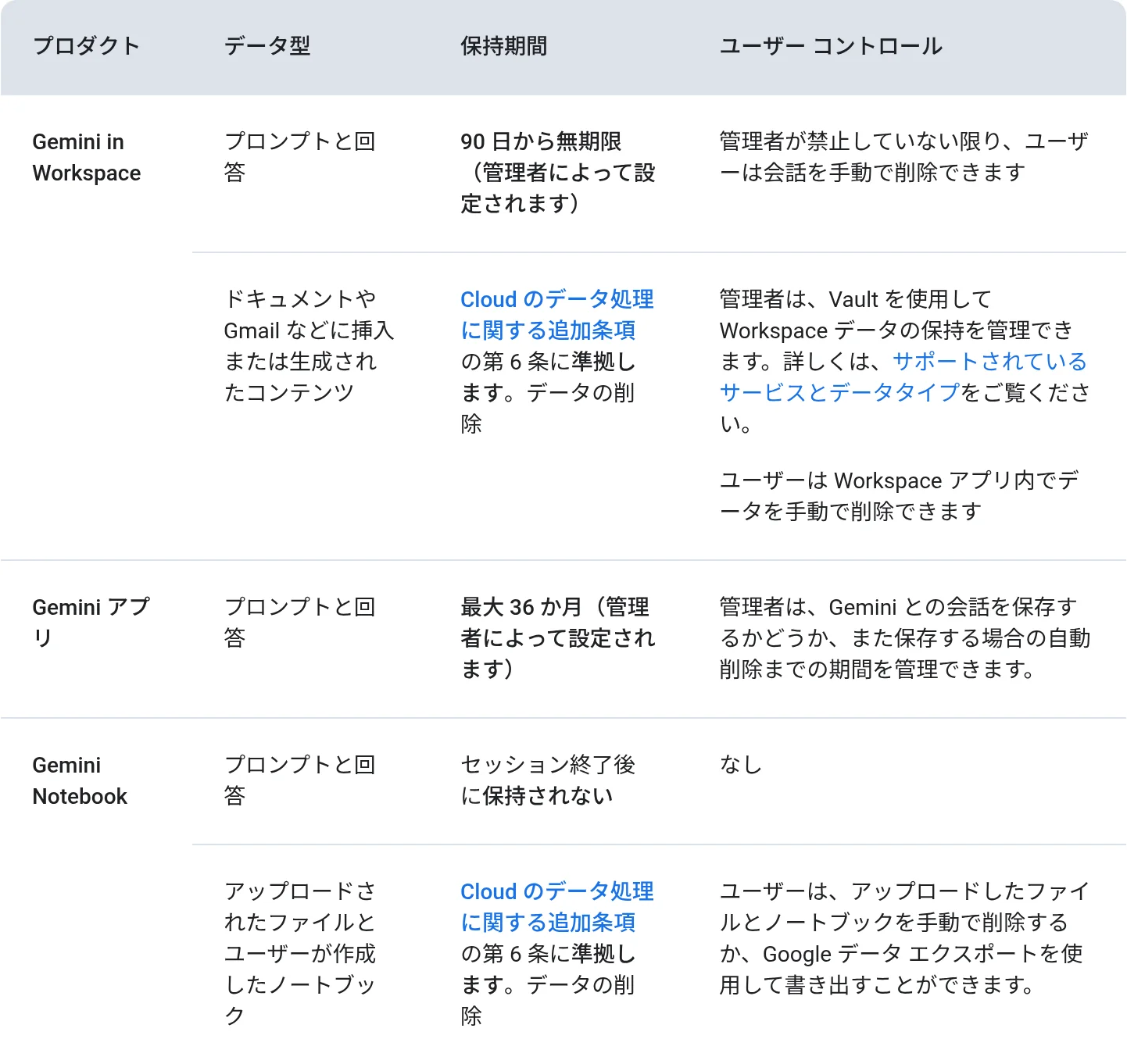
室谷代表取締役会社で押さえるべき数字が保持期間なんですよ。Workspaceだと、ここを決める立場が管理者になります。
テキトー教師DotAI 認定講師表で見た方が早いです。
| 対象 | 保持期間 | 決める人 |
|---|---|---|
| Gemini in Workspace のプロンプト・回答 | 90日〜無期限 | 管理者(管理者が禁止しない限り手動削除も可) |
| Gemini アプリ(Workspaceライセンス) | 最大36か月 | 管理者 |
| Gemini Notebook | セッション終了後は保持しない | — |
室谷代表取締役プロンプトと回答が90日から無期限、という幅の広さがすごいんですよね。無期限に倒れたまま気づいていない組織、たぶん多いです。
テキトー教師DotAI 認定講師逆に言うと、短く倒せるのは管理者だけなので、入社時の説明資料より先に管理コンソールを見た方が早いです。
管理者が使える保護機能——信頼ルール・IRM・CSE・Vault・Reports API・CAA・Chrome DLP
室谷代表取締役管理者側で使える保護機能を並べると、こうなります。
- ドライブ共有の信頼ルールでGeminiのアクセス範囲を制限
- ドライブのインベントリレポートでアクセス状況を把握
- IRM(ダウンロード・印刷・コピー禁止)で機密ファイルを対象から除外
- クライアントサイド暗号化(CSE)でGoogleやGeminiを含む第三者からも解読不能に
- Reports APIでGeminiのドライブアクセスをログ監査
- Google VaultでGeminiアプリの会話を電子情報開示用に検索・保存
- データエクスポートツールで組織のGemini/NotebookLMデータを書き出し
- ユーザー・グループ・組織部門単位でアクセスを有効/無効化
- コンテキストアウェア アクセス(CAA)でデバイス状態やIPアドレスにより制限
- Chrome Enterprise PremiumのDLPでコピペ・印刷・アップロードやPIIマスキングを制御
テキトー教師DotAI 認定講師初めて触る人はここで一気に迷子になるんですよ。順番としては、アクセス範囲を絞る、ログを見る、最後にDLPで出口を塞ぐの三段構えで考えるのが楽です。
室谷代表取締役CSEまで行くとGoogle側からも中身が見えない状態になるので、いちばん強い制御ですね。ただ全部を初日に揃える必要はなくて、まず共有範囲とログ、次にDLPで十分回ります。
テキトー教師DotAI 認定講師設定画面の場所や名称は更新で変わるので、手順は管理コンソールか公式ヘルプで最新を確認する前提で動いた方が安全です。
社内ガイドラインに最低限入れておきたい項目
テキトー教師DotAI 認定講師機能を入れる前に、社内ルールを1枚にしておくのが効きます。「業務情報はWorkspaceのGeminiにだけ入れる、個人アカウントには入れない」、これだけで事故の大半は防げます。
室谷代表取締役あとは保持期間を誰が決めたか、DLPやアクセス制御がどう効いているかを1行ずつ書いておく。監査で聞かれたときに即答できる状態にしておくのが、結果としていちばん安い保険なんですよね。
テキトー教師DotAI 認定講師そのうえで、操作名や画面の場所は更新される前提で「公式の最新情報を確認する」と添えておく。断定で書くと、古い手順がそのまま残ってしまうんですよ。
ChatGPT・Claudeと比べてGeminiのプライバシー対応はどう違う?
比較するなら、まず見る観点を絞る
室谷代表取締役Geminiのプライバシーって、ChatGPTやClaudeと並べて聞かれることが増えてるんですよね。ただ、項目を全部追うとキリがないので、観点は3つに絞ったほうが判断しやすいです。
学習に使われるか、保存がいつまで残るか、法人向けの保護があるか。この3つだけです。
学習に使われるか、保存がいつまで残るか、法人向けの保護があるか。この3つだけです。
テキトー教師DotAI 認定講師たしかに。最初に戸惑うのが「オフにすれば全部消える」という思い込みなんですよ。
実際には残る期間がある。だから観点を揃えてから比べないと、印象だけが先に立ってしまうんです。
実際には残る期間がある。だから観点を揃えてから比べないと、印象だけが先に立ってしまうんです。
室谷代表取締役業界の構造として、コンシューマ向けと法人向けは契約が別物なんですよ。個人向けはサービス改善に使う前提、法人向けは使わない前提で組まれている。
ここを混ぜて議論すると、だいたい噛み合わなくなります。
ここを混ぜて議論すると、だいたい噛み合わなくなります。
テキトー教師DotAI 認定講師そこが曖昧なまま不安だけが大きくなって、「じゃあ使わない」で終わる人が多い。まず区別から入るのが近道ですね。
個人アカウントは「オフにできるが残る期間がある」
テキトー教師DotAI 認定講師Geminiの個人アカウントは、まさに「オフにできるけど、残る期間がある」という位置づけです。アクティビティの保存をオフにしても、サービス提供やフィードバック処理のために最長72時間はアカウントに保存される。
さらに人間のレビュアーが確認した会話は、最長3年残ることがあると公式に書かれています。
さらに人間のレビュアーが確認した会話は、最長3年残ることがあると公式に書かれています。
室谷代表取締役つまりオフは即消去ではない、と。ここは運用に直結しますね。
テキトー教師DotAI 認定講師そこが一番誤解されるポイントです。レビューの前にGoogleアカウントとの関連付けは解除されるんですけど、会話そのものは残る。
だから公式が「機密情報や人に見られたくない内容は入力しないで」と注意書きを出しているんですよ。
だから公式が「機密情報や人に見られたくない内容は入力しないで」と注意書きを出しているんですよ。
室谷代表取締役経営の現場だと、ここを勘違いしたまま顧客情報を貼るのが一番怖い。これ、コストの話じゃなくてリスク管理の話なんですよね。
削れる経費の話をしている場合じゃない。
削れる経費の話をしている場合じゃない。
法人向けの保護と、他社との比べ方
室谷代表取締役法人で使うときは条件が変わります。Google Workspaceの対象エディションでGeminiを使う場合、ユーザーのコンテンツは人間によるレビューにも、許可なく組織外でのモデル学習にも使われない。
保持期間も管理者が設定する形になっている。個人アカウントとは別物として設計されているんです。
保持期間も管理者が設定する形になっている。個人アカウントとは別物として設計されているんです。
テキトー教師DotAI 認定講師個人の無料アカウントやGoogle AI Pro/Ultraでも同じ、とは言い切れない部分なんですよね。Googleのプロダクトエキスパートの説明として、個人アカウントではオプトアウト自体ができない、という見解も共有されています。
法人で運用するならビジネス向けの契約が前提になりそうです。
法人で運用するならビジネス向けの契約が前提になりそうです。
室谷代表取締役認証の面でも、WorkspaceのGeminiはISO 42001やFedRAMP Highといった認証を取得している。稟議を通すときに効いてくるのはこういうところです。
テキトー教師DotAI 認定講師ChatGPTやClaudeと比べるなら、各社の公式情報で同じ3つの観点を並べるのが確実です。料金や使い分けまで含めて整理したい場合は、ChatGPTとGemini、2026年最新比較でも触れられているので、そちらと突き合わせるといいですよ。
数字は更新されるので、古い比較を鵜呑みにしないほうが安全です。
数字は更新されるので、古い比較を鵜呑みにしないほうが安全です。
よくある質問
Q1. うっかり個人情報を入力してしまった。あとから取り消せる?
テキトー教師DotAI 認定講師これ、現場でいちばん多い相談なんですよ。送ったあとに気づくパターンで、まず学習に使われない設定になっているかを確認して、そのうえで該当のチャットを履歴から消す、という順番になります。
室谷代表取締役順番、そこ大事なんですよね。先に消しても、消す前の状態がどう扱われたかは別の話なので・・・
テキトー教師DotAI 認定講師ええ。なので「消したからゼロ」と決めつけずに、公式のヘルプで現在の扱いを確認するのが確実です。
焦って操作を重ねるより、一回立ち止まったほうが早いんですよ。
焦って操作を重ねるより、一回立ち止まったほうが早いんですよ。
Q2. 学習させない設定を変えたら、他のGoogleサービスにも影響する?
テキトー教師DotAI 認定講師ここは混同されやすいところで。「Gemini側でオフにしたから全部大丈夫」とは言い切れないんですよ。
室谷代表取締役アカウント全体の話と、サービスごとの話が混ざると、急に分かりにくくなるんですよね。
テキトー教師DotAI 認定講師そうなんです。なので、実際に使っているサービスごとに設定を確認する。
手間ですけど、それがいちばん確実です。
手間ですけど、それがいちばん確実です。
Q3. Googleアカウントを仕事用と個人用で分けている場合、設定はどうなる?
テキトー教師DotAI 認定講師分けている人、すごく多いです。設定はアカウント単位なので、片方だけ見直して満足してしまうケースは本当に多いんですよ。
室谷代表取締役あー、それは事故の典型パターンですね。ログインし直したら別アカウントだった、みたいな。
テキトー教師DotAI 認定講師そうそう。ブラウザのプロファイルごと分けている人は、どのプロファイルがどのアカウントか、一度棚卸ししておくと安心です。
Q4. Geminiを組み込んだ外部ツールやAPI経由でも、同じ設定が効く?
テキトー教師DotAI 認定講師ここは盲点なんですよ。Geminiの画面から使うのと、外部のツール経由で使うのでは、データの扱いが同じとは限りません。
室谷代表取締役これ、企業で導入するときに一番揉めるやつです。個人のアカウントでオフにしていても、会社のツール経由だと契約が別だったりするので・・・
テキトー教師DotAI 認定講師そうなんです。だから「どこ経由で使っているか」を先に洗い出す。
ここが抜けると、設定したつもりで全然効いていない、ということが起きます。
ここが抜けると、設定したつもりで全然効いていない、ということが起きます。
Q5. 一度設定すればもう安心?見直すタイミングはある?
テキトー教師DotAI 認定講師一度きりで終わらせないほうがいいですよ。サービスの仕様は更新されるので、設定項目の名前や置き場所が変わることは普通にあります。
室谷代表取締役これ、経営の目線だと「属人化した設定」が一番怖いんですよ。担当が変わった瞬間に誰も把握していない、みたいな。
テキトー教師DotAI 認定講師たしかに。半年に一度、あるいは新しい端末を買ったタイミングで一緒に見直す、くらいの習慣にしておくと楽です。
まとめ
室谷代表取締役ここまで読んで、いちばん伝えたいのは「オフはゴールじゃない」ってことなんですよね。オフにしても残るものは残る、という前提で付き合う。
テキトー教師DotAI 認定講師そうですね。学習させない設定にする、メモリーも確認する、履歴の扱いも決める。
この3つが揃って、ようやく対策したと言える感じです。
この3つが揃って、ようやく対策したと言える感じです。
室谷代表取締役あと会社で使うなら、個人の判断で完結させないこと。管理者側の設定と個人の設定は別の話なので、そこは切り分けて考えたほうがいいです。
テキトー教師DotAI 認定講師最初に触る人は、完璧を目指して設定を全部いじろうとして、途中で分からなくなるんですよ。今日は1つだけ、自分のアカウントで学習に使われない設定の場所を確認する。
それで十分だと思います。
それで十分だと思います。
室谷代表取締役ですね。まず一人が確認して「ここにあった」と共有するところから始めるのが、結局いちばん早いんですよね。