GrokのWeb版とは?ブラウザだけで使える入口の基本
grok.comとgrok.x.ai、開くべきURLはどっち?
Grok Web版の入口と基本仕様
開くべきURL
- ブラウザから使うなら grok.com が正解
- grok.x.ai など別ホストは Projects など一部機能が欠けることがある(公式FAQに明記)
- ブックマークは grok.com に寄せるのが無難
- 公式は標準的なChrome/Chromiumでの利用を案内
アプリは必要か
- アプリは不要。SafariでもChromeでも grok.com を打ち込めばそのまま使える
- PCでもスマホでも同じ
- アプリを配らなくても全員が同じ画面を見られる
- ただしiOSのUniversal Links/AndroidのApp Linksで、リンクをタップするとアプリが立ち上がることがある
 室谷代表取締役
先に結論を言っておくと、Web版はブラウザで grok.com を開いてサインインすれば、そのまま無料で試せるんですよ。サインイン画面は accounts.x.ai で、Google・X・Apple・GitHub・メールの5つから選べます。
まず課金を決める必要はありません。
まず課金を決める必要はありません。
 テキトー教師DotAI 認定講師
なるほど、最初にやることは「grok.comを開く」「サインインする」「質問を投げる」の3つだけなんですね。
室谷代表取締役そう。しかもWeb・iOS・Androidで履歴が同期されるので、PCで始めた会話をスマホで続けられる。
入口が複数あっても中身は同じなんですよ。
入口が複数あっても中身は同じなんですよ。
テキトー教師DotAI 認定講師ただ、そこで引っかかる人が多いのがURLのほうで。検索して出てきた古いリンクを開いて「機能が少ない」となるパターンです。
室谷代表取締役ブラウザから使うなら grok.com が正解で、grok.x.ai のような別ホストだと、Projects など一部の機能が欠けることがある、と公式FAQに明記されてます。
テキトー教師DotAI 認定講師あー、そこは本当に多いです。検索して出てきた古いリンクをそのまま開いて「なんか機能が少ないな」と感じるパターンですね。
ブックマークは grok.com に寄せておくのが無難です。
ブックマークは grok.com に寄せておくのが無難です。
室谷代表取締役公式は標準的なChrome/Chromiumで使うことも案内してます。入口が1本に決まっていると、社内で共有するときも迷わない。
地味ですが効くところです。
地味ですが効くところです。
テキトー教師DotAI 認定講師たしかに。URLが揃っているだけで、あとから人に教えるコストがぐっと下がります。
アプリを入れなくてもブラウザだけで使える?
テキトー教師DotAI 認定講師結論から言うと、アプリは要りません。SafariでもChromeでも、アドレスバーに grok.com を打ち込めばそのまま使えます。
PCでもスマホでも同じです。
PCでもスマホでも同じです。
室谷代表取締役そこは大きいんですよ。アプリを配らなくても全員が同じ画面を見られるので、共有や展開のコストが変わってきます。
テキトー教師DotAI 認定講師ただ、リンクをタップするとアプリが立ち上がることはあります。iOSのUniversal LinksやAndroidのApp Linksで、対応アプリがあるとWebのリンクをアプリ側が引き取ってしまう仕組みです。
室谷代表取締役なるほど、それで「ブラウザで開いたつもりがアプリだった」が起きるんですね。
チャット・画像生成・ファイル読み込みまで何ができる?
室谷代表取締役Web版でできるのは、チャット、音声、画像生成、それにファイルの読み込みですね。今のモデルはGrok 4.7でコンテキストが50万トークン、と公式に出てます。
テキトー教師DotAI 認定講師ファイルはWeb版だと一度に100ファイルくらいまで添付できます。形式も広くて、PDF、DOCX、TXT、CSV、XLSX、PPTX、画像や音声、MP4/MOVの動画まで。
1ファイルあたり150MBが目安です。
1ファイルあたり150MBが目安です。
室谷代表取締役資料をまとめて投げて一次整理させる、という使い方が現実的になってくる。経営の場で言えば、議事録や提案書の下ごしらえを人がやらなくて済む分は確実に効きます。
テキトー教師DotAI 認定講師アップロードしたものの扱いも決まっていて、ファイルの削除は grok.com/files から、データ全般は Profile の Settings→Data Controls から管理できます。ここを知らないと不安になる人、多いです。
ChatGPTやGeminiとGrokは何が違う?
室谷代表取締役一般的なAIチャットとの違いで言うと、X上の投稿やトレンドをリアルタイムに取り込んで回答に反映できる点がGrokの持ち味なんですよ。
テキトー教師DotAI 認定講師たしかに、ChatGPTやGeminiは事前に学習した知識が中心なので、昨日の出来事を聞くと弱い。Grokは時事ニュースやSNSの反応を見るのに向いています。
室谷代表取締役業界構造で見ると、モデルの性能競争と、どのデータに繋がっているかの競争が分かれてきた感じなんですよね。後者は後発でも差をつけられる。
テキトー教師DotAI 認定講師そういう意味だと、同じ質問をいくつかに投げて答えを並べるのが一番早いと思います。違いは説明を読むより、触ったほうが早いです。
先に答え:ログインは「grok.com→Sign in→5方式から選択」だけ
テキトー教師DotAI 認定講師検索から来た人が一番先に知りたいのはここなので、先に言ってしまいましょう。手順は3つだけです。
- ブラウザで
https://grok.com/を開く - 未ログインなら「Sign in」を押す
accounts.x.aiの画面で Google・X・Apple・GitHub・メールのどれかを選んで認証する
室谷代表取締役どの方式で入っても、その先で使えるGrokの中身は同じなんですよ。迷ったら普段一番よく使っているもので入れば十分で、あとから accounts.x.ai で追加や変更もできます。
テキトー教師DotAI 認定講師で、入れない時の第一確認も先に置いておきたいんですよ。多いのは「Googleで入ったつもりがXで入っていた」という別アカウントのパターンで、契約や履歴が空に見えるのはこれが原因だったりします。
室谷代表取締役そこを疑っても直らないなら、ログアウト→キャッシュとCookieの削除→アドレスバーへの直接入力、の順で試す。詳しい切り分けは後ろの節にまとめてあるので、まずはこの3つを押さえておけば大丈夫です。
GrokのWeb版にログインする手順と認証方法の選び方
grok.comを開いてからサインインまでの流れ
Grok Web版のログインからX連携までの流れ
- 01grok.comを開くブラウザで https://grok.com/ を開く
- 02Sign inを選ぶ未ログインの場合は「Sign in」を押す
- 03認証方法を選ぶaccounts.x.ai のサインイン画面でGoogle・X・Apple・GitHub・メールから選択
- 04認証を完了する選んだ方法で認証するとGrokの画面に入る
- 05Settings→Accountを開くXアカウントを連携する場合はここから
- 06Connect your X Accountを選ぶX側で認証して接続を完了する
- ブラウザで
https://grok.com/を開く - 未ログインの場合は「Sign in」を選ぶ
accounts.x.aiのサインイン画面が出るので、認証方法を選ぶ- 選んだ方法で認証を完了すると、そのままGrokの画面に入る
室谷代表取締役流れ自体はかなり素直で、ブラウザでgrok.comを開いて、未ログインなら「Sign in」を押すところから始まるんですよね。そこから先は accounts.x.ai のサインイン画面に進みます。
テキトー教師DotAI 認定講師たしかに。ただ、ここで身構える人が多いんですよ。
サインイン画面にGrokとCursorのロゴが混ざって出ることがあって、「別のサイトに飛ばされた?」と感じるみたいで。
サインイン画面にGrokとCursorのロゴが混ざって出ることがあって、「別のサイトに飛ばされた?」と感じるみたいで。
室谷代表取締役それは想定どおりの挙動で、同じxAI側のプロダクトだから画面が共通化されているんですよね。ロゴが混在していても異常ではない、と。
テキトー教師DotAI 認定講師あと、電話番号で登録したXアカウントで入る場合はSMSなどの確認が挟まります。手元にスマホを用意しておくと、そこで止まらずに済みますね。
Google・X・Apple・GitHub・メール、どれで入ればいい?
テキトー教師DotAI 認定講師認証方法は5つあって、Google・X・Apple・GitHub・メールから選べます。どれで入っても、その先で使えるGrokの中身は同じなんですよね。
室谷代表取締役はい、そこは誤解されがちで、入り口が違うだけで機能に差は出ないんですよ。認証方法の追加や変更、ログイン用メールの変更はあとから accounts.x.ai でできるので、最初は一番よく使っているもので入れば十分です。
テキトー教師DotAI 認定講師1点だけ引っかかりやすいのが、Apple IDの「メールを非公開」で契約したケースです。契約時と同じApple IDでサインインしないと認識されなくて、転送用のアドレスをメール側に入れても拾ってもらえないんですよ。
室谷代表取締役これは構造の話で面白くて、入口を増やすほど「自分はどのIDで契約したか」という管理コストが利用者側に発生するんですよね。事業者としては入口が多いほうが親切なんですけど、使う側は最初に選んだ入口を1つに固定しておくのが結局いちばん安い。
Xアカウントを連携すると何が変わる?
- grok.com にログインする
- 「Settings」から「Account」を開く
- 「Connect your X Account」を選ぶ
- X側で認証して接続を完了する
室谷代表取締役手順はこの4ステップで、SettingsのAccountから「Connect your X Account」を選んで、あとはX側で認証するだけです。
テキトー教師DotAI 認定講師連携すると、X側の契約状況に応じた特典が付くようになります。ただ接続できるのは個人のXアカウントだけで、組織が管理しているアカウントは対象外なんですよ。
室谷代表取締役会社でXを運用していると、そのアカウントをそのまま業務用に接続しようとして弾かれるパターンがあるので、そこは個人アカウントで、と先に切り分けたほうが早いですね。
テキトー教師DotAI 認定講師ログアウトの挙動も独特で、GrokからログアウトしてもX側のログインは別で残るんです。だから「ログアウトしたのにXは入ったまま」と感じて戸惑う人が出てきます。
「サインイン」と「連携」「アカウント統合」は何が違う?
テキトー教師DotAI 認定講師ここ、ごっちゃになりやすいところで。サインインは「そのアカウントに入る」だけ、連携はXアカウントをつなぐだけ。
どちらもそれ単体ではプランや請求は動きません。
どちらもそれ単体ではプランや請求は動きません。
室谷代表取締役で、アカウント統合はまったく別の操作で、旧プランから新しい統合プランへ乗り換える手続きなんですよ。完了すると元に戻せなくて、サポートでも取り消せない。
サインインの延長くらいの感覚で進めると痛い目を見ます。
サインインの延長くらいの感覚で進めると痛い目を見ます。
テキトー教師DotAI 認定講師実際に多いのが、統合するつもりがなかったのに請求まわりから手続きが進んでしまった、というケースです。判断に迷うなら操作前に公式ヘルプで確認を、というのが正直なところですね。
室谷代表取締役統合だけはプランと請求が動く操作なので、押す前に一度止まる。そこは慎重でいいと思います。
スマホでGrokのWeb版を使うには?アプリに切り替わる時の対処
iPhoneのSafariやAndroidのChromeでそのまま開ける?
室谷代表取締役スマホの話は結論がシンプルで、ブラウザから直接grok.comを開けばWeb版はそのまま使えるんですよ。アプリを入れないと使えない、ということにはなっていないんですよね。
しかも公式にはWeb・iOS・Androidで履歴が同期されると書かれているので、スマホで開いた画面がPCと食い違う、という心配も要りません。
しかも公式にはWeb・iOS・Androidで履歴が同期されると書かれているので、スマホで開いた画面がPCと食い違う、という心配も要りません。
テキトー教師DotAI 認定講師そこ、最初に引っかかりやすいポイントなんですよ。「スマホだとアプリ専用なんですか」と聞かれることが多くて。
SafariでもChromeでも、アドレスバーに打ち込めば普通に開きます。
SafariでもChromeでも、アドレスバーに打ち込めば普通に開きます。
室谷代表取締役ただ公式は標準的なChrome系のブラウザで使う前提を明記しているので、そこは素直に従っておくのが無難なんです。grok.x.aiのような別のホストだと一部の機能が欠けることがある、と公式も注意していますから。
リンクをタップするとアプリが起動してしまう理由
テキトー教師DotAI 認定講師で、ここからがスマホあるあるなんですけど、SNSや記事のリンクをタップするとアプリが立ち上がるやつ。あれ、Grokが意図してやっているというより、iOSのUniversal LinksやAndroidのApp Linksという仕組みなんですよ。
対応アプリが入っていると、Webのリンクをアプリ側で開く。
対応アプリが入っていると、Webのリンクをアプリ側で開く。
室谷代表取締役プラットフォーム側の設計なんですよね。各社がアプリに人を集めたい構造なので、これはGrokに限った話じゃない。
ブラウザで見たいなら、こちら側で対処するしかない、と。
ブラウザで見たいなら、こちら側で対処するしかない、と。
テキトー教師DotAI 認定講師そうなんです。仕組みを知っておくと「壊れているのかな」と不安にならずに済みます。
入口を自分で選び直せばいいだけの話なので。
入口を自分で選び直せばいいだけの話なので。
ブラウザで開き続けるための切り分け手順
- ブラウザのアドレスバーに https://grok.com/ を直接入力して開く
- リンクから開く場合は、リンクを長押しして「新しいタブで開く」、または別のブラウザで開くを選ぶ
- それでもアプリに切り替わるなら、端末側のアプリの既定設定を見直す
- 手順を追う前に、いま同じ入口を開いているかを確認する
室谷代表取締役この順番でほぼ切り分けできます。肝は「直接打ち込む」を最初にやること。
リンク経由だと、毎回アプリに持っていかれますから。
リンク経由だと、毎回アプリに持っていかれますから。
テキトー教師DotAI 認定講師あー、そこ大事ですね。長押しして新しいタブ、が一番手っ取り早いです。
実際に多いのが、SNSのリンクから入って「Web版と違う画面が出た」と混乱するパターンで。
実際に多いのが、SNSのリンクから入って「Web版と違う画面が出た」と混乱するパターンで。
室谷代表取締役端末の設定をいじるのは最後でいいんですよ。ブラウザに戻すためだけに端末全体の既定を触ると、他のアプリの開き方まで変わってしまいますから。
テキトー教師DotAI 認定講師たしかに。まず入口を変える、それで足りなければ設定、の順が安全ですね。
Grok BotやGrok Imagineと画面が違って見える時の確認
テキトー教師DotAI 認定講師最後に、これもよく相談されるんですけど、Grok BotやGrok Imagine、それにアプリ版は、Web版と画面の作りが違うんですよ。なので手順を追っていて「あれ、見た目が違う」となりやすいんです。
室谷代表取締役それは機能差というより入口の違いですからね。まず同じgrok.comを開いているかを確認する。
別のホストや別プロダクトの画面を触っていると、話が噛み合わなくなるんですよ。
別のホストや別プロダクトの画面を触っていると、話が噛み合わなくなるんですよ。
テキトー教師DotAI 認定講師そう、切り分けの第一歩は「いまどのURLを見ているか」なんですよね。画面の見た目で判断しようとすると迷子になりやすいので。
室谷代表取締役アドレスバーを見る癖をつけておくと、スマホでもPCでも同じ判断ができる。ここが地味に効いてくるんですよね。
GrokのWeb版にログインできない・反映されない時の確認順
まず試すべき再起動・ログアウト・キャッシュ削除
- ブラウザを閉じて開き直す(スマホのアプリ版ならアプリを終了して起動し直す)
- grok.com からログアウトする
- ブラウザのキャッシュとCookieを削除する
- アドレスバーに https://grok.com/ を直接入力して開き直す
室谷代表取締役トラブルの話で最初に確認してほしいのが、公式が挙げている「再起動・ログアウト・キャッシュ削除」なんですよね。地味すぎて飛ばされがちなんですけど、ここで直るケースが実際かなり多い。
テキトー教師DotAI 認定講師あるあるなんですけど、キャッシュを消さずに何度もログインし直して「変わらない」となるパターンですね。古いセッションの情報が残っていると、認証が途中で止まったように見えるんですよ。
室谷代表取締役問い合わせる前にこの4手順を踏むだけで、かなり減る。対応の工数も地味にコストなので、利用者側で潰せるものは潰しておいてほしいんですよね。
テキトー教師DotAI 認定講師順番も大事で、開き直す→ログアウト→キャッシュとCookieを消す→アドレスバーから直接開く、の流れで。ここまでで大半は片づきます。
シークレットウインドウで決済や管理画面が開くか確かめる
テキトー教師DotAI 認定講師決済や契約の管理画面だけ開かない、という相談も多いんですよ。拡張機能や広告ブロッカーが止めていることがあって、シークレットウインドウだとすんなり開くんです。
室谷代表取締役切り分けとして一番安いやり方なんですよね。開けば原因は拡張側、開かなければアカウントや契約状態の問題に絞れる。
テキトー教師DotAI 認定講師Chrome や Edge のシークレットウインドウ、あるいは別のブラウザで試す、というのが公式の案内なんです。通常のウィンドウと結果が違えば、拡張機能を一つずつ外して確認していく流れになります。
室谷代表取締役決済画面が開かないと「払えていないのか」と焦るんですけど、たいていは表示側の問題。順番どおりに見れば落ち着いて片づきます。
契約しているのに「アップグレード」の案内が出続ける時
室谷代表取締役契約しているのに画面上でアップグレードを促され続ける件。これも再起動・ログアウト・キャッシュ削除で直ることが多いと公式に書かれているんですよね。
テキトー教師DotAI 認定講師そのうえで、契約状態をアプリ側とストア側の両方で見てほしいんです。片方だけ確認して「反映されていない」と判断してしまう人が多いので。
室谷代表取締役決済した場所と、いまログインしているアカウントがずれていると未契約に見える。二重に払っているとは限らない、というのがここでの要点なんですよ。
テキトー教師DotAI 認定講師それでも直らない場合は、製品内の「Report an issue」から報告するか、購入時に届いたメールに返信する形になります。窓口を探し回らずに済むんですよ。
別のアカウントでログインしていないかを疑う
Grok Web版にログインできない・反映されない時の確認順
- 01ブラウザを閉じて開き直すスマホのアプリ版ならアプリを終了して起動し直す
- 02grok.com からログアウトする
- 03ブラウザのキャッシュとCookieを削除する
- 04アドレスバーに https://grok.com/ を直接入力して開き直す
- 05シークレットウインドウや別ブラウザで試す決済や管理画面が開くかで拡張機能・広告ブロッカーが原因かを切り分け。開けば拡張側、開かなければアカウントや契約状態の問題
- 06契約状態をアプリ側とストア側の両方で確認する決済した場所とログイン中のアカウントのずれで未契約に見えることがある
- 07別のアカウントでログインしていないか確認するGoogle/Xなどサインイン方法が複数。Appleの「メールを非公開」は契約時と同じApple IDが必要
- 08製品内の「Report an issue」から報告、または購入時のメールに返信する
テキトー教師DotAI 認定講師ここが一番の見落としどころで、Google で入ったつもりが X で入っていた、というパターン。サインインの方法が複数あるので、前回と違うボタンを押して別アカウントに入っていることがあるんです。
室谷代表取締役サブスクはアカウントに紐づくので、別のアカウントで入れば履歴も特典も空に見える。契約そのものが消えたわけじゃないんですよね。
テキトー教師DotAI 認定講師Apple の「メールを非公開」で契約した場合は、契約時と同じ Apple ID でサインインしないと認識されないんです。転送用のアドレスを入れても通らないので、ここで止まる人が多いんですよ。
室谷代表取締役あと、Grok からログアウトしても X 側のログインは残る。片方だけ切って「別アカウントになった」と混乱する例も聞きます。
サインインと連携とプラン変更は別の操作なので、そこは分けて考えたほうがいい。
サインインと連携とプラン変更は別の操作なので、そこは分けて考えたほうがいい。
GrokのWeb版の料金はいくら?FreeからUltraまでの違い
Free・Plus・Premium・Super・Ultraの月額と中身
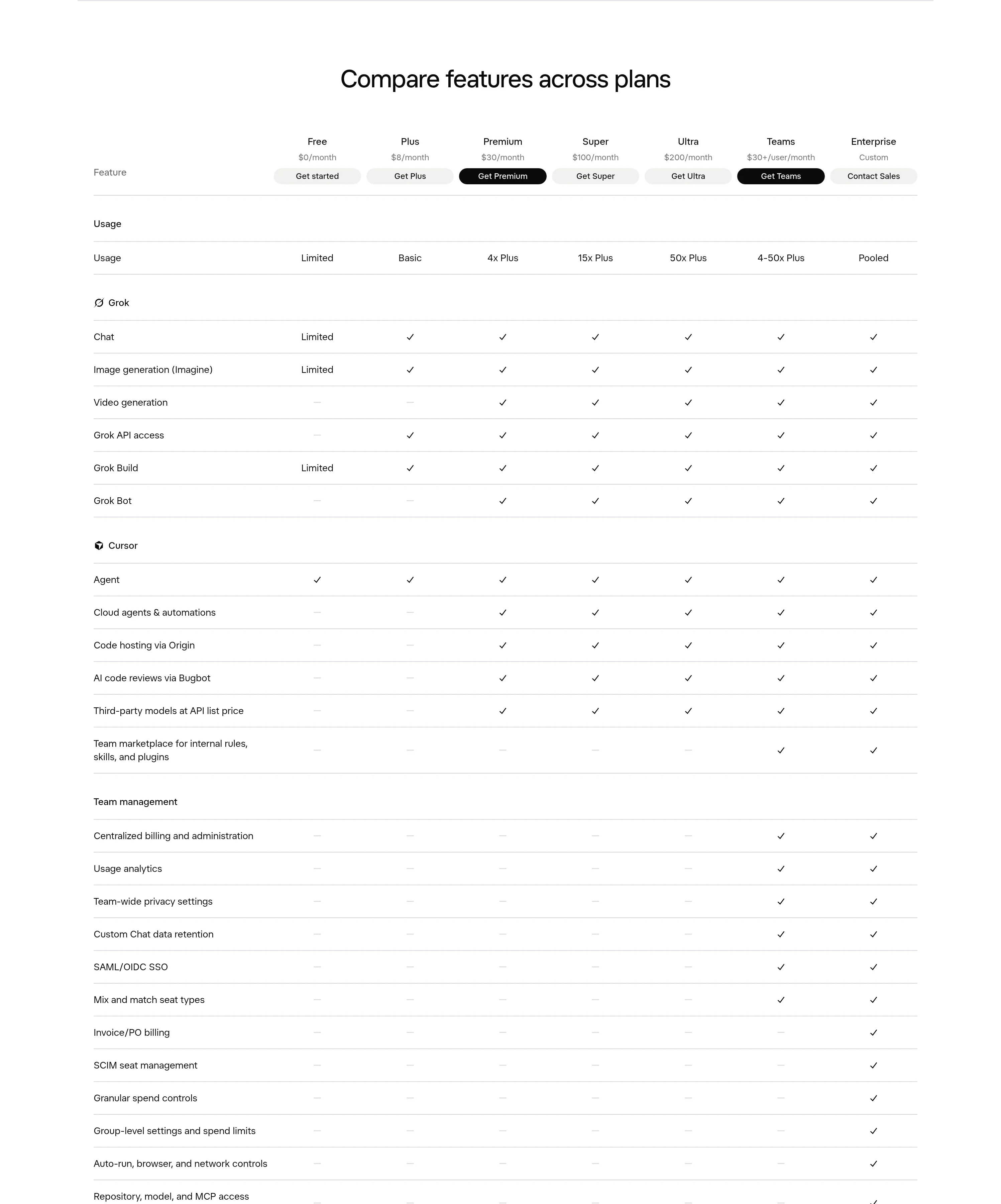
室谷代表取締役まず全体像を置いておきますね。x.ai/pricing で確認できる現行の個人向けプランは、税別・米ドルでこの5段階なんですよ。
| プラン | 月額 | 中身の目安 |
|---|---|---|
| Free | 0ドル | チャット・エージェント利用に制限あり |
| Plus | 8ドル | Chat・Voice・Imagine・Build、Grok API、Cursor |
| Premium | 30ドル | Plus比4倍の利用量、最新モデル、Grok Bot、画像・動画生成、コードレビュー、クラウドエージェント |
| Super | 100ドル | Plus比15倍の利用量、ピーク時優先アクセス |
| Ultra | 200ドル | 比較表に記載。カードの詳細は要ログイン |
テキトー教師DotAI 認定講師8ドルと30ドルの間が4倍近く開いてるのが、最初に引っかかりやすいところですよね。PlusにはX側の認証マークやクリエイター機能、広告が少なめになるあたりもセットなんです。
室谷代表取締役ここ、誤解されやすいんですけど、Grok単体のプランじゃなくてX側の特典も同じ契約に乗ってるんですよ。だから「Grokしか使わない」人と「Xもそこそこ使う」人で、同じ8ドルの重みが変わってくる・・・
テキトー教師DotAI 認定講師あ、そこは大事ですね。料金だけ見て高いと感じる人でも、Xの特典を別で払っていたなら実質の負担は変わらない、という見方もできます。
「週ごとの共有利用枠」ってどういう仕組み?
室谷代表取締役で、ここが今回いちばん押さえてほしいところなんですけど。2026年6月以降、有料プランの利用枠はChat・Imagine・Voice・Buildをまたぐ「週ごとの共有利用枠」に一本化されてるんですよね。
以前は製品ごとに別々の日次上限だったのが、まとまった形です。
以前は製品ごとに別々の日次上限だったのが、まとまった形です。
テキトー教師DotAI 認定講師これ、つまずきやすいのが「昨日たくさん使ったから今日は減ってるはず」という感覚なんですよ。実際は週の枠で数えてるので、日単位で見ても合わないんです。
室谷代表取締役残量は Settings→Usage で確認できて、製品ごとの消費割合とリセット日時、追加クレジットの残高まで表示されるんですよ。勘で運用するより、そこを毎回見る癖をつけたほうが早いんですよね。
テキトー教師DotAI 認定講師なるほど。数字が見える場所が用意されてるなら、まずそこを基準にするのがいちばん確かですね。
上限に達した時に続ける3つの選択肢
テキトー教師DotAI 認定講師週の上限に届いたとき、完全に使えなくなるわけじゃないのがポイントで。無料枠のChatとVoiceは別枠でそのまま使えるんですよ。
室谷代表取締役それ、知らないと「もう課金するしかない」って思っちゃうんですよね。実際は選択肢が3つあって、Extra Usage Credits を買う、Auto Top Up を設定する、上位プランに上げる。
クレジットは最小5ドルからで、購入後1年で失効するところは押さえておいたほうがいいです。
クレジットは最小5ドルからで、購入後1年で失効するところは押さえておいたほうがいいです。
テキトー教師DotAI 認定講師期限は見落としやすいんですよ。買ったまま忘れて消えてた、というのがいちばんもったいないですから。
室谷代表取締役MYUUU の現場でも、エージェントを長く走らせる日は先にクレジットを積むようにしてます。止まるたびに人が張り付くほうが、時給で換算すると高くつくんですよ。
個人で使うならどのプランが現実的か
Grok Web版 個人向けプラン比較
| プラン | Free | Plus | Premium | Super | Ultra |
|---|---|---|---|---|---|
| 月額 | 0ドル | 8ドル | 30ドル | 100ドル | 200ドル |
| 利用量の目安 | 制限あり | 基本 | Plus比4倍 | Plus比15倍 | 比較表に記載 |
| Chat・Voice | ○ | ○ | ○ | ○ | ○ |
| Imagine・Build | × | ○ | ○ | ○ | ○ |
| Grok API・Cursor | × | ○ | ○ | ○ | ○ |
| 最新モデル・Grok Bot・画像/動画生成・コードレビュー・クラウドエージェント | × | × | ○ | ○ | ○ |
| ピーク時優先アクセス | × | × | × | ○ | ○ |
テキトー教師DotAI 認定講師普段の調べ物や文章づくりに使うなら、まずFreeで自分の使い方を把握するのが現実的だと思います。ChatとVoiceだけなら無料枠でも触れられますし。
室谷代表取締役で、毎日開くようになったらPlusですね。8ドルでChat・Voice・Imagine・Buildが一通り入るので、そこが最初の分岐点なんですよ。
ImagineやBuildを業務の流れに組み込む人なら、Premiumの4倍枠がじわっと効いてくる。
ImagineやBuildを業務の流れに組み込む人なら、Premiumの4倍枠がじわっと効いてくる。
テキトー教師DotAI 認定講師最初から上位に飛びつくより、無料枠で当たりをつけてから上げるほうが、結果的に無駄が少ないですよ。
旧SuperGrokやX Premium+と何が違う?乗り換えの判断と手順
X Premium+とgrok.comの有料プランは何が違う?
室谷代表取締役Xの課金とGrokの課金って、昔は別々だったのが2026年10月に一本化されたんですよね。旧プランは乗り換えない限り、そのまま契約が続きます。
テキトー教師DotAI 認定講師そこが混乱しやすいところで。統合後はX側の特典とGrokの利用枠がひとつの契約にまとまる、という理解でいいんですよね。
室谷代表取締役そう。統合プランだとPremium以上にX Premium+の特典が全部乗る。
Plusは認証マーク、クリエイター機能、広告が少なめまで。X側の特典が要るかどうかで、選ぶ列が変わるんですよ。
Plusは認証マーク、クリエイター機能、広告が少なめまで。X側の特典が要るかどうかで、選ぶ列が変わるんですよ。
テキトー教師DotAI 認定講師現場でよく聞くのは「自分が何を契約中か分からない」なんですよ。まず契約状況の確認から始めるのが現実的ですね。
Cursor・Grok・X、それぞれの入口からの乗り換え手順
乗り換えの入口は、契約元によって違います。
- Cursorの有料プランを使っている場合:Cursor側の乗り換え用ページを開き、案内に沿って進める
- Grokから乗り換える場合:grok.com にログインし「Settings」→「Billing」を開く。またはアカウント統合のページに進む
- Xから乗り換える場合:Xアプリまたはブラウザ版のXを開き、サブスクリプションの設定から乗り換えの手続きを進める
室谷代表取締役入口が3つあるのが地味に引っかかるポイントで。Cursorから入った人とXから入った人で、開く場所が違うんですよね。
テキトー教師DotAI 認定講師たしかに。一番多い誤解が「サインインすれば統合される」なんですよ。
サインインと連携とアカウント統合と乗り換えは、全部別の操作なんです。
サインインと連携とアカウント統合と乗り換えは、全部別の操作なんです。
室谷代表取締役そこ、業界構造としても面白くて。課金の入口がプロダクトごとに分かれてるサービスは、統合のタイミングで必ず一度こういう混乱が起きる。
だから公式も「別の操作です」とわざわざ書いてるんですよね。
だから公式も「別の操作です」とわざわざ書いてるんですよね。
テキトー教師DotAI 認定講師迷ったらGrokの設定から自分の契約状態を見るのが分かりやすいと思います。
乗り換え後に残るGoogle Playの定期購入に注意
室谷代表取締役乗り換えたのに翌月も課金されていた、というのが一番もったいないパターンなんですよね。Google Playで買った分は、乗り換え後もストア側の定期購入が残ることがある。
テキトー教師DotAI 認定講師これ、ハマる人多いんですよ。ストアの課金はサービスの契約とは別に管理されているので、統合しても向こうでは止まらないんです。
室谷代表取締役だから乗り換えたら、Google Playのサブスクリプション一覧を自分で開いて、残っていないか確認する。月に数百円でも、気づかず続くとそれなりの額になるので、確認する手間は払ったほうがいいです。
テキトー教師DotAI 認定講師Apple経由で買った場合は返金の判断がApple側になる、という違いもあります。購入した場所ごとに見る先が変わると思っておくといいですね。
乗り換えは元に戻せない?契約がどう処理されるか
室谷代表取締役ここは先に言っておきたいんですけど、アカウント統合は完了したら元に戻せないんですよ。公式も、サポートでは取り消せないと明記している。
テキトー教師DotAI 認定講師それは慎重になりますよね。一方で、統合が完了すると紐づいていた旧プランは自動で解約されて、未使用分は原則自動返金される、という整理なんです。
室谷代表取締役なので判断の順番としては、戻せないことを恐れるより、いま使っている量と統合後のプランで足りるかを見るほうが実用的なんですよね。使わない特典に払い続けるのが一番効率が悪い。
テキトー教師DotAI 認定講師「戻せない」という一句だけが独り歩きしがちなので、自動解約と返金までセットで理解しておくといいと思います。
GrokのWeb版にファイルを読み込ませる時の上限と対応形式
Web版は一度に何ファイルまで添付できる?
室谷代表取締役資料をまとめて読ませたいとき、ブラウザで開くのとアプリで扱える数が違うんですよ。Web版は一度に最大およそ100ファイルまで。
Androidは20ファイル、iOSは複数ファイル対応、という整理になってます。
Androidは20ファイル、iOSは複数ファイル対応、という整理になってます。
テキトー教師DotAI 認定講師そこ、最初に引っかかりやすいんですよね。「同じGrokなのに数が違うの?」って。
ブラウザで開いているかアプリ側かで前提が変わるので、大量の資料を投げるならWeb版が素直です。
ブラウザで開いているかアプリ側かで前提が変わるので、大量の資料を投げるならWeb版が素直です。
室谷代表取締役うちでも議事録や資料をまとめて読ませる使い方をしていて、10ファイルずつ小分けにする手間が消えたのは地味に効いてます。1ファイルずつ上げてると、人間の作業時間のほうが先に溶けるんですよね。
テキトー教師DotAI 認定講師たしかに。ただ100ファイルが常に通るとは限らないので、まず数個で試してから増やすのが安全です。
対応しているファイル形式とサイズの目安
室谷代表取締役形式のほうも整理しておくと、PDF・DOCX・TXT・CSV・XLSX・PPTX・HTML・XML・JSON・Markdown・LaTeX・ODT・RTF、あとコードファイル。画像はJPEG/PNG/WebP/HEIC/BMP、音声はMP3/WAV/M4A/OGG/FLAC/AAC、動画はMP4/MOVです。
テキトー教師DotAI 認定講師「Excelもパワポもいけるんだ」と安心する顔、よく見ます。サイズは多くの形式で1ファイルあたり最大150MBが目安。
超えそうなら分割するか、PDFにまとめ直すと素直に通ります。
超えそうなら分割するか、PDFにまとめ直すと素直に通ります。
室谷代表取締役音声や動画まで投げられるのは、会議の録音をそのまま渡せるという意味で大きい。外注していた文字起こしの工程が減るので、費用対効果ははっきり出ます。
テキトー教師DotAI 認定講師逆に、スキャンしただけのPDFは中身が画像なので読み取りが不安定になりがちです。テキストを選択できるPDFにしておくと結果が変わります。
アップロードしたデータの削除と管理はどこから?
室谷代表取締役上げたファイルは残り続けるので、消し場所を覚えておくのが大事です。削除は grok.com/files から。
データ全般の管理は Profile の中の Settings、その中の Data Controls から行う形になってます。
データ全般の管理は Profile の中の Settings、その中の Data Controls から行う形になってます。
テキトー教師DotAI 認定講師よく相談されるのが、「あの資料、まだ残ってるのかな」という不安なんですよ。使ったあとに一度見に行く習慣をつけておくと、社内でも説明しやすくなります。
室谷代表取締役顧客情報を含む資料を扱うなら、ここは運用ルールに落としたほうがいい。誰が何を上げたか分からない状態が、いちばんコストになるんですよね。
テキトー教師DotAI 認定講師そうですね。上げる前に置き場所と消すタイミングを決めておく、が結局いちばん早いです。
まとめ:GrokのWeb版は入口と契約状態の確認でつまずかない
困った時に戻る確認順のおさらい
困ったときは、上から順にこれだけ見れば戻ってこられます。
- ブラウザのアドレスバーに直接
https://grok.com/を入力して開く(リンクのタップでアプリに切り替わる場合は、URL直打ちか長押しで新しいタブに開く) - 一度ログアウトして入り直す(サインイン先は accounts.x.ai)
- ブラウザのキャッシュを消す。決済や管理画面が開かないときは、シークレットウインドウや別ブラウザで試す
- 契約状態をアプリとストアの両方で確認する。利用枠は Settings→Usage で見られる
- それでも直らなければ、製品内の「Report an issue」、または購入時の受信メールへの返信で報告する
テキトー教師DotAI 認定講師この順番、上から潰していくのが大事なんですよ。実際に多いのが、リンクをタップしてアプリが開いているのに気づかず、Web版の手順を必死に追っているケースです。
室谷代表取締役入口が違うだけで「反映されない」に見えるんですよね。あと決済画面が開かないのは、だいたいブラウザ拡張の類が邪魔をしている。
これは構造的な話で、アプリ側の問題じゃないことが多いんですよ。
これは構造的な話で、アプリ側の問題じゃないことが多いんですよ。
テキトー教師DotAI 認定講師つまずきやすいのが、契約した覚えがあるのに「activate」の案内が出続けるパターンです。これもログアウトとキャッシュ削除で戻ることが多いので、慌てて二重に契約しないでほしいんですよね。
室谷代表取締役サポートに投げる前に切り分けが済んでいれば、それだけで待ち時間が浮く。時給で考えれば、この5分の確認は普通に元が取れます。
Web版とアプリ、メインで使うならどっち?
室谷代表取締役入口が同じなら中身も同じかというと、そうでもないんですよ。資料をまとめて放り込んで整理させる仕事はWeb版が強い。
公式ではWeb版は一度に最大およそ100ファイルまで、Androidは20ファイル。大量に突っ込む前提ならPCのブラウザが現実的で、MYUUUでも議事録や資料をまとめて投げる用途はそっちに寄せています。
公式ではWeb版は一度に最大およそ100ファイルまで、Androidは20ファイル。大量に突っ込む前提ならPCのブラウザが現実的で、MYUUUでも議事録や資料をまとめて投げる用途はそっちに寄せています。
テキトー教師DotAI 認定講師スマホでも、アドレスバーに直接URLを打てばWeb版で開けます。ただリンクのタップだとアプリに切り替わるので、同じ入口を見ているかを先に確かめるのが近道です。
室谷代表取締役契約はアカウントに紐づくので、料金は先ほど見た通り、Web版でもアプリでも同じプランが効きます。だから「どっちが得か」ではなく「どの作業をどっちでやるか」の話なんですよね。
チームで使うなら、契約を誰のアカウントに載せるかを先に決めておかないと、後で棚卸しが面倒になります。
チームで使うなら、契約を誰のアカウントに載せるかを先に決めておかないと、後で棚卸しが面倒になります。
テキトー教師DotAI 認定講師そこはよく相談されるんですけど、個人で試す分にはPCはブラウザ、スマホは場面に応じて、で十分です。迷ったら最初の確認順に戻れば大丈夫。
入口・アカウント・契約状態の3つさえ押さえれば、PCでもスマホでも同じように使えます。
入口・アカウント・契約状態の3つさえ押さえれば、PCでもスマホでも同じように使えます。
よくある質問
Q1. GrokのWeb版とアプリ、どっちを使えばいい?
室谷代表取締役用途で分かれるんですよね。さっと質問して終わるならブラウザで十分だし、通知や音声を日常的に使うならアプリの方がストレスが少ないです。
テキトー教師DotAI 認定講師実際に多いのが、スマホでWebを開いたらアプリに誘導されて「壊れたのかな」と感じるパターンです。これは仕様なので、どちらで開くかを先に決めておくと迷いません。
室谷代表取締役そうそう。PCはブラウザ、スマホはアプリ、みたいに固定しちゃうのが一番ラクなんですよ。
Q2. GrokのWeb版とChatGPTやClaudeはどう使い分ける?
テキトー教師DotAI 認定講師同じチャットでも、得意な話題が違うんですよ。比べるなら、同じ質問を3つに投げて答えを見比べるのが一番早いです。
室谷代表取締役うちでも、文章の下書きは慣れたツール、最新情報の確認はGrok、みたいに分けてます。1つに絞ろうとすると、かえって判断が重くなるんですよね。
テキトー教師DotAI 認定講師よく相談されるのが「どれが一番いいの?」なんですけど、これは用途次第で、答えが1つに決まるものではないんです。
室谷代表取締役契約を増やす前に、今あるツールで足りない部分を書き出した方が早いですよ。
Q3. ブラウザはChromeじゃないとダメ?
テキトー教師DotAI 認定講師そこまで厳しくなくて、主要なブラウザならだいたい動きます。ただ、拡張機能やプライバシー設定が強いと、表示やログインがうまくいかないことがあります。
室谷代表取締役切り分けとしては、まず別のブラウザで開いてみるのが一番早いんですよ。それで動くなら原因はブラウザ側ですから。
テキトー教師DotAI 認定講師つまずきやすいのが、シークレットモードで開いていて毎回ログインを求められるケースです。保存が効かない設定だと、そう見えます。
室谷代表取締役あとは会社のPCだと、セキュリティソフトやプロキシで止められていることもあります。これは環境差なので、公式の最新情報を見つつIT部門に確認するのが確実です。
Q4. 共用のパソコンで使ったあと、ログアウトは必要?
室谷代表取締役これは必ずログアウトした方がいいです。履歴も設定もそのまま残るので、次の人がそのまま使えてしまいますから。
テキトー教師DotAI 認定講師ブラウザの「パスワードを保存しますか」も一緒に見ておいてほしいんですよ。ここで保存していると、次に開いた時にすんなり入れてしまいますので。
室谷代表取締役仕事で使うなら、個人アカウントと会社アカウントを分けておくのが安心です。事故が起きた時のコストは、あとからじわっと効いてきますからね。
Q5. GrokのWeb版の会話履歴は消せる?
テキトー教師DotAI 認定講師サイドバーから個別に削除できますし、まとめて消す選択肢もあります。ただ、消し方の場所や挙動は変わることがあるので、迷ったら設定画面を一度見ておくといいです。
室谷代表取締役機密っぽい内容を入れたくなったら、そもそもそこに書かないのが鉄板ですよ。履歴を消しても、入れた情報は戻ってこないので。
テキトー教師DotAI 認定講師聞いていると、「消したつもりで残っていた」が一番ヒヤッとするパターンです。共有前の確認だけは習慣にしておきたいですね。
まとめ
室谷代表取締役長々と話しましたけど、GrokのWeb版でつまずくポイントって、実はかなり限られているんですよ。入口と契約状態、この2つさえ押さえれば、あとは普通に使えます。
テキトー教師DotAI 認定講師たしかに。初めて触る人は「何か特別な設定が要るんじゃないか」と身構えがちなんですけど、実際はブラウザで開いてログインするだけですからね。
室谷代表取締役スマホでアプリに切り替わるのは不具合じゃないので、そこで止まらないでほしいです。PCはブラウザ、スマホはアプリ、と決めてしまうのが一番ラクです。
テキトー教師DotAI 認定講師あとは料金のところですね。Freeで足りるのか、Ultraまで要るのかは使い方次第なので、まずは無料の範囲で触って、物足りなくなったら見直す順番で十分です。
室谷代表取締役そうですね。契約を増やすのは、足りないと感じてからで遅くないです。
今日ブラウザで開いて、1つ質問を投げるところから始めればいいと思います。
今日ブラウザで開いて、1つ質問を投げるところから始めればいいと思います。