Cursorはどんなエディタ?入れる前に知っておきたい前提
Cursorの前提条件と特徴
VS Codeとの互換性
- VS Codeベース
- 拡張機能・テーマ・設定をそのまま引き継げる
- 乗り換えコストがほぼゼロ
- いつもの見た目のままAIが使える
導入に必要なもの
- Cursorアカウント(cursor.comで無料登録)
- ネット接続(サインイン・アップデートに必須)
- 普通に動くPC環境
- Windowsは「設定」→「システム」→「バージョン情報」でx64/ARM64を確認
VS Codeベースなので拡張機能もテーマも引き継げる
 室谷代表取締役
Cursorって中身はVS Codeがベースなんですよね。今VS Codeで組んでる拡張機能もテーマも設定も、そのまま持ち込める。
乗り換えのコストがほぼゼロなのが大きいんですよ。
乗り換えのコストがほぼゼロなのが大きいんですよ。
 テキトー教師DotAI 認定講師
そこが一番の安心材料ですね。初めて触る人は「また環境を作り直すのか」と身構えるんですけど、設定ファイルがそのまま効くので、いつもの見た目のまま使い始められます。
室谷代表取締役開発元はAnysphere, Inc.で、SOC2やISO27001あたりの認証も取ってる。企業で導入を検討する場面だと、そういう土台があるかないかで社内の話の進み方が変わるんですよね。
テキトー教師DotAI 認定講師現場感覚で言うと、エディタって「いつものやつ」じゃないと手が止まるんですよ。見た目が同じままAIが乗る、というのがハードルを下げてます。
必要なのはCursorアカウントとネット接続、あとは普通のPC環境
室谷代表取締役で、入れる前に何が要るのか。公式ヘルプだと事前に必要なのはCursorアカウントだけ、と書かれてます。
cursor.comで無料登録できます。
cursor.comで無料登録できます。
テキトー教師DotAI 認定講師メモリ何GB要るとか気にする人、多いんですよね。ただ公式にそこを細かく書いた要件ページは見当たらないので、普通に動いてるPCならまず入れて試す方が早いと思います。
室谷代表取締役ダウンロードするファイルを選ぶ前に、自分のPCの環境だけ確認しておくと迷わない。Windowsなら「設定」→「システム」→「バージョン情報」の「システムの種類」でx64かARM64か見えます。
テキトー教師DotAI 認定講師ネット接続は必須ですね。サインインもアップデートも取りに行きますから、オフラインだとそこで止まります。
料金はFreeから。契約前に公式の料金ページを見る
テキトー教師DotAI 認定講師最初に気になるのは「無料でどこまで使えるのか」なんですよ。Freeでも試せるので、いきなり課金しなくていいのが助かります。
室谷代表取締役現行のプラン構成はこうなってます。
| プラン | 月額(目安) | 位置づけ |
|---|---|---|
| Free | $0 | AI利用に制限あり |
| Plus | $8 | 入門プラン |
| Premium | $30 | 一番人気。Plusの4倍利用量 |
| Super | $100 | Plusの15倍利用量 |
| Ultra | $200 | 上位プラン |
| Teams | $30+ / ユーザー | チーム向け |
| 企業 | カスタム | 個別相談 |
室谷代表取締役注意したいのは、プラン名も金額も変わってること。古い記事の名称で探すと見つからないんですよ。
契約の前に公式の料金ページを自分の目で見てほしいです。
契約の前に公式の料金ページを自分の目で見てほしいです。
テキトー教師DotAI 認定講師そうですね。使うほど上位プランが効いてくる作りなので、まずFreeで自分の利用量を見てから決めるのが失敗しないと思います。
公式サイトからのダウンロード手順|OSごとにどのファイルを選ぶ?
ダウンロードページを開くと、自分のOSが強調される
- cursor.com/download を開く(日本語版は cursor.com/ja/download)
- 自分のOS用のダウンロードボタンをクリック
- ダウンロードしたファイルを開く
- OSごとの手順に従ってインストールを進める
室谷代表取締役最初に開くページは1つだけなんですよ。cursor.com/download。
日本語で読みたいなら末尾に /ja を付けたページがあります。開いた瞬間、自分のOSのボタンが強調されるようになってます。
日本語で読みたいなら末尾に /ja を付けたページがあります。開いた瞬間、自分のOSのボタンが強調されるようになってます。
テキトー教師DotAI 認定講師たしかに。初めて触る人は「英語のページしかないのか」と身構えるんですけど、向こうが判別してくれるので選ぶ手間がないんですよね。
室谷代表取締役事前に用意するのはCursorアカウントだけ。cursor.comで無料登録できます。
ダウンロード自体はアカウントなしでも進められますが、初回起動でサインインを求められるので先に作っておくと止まらないです。
ダウンロード自体はアカウントなしでも進められますが、初回起動でサインインを求められるので先に作っておくと止まらないです。
テキトー教師DotAI 認定講師現場でよく聞くのは、落とす前じゃなくて落とした後の話なんですよ。ファイルは一瞬で落ちるので、そこで安心して油断する人が多い印象です。
Windowsは4種類のボタン|権限とインストール範囲で選ぶ
室谷代表取締役Windowsだけボタンが4つ並ぶんですよね。x64のSystem、x64のUser、ARM64のSystem、ARM64のUser。
ここで手が止まる人が一番多いはずです。
ここで手が止まる人が一番多いはずです。
テキトー教師DotAI 認定講師最初に戸惑うのがこの4択です。見る軸は2つだけなんですよ。
CPUの種類と、インストールする範囲。それ以上の違いはないです。
CPUの種類と、インストールする範囲。それ以上の違いはないです。
室谷代表取締役Systemは管理者権限で全ユーザー向けに入る、Userは今のユーザーだけに入って管理者権限は要らない。会社のPCって管理者権限が握られてることが多いので、この選択が地味に効いてくるんですよね。
テキトー教師DotAI 認定講師自分のPCを一人で使うならUserで困らないです。アーキテクチャが分からない場合は「設定」→「システム」→「バージョン情報」の「システムの種類」を見れば書いてあります。
Windows側の細かい設定や削除の手順まで追いたい人は、Windowsインストールガイドのほうにまとまってます。
Windows側の細かい設定や削除の手順まで追いたい人は、Windowsインストールガイドのほうにまとまってます。
MacとLinuxはどれを選ぶ?
室谷代表取締役MacはARM64、x64、Universalの3つ。UniversalはどっちのCPUでも動く版という理解で合ってます?
テキトー教師DotAI 認定講師合ってます。迷ったらUniversalを選べばいいんですよ。
現場感覚でも、自分でCPUを確認せずにユニバーサル版を落とす人が多いですね。
現場感覚でも、自分でCPUを確認せずにユニバーサル版を落とす人が多いですね。
室谷代表取締役Linuxはdeb、RPM、AppImageで、それぞれARM64とx64が用意されてます。UbuntuやDebian系ならdeb、FedoraやRHEL系ならRPM。
テキトー教師DotAI 認定講師ディストリビューションを跨いで試したいならAppImageなんですけど、こちらは実行権限を付けるひと手間が要ります。初めて触る人はその「権限を付ける」で一回止まるんですよね。
バージョンは3.27が最新|過去5バージョンまで選べる
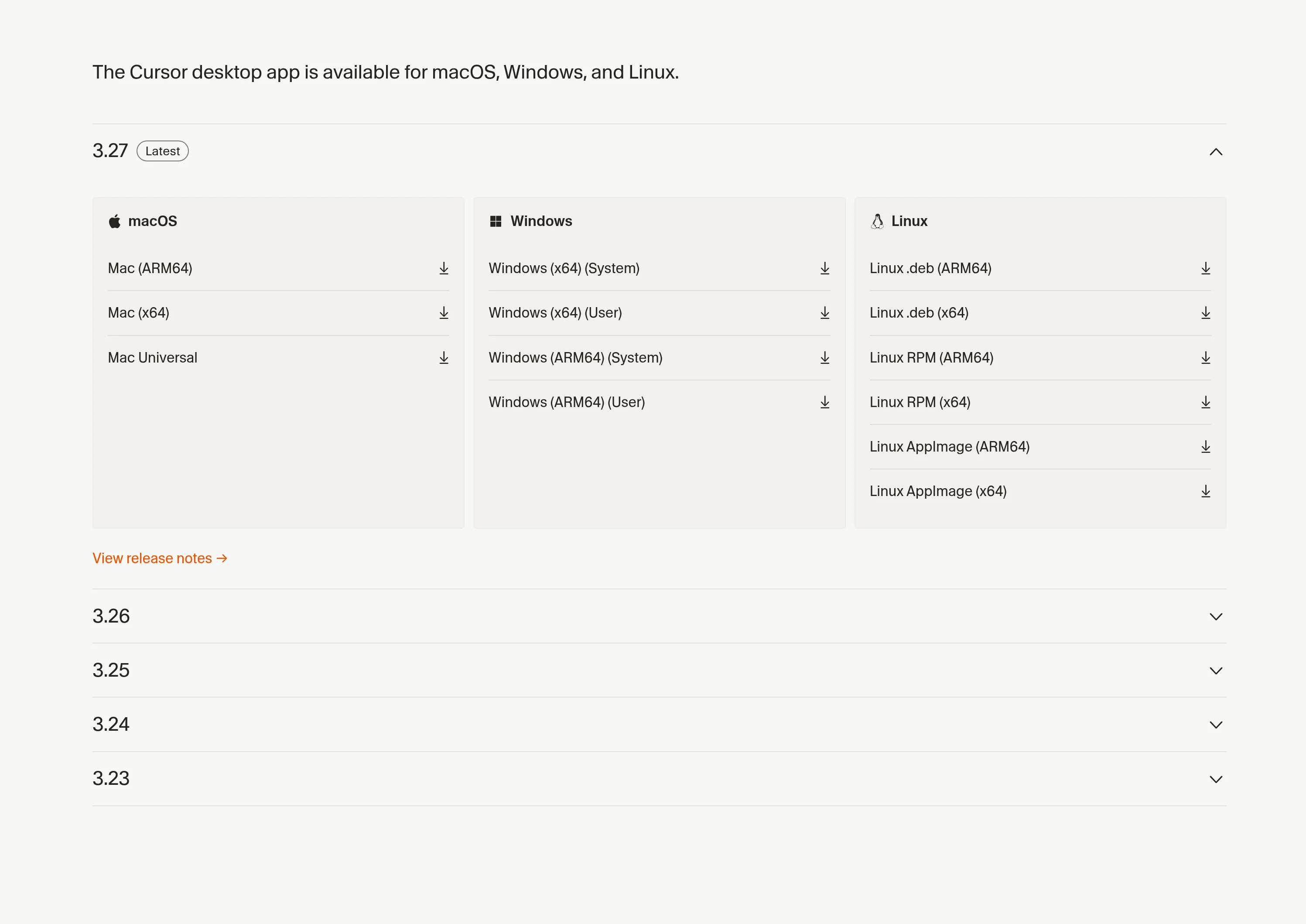
室谷代表取締役同じページでバージョンも選べるんですよ。最新は3.27で、そこから3.26、3.25、3.24、3.23と過去5バージョンまで落とせます。
テキトー教師DotAI 認定講師わざわざ古いのを選ぶ人がいるんですね。
室谷代表取締役検証環境を揃えたいとか、チーム全員を同じバージョンに固定したいという相談は現場でよく出ます。バージョンがバラけると再現しない不具合が出るので、揃えるのは事故コストを下げる一番安い保険なんですよね。
テキトー教師DotAI 認定講師非公式のミラーでは本家より新しいビルド番号が表示されてることがありますけど、そこから入れないほうが無難です。配布元は公式に一本化しておくのが結局は速いです。
ダウンロードしたファイルからインストール完了までの手順
OS別インストール手順(ダウンロード後〜起動まで)
- 01Mac: DMGを開くダウンロードしたDMGファイルを開く
- 02Mac: Applicationsへドラッグウィンドウ内のCursor.appをApplicationsフォルダへドラッグ
- 03Mac: 起動ApplicationsまたはLaunchpadからCursorを起動
- 04Mac: 警告時の対処「開発元を確認できない」と出たらシステム設定→「プライバシーとセキュリティ」→「このまま開く」
- 05Windows: インストーラー選択x64 / ARM64、System / Userの4種類から環境に合うものを選ぶ(CPU不明時は設定のシステム→バージョン情報で確認)
- 06Windows: 実行ダウンロードしたインストーラーを実行し、画面のプロンプトに従う
- 07Windows: 起動スタートメニューまたはデスクトップからCursorを起動
- 08Linux: Debian系sudo dpkg -i <ファイル名>.deb を実行
- 09Linux: Fedora/RHEL系RPMパッケージをインストール
- 10Linux: AppImagechmod +xで実行権限を付けて起動(インストール不要)
MacはDMGを開いてApplicationsへドラッグ
- ダウンロードしたDMGファイルを開く
- ウィンドウ内のCursor.appをApplicationsフォルダへドラッグ
- ApplicationsまたはLaunchpadからCursorを起動
- 「開発元を確認できない」と出た場合は、システム設定 →「プライバシーとセキュリティ」→「このまま開く」で進める
室谷代表取締役まずMacの流れを確認しましょうか。DMGを開いてCursor.appをApplicationsへドラッグ。
実作業としてはこれで終わりなんですよね。
実作業としてはこれで終わりなんですよね。
テキトー教師DotAI 認定講師たしかに、ここは素直に進む人が多いです。詰まるのは起動のところで、「開発元を確認できない」で止まるパターンですね。
室谷代表取締役それはシステム設定のプライバシーとセキュリティから「このまま開く」で抜けられる、と。新任の人が初日にここで止まると半日溶けるので、手順書に一行足しておくんですよ。
テキトー教師DotAI 認定講師現場感覚で言うと、その一行があるだけで問い合わせがかなり減ります。
Windowsはインストーラーを実行して画面に従う
- 自分の環境に合うインストーラーを選ぶ(x64 / ARM64、System / Userの4種類)
- ダウンロードしたインストーラーを実行する
- 画面のプロンプトに従って進める
- スタートメニューまたはデスクトップからCursorを起動する
室谷代表取締役Windowsはインストーラーを実行して画面に従うだけ、なんですけど、選ぶボタンが4種類あるんですよね。
テキトー教師DotAI 認定講師SystemとUserで迷う人が多いです。管理者権限が要らないのはUserの方で、自分のアカウントにだけ入れる形になります。
室谷代表取締役会社のPCだと管理者権限がすぐ降りてこないこともあるので、Userを選べるのは地味に助かる。CPUの種類が分からないときは、設定のシステム→バージョン情報で「システムの種類」を見ればいい、と。
テキトー教師DotAI 認定講師Linuxはdpkg・RPM・AppImageの3ルート
- Ubuntu / Debian系:
sudo dpkg -i <ファイル名>.debを実行 - Fedora / RHEL系:RPMパッケージをインストール
- ディストリビューションを問わず試す:AppImageに
chmod +xで実行権限を付けて起動
室谷代表取締役Linuxは配布形式が分かれていて、Debian系ならdpkg、Fedora系ならRPM、どこでも動くのがAppImageですね。
テキトー教師DotAI 認定講師AppImageはインストール不要で、権限を付けてそのまま動かす形です。初めて触る人は「入れなくていいの?」と戸惑うんですよ。
室谷代表取締役検証環境を汚さずに試せるのは大きい。チームに配るならdebかRPMで固定、個人で触るならAppImage、という使い分けが現実的だと思います。
インストール先はどこ?既定の場所を確認する
室谷代表取締役で、実際どこに入るのか。MacはApplications、Windowsはユーザー配下のAppData\Local\Programs\cursorのあたり、なんですよね。
テキトー教師DotAI 認定講師そうなんです。Userのインストーラーだと自分のプロファイル配下なので他のユーザーからは見えません。
Systemで入れると全ユーザー向けになります。
Systemで入れると全ユーザー向けになります。
室谷代表取締役情シスの立場だと、どこに入ったか把握できていないと資産管理が崩れるので、最初に押さえておきたいところですね。
コマンドで入れたい人向け|Homebrew・WinGet・Cursor CLIの使い分け
Cursorのインストール手段の使い分け
Homebrew (macOS)
- brew install --cask cursor = デスクトップ本体(Cursor.app)
- 本体Caskでターミナルのcursorコマンドも使える
- brew install --cask cursor-cli = ターミナル用エージェント
- macOS 12以降が条件
- 更新管理がしやすい
WinGet (Windows)
- winget install Anysphere.Cursor
- 最新版に追いつかないことがある
- 新バージョンはMicrosoftの検証待ちで止まることがある
- 最新版はHelp→Check for Updatesか公式インストーラーで
Homebrewは「本体」と「CLI」で別物
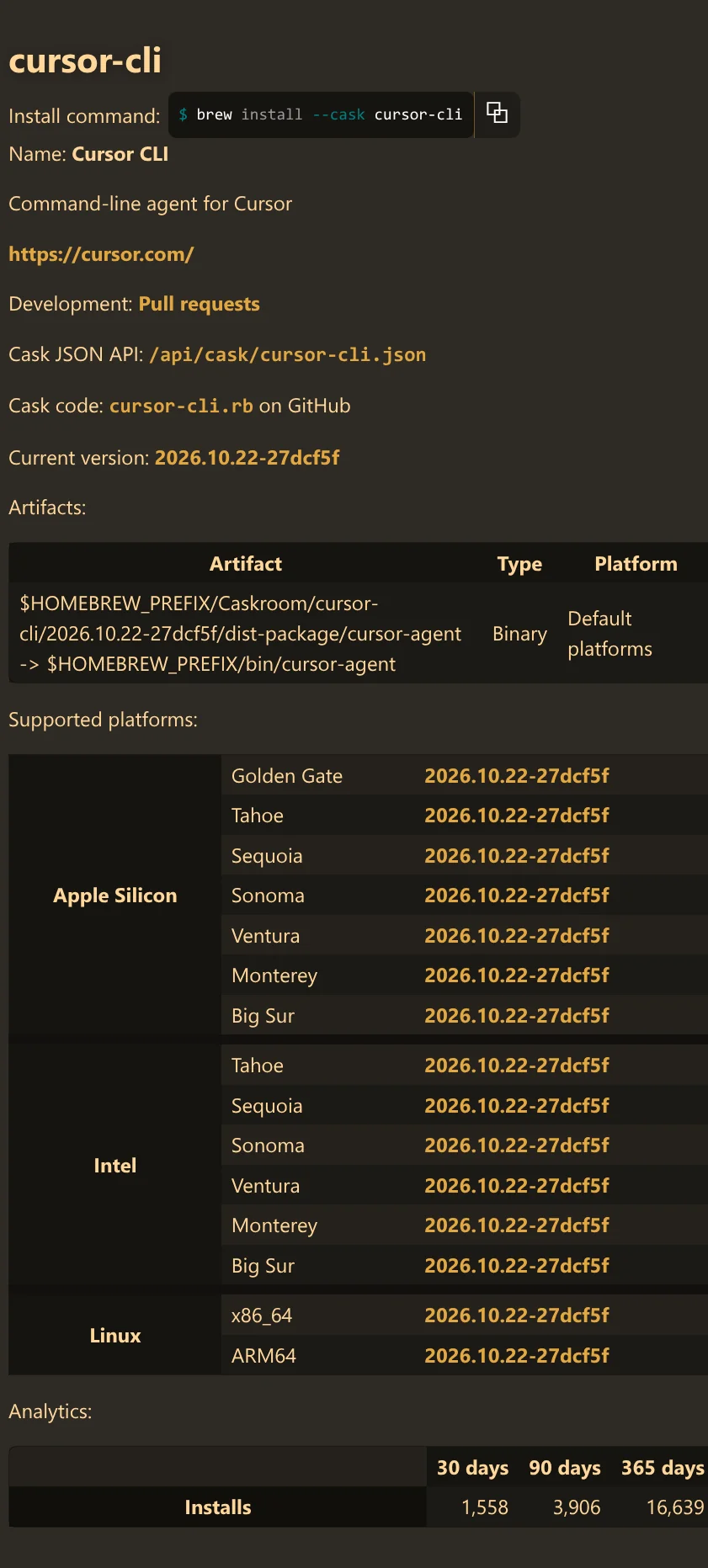
室谷代表取締役ターミナルから一発で入れたい人、MacならHomebrewが手っ取り早いんですけど、Caskが2つあるんですよ。
名前が似すぎてて、ここを混同してる人が多い印象ですね。
brew install --cask cursorがデスクトップ本体、brew install --cask cursor-cliがターミナル用のエージェント。名前が似すぎてて、ここを混同してる人が多い印象ですね。
テキトー教師DotAI 認定講師現場でよく聞くのが「CLIのほうを入れたのにアプリが起動しない」なんですよ。それ、入ってるものが違うだけで。
本体のCaskはCursor.appが入って、ターミナルの
本体のCaskはCursor.appが入って、ターミナルの
cursorコマンドも一緒に使えるようになります。LinuxでもこのCaskでAppImageが配置される形になりますね。室谷代表取締役cursorはIDEを開くコマンド、エージェント側はcursor-agent。同じ「cursor」が付いてるのに役割が全然違うんですよね。チームに配る手順書もここを分けて書かないと、あとから質問が飛んでくるやつです。
テキトー教師DotAI 認定講師あとHomebrew管理にしておくと更新の面倒も見やすいので、macOS 12以降という条件だけ先に確認しておくとスムーズです。
WinGetは手軽だが最新版に追いつかないことがある
室谷代表取締役Windows側は
winget install Anysphere.Cursorで入るんですけど、これ公式フォーラムで「本家より古いまま止まる」という報告が上がってるんですよね。Cursorのスタッフも、新しいバージョンはWinGetリポジトリ側のMicrosoftによる検証待ちで止まっていることがある、と答えています。テキトー教師DotAI 認定講師なるほど、経由する人が一人増えるぶん、どうしてもタイムラグが出るんですね。最新版をすぐ使いたいなら、Cursor内の「Help」から「Check for Updates」、あるいは公式サイトのインストーラーで入れるほうが確実です。
室谷代表取締役IT管理下のPCだと勝手にインストーラーを落とせないこともあるので、そこは現場の裁量次第。手軽さを取るか、版の新しさを取るかって話ですね。
ターミナル用エージェントはcurl一発でも入る
Homebrewを使わない場合は、公式ドキュメントのスクリプトで入ります。
- macOS・Linux・WSLの場合:
curl https://cursor.com/install -fsS | bash - WindowsのPowerShellの場合:
irm 'https://cursor.com/install?win32=true' | iex - ターミナルを開き直して
agent --versionで確認 - コマンドが見つからない場合は
~/.local/binを.bashrcや.zshrcに追加
テキトー教師DotAI 認定講師最初に戸惑うのが、入れたのに
agentが反応しないパターンなんですよ。だいたいPATHが通っていないだけで、~/.local/binを足して開き直せば通ります。室谷代表取締役バージョン確認が
CLIの中身や使い方まで知りたいなら、Cursor CLIの解説で詳しく触れています。
agent --version、更新は基本自動で、手動ならagent update。デスクトップ本体とは別物として頭に入れておくと迷わないです。CLIの中身や使い方まで知りたいなら、Cursor CLIの解説で詳しく触れています。
初回起動で何を聞かれる?サインインからVS Codeインポートまで
まず聞かれるのはCursorアカウントでのサインイン
テキトー教師DotAI 認定講師初回起動の最初の関門がサインインです。インストール前に用意しておくのはCursorアカウントだけで、cursor.comから無料で登録できます。
「アカウントなしで試せないの?」と、ここで手が止まる人は結構いますね。
「アカウントなしで試せないの?」と、ここで手が止まる人は結構いますね。
室谷代表取締役これ、地味に引っかかるポイントなんですよね。インストールは終わったのに画面が先に進まない、みたいな状態で。
チームで入れるときは全員が同じところで止まるので、先に「アカウント作っといて」と一言共有しておくだけで全然違います。
チームで入れるときは全員が同じところで止まるので、先に「アカウント作っといて」と一言共有しておくだけで全然違います。
テキトー教師DotAI 認定講師たしかに。順番としてはアカウント作成が先、そのあとアプリを起動してサインイン、という流れを最初に伝えておくとスムーズです。
室谷代表取締役はい、そこは順番の問題ですね。
VS Codeの設定・拡張機能をインポートするか聞かれる
室谷代表取締役次に出るのが、VS Codeの設定や拡張機能を引き継ぐかどうか。CursorはVS Codeをベースにしているので、テーマや設定、拡張機能をそのまま持ってこれるんですよね。
テキトー教師DotAI 認定講師現場でよく聞くのは「引き継いで壊れないですか」という不安です。基本は引き継いでしまって、合わないものだけ後から外すほうが早い。
ゼロから作り直す人はそんなに多くない印象ですね。
ゼロから作り直す人はそんなに多くない印象ですね。
室谷代表取締役環境構築で半日溶かすのが一番もったいないので、引き継ぎで済むならそこで悩まないほうがいい。判断のコストを下げる方向に倒すのが正解だと思います。
テキトー教師DotAI 認定講師そうですね。拡張機能は後から足せますし、最初から完璧を目指さなくて大丈夫です。
テーマ選択とデータ共有の設定は後から変更できる
テキトー教師DotAI 認定講師続いてテーマの選択やデータ共有に関する確認が出てきます。ここで「あとで変えられるのか」が分からず固まる人が多いんですよ。
室谷代表取締役その「戻れるのか分からない」状態が一番の時間泥棒なんですよね。設定画面から変更できる類のものなので、初期値のまま進めてしまって構わないと思います。
テキトー教師DotAI 認定講師選択肢の細かい文言はバージョンによって変わることもあるので、画面の表示に従いつつ、迷ったら公式ヘルプを見れば大丈夫です。日本語の表示に整えたい場合はCursorを日本語で使いこなす完全ガイドにまとまっています。
ターミナルからcursorコマンドを使えるようにするPATH設定
- Cursorを起動する
- コマンドパレットを開く(Windowsは
Ctrl+Shift+P、Macは⌘+Shift+P) - 「Shell Command: Install 'cursor' command in PATH」を実行する
- ターミナルを開き直して
cursor .を実行し、反応を確認する
室谷代表取締役最後がPATHの設定です。これをやらないとターミナルから
HomebrewのCaskで入れた場合は最初から
cursor . で開けないんですよね。HomebrewのCaskで入れた場合は最初から
cursor コマンドが使える状態になるので、この手順は不要です。テキトー教師DotAI 認定講師初めて触る人は「コマンドを打ったのに何も起きない」で止まりがちです。その場合も同じコマンドパレットの項目を実行すれば解決することが多い、と公式フォーラムでも案内されています。
室谷代表取締役あと、
cursor はエディタ本体を開くコマンドで、ターミナルで動くエージェントは別コマンドなんですよね。そこが混ざると「動かない」に見える。テキトー教師DotAI 認定講師そうなんです。エージェント側は
初回起動のあとに何を入れるかは、そこで判断すればいいと思います。
cursor-agent(または agent)で、インストール手順も別になります。初回起動のあとに何を入れるかは、そこで判断すればいいと思います。
インストールがうまくいかないときの処方箋
インストールが止まったときの対処手順
- 01プロセスを終了タスクマネージャーで「CursorSetup」「CursorSetup-x64-*.tmp」「Cursor」を終了
- 02PCを再起動掴まれていたファイルのロックを解放する
- 03セキュリティを一時無効化インストール作業中だけWindows Defender・アンチウイルス・EDRを無効にする
- 04一時ファイルを削除エクスプローラーで %temp% を開き、Cursor関連の一時ファイルを削除
- 05インストーラーを再取得公式ダウンロードページから新しくダウンロードし「管理者として実行」で起動
- 06Userインストーラーを試すだめなら「Windows (x64) (User)」などのUserインストーラーを使う
「Preparing to Install」で止まるのは、一時ファイルを誰かが掴んでいるから
テキトー教師DotAI 認定講師Windowsで一番よく聞くのが、あの「Preparing to Install」から先に進まないやつなんですよ。バーが動かないまま、待つしかないのかと数分固まることになります。
室谷代表取締役インストーラー自体が壊れてるのかと思ったら、そういう話でもないんですね。
テキトー教師DotAI 認定講師公式フォーラムでCursorのスタッフが答えていて、原因はインストーラーが一時ファイル(CursorSetup-x64.tmp のような名前)を展開するときに、アンチウイルスやEDRがそのファイルを掴んでロックしてしまうことなんです。ほかに、インストール中のプロセスが残っている、SmartScreenやProgram Filesの権限が干渉する、というパターンも挙がっています。
室谷代表取締役セキュリティが真面目に働いた結果、止まる、と。業務で一斉に配る立場だと、この手順が固まってないと展開作業がそこで止まるんですよね。
詳細はWindowsのインストールガイドにもまとまっているので、あわせて確認しておくと安心です。
詳細はWindowsのインストールガイドにもまとまっているので、あわせて確認しておくと安心です。
止まったときは、この順番で潰す
- タスクマネージャーを開き、「CursorSetup」「CursorSetup-x64-*.tmp」「Cursor」の各プロセスを終了する
- PCを再起動して、掴まれていたファイルのロックを解放する
- インストール作業中だけ、Windows Defender・アンチウイルス・EDRを一時的に無効にする
- エクスプローラーで
%temp%を開き、Cursor関連の一時ファイルを削除する - 公式ダウンロードページから新しいインストーラーをダウンロードし直し、「管理者として実行」で起動する
- それでもだめなら、Systemインストーラーではなく「Windows (x64) (User)」などのUserインストーラーを試す
テキトー教師DotAI 認定講師順番が大事で、いきなりセキュリティソフトを切る人が多いんですよ。先にプロセス終了と再起動でロックを外すだけで通るケースもありますから。
室谷代表取締役無効化を先にやると、原因が残ったまま次の手に進んじゃうわけですね。
テキトー教師DotAI 認定講師そうなんです。それとUserインストーラーは、Program Filesの権限まわりを避けられるので、管理者権限が自由に使えない端末だと最後の砦になります。
インストールが終わったらセキュリティ設定は必ず元に戻してくださいね。
インストールが終わったらセキュリティ設定は必ず元に戻してくださいね。
室谷代表取締役そこは手順書に「戻す」まで書いておかないと、現場でそのまま放置されるやつです。
cursorコマンドが反応しないときは、コマンドパレットからPATHに通す
- Cursorを起動する
- コマンドパレットを開く(Windowsは
Ctrl+Shift+P、Macは⌘+Shift+P) - 「Shell Command: Install 'cursor' command in PATH」を選んで実行する
- ターミナルを開き直して
cursor .を試す
室谷代表取締役ターミナルから
cursor . と打っても、うんともすんとも言わないやつですね。テキトー教師DotAI 認定講師初めて触る人がまず戸惑うのがそこで、アプリは入っているのにコマンドだけ認識されていない状態なんです。上の操作でPATHに通れば、ターミナルから直接フォルダを開けるようになります。
室谷代表取締役ちなみに
cursor と cursor-agent は別物、というのも混ざりやすいところですか。テキトー教師DotAI 認定講師混ざりますね。
ここを取り違えると「入れたのに動かない」になりがちです。
cursor はエディタ本体を開くコマンドで、ターミナルで動くエージェント側は cursor-agent(または agent)なんですよ。ここを取り違えると「入れたのに動かない」になりがちです。
入れた後の確認と片付け|バージョン確認・更新・アンインストール
Cursorのアンインストール手順(Mac / Windows)
- 01Mac: Cursor.appをゴミ箱へApplicationsフォルダのCursor.appをゴミ箱に移動する
- 02Mac: Application Supportを削除~/Library/Application Support/Cursor を削除する
- 03Mac: ホーム直下の関連ファイルを削除~/.cursor*(Cursor関連ファイル・フォルダ)を削除する
- 04Windows: 「アプリと機能」から削除設定の「アプリと機能」からCursorを削除する
- 05Windows: AppData配下を確認・削除%USERPROFILE%\AppData\Local\Programs\cursor*、AppData\Local\Cursor*、AppData\Roaming\Cursor*、%USERPROFILE%\cursor* を確認し残っていれば削除する
バージョンの確認は「About Cursor」かコマンドで
室谷代表取締役まず入れた版の確認なんですけど、「Help」→「About Cursor」で見られます。ターミナル派は
ただ、ターミナルで動くエージェントは
cursor --version です。ただ、ターミナルで動くエージェントは
agent --version と別物なので、そこが混ざりやすいんですよね・・・テキトー教師DotAI 認定講師そうなんですよ。初めて触る人がまず戸惑うのが、
前者はエディタ本体を開くコマンド、後者はターミナルで動くエージェント用なんです。
cursor と cursor-agent の違いで。前者はエディタ本体を開くコマンド、後者はターミナルで動くエージェント用なんです。
室谷代表取締役チームで使ってると版がバラけるのが地味に効くんですよ。不具合の相談が再現しない原因、だいたいここなんですよね。
テキトー教師DotAI 認定講師現場でよく聞くのは「全員違う版で同じ相談をしてる」パターンですね。まず版を揃えるところから、なんです。
更新は基本自動。WinGet経由なら手動確認も
更新の流れはこの2通りです。
- 通常のインストール(公式サイトのインストーラー/Homebrew)→ 自動更新が既定。何もしなくてよい
- WinGetで入れた場合 → 版が古いまま止まることがあるので、Cursor内の「Help」から「Check for Updates」を実行する
室谷代表取締役WinGet、楽なんですけどね。フォーラムだと、新しい版がリポジトリ側の検証待ちで止まってる、とスタッフが答えているケースがあって。
最新版をすぐ使いたい人は公式のインストーラーで上書きしたほうが確実なんですよ。
最新版をすぐ使いたい人は公式のインストーラーで上書きしたほうが確実なんですよ。
テキトー教師DotAI 認定講師そこ、ハマる人多いんですよ。「更新したのに変わらない」って相談の半分は経路の違いだったりします。
自動更新が効かないときの詰まり方は、Cursorのアップデート方法を徹底解説!手動・自動・トラブル対策に整理されているので、深掘りしたい人はそちらが早いです。
自動更新が効かないときの詰まり方は、Cursorのアップデート方法を徹底解説!手動・自動・トラブル対策に整理されているので、深掘りしたい人はそちらが早いです。
室谷代表取締役逆に言うと、普通に入れた人は更新のことを意識しなくていい、と。そこは素直に楽になった部分ですよね。
Macのアンインストール|ゴミ箱だけでは設定が残る
- Applicationsフォルダの Cursor.app をゴミ箱へ移動する
~/Library/Application Support/Cursorを削除する~/.cursor*(ホーム直下のCursor関連ファイル・フォルダ)を削除する
テキトー教師DotAI 認定講師アプリを消しただけで「なんか前の設定が残ってる」となるのが、まさにこの2と3なんですよ。履歴や設定はアプリ本体の外に置かれているので、ゴミ箱だけだと残ります。
室谷代表取締役入れ直して挙動が直るか切り分けたいときに、ここが残ってると意味がないんですよね。まず完全に消してから、もう一回きれいに入れる。
順番としてはそっちが早いです。
順番としてはそっちが早いです。
テキトー教師DotAI 認定講師ターミナルで消す場合は、消す対象のパスを一度表示してから消すと安全です。ホーム直下のワイルドカード指定は、範囲を確認せずに打つと危ないので。
Windowsは「アプリと機能」+ AppData 配下の掃除
- 「アプリと機能」からCursorを削除する
- エクスプローラーで以下を確認し、残っていれば削除する
%USERPROFILE%\AppData\Local\Programs\cursor*%USERPROFILE%\AppData\Local\Cursor*%USERPROFILE%\AppData\Roaming\Cursor*%USERPROFILE%\cursor*
室谷代表取締役Windowsはフォルダが3か所に散ってるのが厄介で。LocalとRoamingとホーム直下、全部見ないと消し残るんですよ。
テキトー教師DotAI 認定講師しかもProgram Files側じゃなくてユーザー側に本体が入るケースもあるので、「アプリと機能」から消えたように見えても実体が残る、という順番になりがちです。
室谷代表取締役あと、これチームで配る立場だと効く話で。誰かの端末だけ設定が残ってると、同じ現象が片方でしか出ない、みたいな調査コストが発生するんですよね。
手順として共有しておく価値はあります。
手順として共有しておく価値はあります。
よくある質問
Q1. 無料の範囲だけで仕事に使える?
室谷代表取締役まずは無料の範囲で触るのが基本線なんですよね。ただ上限も料金も変わるので、そこは公式の料金ページで確認してほしいです。
テキトー教師DotAI 認定講師現場でよく聞くのは「触る前に料金を知りたい」なんですけど、実際は無料枠で感触を確かめてから考える人が多いですね。
室谷代表取締役そうそう。いきなり上に行く必要はなくて、日常のどこで詰まるかを見た方が判断材料になるんですよ。
Q2. 会社のPCに入れるとき、権限まわりで気をつけることは?
テキトー教師DotAI 認定講師ここ、ハマる人多いんですよ。Windowsは配布ファイルの種類によって、PC全体に効く形か自分のユーザーだけかが分かれることがあるので、配布ページの説明を一度読んでおくと安全ですね。
室谷代表取締役情シスに確認を取るべきかも先に決めておいた方がいいですよね。あとから「入れたの誰?」となるのが一番もったいない。
テキトー教師DotAI 認定講師たしかに。まず自分の端末で試して、業務で使うと決まってから相談、という順番が現実的です。
Q3. VS Codeと併用しても大丈夫?
室谷代表取締役併用は普通にありなんですよね。別アプリなので、慣れるまでは両方開いておく人が多い印象です。
AIアシスタントを別途試したいなら、Copilotのインストール方法も端末ごとの違いがまとまっていて参考になりますよ。
AIアシスタントを別途試したいなら、Copilotのインストール方法も端末ごとの違いがまとまっていて参考になりますよ。
テキトー教師DotAI 認定講師つまずきやすいのが設定の二重管理で、片方で変えた設定がもう片方に入らなくて「あれ?」となるんですよ。テーマやキーバインドを揃えておくとストレスが減ります。
室谷代表取締役乗り換えるか決める前に、しばらく並走させればいい。判断はそれからで遅くないです。
Q4. 自分に合わなかったとき、代わりの選択肢はある?
テキトー教師DotAI 認定講師戻る先は普通にあります。VS CodeにAI系の拡張を足す形でも同じことはある程度できるので、「これじゃないと無理」という話ではないですね。
室谷代表取締役道具の乗り換えコストって思ってるより小さいんですよ。設定とキーバインドさえ残しておけば次の日には戻れる。
だから試すハードルは下げていい。
だから試すハードルは下げていい。
テキトー教師DotAI 認定講師たしかに。まず触ってみて、合わなければ戻す。
それでいいと思います。
それでいいと思います。
Q5. チームで導入するとき、最初に何を決める?
室谷代表取締役誰がどのプランで、誰が管理者か。この2つを先に決めれば大体回ります。
あとは社内でどこまでAIに投げていいかのルールですね。
あとは社内でどこまでAIに投げていいかのルールですね。
テキトー教師DotAI 認定講師現場感覚で言うと、最初から全員に配るより、1人が触って「ここが楽だった」を共有する方が定着が早いんですよ。
室谷代表取締役そうですね。ROIを見るなら、使った人の作業時間がどう変わったかを週単位で追うのが一番わかりやすい。
まとめ
室谷代表取締役インストール自体はそんなに重くないんですよ。詰まる場所は決まっていて、OSごとのファイル選びと初回起動のサインイン。
そこを越えれば、あとは普通のエディタです。
そこを越えれば、あとは普通のエディタです。
テキトー教師DotAI 認定講師たしかに。最初に戸惑うのが「入れたけど何から触るんだっけ」で、設定を全部移そうとして疲れるパターンが多いんですよね。
まずは1ファイル開いて短い依頼を投げるところで十分です。
まずは1ファイル開いて短い依頼を投げるところで十分です。
室谷代表取締役MYUUUの現場でも、最初の1週間は小さい修正だけで使ってもらってます。そこで手触りを見てから範囲を広げる方が、結果的に定着するんですよ。
テキトー教師DotAI 認定講師あと、合わないと思ったら削除まで含めて一度やっておくと、次に別の道具を試すときの心理的なハードルが下がります。片付けまで一通り、ですね。
室谷代表取締役そう。入れて、使って、要らなければ消す。
その一巡ができると、次の選択肢も気軽に試せるようになります。
その一巡ができると、次の選択肢も気軽に試せるようになります。