ChatGPTの履歴は消すべき?削除・アーカイブ・ロックの3択を整理する
削除・アーカイブ・ロックは何が違うのか
削除・アーカイブ・ロックの違い
削除
- 画面から即消える
- 戻せない(自分でもサポート経由でも復元不可)
- OpenAIのシステムから完全に消えるのは30日以内
- 匿名化済みデータやセキュリティ・法的義務で保持されるものは例外
アーカイブ
- 確認不要でサイドバーから消えるだけ
- 検索すれば普通に出てくる
- 保持期間は変わらないので待っても消えない
- 「消したのに検索で出る」はほぼこれ
 室谷代表取締役
「消す」「隠す」「鍵をかける」で、実は全然ちがう機能なんですよね。どれも履歴から消えるように見えるので、そこが一番ややこしいところです。
 テキトー教師DotAI 認定講師
たしかに。初めて触る人はだいたいここで詰まります。
「消したのに検索したら出てくる」という相談は、ほぼアーカイブですね。
「消したのに検索したら出てくる」という相談は、ほぼアーカイブですね。
室谷代表取締役アーカイブは確認も要らずサイドバーから消えるだけで、検索すれば普通に出てくる。削除は画面から即消えて、戻せない。
この差は大きいんですよ。
この差は大きいんですよ。
テキトー教師DotAI 認定講師ロックはさらに別枠で、Projects > Locked chatsに移動して、4桁のアカウントPINを入れないと開けない。隠す場所が変わるだけで、消えてはいないんです。
履歴を消しておきたい理由はプライバシーと学習データ
テキトー教師DotAI 認定講師消したい理由って、人に見られたくないからなのか、学習に使われたくないからなのか。この2つが混ざってる人がすごく多いんですよ。
室谷代表取締役後者は完全に設定の話なんですよね。Free/Plus/Proは既定でモデル改善がオンで、それをオフにしても履歴は削除されないし非表示にもならない。
削除とは別レイヤーです。
削除とは別レイヤーです。
テキトー教師DotAI 認定講師逆にBusiness/Enterprise系のワークスペースは既定で学習に使われないので、その環境なら「とりあえず消す」の優先度は下がりますね。
室谷代表取締役MYUUUでも個人アカウントと組織の契約は分けて考えてます。会社のデータを個人アカウントで触らない、という運用の方が効く場面は多いです。
削除とアーカイブの使い分けは「見せたくない」か「消したくない」か
室谷代表取締役使い分けの基準はシンプルで、あとで読み返す可能性があるならアーカイブ、二度と要らないなら削除。それだけなんですけど、迷う人が多いんですよね。
テキトー教師DotAI 認定講師「見せたくないだけ」ならアーカイブで足りるんですよ。削除は戻せないので、迷ったら残す方が安全です。
室谷代表取締役逆に消す前提なら、必要な内容は先にコピーしておく。あとアカウントごと消す前にエクスポートできるので、その選択肢は覚えておいて損はないです。
テキトー教師DotAI 認定講師ロックは「残したいけど、開いた履歴には出したくない」ときですね。暗号化されるわけではないので、そこは誤解しない方がいいです。
削除したデータが完全に消えるまでの日数
室谷代表取締役削除すると画面からは即消えますけど、OpenAIのシステムから完全に消えるのは30日以内。このタイムラグは知っておいた方がいいんですよね。
テキトー教師DotAI 認定講師消した直後に不安になる期間ですね。ただし匿名化済みのデータや、セキュリティ・法的義務で保持されるものは例外です。
室谷代表取締役アーカイブは保持期間が変わらないので、待っても消えません。ここを同じだと思ってる人が多い。
テキトー教師DotAI 認定講師あと削除したチャットは自分でもサポート経由でも復元できない。ここを軽く見てると痛い目見ます。
チャットを1件だけ削除する方法——PC・iPhone・Androidの操作手順
PC版で1件だけ削除する手順
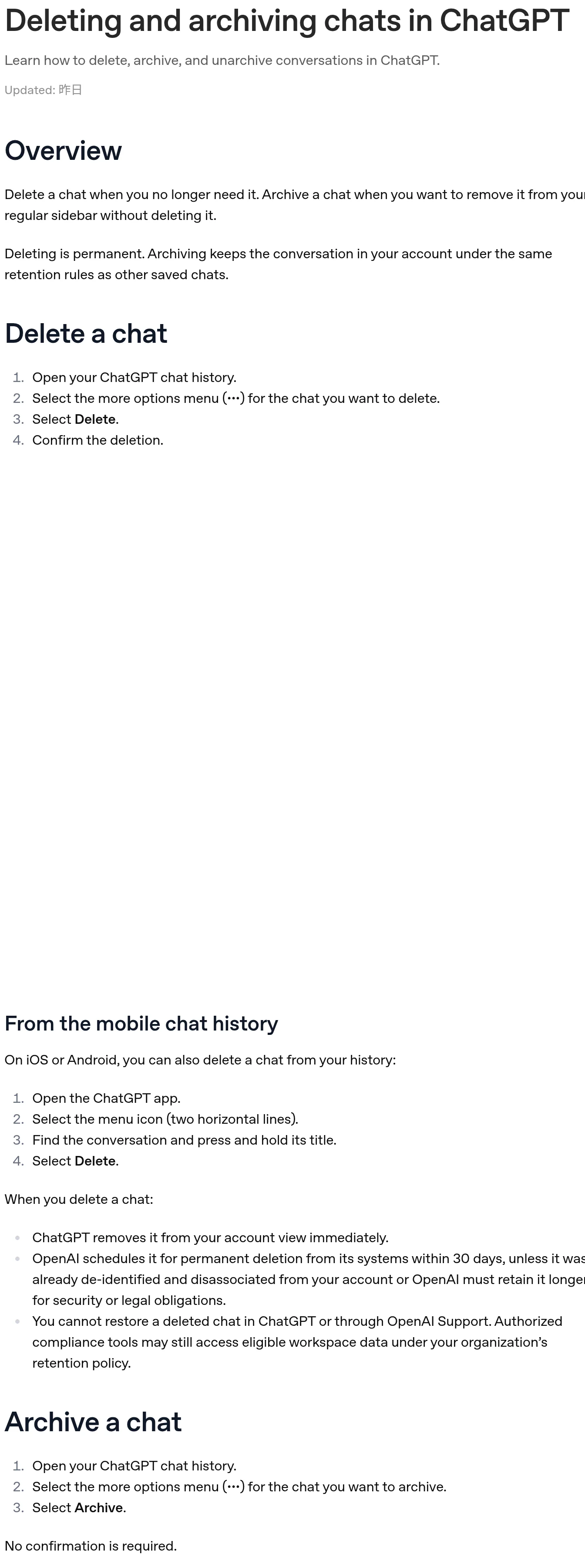
- 左側のチャット一覧で、消したい会話にカーソルを合わせる
- 表示される「•••」をクリックする
- メニューから「Delete」を選ぶ
- 確認が出るので、そのまま削除を確定する
室谷代表取締役PCはこの4ステップで終わりなんですよね。確認が1回入るのが地味にありがたくて、誤クリックで消える事故を防いでくれてるんですよ。
テキトー教師DotAI 認定講師現場でよく聞くのは「•••が出てこない」なんですけど、それは会話にカーソルを合わせてないだけのことが多いですね。ホバーで出るタイプなので、最初は戸惑う人がいます。
室谷代表取締役なるほど。慣れの問題なんですね。
テキトー教師DotAI 認定講師あと、消した瞬間に一覧からは消えますが、OpenAI 側のシステムから完全に消えるのは30日以内、という建て付けです。ここは次の小見出しで話す復元の話にも効いてきます。
iPhoneアプリで会話を長押しして削除する
- 画面左上のメニュー(二本線)をタップして会話一覧を開く
- 消したい会話を長押しする
- 「Delete」を選ぶ
- 確認して確定する
テキトー教師DotAI 認定講師スマホはスワイプじゃなくて長押しなんですよね。ここ、初めて触る人がまず迷うポイントです。
「左にスワイプしても何も起きない」と言われがちで。
「左にスワイプしても何も起きない」と言われがちで。
室谷代表取締役長押しって、PCの右クリックに近い感触ですね。UI が端末で変わると、同じ機能なのに別物に見えるのが面白いところで。
Androidアプリで削除する場合
- メニュー(二本線)をタップして会話一覧を開く
- 対象の会話を長押しする
- 「Delete」を選んで確定する
テキトー教師DotAI 認定講師Android も基本は同じ流れです。メニューの位置が端末やバージョンで多少変わることはあるので、見当たらないときは公式ヘルプの画面写真を確認するのが早いですね。
室谷代表取締役iPhone と Android で手順が分岐しないのは助かりますね。サポート側の負担も減るので、こういう統一は運用上ありがたいんですよ。
削除したチャットは復元できるのか
室谷代表取締役で、一番聞かれるのが「消したの戻せるの?」なんですけど、これは戻せないんですよ。ChatGPT 上でも、サポートに頼んでも復元は不可と公式に書かれています。
テキトー教師DotAI 認定講師ここ、思った以上にシビアなんですよね。ゴミ箱的な猶予はなくて、消した瞬間に一覧から消えて、その後30日以内にシステムから完全削除という流れです。
室谷代表取締役エクスポートしておけば安心、というのも半分正しくて、すでに削除したチャットは書き出しデータにも戻ってこないんですよね。だから「消す前に残す」が原則になる。
テキトー教師DotAI 認定講師復元できない理由と、消える前にできる備えについては、ChatGPTで削除したチャットは復元できる?できない理由と消える前にできる備えで詳しく整理しているので、大事な会話がある人はそちらを先に読むのがおすすめです。
履歴をまとめて一括削除する方法——PCもスマホも操作場所は同じ
一括削除の手順はSettings > Data controls
履歴をまとめて一括削除する手順(PC・スマホ共通)
- 01Settingsを開くスマホはメニューから
- 02Data controlsを選ぶPCもスマホも同じ場所
- 03Delete all chatsを選ぶ
- 04確認画面の指示に従って続行する
- 「Settings」を開く(スマホはメニューから)
- 「Data controls」を選ぶ
- 「Delete all chats」を選ぶ
- 確認画面の指示に従って続行する
室谷代表取締役一括削除の入り口、いまはPCもスマホも同じ「Data controls」なんですよね。端末ごとに操作が違うと思っている人が多いみたいで、そこがまず引っかかりどころというか・・・
テキトー教師DotAI 認定講師現場でよく聞くのもまさにそこなんですよ。「スマホからだと消せないんですか」と聞かれて、いや同じ場所ですよ、と。
設定画面の名前を一度覚えてしまえば迷わないんですけどね。
設定画面の名前を一度覚えてしまえば迷わないんですけどね。
室谷代表取締役メニューの階層が同じってのは地味に大きいですね。案内する側も「端末ごとに手順が違う」前提でいると、無駄に工数を食うんですよ。
テキトー教師DotAI 認定講師たしかに。覚えることは一つだけなので、そこは気楽に構えてもらって大丈夫です。
「PCはGeneralタブ」という案内が古い理由
テキトー教師DotAI 認定講師ネット上には「PCはGeneralタブ、スマホはData controls」と書いた記事がまだ残っているんですよ。いまの画面と一致しないので、最初に戸惑う人が多いところで。
室谷代表取締役プロダクトの更新速度に、解説記事の鮮度が追いつかない典型ですね。UIが変わっても古い手順がそのまま上位に残り続けるので、構造的に仕方ない面もあるんですけど。
テキトー教師DotAI 認定講師なるほど。じゃあ「Generalタブが見つからない」ときは、記事のほうが古いだけ、と思っていいんですね。
室谷代表取締役そうですね。現行はPCもスマホも「Data controls」に一本化されているので、そこを開けば届きます。
Archive all chatsとDelete all chatsはどっちを選ぶ?
室谷代表取締役で、同じ画面に「Archive all chats」と「Delete all chats」が並んでいるんですよ。名前が似ていて、押す前に一拍置くやつです。
テキトー教師DotAI 認定講師ここ、意味が全然違うんですよね。アーカイブはサイドバーから消えるだけでデータは残り、検索もできる。
保持期間も変わりません。削除のほうは取り消せない。
保持期間も変わりません。削除のほうは取り消せない。
室谷代表取締役アーカイブは確認もなしに進むので、「消えた」と錯覚しやすい。整理したいだけならアーカイブ、データごと消すなら削除、という切り分けですね。
テキトー教師DotAI 認定講師とにかく消したいなら削除なんですが、後から戻せないので、そこだけは一呼吸おいてほしいです。
全消しする前にエクスポートで控えを残す
- 「Settings」→「Data controls」→「Export data」を選ぶ
- 確認後、メールまたはSMSで通知が届く(最大7日かかる場合がある)
- ダウンロードリンクは受信から24時間で使えなくなるので、その日のうちに保存する
テキトー教師DotAI 認定講師削除は戻せないので、先にエクスポートで控えを取っておくのが安全です。ZIPで会話データが入ってきますが、リンクの有効期限が短いのでそこは注意で。
室谷代表取締役すでに削除したチャットはエクスポートしても戻らない、というのもポイントですね。順番は「控えを取る→消す」で固定なんですよ。
テキトー教師DotAI 認定講師端末の返却や引き継ぎのタイミングだと、この順番を間違えると詰みますからね。
室谷代表取締役うちのチームでも、端末を返してもらう前に何を残すか決めておく運用にしています。詳しくはChatGPTで削除したチャットは復元できる?できない理由と消える前にできる備えで、戻せない理由から整理しています。
削除しても残るもの——メモリ・ライブラリ・連携アプリ・共有リンク
メモリはチャット削除とは別で消す必要がある
まとめ
削除しても残る4つのデータと対処場所
- メモリ(保存された記憶・過去チャットの参照)→ Settings > Personalization > Memory で削除、または元チャットを削除。過去チャット参照オフなら30日以内に削除予定
- ライブラリのファイル・画像 → Library から削除。ゴミ箱の先まで消すなら Delete forever / Delete all。容量はFree 500MB・Go 4GB・Plus/Business 20GB・Pro 100GB
- 連携アプリ由来のデータ → 会話削除で一緒に消えるが、連携解除だけでは過去会話に取り込まれた分は残る。元ファイルは連携先で削除
- 共有リンク → Settings > Data controls > Shared links の Manage から個別または全削除。有効期限なし・会話を消すとリンクも消える
- スケジュールタスクの共有リンクは別枠で別途削除が必要
室谷代表取締役一括削除の話をしたので、ここからは「消したつもりで残ってるもの」を順番に潰していく感じで。まずメモリなんですけど、チャットを消しても保存された記憶は残るんですよね。
テキトー教師DotAI 認定講師たしかに、そこが一番ずれるところで。消したつもりで残るのは記憶、ライブラリのファイル、連携アプリ由来のデータ、共有リンクの4つなんですよ。
別々の場所に入ってるので、まとめては消えないんです。
別々の場所に入ってるので、まとめては消えないんです。
室谷代表取締役消す場所が違うと。Settings > Personalization > Memory で記憶サマリーか個別の保存済み記憶を消す、もしくはそれが生まれた元のチャットを消す。
どっちか片方だけだと残るんですね。
どっちか片方だけだと残るんですね。
テキトー教師DotAI 認定講師あと過去チャットの参照をオフにすると、そこから覚えた情報は30日以内に削除予定になります。元のチャット自体は消えないので、そこも分けて考えたほうがいいです。
仕組みはChatGPTのメモリ機能とは?仕組み・使い方・削除・増やし方を完全解説【2026年最新】のほうが詳しいです。
仕組みはChatGPTのメモリ機能とは?仕組み・使い方・削除・増やし方を完全解説【2026年最新】のほうが詳しいです。
ライブラリのファイル・画像を一括削除する
- サイドバーから「Library」を開く(Space機能がある場合はSpaceに名称が統合されている)
- 消したいファイル・画像を選択し、Deleteまたはゴミ箱アイコンを選ぶ
- 「Recently deleted」がある場合はそこから復元できるので、完全に消すなら Delete forever、まとめてなら Delete all を選ぶ
テキトー教師DotAI 認定講師チャットを消しても、そこで上げたファイルや生成した画像はライブラリに残るんですよ。会話だけ消して満足してしまう人が多くて。
室谷代表取締役容量も別枠で持ってるので、放置すると効いてくるんですよね。Freeが500MB、Goが4GB、PlusとBusinessが20GB、Proが100GB。
プランで上限が違うので、一度溜まってるか見たほうがいいです。
プランで上限が違うので、一度溜まってるか見たほうがいいです。
テキトー教師DotAI 認定講師ゴミ箱に入れた時点ではまだ復元できる状態なので、完全に消すならその先の操作まで必要です。一時チャットで上げたファイルはそもそもライブラリに保存されません。
室谷代表取締役連携アプリのデータは会話を消せば一緒に消えるが、連携解除だけでは消えない
室谷代表取締役Google Drive なんかを連携してる場合、これ厄介で。会話を削除すれば、その会話に取り込まれた連携先のデータも保持期間と法的義務の範囲で一緒に消えるんですよ。
テキトー教師DotAI 認定講師逆が落とし穴で。連携を解除しただけだと、過去の会話に取り込まれた分は残ります。
元のファイル自体も向こう側に残ったままですし。
元のファイル自体も向こう側に残ったままですし。
室谷代表取締役「連携切ったから安全」は成り立たないと。Drive側のファイルはChatGPTからは消せないので、消すならDrive側で、と。
順番としては会話を消す、必要なら連携先で元データを消す、ですね。
順番としては会話を消す、必要なら連携先で元データを消す、ですね。
テキトー教師DotAI 認定講師はい。どっち側に置いてあるデータなのかを毎回意識するのがコツです。
共有リンクはShared linksから個別に止める
室谷代表取締役最後に共有リンク。会話を消すかロックすれば済むと思われがちなんですけど、リンク自体は別で止めないといけないんですよね。
テキトー教師DotAI 認定講師共有したこと自体を忘れてるパターンもありますからね。Settings > Data controls > Shared links の Manage から一覧が見られて、個別にも全部も削除できます。
室谷代表取締役リンクを消しても元の会話は消えない、逆に会話を消すとリンクは消える。有効期限の設定はなくて手動で消すまで生きてる。
組織で使ってると、退職した人の共有リンクが残ってるみたいな事故が起きるので、定期的に棚卸ししたほうがいいんですよね。
組織で使ってると、退職した人の共有リンクが残ってるみたいな事故が起きるので、定期的に棚卸ししたほうがいいんですよね。
テキトー教師DotAI 認定講師アカウントを消す前に個別に止めておくのが安全です。最後に、消し残しの確認用に並べておくとこうです。
- メモリ(保存された記憶・過去チャットの参照)
- ライブラリのファイル・画像(ゴミ箱の先まで消す)
- 連携アプリ由来のデータ(会話削除で消える/解除だけでは残る)
- 共有リンク(Shared links から個別に)
スケジュールタスクの共有リンクだけは別枠で、そちらは別途消す必要があります。
消さずに最初から履歴を残さない設定——一時チャットと学習オフ
一時チャットならサイドバーに残らない
- 一時チャットを開始する(開始前に Personalized か Unpersonalized を選ぶ)
- 会話が終わったらそのまま閉じる(サイドバーの履歴には残らない)
- 残しておきたい会話だけ保存する(保存すると通常のチャットに変わり、以後はアカウントの設定に従う)
室谷代表取締役前の章で「消しても残るもの」の話をしたので、ここは逆の発想で。そもそも残さない、という選び方なんですよね。
テキトー教師DotAI 認定講師現場でよく聞くのは「消し忘れが怖い」という声で、それなら一時チャットが一番ラクですね。サイドバーの履歴には出てきませんから。
室谷代表取締役ただ、OpenAI側では安全のために最大30日保持される。ここはセットで知っておきたいところで。
テキトー教師DotAI 認定講師そこ、誤解されやすいんですよ。「履歴に残らない」と「どこにも残らない」は別なので。
あと一時チャットはロックの対象外でもあります。
あと一時チャットはロックの対象外でもあります。
PersonalizedとUnpersonalizedは何が変わる?
室谷代表取締役開始前に出てくるこの2択、あれって何が違うんです?
テキトー教師DotAI 認定講師Personalizedは既存の記憶・カスタム指示・プラグインを使って答える。Unpersonalizedはそれを使わない。
違いはそこだけなんですよ。
違いはそこだけなんですよ。
室谷代表取締役で、どっちを選んでも新しい記憶は作られないし、モデル改善にも使われない、と。
テキトー教師DotAI 認定講師そうなんです。初めて触る人はこの2択で手が止まるんですけど、「いつもの自分として話したいか、まっさらな相手か」くらいの感覚で選べば大丈夫です。
Improve the model for everyoneをオフにしても履歴は消えない
- 「Settings」を開く
- 「Data controls」を開く
- 「Improve the model for everyone」をオフにする
室谷代表取締役これを切れば履歴も消える、と思ってる人が多いんですよね。うちのメンバーでもいました。
テキトー教師DotAI 認定講師一番の落とし穴がそこで。オフにしてもチャット履歴は削除も非表示にもなりません。
学習に使わせない、という効果だけです。
学習に使わせない、という効果だけです。
室谷代表取締役構造で見ると、法人向けのワークスペースは既定で学習に使われない設定になってるんですよ。個人アカウントは既定でオンだから、自分で切る。
ここ、設計思想の差が出てる部分で。
ここ、設計思想の差が出てる部分で。
テキトー教師DotAI 認定講師その差は大きいですね。学習させない設定まわりをまとめて確認したい場合はChatGPTに学習させない・リセットする方法で解説しています。
消す話と混ざりやすいので、一度切り分けておくと安心です。
消す話と混ざりやすいので、一度切り分けておくと安心です。
4桁PINで会話を隠すロック機能——削除ともアーカイブとも違う第三の選択肢
ロックできるチャットと、できないチャット
チャットを4桁PINでロックする手順
- 01ロックしたいチャットを用意一時チャットは対象外
- 02メニューからロックを選ぶロック済みの管理場所は Projects > Locked chats
- 034桁のアカウントPINを設定対応端末なら Face ID / Touch ID / デバイス認証も使える
- 04ロック完了履歴・ピン留め・検索に出なくなり、開くときはPIN入力が必要
- ロックしたいチャットを用意する(一時チャットは対象外)
- チャットのメニューからロックを選ぶ(ロック済みの管理場所は Projects > Locked chats)
- 4桁のアカウントPINを設定する。対応端末なら Face ID / Touch ID / デバイス認証も使える
- ロック後は履歴・ピン留め・検索に出なくなる。開くときはPIN入力が必要
室谷代表取締役ロック、地味に画期的なんですよ。削除は戻せないし、アーカイブは検索で拾える。
その間に第三の選択肢ができたわけで。
その間に第三の選択肢ができたわけで。
テキトー教師DotAI 認定講師現場でよく聞くのは「消すほどじゃないけど人には見られたくない」なんですよ。まさにその隙間を埋めた機能ですね。
室谷代表取締役ただ、全部がロックできるわけじゃないんですよね。一時チャット、アーカイブ済みのチャット、グループチャット、共有リンクから作られたチャット、予定タスク付きのチャットは対象外なんです。
テキトー教師DotAI 認定講師最初に戸惑うのがそこです。「なんでこのチャットはロックできないんだ」となりやすい。
共有リンクが付いてるチャットは特に引っかかりやすいので注意ですね。
共有リンクが付いてるチャットは特に引っかかりやすいので注意ですね。
PINリセットはチャットごと完全削除、変更なら残る
室谷代表取締役PINを忘れたときの挙動が曲者で。リセットすると、ロック済みのチャットも、そのPINでしか守られていないファイルも、ロック内だけで保存された記憶も全部消えるんですよ。
復元はできません。
復元はできません。
テキトー教師DotAI 認定講師ここは本当に危ないところで。「忘れたからリセット」が一番の事故パターンです。
変更ならチャットは残るので、リセットと変更を取り違えないでほしいんですよね。
変更ならチャットは残るので、リセットと変更を取り違えないでほしいんですよね。
室谷代表取締役しかも管理者でもPINのリセットもチャットの解除もできない。組織で使っていても、本人以外は手が出せない作りになってるんです。
テキトー教師DotAI 認定講師忘れないようにするしかない、と。PINの管理は端末のロック画面とは別枠で考えておいた方が安全ですね。
ロックは暗号化でも保存先の変更でもない
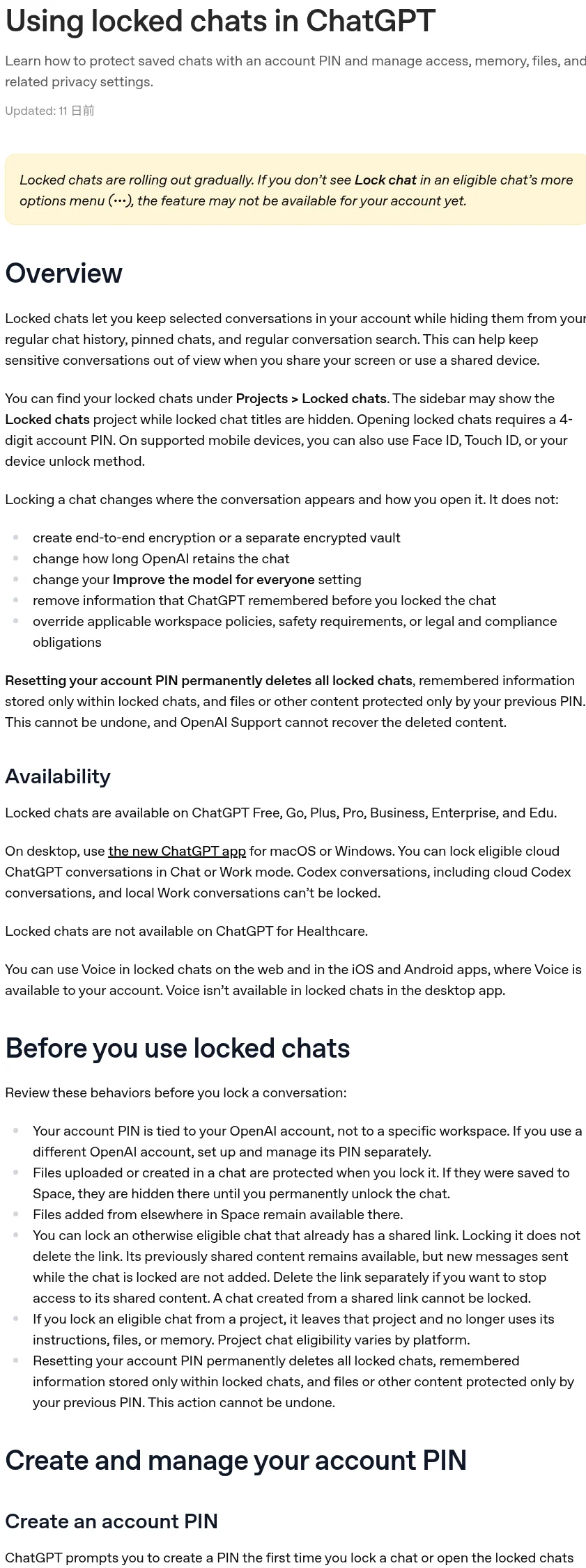
室谷代表取締役ここ誤解されがちなんですが、ロックは暗号化でもなければ別の保存先に移すわけでもないんです。保持期間も、モデル改善の設定も変わりません。
テキトー教師DotAI 認定講師「隠す」であって「守る」ではない、という整理ですね。見えなくなるだけで、中のデータの扱いはこれまで通り、と。
室谷代表取締役そうなんです。しかもロックする前に記憶された情報は消えない。
ロック中に送ったメッセージは共有リンクに追加されない、という細かい配慮はあるんですけどね。
ロック中に送ったメッセージは共有リンクに追加されない、という細かい配慮はあるんですけどね。
テキトー教師DotAI 認定講師解除すると通常の履歴に戻って、Memoryの対象にもなりうるんですよ。一時的に隠す用途と、完全に消す用途は分けて考えた方がいいですね。
アカウントごと消す方法と、履歴が削除できないときの対処
アカウント削除の手順とサブスク解約の順番
- 先にサブスクを解約する(Apple/Google経由の課金はアカウント削除では止まらない)
- Web版は「Settings」→「Account」→「Delete account」を開く
- メールアドレスまたは電話番号を入力し、確認欄に「DELETE」と入力する
- 「Permanently delete my account」で確定する
- アプリ(iOS/Android)も「Data controls」内から同じ流れで削除できる
室谷代表取締役アカウントごと消すのは最終手段なんですよね。ただ順番を間違えると、消したのに課金だけ続く事故が起きる。
アプリストア経由のサブスクは自動で止まらないので、解約が先です。
アプリストア経由のサブスクは自動で止まらないので、解約が先です。
テキトー教師DotAI 認定講師そこ、初めて触る人がだいたい見落とすところですね。「解約したつもり」でストア側に残ってるケース、現場でもよく聞きます。
室谷代表取締役あと共有リンクも地味に厄介で。アカウントを消すと会話の共有リンクは消えるんですけど、スケジュールタスクの共有リンクは別で消しておく必要があるんですよ。
テキトー教師DotAI 認定講師なるほど、そこは「ついでに消える」と思い込むと危ないですね。
削除リクエスト後30日でどうなるか
室谷代表取締役確定したら取り消しは効かない。で、データ自体は30日以内に削除される、という建て付けなんですよね。
テキトー教師DotAI 認定講師この30日が曲者で。「消したのに残ってる?」と不安になる人がいます。
画面からは即座に消えるけど、裏側の処理に猶予があるという理解でいいと思います。
画面からは即座に消えるけど、裏側の処理に猶予があるという理解でいいと思います。
室谷代表取締役例外もあって、匿名化済みのデータやセキュリティ・法的義務で保持する分は残る。ここは事業者側の都合でもあるんですよね。
MYUUUでもログ設計は同じ発想で、消える対象と残す対象を分けてます。
MYUUUでもログ設計は同じ発想で、消える対象と残す対象を分けてます。
テキトー教師DotAI 認定講師全部が同じタイマーで消えるわけじゃない、と。そこが腹落ちすると不安が減りますね。
履歴が消えないときに確認する3点
室谷代表取締役「消したのに残ってる」の正体はだいたい3つで。ライブラリに保存されたファイル、メモリに保存された記憶、そしてアーカイブやロックと削除の混同です。
テキトー教師DotAI 認定講師現場でよく聞くのは2番目ですね。会話を消したから記憶も消えたと思ったら、設定の側に残っていたというパターン。
あれは別の引き出しに入ってるイメージです。
あれは別の引き出しに入ってるイメージです。
室谷代表取締役ライブラリも同じで、チャットを消してもファイルは残ります。逆に「消した覚えがないのに見当たらない」ときは、アーカイブかどうかの切り分けが先です。
見分け方はChatGPTの履歴が消えたときの原因と復元方法で解説しています。
見分け方はChatGPTの履歴が消えたときの原因と復元方法で解説しています。
テキトー教師DotAI 認定講師消えないときは「消し方が違う」か「消える対象が違う」のどちらか、と覚えておくと迷わないですね。
よくある質問(保持期間・再登録・エクスポート)
室谷代表取締役質問が多いところを整理すると、保持期間は30日以内、同じメールアドレスは30日後に再登録できる、ただし違反による削除は対象外。あとエクスポートは消す前に、ですね。
テキトー教師DotAI 認定講師エクスポートは申請してから最大7日かかることがあって、ダウンロードリンクも受信から24時間で切れます。ここを知らないと「届いたけど開けない」になりがちです。
室谷代表取締役経営目線で言うと、退職者のアカウント整理みたいな場面では、消す前にエクスポートと共有リンクの棚卸しをセットで運用に組み込むべきなんですよ。後から探しても、削除済みの会話はエクスポートでも戻らないですから。
テキトー教師DotAI 認定講師順番が大事、というところで揃いましたね。
よくある質問
Q1. アプリを削除(アンインストール)すれば履歴も消えますか?
テキトー教師DotAI 認定講師ここ、最初に戸惑うのが「アプリを消せば全部消える」と思っている人なんですよ。端末からアプリを外しても、会話そのものは残ったままなんです。
室谷代表取締役そうなんですよね。履歴はアカウント側に紐づいてるので、端末を変えても同じ並びが出てくる。
だから消すならアプリを外すんじゃなくて、履歴の一覧から消す作業が要るんですよ。
だから消すならアプリを外すんじゃなくて、履歴の一覧から消す作業が要るんですよ。
テキトー教師DotAI 認定講師機種変更のときに「前のスマホで消したはずなのに出てくる」となるのは、だいたいこのパターンです。
Q2. 消したチャットは元に戻せますか?
室谷代表取締役戻せない前提で動いたほうがいいんですよね。アーカイブはあとから戻せる類のものですが、削除は一覧から消えてしまうので。
テキトー教師DotAI 認定講師現場感覚で言うと、迷ったら削除じゃなくてアーカイブに寄せておく人が多いです。「あの会話どこ行った」を防げますから。
室谷代表取締役それでも不安なら、残したい内容は消す前にメモへコピーしておく。これが一番確実ですし、手間も数十秒ですみます。
Q3. 同じアカウントを複数の端末や家族で使うと、履歴はどう見えますか?
テキトー教師DotAI 認定講師同じアカウントでログインしていれば、どの端末から見ても同じ履歴が並びます。ここは端末ごとに分かれてないんですよ。
室谷代表取締役家族で同じアカウントを共有していると、こっそり消したつもりが他の端末で見えていた、みたいなことが起きる。ロックを使うか、アカウント自体を分けるのが素直なんですよね。
Q4. ブラウザの履歴や入力欄の予測変換も消す必要がありますか?
室谷代表取締役見落としがちなのが、ChatGPTの外側に残る履歴なんですよね。ブラウザの閲覧履歴とか、入力欄の候補とか。
テキトー教師DotAI 認定講師実はそういうところに残るんですよ。アプリ側の履歴を消しても、入力の候補に前の文字が出てきたりするので、そこは別で消す必要があります。
室谷代表取締役アプリの中だけ見て完結させると、だいたいここで漏れる。端末側の設定も一度のぞいておくといいですよ。
Q5. 会社のアカウントで使っている場合、自分で履歴を消せますか?
テキトー教師DotAI 認定講師会社のアカウントだと、自分の判断だけでは消せないことがあります。管理者側の設定が優先されるので、まずそこを確認したほうがいいです。
室谷代表取締役契約の種類で扱いが変わる話でもあるんですよね。自分が個人のアカウントなのか組織のアカウントなのか、それによって操作できる範囲が違ってくる。
テキトー教師DotAI 認定講師消えないときは操作ミスより設定側のことが多いので、そこから疑うと早いです。
Q6. 削除したのに一覧から消えない・操作しても反応しないときは?
テキトー教師DotAI 認定講師「消したのに残ってる」と相談に来る人の半分くらいは、実は削除が成立していないんですよ。確認のダイアログを閉じただけとか、そもそも別のアカウントを見ていたとか。
室谷代表取締役順番としては、まず正しいアカウントとワークスペースにサインインしているかの確認なんですよね。メールアドレスやSSOの方法が違うと、別の履歴を見ていることになるので。
テキトー教師DotAI 認定講師次に検索で探す。それでも見つからなければ、Settings > Data controls のアーカイブ済みチャットを開いて、削除ではなくアーカイブになっていないかを見る。
ここまでで大半は片付きます。
ここまでで大半は片付きます。
室谷代表取締役それでもだめなら、ChatGPTを再読み込みするか、サインアウトして再ログイン。表示だけが古いまま残っているパターンもあるので、意外とこれで直るんですよ。
テキトー教師DotAI 認定講師最後にOpenAIのステータスページで障害が出ていないかの確認ですね。通信環境やアプリのバージョンが古いままというのも現場ではよく聞くので、そのあたりを疑う順番だと迷わないです。
室谷代表取締役消えないときは「消し方が違う」「消える対象が違う」、それでもだめなら「そもそも操作が届いていない」。この3段目を先に疑うと早いんですよね。
まとめ
室谷代表取締役履歴の整理って、消す作業そのものより「どこに残るか」を知っておくほうが大事なんですよね。消したつもりで残る場所が、いくつかあるので。
Geminiでもチャットが削除できない原因とWorkspace設定変更の話が似た構図なんですよ。
Geminiでもチャットが削除できない原因とWorkspace設定変更の話が似た構図なんですよ。
テキトー教師DotAI 認定講師たしかに。まず一覧から1件だけ消してみて、消え方と残り方を自分の目で確認する。
それが一番早いです。
それが一番早いです。
室谷代表取締役で、消したくない会話はアーカイブに寄せておく。最初から残したくない話題は一時チャットで始める。
この2つを習慣にしておくと、あとから慌てなくて済みます。
この2つを習慣にしておくと、あとから慌てなくて済みます。
テキトー教師DotAI 認定講師最初に戸惑うのが「消したのに出てくる」なので、そこさえ押さえてもらえれば十分です。気になる人は今日、1件だけでも消して挙動を見ておくといいですよ。