Gensparkのログインはどこから?ブラウザで開く基本の入り口
サインイン画面で選べる4つの方法とSSOの扱い
 室谷代表取締役
Gensparkの入り口はシンプルで、ブラウザで公式サイトを開けばサインイン画面が出ます。個人で使うならGoogle・Microsoft・Apple・メールアドレスの4つ、Team/Enterpriseの契約なら組織のSSOが加わって、全部で5通りから選ぶ形なんですよね。
 テキトー教師DotAI 認定講師
最初に戸惑うのが「どれを選べばいいのか」というところなんですよ。現場でよく聞くのは、会社のアカウントがGoogle WorkspaceならGoogle、Microsoft 365ならMicrosoftに揃えておくといいですよ、という話です。
室谷代表取締役経営目線で言うと、組織導入の判断はSSOが使えるかどうかで分かれるんですよね。アカウント管理を情シス側に寄せられるかは、後の運用コストにそのまま効いてきますし。
テキトー教師DotAI 認定講師個人なら好みで大丈夫です。メールアドレスを選んだ場合は、ワンタイムコードかパスワードのどちらかで進む形になります。
初回アクセスはログインと新規登録が同じ画面
テキトー教師DotAI 認定講師初めて触る人がよく探すのが「新規登録ボタン」なんですが、これがサインインと同じ画面なんですよ。切り替える手間がない。
室谷代表取締役そう、初回アクセスでそのままアカウントが作られる仕組みなんです。だから「登録してから入る」というより「入れば登録される」に近い感覚なんですよね。
テキトー教師DotAI 認定講師ここで覚えておいてほしいのが、次回も同じ方法で入る必要があるという点です。Googleで作ったなら、次も「Googleで続行」を選ぶ。
この場合Genspark側のパスワードは存在しません。
この場合Genspark側のパスワードは存在しません。
室谷代表取締役ただ、同じメールアドレスのGoogleやAppleのアカウントを使えば同じアカウントに入れるので、方式を変えたら即別物、というわけではないんですよね。別のGoogleアカウントなど、メールアドレスが違う場合に新しいアカウントができる、という整理です。
アプリのインストールは必要?ブラウザだけで完結する理由
室谷代表取締役で、インストールは要らないんですよ。ブラウザで開けばそのまま使える。
これは導入のハードルという意味でかなり大きいところで、配布も研修もURLを配れば済むわけですから。
これは導入のハードルという意味でかなり大きいところで、配布も研修もURLを配れば済むわけですから。
テキトー教師DotAI 認定講師初めての人は「アプリを入れなきゃいけないんじゃないか」と身構えるんですけど、その必要はないですね。まずはブラウザで触ってみるのが一番早いです。
室谷代表取締役ただ、PC向けの「Genspark Super App」という専用アプリは別もので、これはPC内のローカルファイルを直接扱えるものなんですよね。ブラウザ版と同じアカウントで連携する形です。
テキトー教師DotAI 認定講師なので「ブラウザが基本、ローカルファイルを扱いたくなったら専用アプリ」という順番で考えると分かりやすいです。
Gensparkの新規登録は何もしなくていい?アカウント作成の流れ
メールアドレスで登録する場合の手順
メールアドレスで登録する手順
- 01genspark.aiを開くサインインとサインアップは同じ画面
- 02メールアドレスでの続行を選ぶ
- 03メールアドレスを入力ワンタイムコードかパスワードの方式で進む
- 04届いたメールを確認見当たらない場合は迷惑メールフォルダも見る
- ブラウザで
genspark.aiを開く(サインインとサインアップは同じ画面) - メールアドレスでの続行を選ぶ
- メールアドレスを入力し、ワンタイムコードかパスワードの方式で進む
- 届いたメールを確認する(見当たらない場合は迷惑メールフォルダも見る)
室谷代表取締役まず入り口の話なんですけど、genspark.aiを開くとサインインとサインアップが同じ画面なんですよね。だから「登録ボタンはどれ」みたいな探し方が要らない構造になってる。
テキトー教師DotAI 認定講師そこが最初の戸惑いポイントで。「新規登録はどこから始めるんですか」と聞かれるんですけど、初回アクセスでそのままアカウントが作られる仕組みですからね。
室谷代表取締役個人が使うならGoogle・Microsoft・Apple・メールアドレスの4通り、Team/Enterpriseで契約するなら組織のSSOも加わって全部で5通り。うちの現場だと、誰がどの方式で作ったかを揃えておかないと後で迷子になるんですよ。
テキトー教師DotAI 認定講師あと現場でよく聞くのが、確認メールが迷惑メールフォルダに振り分けられてるパターンです。「届きません」の半分くらいはそこなので、まず見てもらうと早いです。
Googleアカウントで登録する場合の注意点
genspark.aiを開く- Googleでの続行を選ぶ
- 使うGoogleアカウントを選ぶ(既存アカウントと同じメールアドレスのものを選ぶ)
- 初回はそのままアカウントが作成される
室谷代表取締役Googleで入る場合、Genspark側のパスワードは存在しないんですよ。だから「パスワードを忘れた」の導線を探しても出てこない。
これは仕様としてそうなってる。
これは仕様としてそうなってる。
テキトー教師DotAI 認定講師初めて触る人はまさにそこで止まります。「リセットはどこ?」ではなく「Googleで続行」を毎回選ぶ、というのが感覚として馴染まないみたいで。
室谷代表取締役あと地味に効くのが、Googleアカウントを複数持ってる人。業務用と個人用のどっちで作ったかで、後のプラン表示が変わってくるんですよね。
決済した自覚はあるのに画面がFree、みたいな相談はだいたいそこです。
決済した自覚はあるのに画面がFree、みたいな相談はだいたいそこです。
テキトー教師DotAI 認定講師Appleの「メールを非公開」も同じ系統の落とし穴ですね。実際のメールアドレスではなくApple発行のリレーアドレスで作られるので、以後もAppleでの続行を選び続ける必要があります。
登録時と同じ方法でしかログインできない理由
室谷代表取締役ここ、誤解されやすいところで。サインイン方法そのものを自分で切り替える設定は用意されてないんですよ。
だから基本は登録時と同じ方法を選び続けることになる。
だから基本は登録時と同じ方法を選び続けることになる。
テキトー教師DotAI 認定講師たしかに。ただ、GoogleやAppleで入るときに、既にあるアカウントの登録メールアドレスと同じメールアドレスのものを使えば、同じアカウントに入れるんです。
方式が違っても中身が一致していれば大丈夫、という整理ですね。
方式が違っても中身が一致していれば大丈夫、という整理ですね。
室谷代表取締役逆にメールアドレスが違うと、そこで新しい別アカウントが生まれる。別のGoogleアカウントで入って「データがない」と焦るのは、たぶんこれが原因なんですよね。
テキトー教師DotAI 認定講師なので最初に「どのメールアドレスで、どの方式で作ったか」を思い出すのが先です。方式の変更自体は自分ではできないので、必要なときはメニューの「Support」から相談する流れになります。
Gensparkにログインできないのはなぜ?公式が挙げる原因と対処
登録したメールアドレスとサインイン方法がずれている
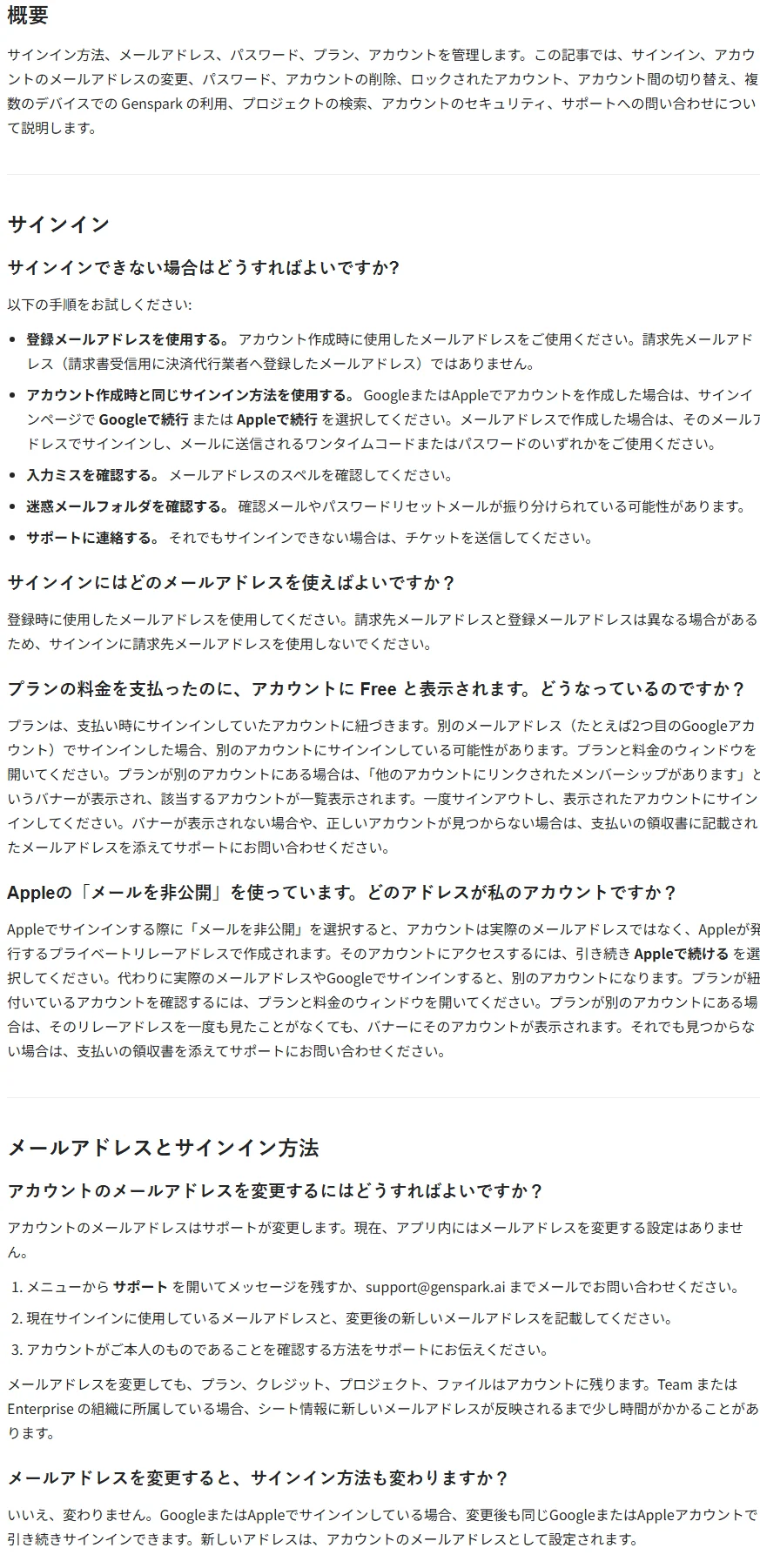
室谷代表取締役ログインできない相談の原因、大半は「登録した時と違うやり方で入ろうとしている」なんですよね。公式ヘルプでも、まず登録した時のメールアドレスを使うこと、登録時と同じサインイン方法を選ぶことが最初に挙がってます。
テキトー教師DotAI 認定講師現場でよく聞くのは、Googleで作ったのにメールアドレスの欄にパスワードを入れようとして止まるパターンですね。Googleで作ったアカウントにはGenspark側のパスワードが存在しないので、そもそも埋まりません。
室谷代表取締役ここ誤解されやすいんですが、方法を変えたら即・別アカウント、ではないんですよ。GoogleやAppleでサインインする時に、既存アカウントと同じメールアドレスのGoogle/Appleアカウントを使えば同じアカウントに入れます。
メールアドレスが違う場合だけ新しいアカウントができてしまう。切り替える設定は自分では持てないので、変更したい時はサポート経由なんですよね。
メールアドレスが違う場合だけ新しいアカウントができてしまう。切り替える設定は自分では持てないので、変更したい時はサポート経由なんですよね。
テキトー教師DotAI 認定講師たしかに。あと請求用のメールと登録メールが別、というのもありますから、まず「どのアドレスで、どの方法で作ったか」を思い出すところからですね。
確認メールが届かない時は迷惑メールフォルダを見る
室谷代表取締役確認メールやリセット用のメールが来ない、というのも定番です。公式が挙げているのは迷惑メールフォルダの確認で、そういうメールがそちらに振り分けられる場合があると。
テキトー教師DotAI 認定講師初めて触る人は、届いていない=登録できていない、と思い込みがちなんですよ。でもフォルダを覗いたら入っていた、というのは本当に多いです。
室谷代表取締役あとはアドレスのスペルミス。1文字違うとメールは永遠に来ないので、地味ですが効きます。
届かない時は、まず自分の入力を見直すのが早い。
届かない時は、まず自分の入力を見直すのが早い。
テキトー教師DotAI 認定講師それでも解決しなければサポートにチケットですね。アプリやサイトのメニューにある「Support」から問い合わせる流れになります。
パスワードを忘れた時のリセット手順を追う
- サインイン画面でパスワードのリセットを選ぶ
- 登録したメールアドレスを入力する
- 届いたリンクを開く
- 新しいパスワードを設定する
室谷代表取締役流れはこの4ステップだけです。ただしGoogleかAppleで入っている場合はGensparkのパスワード自体が存在しないので、リセットは不要で、毎回「Googleで続行」「Appleで続行」を選ぶ形になります。
テキトー教師DotAI 認定講師ここ、ハマる人多いんですよ。リセットしようとアドレスを入れても、そもそもパスワードがないので何も起きない。
探している場所が違うわけですね。
探している場所が違うわけですね。
室谷代表取締役あと登録メールと請求メールが別のケース。領収書に載っているアドレスでリセットしようとしても届かない、というのはよくあります。
テキトー教師DotAI 認定講師送る前に、自分がどのアドレスで登録したかを確定させるのが結局いちばん早いですね。
「アカウントが一時的にロックされています」と出た時の3つの選択肢
室谷代表取締役ロックの画面、英語で出るんですよね。そこで案内されるのは、パスワードのリセット、組織の管理者への連絡(SSOを使っている場合)、サポートへの問い合わせの3つです。
テキトー教師DotAI 認定講師理由は画面に出ないんですよ。なぜロックされたのかを知りたくても、そこはサポートに聞くしかない作りになっています。
室谷代表取締役運用で見ていると、Team/EnterpriseでSSOを入れている組織は管理者に投げるのが一番早い。個人で使っているならリセット、だめならサポート、の順でいいと思います。
テキトー教師DotAI 認定講師たしかに。慌てて別アカウントを作る前に、この3つを順番に試すのが安全ですね。
有料プランなのに画面が「Free」と表示される時の見分け方
決済した時と今ログインしているアカウントが違う
「Free」表示時の見分けフロー
料金プラン画面に「You have memberships linked to other accounts」の案内バナーが出ているか?
YES / はい
- 契約は生きているサイン
- バナーに示されたアカウント名を確認
- そのアカウントで入り直せば元のプランに戻る
- 買い直しは不要
NO / いいえ
- Appleの「メールを非公開」で作ったアカウントの可能性
- 以後も「Continue with Apple」を選び続ける必要がある
- サインイン方法は自分では切り替えられない
- 変更したい場合はサポートに依頼
室谷代表取締役これ、問い合わせが一番多いやつなんですよね。Plus を払ったのに画面が「Free」のまま、っていう。
テキトー教師DotAI 認定講師初めて触る人がまず疑うのが決済の失敗なんですけど、実際は決済自体は通ってるパターンが多いんですよ。
室谷代表取締役原因はシンプルで、買った時のアカウントと今開いてるアカウントが違うだけ。たとえば2つ目の Google アカウントでログインしちゃってる、みたいな。
テキトー教師DotAI 認定講師ブラウザでアカウントを使い分けてる人は、これよく起きますね。ログインし直したつもりが別の方に入ってた、と。
料金プラン画面の案内バナーで紐づくアカウントを確認する
室谷代表取締役見分け方は、料金プラン画面を開くことなんですよ。プランが別アカウントに紐づいてると「You have memberships linked to other accounts」っていう案内バナーが出て、該当のアカウント名まで示されるんです。
テキトー教師DotAI 認定講師ここ、知らないと「Free って出てるから未契約だ」で終わっちゃうところなんですよね。バナーが出てる時点で、契約自体は生きてるサインです。
室谷代表取締役で、示されたアカウント名で入り直せば元のプランに戻る。決済が二重になってるわけじゃないので、焦って買い直す必要はないんですよ。
テキトー教師DotAI 認定講師買い直しが一番もったいないですね。まずバナーを見る、これだけ覚えておけば大丈夫です。
Appleの「メールを非公開」で作ったアカウントの落とし穴
室谷代表取締役Apple で入った人は別の罠があって。サインインの時に「メールを非公開」を選ぶと、Apple が発行する非公開のリレーアドレスでアカウントが作られるんですよ。
テキトー教師DotAI 認定講師つまり自分が普段使ってるメールとは別のアドレスで登録された状態になる、と。本人から見ると「そんなアドレス知らない」になるんですよね。
室谷代表取締役なので以後も「Continue with Apple」を選び続ける必要がある。メールアドレスの方で入ろうとしても、そのアドレスは自分のものとしては存在しない扱いになるんです。
テキトー教師DotAI 認定講師端末を変えた時にここで詰まる人が多いので、最初にどう作ったかを控えておくのが安全です。
サインイン方法は自分では切り替えられない
室谷代表取締役で、Google で作ったのか Apple で作ったのか、メールで作ったのか。これは自分では切り替えられないんですよね。
変更したいならサポートに依頼するしかない。
変更したいならサポートに依頼するしかない。
テキトー教師DotAI 認定講師Google や Apple で作った場合は Genspark 側のパスワードがそもそも存在しないので、リセットしても意味がないんですよ。
室谷代表取締役ここ、組織で導入する時は地味に効くポイントで。誰がどの方式で作ったか分からなくなると、退職者のアカウント管理が崩れるんです。
Team/Enterprise なら組織の SSO に寄せられるので、そこは経営判断で統一した方がいい。
Team/Enterprise なら組織の SSO に寄せられるので、そこは経営判断で統一した方がいい。
テキトー教師DotAI 認定講師個人で使う分には「最初に選んだ方式を変えない」で済みますから、メモに残しておくのが一番ですね。
ログインに使うメールアドレスは自分で変えられる?サポート依頼の手順
設定画面からは変更できない仕組み
室谷代表取締役ログインに使ってるメールアドレスって、Settings のどこかで変えられるのかなと思って探したことあるんですけど・・・結論、アプリ内の設定画面にはその項目がないんですよね。
テキトー教師DotAI 認定講師そうなんですよ。名前やアイコンは編集できても、アカウントの ID にあたる部分は触れない。
ここで「壊れてる」と不安になる人は多いです。
ここで「壊れてる」と不安になる人は多いです。
室谷代表取締役経営目線で言うと、ID を利用者側で自由に書き換えられると、決済とアカウントの紐付けが崩れるので、運営が触らせないのは妥当というか、普通の設計なんですよね。
テキトー教師DotAI 認定講師だから窓口がサポートになるわけですね。自分で直せない=サポートに依頼する、という流れを最初に覚えておくと迷わないです。
サポートに伝えるべき2つの情報
- ログインした状態で、メニューから「Support」を開く
- 現在使っているメールアドレスを伝える
- 変更したい新しいメールアドレスを伝える
- 送信後、返ってきた案内に従ってやり取りを進める
画面の細かい文言や入力欄の位置はアップデートで変わるので、公式ヘルプセンターの Support ページの案内に従ってください。
テキトー教師DotAI 認定講師流れとしてはシンプルで、メニューの「Support」を開いて、今のメールアドレスと変えたい先のメールアドレス、この2つを伝えるだけです。
室谷代表取締役2つ両方書くのがポイントなんですよね。新しい方だけ送ると「どのアカウントの話か」で往復が発生して、それだけで日数が伸びる。
テキトー教師DotAI 認定講師現場でよく聞くのが「旧アドレスを控えてなかった」というケースで。ドメインが変わって古いアドレスが使えなくなると、あとから当時のアドレスが分からなくなるんですよ。
室谷代表取締役それは法人だと特に効いてきますね。担当者の異動やドメイン移行の前に、ログインに使ってるアドレスを控えておくのは管理者側の仕事だと思います。
変更後もプラン・クレジットは残るのか
室谷代表取締役で、一番気になるのが、変えたら有料プランやクレジットが消えないのかという点なんですけど。
テキトー教師DotAI 認定講師そこは安心で、変更してもプラン・クレジット・サインイン方法自体は維持されると公式ヘルプに書かれています。
室谷代表取締役アカウントを作り直すのとは意味が違う、と。作り直すと無料の状態からやり直しになるので、そこを取り違えると普通に損するんですよね。
テキトー教師DotAI 認定講師たしかに。あとサインイン方法そのもの、Google か Apple かメールか、を切り替えたい場合も自分ではできないので、同じ「Support」の窓口に相談する形になります。
スマホアプリ(iOS/Android)とPCアプリではどうログインする?
iPhone(iOS)版アプリのログイン手順
室谷代表取締役スマホ側の話にいきましょうか。Gensparkってブラウザだけでも完結するんですが、iOS/Androidのアプリ版も出てるんですよね。
テキトー教師DotAI 認定講師そうなんですよ。ただ最初に戸惑うのが「アプリ用に別のアカウントを作るのか」という点で。
同じアカウントでいい、というのが先に伝わるとだいぶ楽なんですけどね。
同じアカウントでいい、というのが先に伝わるとだいぶ楽なんですけどね。
室谷代表取締役そこは先に言っておきたいところです。で、iPhoneの場合はこういう順番になります。
- App Storeで「Genspark」を入手する
- 起動後の画面で、登録時と同じサインイン方法を選ぶ(メール+パスワード / Google / Apple)
- メールを選んだ場合、登録に使ったメールアドレスとパスワードを入力する
- Google / Appleを選んだ場合、端末側のアカウント選択画面で認証する
テキトー教師DotAI 認定講師ここでハマる人多いんですよ。ブラウザではGoogleで入っていたのに、アプリでメール+パスワードを選んで「パスワードが分からない」となるパターンで。
Googleで作ったアカウントには、Genspark側のパスワードがそもそも存在しないんですよね。以後も「Googleで続行」を選び続ける形です。
Googleで作ったアカウントには、Genspark側のパスワードがそもそも存在しないんですよね。以後も「Googleで続行」を選び続ける形です。
Android版アプリのログイン手順
テキトー教師DotAI 認定講師Androidも流れは同じですか。
室谷代表取締役同じです。Google Playから入手して、起動後に登録時と同じ方法を選ぶだけ。
手順としてはこうですね。
手順としてはこうですね。
- Google Playで「Genspark」を入手する
- 起動後の画面で、登録時と同じサインイン方法を選ぶ
- メールの場合は登録メールアドレスとパスワードを入力、Google / Appleは端末のアカウント選択で認証する
テキトー教師DotAI 認定講師現場でよく聞くのは、Android端末で複数のGoogleアカウントを使い分けている人が、仕事用じゃない方でログインしてしまって「中身が空っぽ」になるケースです。選択画面でどれを選ぶか、一度立ち止まった方がいいですよ。
室谷代表取締役これ、地味に痛いんですよね。アカウントが違えば、その中に作ったプロジェクトは見えないわけなので、消えたと勘違いしてしまう。
アプリを入れた直後こそ、どのアカウントで入ったかを意識しておくべきなんですよ。
アプリを入れた直後こそ、どのアカウントで入ったかを意識しておくべきなんですよ。
Windows/macOSの「Genspark Super App」とのアカウント連携
室谷代表取締役PC側はどうなります? 「Genspark Super App」というやつ。
テキトー教師DotAI 認定講師あれはブラウザ版の置き換えというより、PC内のローカルファイルを直接扱える専用アプリ、という位置づけなんですよ。ログインはブラウザ版と同じアカウントで連携します。
だから別途インストールしたからといって、新しい登録が必要になるわけではないですね。
だから別途インストールしたからといって、新しい登録が必要になるわけではないですね。
室谷代表取締役なるほど。専用アプリが出てくる流れって、業界構造としてちょっと面白くて。
全部クラウドに寄せるんじゃなくて、手元のファイルを扱う窓口をデスクトップ側に残す。そういう設計のAIツールが増えてる印象があるんですよね。
全部クラウドに寄せるんじゃなくて、手元のファイルを扱う窓口をデスクトップ側に残す。そういう設計のAIツールが増えてる印象があるんですよね。
テキトー教師DotAI 認定講師だから「アプリ用に新規登録が要るのでは」と身構える人が多いんですが、そこは不要です。同じアカウントで、スマホ・ブラウザ・PCアプリを行き来できる形ですね。
ただ、登録時に使ったサインイン方法は変えられないので、そこだけは揃えておいてほしいところです。
ただ、登録時に使ったサインイン方法は変えられないので、そこだけは揃えておいてほしいところです。
複数のデバイスで同時にログインできる?他の端末からログアウトする方法
同じアカウントで複数台ログインしたままで問題ない
室谷代表取締役Gensparkって、同じアカウントで複数台のPC・スマホに同時ログインしたままにできるんですよ。ここ、地味に聞かれるところで。
テキトー教師DotAI 認定講師たしかに。「1台でログインしたら、別の端末が勝手に切られるんじゃないか」と身構える人は多いです。
実際は同時に保てます。
実際は同時に保てます。
室谷代表取締役仕事で使う立場だと、自宅のPCと会社のノート、スマホで同じプロジェクトを開けるのは前提としてほしい話で。毎回ログインし直す運用って、時給で換算すると地味に効いてくるんですよね。
テキトー教師DotAI 認定講師現場感覚でも、端末ごとの再ログインが一番ストレスたまる部分です。まず「同時に持てる」と知っておくだけで安心感が違います。
Manage Login Sessionsで端末を個別にログアウトする
- 画面のプロフィールメニューを開く
- 「Settings」を選ぶ
- 「Account」タブを開く
- 「Manage Login Sessions」を開く
- 残しておきたい端末以外の「Logout」を押す
テキトー教師DotAI 認定講師1台だけ切りたい時はこの流れです。「Manage Login Sessions」に今ログイン中の端末が並ぶので、そこから選んで切ります。
室谷代表取締役古いノートを売った・貸した、みたいな場面で効いてくるやつですね。まとめて切る前に、まず1台ずつ整理したいときの手順です。
テキトー教師DotAI 認定講師最初に戸惑うのが、「Account」タブの中にセッション管理があると気付きにくい点なんですよ。設定の上の方だけ見て探し回る人が多い印象です。
室谷代表取締役なるほど。場所さえ分かれば作業自体は数秒なんで、端末を入れ替えたタイミングで一回開く癖をつけるといいかもしれない。
全デバイス一括ログアウトとAPIキー無効化のチェック
- 「Settings」→「Account」タブ→「Manage Login Sessions」を開く
- 「Logout All Other Sessions」を選ぶ
- 続けて表示される「Also revoke my API keys」にチェックを入れる
- 実行すると、現在の端末以外のログインとAPIキーが同時に無効になる
室谷代表取締役こっちの一括のほうが実務では重要で。キーの失効まで一緒にできるのがポイントなんですよ。
テキトー教師DotAI 認定講師ただ、APIキーを止めると、そのキーを渡して連携させていた先も止まります。ここは勢いで押すと後で慌てる人がいます。
室谷代表取締役そうなんですよね。漏えいの可能性と、連携先が止まるコストを天秤にかける判断になる。
心当たりがないなら止める、業務で回しているなら影響範囲を先に洗う、という順番ですかね。
心当たりがないなら止める、業務で回しているなら影響範囲を先に洗う、という順番ですかね。
テキトー教師DotAI 認定講師チェックを入れるかどうかで意味が変わる、と覚えておくといいです。画面の文言は公式ヘルプでも確認できます。
覚えのないログインに気付いた時の対応順序
覚えのないログインに気付いた時の対応順序
- 01パスワードをリセットGoogleやAppleでサインインしている場合はGoogle・Apple側で変更する
- 02全デバイスをログアウト現在の端末以外のログインを切る
- 03サポートへ連絡被害を止めた後で原因確認・問い合わせを行う
テキトー教師DotAI 認定講師不審だなと思ったときのサインは、覚えのない会話が残っている、頼んでいないパスワードリセットのメールが来る、見慣れない場所からのログイン通知が来る、あたりです。
室谷代表取締役その時は、まずパスワードのリセット。GoogleやAppleでサインインしている場合は、Genspark側ではなくGoogle・Apple側で変更します。
テキトー教師DotAI 認定講師次に全デバイスのログアウトで、最後にサポートへ連絡、という順番ですね。順番を逆にすると、入られたまま問い合わせることになるので。
室谷代表取締役被害を止めるのが先、原因の確認は後。ここは経営判断に近い感覚で、迷ったら止める側に倒すのが基本なんですよね。
ログインしなくても使える?アカウント削除と再登録の手順
ログインなしで見られる範囲と、できないこと
室谷代表取締役Gensparkのトップ画面って、開いた瞬間はログインしなくても表示されるんですよね。ただ、そこから先に触れる範囲はかなり限られていて・・・
テキトー教師DotAI 認定講師そうなんですよ。初めて触る人は「あれ、これログインしないと何も始まらないの?」って戸惑うみたいで。
実際、プロジェクトの保存とかSecondBrain、履歴まわりはログインが前提になってます。
実際、プロジェクトの保存とかSecondBrain、履歴まわりはログインが前提になってます。
室谷代表取締役つまり「眺めるのは自由、作業するにはアカウント」という線引きなんですよね。うちの現場でも、まず触ってから判断したい派と、最初から環境を固めたい派で動きが分かれます。
前者にはこの仕様はちょうどいいんです。
前者にはこの仕様はちょうどいいんです。
テキトー教師DotAI 認定講師現場感覚で言うと、一度触ってみて「これは続けるな」と決めてから登録する流れが一番失敗しないです。ログインしないまま検討だけ済ませられますから。
アカウント削除の手順(先にサブスクの解約が必要)
アカウント削除の手順(サブスク解約が先)
- 01Settingsを開くプロフィールメニューから、または genspark.ai/?settings=account を直接開く
- 02Accountタブを開く
- 03サブスクを解約カード決済のPlus/Pro/Cloud Computer契約時は「Resolve subscriptions」から「Cancel」
- 04Delete Userを実行
- 05確認メールのリンクを開く24時間有効・1回のみ使用可
- 06最終確認して削除完了
- 07ストア経由の課金は個別に停止App Store/Google Play購入分は削除しても自動解約されないため各ストアでキャンセル
- プロフィールメニューから「Settings」を開く(直接 genspark.ai/?settings=account でも開ける)
- 「Account」タブを開く
- カード決済のPlus/Pro/Cloud Computerを契約している場合は、先に「Resolve subscriptions」から「Cancel」で解約する
- 「Delete User」を実行する
- 届いた確認メールのリンクを開く(24時間有効・1回のみ使用可)
- 最終確認をして削除完了
※ App Store/Google Play経由で購入したものは、アカウントを削除しても自動では解約されないため、各ストアで個別にキャンセルする
テキトー教師DotAI 認定講師削除の入り口はSettingsのAccountタブで、そこに「Delete User」が置いてあります。設定画面を探し回らなくても、URLを直接開けば一発です。
室谷代表取締役ここで詰まりやすいのが、カード決済のプランを残したまま削除に進もうとするケースですよね。先に解約しないと先へ進めないので、順番が大事なんです。
手順としては地味ですが、ここで止まる人が多い印象です。
手順としては地味ですが、ここで止まる人が多い印象です。
テキトー教師DotAI 認定講師あとストア経由で買った分は、アカウントを消しても課金が続きます。削除したのに引き落としが来る、というのが一番びっくりするパターンで、そこは別で止める必要があるんですよ。
室谷代表取締役削除メールは1時間に3回までしか送れないので、連打すると自分で詰みます。そして削除は取り消せず、クレジットもプロジェクトもSecondBrainも戻らない。
消す前に、残っているものを一度見ておくのが実務的ですね。
消す前に、残っているものを一度見ておくのが実務的ですね。
削除後に再登録するときの注意点
室谷代表取締役再登録自体は同じ画面から普通にできるんですけど、前回使ったサインイン方法を引き継ぐ必要があるんですよ。Googleで入っていたなら、次もGoogleで入る。
テキトー教師DotAI 認定講師そうなんです。前はGoogleだったのに今度はメールで、と変えると別アカウント扱いになって、以前のデータが見えない「別アカウント表示」の原因にもなります。
初めて触る人が一番混乱するのがこの点なんですよね。
初めて触る人が一番混乱するのがこの点なんですよね。
室谷代表取締役サインイン方法そのものは自分では切り替えられないので、変えたいならサポート経由になります。作り直す前提なら、最初にどの方法で入るかを決め打ちしておいた方が後々楽です。
テキトー教師DotAI 認定講師あとは削除が取り消せない点さえ押さえておけば大丈夫です。再登録しても前のクレジットやプロジェクトは戻らないので、そこは割り切るしかないですね。
よくある質問
Q1. パスワードを忘れたときはどうすれば?
テキトー教師DotAI 認定講師ここ、最初に戸惑う人が多いんですよ。Googleアカウントで入る形のサービスだと、そもそも「Genspark用のパスワード」を自分で決めていないことがほとんどで。
室谷代表取締役そうなんですよね。だから詰まったときに探すべきはGensparkのパスワード再設定画面じゃなくて、Google側のパスワード。
そこを勘違いすると延々ハマる・・・
そこを勘違いすると延々ハマる・・・
テキトー教師DotAI 認定講師たしかに。まずGoogleにログインできるかどうかを確認して、そこから切り分けると早いです。
Q2. 仕事用と個人用、どちらのGoogleアカウントで登録するべき?
室谷代表取締役これ、地味に後から効いてくるやつで。会社のアカウントで入れると、異動や退職でそのアカウントが止まった瞬間にログインできなくなるんですよ。
テキトー教師DotAI 認定講師現場感覚でも同じで、業務利用かどうかで分ける人が多いですね。試しに触ってみる段階なら個人アカウントのほうが後腐れがないです。
室谷代表取締役あと、請求だけ残って中身が見られない、みたいな一番もったいない状態を避けられるので。最初の一手として意識しておくといいです。
Q3. 家族や同僚と1つのアカウントを共有しても問題ない?
テキトー教師DotAI 認定講師初めて触る人は「1つ契約して家族で回せばいいのでは」と考えがちなんですけど、履歴も設定も全部混ざるのでおすすめしないです。
室谷代表取締役経営の目線で言うと、共有は見えないコストが一番大きいんですよ。誰が何を触ったか分からなくなって、トラブルの切り分けに毎回時間が取られる。
アカウントを人ごとに分けたほうが結果的に安くつくんですよね。
アカウントを人ごとに分けたほうが結果的に安くつくんですよね。
Q4. 海外からでもログインできる?地域によって制限されたりする?
テキトー教師DotAI 認定講師これは断言できない部分で。ネットワーク環境によって挙動が変わるので、公式の最新情報を見てもらうのが確実です。
室谷代表取締役渡航先のWi-Fiとか社内ネットワーク経由だと、認証まわりでつまずくことがあるんですよね。ログインできないときは回線を変えて試す、が最初の一手です。
テキトー教師DotAI 認定講師たしかに、それで解決するケースは現場でも聞きます。地域制限の有無については公式の案内を確認してください、というのが正確なところですね。
Q5. 二段階認証は設定できる?セキュリティのためにやっておくべきことは?
室谷代表取締役Googleアカウント経由で入る前提なら、Google側の二段階認証を有効にしておくのが一番効くんですよね。入口を固める話なので。
テキトー教師DotAI 認定講師地味ですけど、そこが効くんですよ。あと共用の端末から入ったときは、使い終わりにログアウトする癖をつけておくと安心です。
室谷代表取締役心当たりのないログイン通知が来たら迷わずパスワード変更。結局そこに尽きます。
まとめ
室谷代表取締役ログインで詰まるときって、だいたい「どのアカウントで入っているか」が曖昧になってるケースなんですよね。原因をあれこれ探す前に、今入っているアカウントを確認する。
順番としてはそこが先です。
順番としてはそこが先です。
テキトー教師DotAI 認定講師そうですね。設定をいじる前に、ブラウザのプロファイルとログイン中のアカウントを見るだけで解決することが多いです。
室谷代表取締役有料で使っているのに表示がおかしい、というのも結局そこに行き着くことが多いので。契約したときのアカウントを思い出すのが近道です。
テキトー教師DotAI 認定講師それでも直らないときは、使っている環境と症状をメモしてから公式のサポート窓口に聞くのが早いですね。ふだんから用途ごとにアカウントを分けておくと、こういうときの切り分けが一瞬で終わります。
室谷代表取締役まずは一度ログアウトして、契約したアカウントで入り直す。そこから試してみてください。