ジェミニってどうやって使うの?スマホでできることから整理する
スマホでできるのは、文字・声・写真・カメラの4つ
 室谷代表取締役
ジェミニって、チャット欄に文字を打つイメージが先に立つんですけど、実体はマルチモーダルのアプリで。文字・音声・画像・カメラ、この4つがスマホ1台で完結するんですよね。
 テキトー教師DotAI 認定講師
現場でよく聞くのが「音声って何に使うんですか」なんですよ。歩きながら思いついたことを喋るだけで質問できるので、文字を打つより速い場面が多いんです。
室谷代表取締役あとはカメラ。目の前のものを写してそのまま聞けるのはスマホならではじゃないですか。
パソコンの前に座っている前提だと、この体験は出てこないんですよね。Googleが検索の入り口そのものを変えにきてる感じがします。
パソコンの前に座っている前提だと、この体験は出てこないんですよね。Googleが検索の入り口そのものを変えにきてる感じがします。
テキトー教師DotAI 認定講師たしかに。初めて触る人は「撮った写真を会話に足せる」こと自体を知らないまま終わりがちです。
まず4つあると覚えておくだけで、使い道の幅が変わります。
まず4つあると覚えておくだけで、使い道の幅が変わります。
無料でどこまで使えるのか、有料プランとの線引きを先に知る
室谷代表取締役で、無料でどこまで行けるのか。基本のチャットはログインなしでも一部使えますし、普段の質問なら無料のままでも足りるんですよ。
テキトー教師DotAI 認定講師分かりにくいのが線引きで。無料だと使える範囲に上限があって、上限に当たって初めて有料を意識する、という順番がほとんどなんです。
室谷代表取締役有料は Google AI Plus、Pro、Ultra の3段階なんですけど、金額は変動するので公式サイトで確認してもらう前提で。構造としては利用枠が何倍か、で段階が切られてるんですよね。
テキトー教師DotAI 認定講師まず無料で触って、物足りなくなったら考える、で十分だと思います。各プランの中身は後の章で掘り下げますね。
最初に開く画面と、ログインが要る場面・要らない場面
- Geminiアプリを開く(または gemini.google.com を開く)
- 下部のテキストボックスに質問を入力し、送信アイコンをタップ
- 画像やファイルを足したいときは「ファイルを追加」アイコンをタップ
- 新しく始めたいときは上部の「チャットを新規作成」アイコンをタップ
室谷代表取締役ログインが要るか要らないか、ここが最初の分かれ目で。履歴を残す、モデルを切り替える、といった機能はGoogleアカウントでのログインが前提なんですよね。
テキトー教師DotAI 認定講師最初に戸惑うのがまさにそこです。「さっきの会話どこ行った?」となる人は、ログインしていないか一時チャットを使っているパターンが多いんですよ。
室谷代表取締役一時チャットは、やり取りがアプリのアクティビティや最近のチャット一覧に残らないので、下調べで使うなら逆にありがたい仕様なんですよね。
テキトー教師DotAI 認定講師スマホにジェミニを入れるには?AndroidとiPhoneで入手ルートが違う
Geminiの入手ルート:AndroidとiPhone/iPad
Android
- 出荷時にGeminiがメインアシスタント設定済みの端末は、Geminiアプリを開く(電源ボタン長押しや画面隅からのスワイプでも起動可)
- Google アシスタントを使っている端末は、通知からGeminiへの切り替えを選ぶ
- 切り替えが出てこない場合はGoogle PlayストアからGeminiアプリをダウンロードして切り替える
- 設定で「Google アプリ」をデフォルトのアシストアプリにしておく
iPhone/iPad
- Geminiアプリを用意する
- アプリを開く
- Googleアカウントでのログインを求められたらログインする
Androidの場合:最初から入っている端末と、Playストアから入れる端末
- 出荷時にGeminiがメインアシスタントとして設定済みの端末は、Geminiアプリを開く(電源ボタンの長押しや画面隅からのスワイプでも起動できる)
- Google アシスタントを使っている端末は、通知からGeminiへの切り替えを選ぶ
- 切り替えが出てこない場合は、Google PlayストアからGeminiアプリをダウンロードして切り替える
- スマホの設定で「Google アプリ」をデフォルトのアシストアプリにしておく
室谷代表取締役Androidは入口が二通りあるんですよね。出荷時点でGeminiがメインアシスタントになってる端末と、Google アシスタントのままの端末と。
テキトー教師DotAI 認定講師現場でよく聞くのが「アプリって自分で入れないといけないんですか」なんですよ。最初から入ってる端末だと、その疑問自体が出てこないくらい自然に入ってます。
室谷代表取締役設定済みならアプリを開くか、電源ボタン長押しや画面隅スワイプで出てくる。Googleからすると、OSの入口を丸ごと自社アシスタントに置き換えていく設計なんだと思うんですよ。
テキトー教師DotAI 認定講師もう一方の端末は、通知から切り替えるか、Playストアから入れて切り替える流れですね。あと忘れがちなのが、設定で「Google アプリ」をデフォルトのアシストアプリにしておくところで。
ここがずれてると動かないので、最初に確認しておくといいですよ。
ここがずれてると動かないので、最初に確認しておくといいですよ。
iPhone・iPadの場合:アプリを入れて開くまでの流れ
- iPhone/iPadでGeminiアプリを用意する
- アプリを開く
- Googleアカウントでのログインを求められたらログインする
室谷代表取締役iPhoneとiPadはもっとシンプルで、アプリを入れて開くだけ。
テキトー教師DotAI 認定講師Androidと違って最初から入っているわけではないので、初めて触る人はまずアプリを探すところから始まります。ここで「OSに最初から入ってると思ってた」という声をよく聞きますね。
室谷代表取締役OSに組み込まれている側と、アプリとして後から入れる側。同じGeminiでも入口の設計が違うわけですよ。
テキトー教師DotAI 認定講師開いたあとは、画面下のテキストボックスに質問を入れて送信アイコンをタップ、という流れはAndroidと同じです。
ログインは必要?Googleアカウントが要る場面を整理する
室谷代表取締役ログインの話、これは地味に質問が多いところなんですよね。
テキトー教師DotAI 認定講師ログインしなくても一部の機能は使えるんです。ただ、履歴が残らない、モデルの切り替えができないとなると、実用としてはかなり窮屈になります。
室谷代表取締役Android端末でGeminiモバイルアプリを使う場合もGoogleアカウントが要る。個人のアカウントか、利用が許可された仕事用・学校用アカウントですね。
仕事で使うなら、どのアカウントで入るかを最初に決めておかないと、あとで履歴が散らばるんですよ。
仕事で使うなら、どのアカウントで入るかを最初に決めておかないと、あとで履歴が散らばるんですよ。
テキトー教師DotAI 認定講師履歴の確認や削除のやり方はGemini(ジェミニ)の履歴の見方|確認・検索・削除と消えたときの対処で解説しているので、ログインしたあとに一度見ておくと安心です。画面の細かい文言は端末やバージョンで変わるので、公式ヘルプの最新情報も合わせて確認しておくといいですよ。
ジェミニアプリの基本の使い方|テキストで質問する手順
下部のテキストボックスに入力して送信するまで
- Geminiアプリを開く(ブラウザならgemini.google.comでも同じ画面になる)
- 画面下部のテキストボックスに、質問やプロンプトを入力する
- 送信アイコンをタップする
- 返ってきた回答を読み、必要なら言葉を足して再度聞く
室谷代表取締役スマホでジェミニを使うとき、最初に覚えるのはこの流れだけなんですよね。開いて、下のテキストボックスに入れて、送信アイコンをタップ。
以上です。
以上です。
テキトー教師DotAI 認定講師たしかに。初めて触る人は「どこに打つんだっけ」で止まりがちなんですよ。
アプリを開いた直後の画面の一番下、そこが入力欄です。
アプリを開いた直後の画面の一番下、そこが入力欄です。
室谷代表取締役ここでコツというほどでもないんですけど、最初の一声を短く具体的にするだけで返りが変わります。「この資料の要点を3行で」みたいに。
テキトー教師DotAI 認定講師現場でよく聞くのは、長い文章をいきなり貼って「どう思いますか」で終わるパターンですね。聞きたいことを先に一言置くと安定します。
新しいチャットを始める方法と、残らない「一時チャット」の使いどころ
テキトー教師DotAI 認定講師話題を変えるときは、上部の「チャットを新規作成」アイコンをタップしてください。前の文脈を引きずらせないのが大事なんですよ。
室谷代表取締役あとは「一時チャット」の存在を知っておくと楽で。そのやり取りがアプリのアクティビティにも、最近のチャット一覧にも残らないんですよね。
テキトー教師DotAI 認定講師室谷代表取締役残すか残さないかを最初に選べるのは、設計として素直でいいですね。
ファイルや画像を足して聞くときのアイコン操作
室谷代表取締役ファイルや画像を一緒に聞きたいときは、「ファイルを追加」アイコンをタップして写真やファイルを足すんですよね。
テキトー教師DotAI 認定講師ここ、順番が逆でも大丈夫なんですよ。先にファイルを足してから質問を書いても動きます。
最初に戸惑うのが「質問を書いてからじゃないと添付できない」と思い込むパターンですね。
最初に戸惑うのが「質問を書いてからじゃないと添付できない」と思い込むパターンですね。
室谷代表取締役なるほど。文章だけだと伝わらないやつ、たとえば手書きメモの写真をそのまま渡せるのが大きい。
テキトー教師DotAI 認定講師読み取れなかったところは、指摘して聞き直せば拾ってくれます。一発で完璧を狙わないほうが早いです。
会話からドキュメントやスプレッドシートを直接作る使い方
テキトー教師DotAI 認定講師チャットの会話から、そのままドキュメントやスプレッドシートを生成できます。打ち合わせの内容を整理させて、その形で出してもらうイメージですね。
室谷代表取締役これ、実務だと効くんですよ。会話で固めた構成を、コピペで別のアプリに移す手間が消えるので。
テキトー教師DotAI 認定講師ただ、出てきた内容はそのまま信じないでくださいね。アプリ側も間違える前提なので、数字や固有名詞は元の資料に戻って確認する。
ここだけは習慣にしたほうがいいです。
ここだけは習慣にしたほうがいいです。
室谷代表取締役そこは運用でカバーですね。ツールの賢さと、確認しない人の組み合わせが一番危ない。
音声とカメラでジェミニに話しかけるには?
音声とカメラでジェミニに話しかける手順
- 01マイクで話しかけるアプリを開き、テキストボックス横のマイクアイコンをタップしてから話す。マイクは最大5分間聞き取る。停止は停止アイコン、再開はマイクアイコン、送信は送信アイコン。
- 02カメラ・画像で質問するカメラまたはファイル追加のアイコンをタップし、その場で撮影するかフォトギャラリーやファイルから追加。画像に添えて質問を入力し送信アイコンをタップ。
- 03「OK Google」で起動するスマホのデフォルトのアシストアプリが「Google アプリ」であることが前提。左メニューのプロフィールアイコン→設定→「ハンズフリーでGeminiと話す」→「OK Google」をオン→Voice Matchを設定。
マイクから話しかける手順と、5分間の聞き取り
- Geminiアプリを開く
- 下部のテキストボックス横にあるマイクアイコンをタップする
- そのまま話しかける(マイクは最大5分間、音声を聞き取る)
- 一時停止は停止アイコン、再開はマイクアイコン、送信は送信アイコンをタップする
室谷代表取締役テキストで打つのに慣れてしまうと、声で聞く場面がイメージしづらいんですよね。実際、使う人ってどのくらいいるんですか。
テキトー教師DotAI 認定講師初めて触る人が戸惑うのが、押してから話すのか、話しかけるだけでいいのか分からない点なんですよ。アプリの中では、まずマイクをタップしてから話す順番になります。
室谷代表取締役5分って聞くと短く感じますけど、会議メモくらいの用件なら十分なんですよね。長い要件は分けたほうがやり取りも安定しそうですし。
テキトー教師DotAI 認定講師たしかに。途中で止めるときは停止アイコン、続きはまたマイクアイコン、送信は送信アイコン、と3つの役割を分けて覚えると迷わないです。
カメラとフォトギャラリーの画像で質問する流れ
- Geminiアプリを開く
- カメラ、またはファイル追加のアイコンをタップする
- その場で写真を撮る、またはフォトギャラリーやファイルから追加する
- 画像に添えて質問を入力し、送信アイコンをタップする
室谷代表取締役画像を渡せるの、地味に大きいと思うんですよ。言葉にするのが一番面倒なところなので。
テキトー教師DotAI 認定講師現場でよく聞くのは、撮った写真をそのまま渡していいのか分からない、という声ですね。カメラからでもフォトギャラリーからでも、同じように追加できます。
室谷代表取締役説明の手間が減るぶん、前提を揃えるコストが下がるんですよ。ここは数字で語られにくいですけど、体感の差がはっきり出ます。
テキトー教師DotAI 認定講師あとは撮り方で、全体が入るように撮っておくとやり取りが短く済みます。アップで寄りすぎると、聞き返しが増えるんですよね。
「OK Google」で起動させるハンズフリー設定とVoice Match
前提として、スマホのデフォルトのアシストアプリが「Google アプリ」になっている必要があります。
- Geminiアプリの左メニューからプロフィールアイコンを開き、設定を選ぶ
- 「ハンズフリーでGeminiと話す」を開く
- 「OK Google」をオンにする
- Voice Matchの設定を済ませる
室谷代表取締役「OK Google」で呼ぶ話、ここは前提のところでつまずきそうですね。
テキトー教師DotAI 認定講師最初に戸惑うのがまさにそこなんですよ。デフォルトのアシストアプリが「Google アプリ」になっていないと、設定を探しても目的の項目にたどり着けないんです。
室谷代表取締役あとはVoice Matchですよね。声で起動する以上、誰の声に反応させるかの設定は避けて通れない。
テキトー教師DotAI 認定講師はい。左メニューからプロフィールアイコン、設定、と辿って「OK Google」をオンにするところまで、一度通しておくとその後が楽になります。
画面の文言や位置が端末で違って見えるときは、公式ヘルプで確認するのが確実です。
画面の文言や位置が端末で違って見えるときは、公式ヘルプで確認するのが確実です。
見ている画面について質問するには?「画面のコンテキスト」の設定手順
設定の場所と、オンにする手順
- Geminiアプリを開き、左メニューを開く
- 「プロフィールアイコン」をタップ
- 「設定」を開く
- 「画面のコンテキスト」をタップ
- 「画面のテキストを使用」と「スクリーンショットを使用」を、それぞれオンにする
※画面の名称や項目の並びはアプリのバージョンで変わる場合があるので、見つからないときは公式ヘルプで確認を。
テキトー教師DotAI 認定講師まず場所からなんですけど、左メニューを開いてプロフィールアイコン、そこから「設定」に入って、「画面のコンテキスト」を探す流れです。ここが目的地ですね。
室谷代表取締役奥まってるんですよね、そこ。初めて触る人はだいたい手前で「設定どこだっけ」って止まるやつです。
テキトー教師DotAI 認定講師その先が本番で。開くと「画面のテキストを使用」と「スクリーンショットを使用」っていう2つの項目が並んでるので、両方をオンにします。
片方だけだと足りないんですよ。
片方だけだと足りないんですよ。
室谷代表取締役2つある時点で「どっちかでいいんでしょ」って思うじゃないですか。そうじゃないのが罠なんですよね・・・
片方だけオンにすると、何が起きるのか
テキトー教師DotAI 認定講師ここが実は一番ハマるところで。読み取る側の仕組みと、画面そのものを渡す側の仕組みが別々になってるので、どちらかがオフだと他のアプリを見ながらの質問が成立しないんです。
室谷代表取締役エラーで止まるならまだ親切なんですけど、黙って期待通りに動かないパターンが一番たち悪いんですよね。
テキトー教師DotAI 認定講師そうなんです。聞いた側は「なんで分かってくれないんだろう」って思うだけで、設定のせいだとは気づきにくい。
だから最初にこの画面を開いて、両方オンになってるか目で確認するのが早いです。
だから最初にこの画面を開いて、両方オンになってるか目で確認するのが早いです。
室谷代表取締役業務で同じ設定を全員に配る、みたいな話になると、この1回の確認を誰がやるかで詰まるんですよ。機能の話に見えて、地味に運用の話なんですよね。
他のアプリを見ながら質問するコツ
テキトー教師DotAI 認定講師両方オンにしたら、あとは他のアプリを開いたままGeminiを呼び出して、見えている画面について聞くだけです。スクショを撮って貼る手間が消えるのが大きいですね。
室谷代表取締役これ、慣れると戻れないやつです。わざわざ画面を保存して、共有して、貼って、って3手かかってたのが0手になるわけですから。
テキトー教師DotAI 認定講師ただ、何でも拾ってくれる前提で使うのは危ないです。表示されてる内容を読み違えることもあるので、大事な判断は元の画面で確認したほうがいい。
室谷代表取締役ですね。便利さと引き換えに、拾われて困る画面を開いたまま呼び出さない、みたいな線引きは各自で持っておくべきなんですよね。
Googleアシスタントとジェミニの切り替え、そして名前が変わった話
メインアシスタントをジェミニにする手順
- 出荷時にGeminiがメインアシスタントとして設定済みのAndroid端末は、Geminiアプリを開くか、電源ボタン長押し・画面隅からのスワイプで起動します。
- Google アシスタントを使っている端末は、届いた通知からGeminiへの切り替えを選びます。
- 通知がない場合はGoogle PlayストアからGeminiアプリをダウンロードし、そこから切り替えます。
- スマホの設定で「Google アプリ」をデフォルトのアシストアプリに設定します。
テキトー教師DotAI 認定講師現場でよく聞くのは、4番で止まってしまう人ですね。アプリは入れたのに音声で呼び出せない、というパターンが多いんですよ。
室谷代表取締役なるほど、アプリの導入とアシスタントの交代は別の作業なんですね。そこが混ざると「入れたのに動かない」になるわけか。
テキトー教師DotAI 認定講師そうなんです。順番としては、アプリを入れる、切り替える、デフォルトのアシストアプリを確認する、までがひと組だと思っておくといいですよ。
ジェミニからGoogleアシスタントに戻す手順
- Geminiアプリの左メニューからプロフィールアイコンをタップします。
- 「Google アシスタントに切り替える」を選びます。
- 確認ダイアログで「切り替える」をタップすると、メインアシスタントがGoogle アシスタントに戻ります。
- もう一度Geminiに戻すときは、Googleアプリの設定、または端末の設定アプリでGeminiを有効化します。
室谷代表取締役戻す導線がアプリ側にあって、進める導線は設定側にある。この非対称さ、地味にストレスじゃないですか。
テキトー教師DotAI 認定講師たしかに。初めて触る人は「戻したあと、どうやって元に戻すの」で固まるんですよ。
ここは覚えておく価値があります。
ここは覚えておく価値があります。
室谷代表取締役こういう切り替えの設計って、業界的にはプロダクトの統合途中あるあるなんですよね。機能は統合したい、でも既存ユーザーの逃げ道は残す、みたいな。
2026年3月31日の名称変更と、ヘルプ表記が残る理由
室谷代表取締役ここが一番ややこしいところで。2026年3月31日付で「Google アシスタント」が「Gemini for Home 音声アシスタント」に名称変更されてるんですよ。
テキトー教師DotAI 認定講師ただ、Geminiモバイルアプリのヘルプ記事はいまも「Google アシスタント」という表記のままなんです。だから読む場所によって名前が違って見えるんですよね。
室谷代表取締役同じ機能の呼び方が変わっただけ、と理解しておけば迷わない。スマートスピーカーなど向けの音声アシスタント機能としての名称変更であって、別物が増えたわけじゃないんです。
テキトー教師DotAI 認定講師そこを先に押さえておくと、設定画面でどちらの言葉が出てきても落ち着いて追えると思います。表記の揺れは公式の更新待ち、くらいの温度感でいいんじゃないですかね。
無料と有料で何が変わる?ジェミニの料金プラン
無料でできること、有料プランの3段階
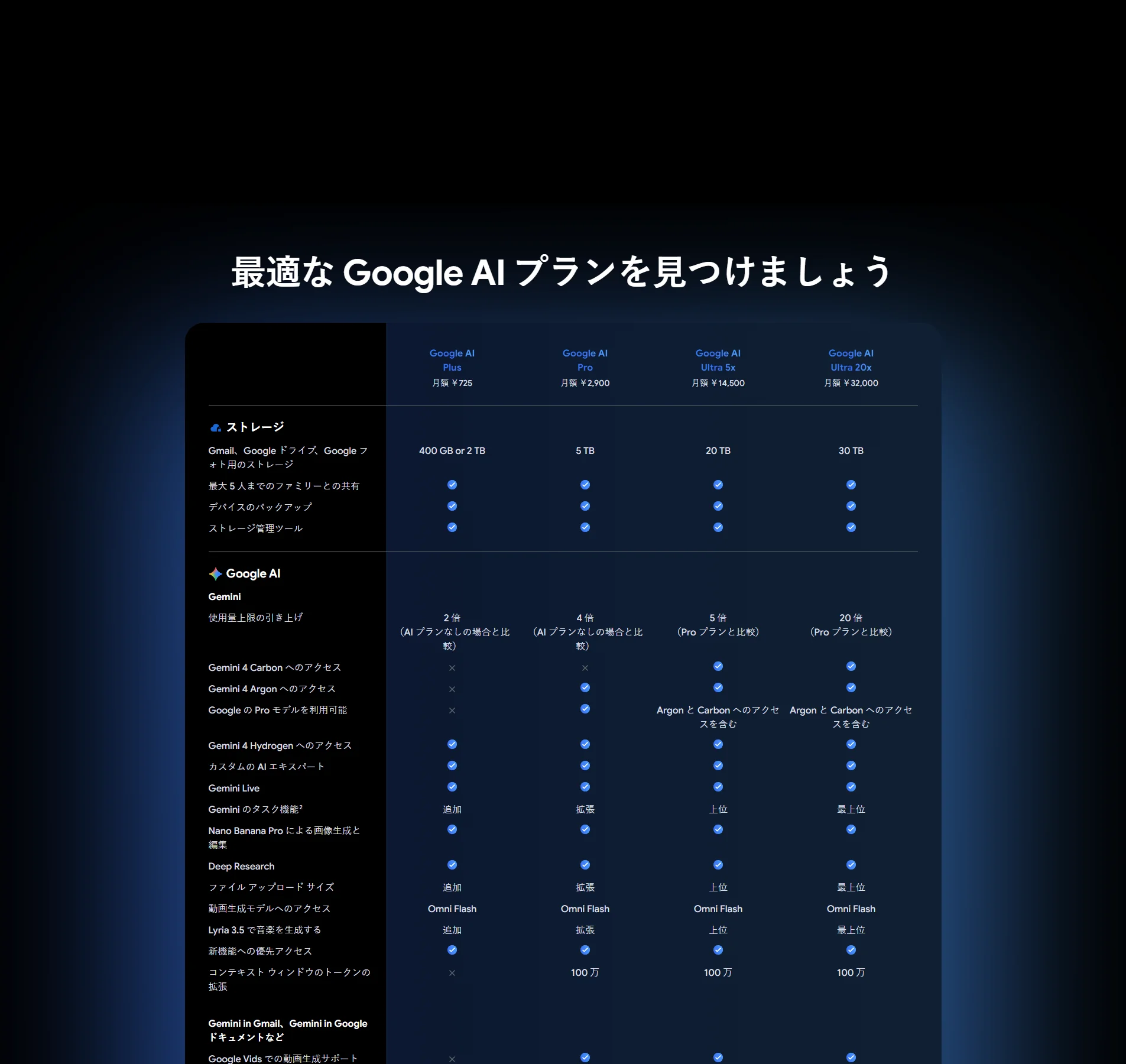
室谷代表取締役まず前提として、ジェミニは無料でも普通に使えるんですよ。そこから有料に上げると、Google AI Plus/Pro/Ultraの3段階になる、という構造です。
テキトー教師DotAI 認定講師ここで最初に戸惑うのが、「Pro」っていう言葉がプラン名にもモデル名にも出てくることなんですよね。同じ単語が別の場所で違う意味で出てくるので、初めて触る人はそこで一度止まります。
室谷代表取締役そこは分けて考えるべきで。プランの話とモデルの話は別物です。
で、料金は2026年11月時点でこうなってます。
で、料金は2026年11月時点でこうなってます。
| プラン | 月額(2026年11月時点) | ストレージ | 利用枠の目安 |
|---|---|---|---|
| 無料 | 0円 | ― | 標準 |
| Google AI Plus | 725円 | 400GB | プランなしの2倍 |
| Google AI Pro | 2,900円 | 5TB | 4倍 |
| Google AI Ultra(5x) | 14,500円 | 20TB以上 | Proの5倍 |
| Google AI Ultra(20x) | 32,000円 | 20TB以上 | さらに大きい枠 |
テキトー教師DotAI 認定講師Ultraが5xと20xの2段階に分かれてるのが地味に大事で。同じUltraでも使える量が違うので、そこを見ずに選ぶと後で困ります。
金額は変わる可能性があるので、契約前に公式サイトで最新を確認しておくのが安全ですね。
金額は変わる可能性があるので、契約前に公式サイトで最新を確認しておくのが安全ですね。
日本では使えない機能がある
室谷代表取締役ここ、競合の記事が落としがちなんですけど。AI受信トレイ(Gmail概要)、Deep Search、Chromeの自動ブラウジングといった新しい機能は、米国(一部インド)の居住者限定で、日本では現時点で使えないんですよ。
テキトー教師DotAI 認定講師現場でも「有料にしたのにこの機能が見当たらない」という声があって。プランの選び方の問題じゃなくて、住んでる地域の話なんですよね。
室谷代表取締役なので「Ultraにすれば全部使える」という理解は正確じゃない。契約前にどこまで提供されてるか確認しないと、期待がずれたまま更新し続けることになる。
これは地味にコストが効いてきます。
これは地味にコストが効いてきます。
テキトー教師DotAI 認定講師たしかに。まず無料で触ってみて、自分が欲しい機能が日本で出てるかどうかを見てから判断でいいと思います。
画像・動画・音楽はどこまで広がる?
室谷代表取締役生成まわりは、Nano Banana 2で画像の生成・編集ができる、と。カメラや照明のコントロール、複数画像の合成、文字入りポスターみたいなところまで対応してます。
テキトー教師DotAI 認定講師画像は無料でも触れますけど、動画と音楽は有料プラン側の話になってくるんですよね。Gemini Omniで動画変換、Lyria 3でカスタム音楽の生成。
ここがPlus/Pro/Ultraで広がる範囲です。
ここがPlus/Pro/Ultraで広がる範囲です。
室谷代表取締役制作の現場だと、ここが一番分かりやすい判断材料になる。外注していたちょっとした素材を内製に寄せられるかどうか、という話なので、金額そのものより置き換わる工数の方が大きいんですよね。
テキトー教師DotAI 認定講師とはいえ最初から全部使う人は少なくて、まず画像だけ、慣れたら動画、みたいに段階を踏む人が多い印象です。
「Gemini Advanced」「AIプレミアムプラン」という呼び方は今どうなっている?
ジェミニ料金プラン比較(2026年11月時点)
| プラン | 無料 | Google AI Plus | Google AI Pro | Google AI Ultra(5x) | Google AI Ultra(20x) |
|---|---|---|---|---|---|
| 月額 | 0円 | 725円 | 2,900円 | 14,500円 | 32,000円 |
| ストレージ | ― | 400GB | 5TB | 20TB以上 | 20TB以上 |
| 利用枠の目安 | 標準 | プランなしの2倍 | 4倍 | Proの5倍 | さらに大きい枠 |
| 動画・音楽の生成 | × | ○ | ○ | ○ | ○ |
室谷代表取締役ネットに残ってる記事だと「Gemini Advanced」とか「AIプレミアムプラン」って書いてあるものがあって。あれ、旧名称なんですよ。
今はGoogle AI Pro/Ultraに整理されてます。
今はGoogle AI Pro/Ultraに整理されてます。
テキトー教師DotAI 認定講師初めて調べた人はそこで止まるんですよね。「契約したいプランの名前が見つからない」と。
名前が変わっただけで機能が消えたわけじゃないので、そこは落ち着いて読めば大丈夫です。
名前が変わっただけで機能が消えたわけじゃないので、そこは落ち着いて読めば大丈夫です。
室谷代表取締役ただ、古い呼び方のまま情報を追うと古い記事に当たりやすいのは事実で。プラン名で迷ったら公式の料金ページを起点にした方が早いですね。
Gmailやカレンダーとの連携と、ジェミニを使うときの注意点
Gmail・カレンダー・ドライブ、何を任せられるか
室谷代表取締役Gemini、Gmailやカレンダーと繋ぐと一気に実務寄りになるんですよね。返信文案、ドキュメントの下書き、スプレッドシートの自動作成、予定の管理あたりが素直に効きます。
テキトー教師DotAI 認定講師現場でよく聞くのは「で、何から繋げばいいんですか」なんですよ。まず返信文案あたりから試す人が多い印象ですね。
室谷代表取締役返信の初稿づくりが先に効きますね。ゼロから書く時間が消えるだけで体感が変わるんですよ。
チャットの流れからドキュメントやスプレッドシートを直接作れるのも大きい。
チャットの流れからドキュメントやスプレッドシートを直接作れるのも大きい。
テキトー教師DotAI 認定講師フォトやYouTubeも連携の対象なんですよね。ただ繋ぐほど便利なので、最初はひとつに絞った方が混乱しないです。
回答は間違えることがある前提で使う
まとめ
Gmail・カレンダー連携とGemini利用時の注意点
- 連携で任せやすいのは返信文案、ドキュメント下書き、スプレッドシート自動作成、予定管理。まずは返信文案から試す人が多い
- フォトやYouTubeも連携対象だが、最初はひとつに絞ると混乱しにくい
- 公式ヘルプは「Geminiは間違えることがある」と明記。回答は再確認し、専門的助言には依拠しない
- 契約や数字が絡む話は一次情報に戻す。残したくない相談は一時チャットを使う
- 位置情報はAndroidの設定→位置情報→アプリへの位置情報の利用許可→Googleで「正確な位置情報を使用」をオン/オフ。Web版は設定メニュー下部の点の色で状態確認
- Pixel 8/8 Pro/8aはオンデバイスのGemini Nanoでオフラインでも音声録音要約などが可能。ただしできることは絞られる(2024年6月時点の案内)
- Gemini AdvancedやAIプレミアムプランは旧名称で、現在はGoogle AI Pro/Ultraに統合
室谷代表取締役ここは先に言っておきたいんですけど、公式ヘルプに「Geminiアプリは間違えることがあるため、回答は再確認し、専門的な助言には依拠しないこと」と明記されてます。
テキトー教師DotAI 認定講師初めて触る人は、文章が整ってるぶん正しそうに見えちゃうんですよ。そこが落とし穴で。
室谷代表取締役契約や数字が絡む話は一次情報に戻す。これだけ決めておけば事故は減ります。
テキトー教師DotAI 認定講師あと履歴の扱いも一緒に。残したくない相談は一時チャットを使うと最近のチャット一覧にも残らないですし、確認や削除の手順はGemini(ジェミニ)の履歴の見方|確認・検索・削除と消えたときの対処で解説しています。
位置情報のオン・オフはどこで確認する?
- Androidの「設定」→「位置情報」→「アプリへの位置情報の利用許可」→「Google」を開く
- 「正確な位置情報を使用」をオン、またはオフに切り替える
Web版(gemini.google.com)は、設定メニュー下部に出る位置情報の点の色で状態を確認できます。
室谷代表取締役位置情報って、気づかないうちに許可したままになってるので一度見ておいた方がいいんですよね。
テキトー教師DotAI 認定講師たしかに。Web版は設定メニューの下に点が出て、色で状態が分かるんですよ。
アプリとWebで見え方が違うので、そこが最初に戸惑うところですね。
アプリとWebで見え方が違うので、そこが最初に戸惑うところですね。
室谷代表取締役必要なときだけ許可する、でいいと思います。まず現状の確認からですね。
PixelのGemini Nanoと、オフライン時の違い
室谷代表取締役Pixel 8/8 Pro/8aはオンデバイスのGemini Nanoを積んでいて、オフラインでも音声の録音要約などができるんですよ。クラウドに投げる普段の使い方とは別の体験ですね。
テキトー教師DotAI 認定講師ただ「オフラインでも動く=全部できる」ではないので。できることが絞られる前提で使うと期待値を外さないです。
このあたり2024年6月時点の案内なので、対応端末は公式で確認した方が確実です。
このあたり2024年6月時点の案内なので、対応端末は公式で確認した方が確実です。
室谷代表取締役あと名前の整理も。Gemini AdvancedとかAIプレミアムプランという呼び方は旧名称で、今はGoogle AI Pro/Ultraにまとまってます。
ここが混ざると調べ直す羽目になるんですよね。
ここが混ざると調べ直す羽目になるんですよね。
テキトー教師DotAI 認定講師まずは自分の端末が対応してるかどうか、からですね。
よくある質問
Q1. ジェミニとChatGPT、どっちから使い始めればいい?
室谷代表取締役経営目線で言うと、最初から一本化しようとすると失敗するんですよね。まず両方の無料版を触って、自分の業務で差が出る場所を把握する。
課金はその後でいい。
課金はその後でいい。
テキトー教師DotAI 認定講師現場でも「どっちが上ですか」と聞かれるんですが、正解は用途で変わります。文章の壁打ちはこっちが心地いい、調べ物はこっちが早い、みたいに体感が分かれるんですよ。
室谷代表取締役そうなんですよね。で、チームで入れるなら「全員同じツール」より「同じデータを入れない」ルールの方が先。
そこが整ってないと、どっちを選んでも事故ります。
そこが整ってないと、どっちを選んでも事故ります。
Q2. 回答が間違っている気がするときは、どう確認すればいい?
室谷代表取締役これ、経営判断に使うなら必ず一次情報に当たってほしいんですよ。要約は速いけど、数字や固有名詞は崩れることがある。
公式サイトや原典を見る癖をつける。
公式サイトや原典を見る癖をつける。
テキトー教師DotAI 認定講師初めて触る人は、返ってきた文章が整ってるので正しく見えちゃうんですよね。で、大事なところほど「出典は?」と聞き返す。
それでも曖昧なら、そのまま使わない。
それでも曖昧なら、そのまま使わない。
室谷代表取締役あと、同じ質問を言い換えて二回投げるのも効きます。答えがブレるなら、その時点で確定情報じゃない。
Q3. アプリが開かない、ログインできないときは?
テキトー教師DotAI 認定講師現場でよく聞くのは、まず通信環境とアプリの更新ですね。あとは端末の再起動。
それで直るケースが多いんですよ。
それで直るケースが多いんですよ。
室谷代表取締役会社の端末だと、そもそも管理側で制限されてることもあります。個人のスマホでは動くのに、社給端末だけログインできない、みたいな。
テキトー教師DotAI 認定講師その場合はアプリを消したり入れ直す前に、情シスに確認した方が早いです。アカウントの種類が違うだけ、ということもありますから。
Q4. 長い資料を読ませたいときのコツはありますか?
室谷代表取締役一気に全部渡すより、目的を先に書く方が精度が上がる感覚ありますね。「この資料から契約リスクだけ抜いて」みたいに。
テキトー教師DotAI 認定講師現場でも、長文を丸ごと入れて「まとめて」だと、どこを見たのか分からない答えになりがちなんですよ。章ごとに分けると安定します。
室谷代表取締役あと、出力の形式を指定する。箇条書きで、表で、200字で、みたいに。
曖昧な依頼は曖昧な答えになる。
曖昧な依頼は曖昧な答えになる。
Q5. 機種変更したときや、家族と同じ端末で使うときの注意は?
テキトー教師DotAI 認定講師まず、アプリの履歴はGoogleアカウントに紐づく部分があります。機種変更前に、大事なやり取りは残しておく。
全部が同じように引き継がれる前提にしない方が安全です。
全部が同じように引き継がれる前提にしない方が安全です。
室谷代表取締役家族共用ならアカウントは分ける。同じアカウントで使うと履歴も設定も混ざるので。
業務端末なら、なおさら共用ログインは避けたい。
業務端末なら、なおさら共用ログインは避けたい。
テキトー教師DotAI 認定講師子どもの利用は年齢に応じた制限の話が出てくるので、そこは公式の案内を確認してください。
まとめ
室谷代表取締役ジェミニ、スマホで使うだけなら導入のハードルはかなり低いんですよね。まずは無料で入れて、テキストで一つ質問してみる。
それだけで十分、感触はつかめます。
それだけで十分、感触はつかめます。
テキトー教師DotAI 認定講師そうですね。最初から全部の機能を覚えようとしなくて大丈夫です。
現場でも、音声やカメラは後からハマる人が多いんですよ。まずは質問の仕方に慣れる方が早い。
現場でも、音声やカメラは後からハマる人が多いんですよ。まずは質問の仕方に慣れる方が早い。
室谷代表取締役慣れてきたら、画面のコンテキストを使ってみる。今見てる資料について聞けるようになると、使い方が一段変わります。
テキトー教師DotAI 認定講師で、料金は使用量が見えてから考えればいいと思います。無料で足りない場面がはっきりしてから、有料を検討する順番が失敗しにくいです。
室谷代表取締役あと、仕事で使うならアカウントと情報のルールを先に決めておくこと。ツールの便利さより、そこが抜けると後で効いてきます。