CapCutのエクスポートとは?保存や書き出しとの違い
エクスポートは「編集データを動画ファイルに変換する」作業
 室谷代表取締役
まず言葉の整理からいきましょうか。CapCutでエクスポートって言うのは、タイムラインで組んだ編集データを、mp4みたいな動画ファイルに変換して外に出す作業のことなんですよね。
 テキトー教師DotAI 認定講師
たしかに、そこが起点です。編集してる画面の中では再生できても、そのままじゃ他の人に見せられない状態なんですよ。
室谷代表取締役なるほど。中の状態と、外に出せる状態が別物だと。
テキトー教師DotAI 認定講師そうなんです。で、初めて触る人が最初に戸惑うのが、そもそも画面のどこから書き出しが始まるのか分からない、というところで。
編集はできたのに最後の一歩で止まるんですよね。
「保存」と「エクスポート」は何が違うのか
室谷代表取締役保存とエクスポートの違い、これ経営目線で言うと分かりやすくて。保存は途中経過を残す行為、エクスポートは納品物を作る行為なんですよ。
テキトー教師DotAI 認定講師現場感覚で言うと、保存しただけで「動画ができた」と思い込んでアプリを閉じてしまう人がいて。次に開いたら編集画面のままで、あれ?となるんです。
室谷代表取締役あー、それは制作コストでいうと地味に痛いやつですね。作業自体は終わってるのに、書き出しの工程だけやり直しになる。
テキトー教師DotAI 認定講師なので、保存はあくまでプロジェクトを残すこと、動画ファイルとして手元に残るのはエクスポートしたときだけ、と分けて捉えておくと迷いません。
書き出す前に確認しておきたい3つの設定
テキトー教師DotAI 認定講師エクスポートを押す前に、見ておくべき設定はこの3つです。
- 解像度 — 720p / 1080p / 2K / 4K のどれで出すか。選べる範囲は端末の性能や元素材の解像度によって変わります
- フレームレート — デスクトップ版では最大60fpsまで設定できます
- 保存先 — クラウド同期のフォルダではなく、ローカルのフォルダを指定する
室谷代表取締役3番、地味に大事なんですよね。同期フォルダに置くと書き出しが詰まることがあるので。
テキトー教師DotAI 認定講師そこはハマる人多いんですよ。あと解像度は「高いほど良い」と思われがちなんですが、元の素材が粗いと上げても意味が出ないので、素材に合わせるのが現実的です。
室谷代表取締役なるほど。最初から4Kで、と身構えなくていいんですね。
テキトー教師DotAI 認定講師はい。まずは1080pで一度通してみて、必要なら上げる。
その順番が失敗しにくいです。
スマホとPCでCapCutの動画をエクスポートする手順
スマホ・PC・ブラウザ版のエクスポート比較
iPhone・AndroidのCapCutアプリで書き出す手順
- プロジェクトを開き、編集画面から書き出し(エクスポート)を選ぶ
- 解像度を選ぶ(720p / 1080p / 2K / 4K のうち、端末で表示されるもの)
- フレームレートを確認して書き出しを実行する
- 完了画面をすぐ閉じず、保存先を確認する
テキトー教師DotAI 認定講師最初に戸惑うのが「4Kの選択肢が出ない」というケースなんですよ。実は端末の性能とか、元の素材の解像度とか、アプリのバージョンで選べる範囲が変わるんです。
iPhone 8以降で元映像が4Kなら通常は4Kで書き出せますけど、Androidはハイエンド機種に限られることが多いですね。
室谷代表取締役なるほど、同じアプリでも出てくるメニューが違うんですね。うちのスタッフが「スマホだと2Kまでしか出ない」って言ってたのは、たぶん機種の話か・・・
テキトー教師DotAI 認定講師そうなんです。だから「手順が違う」というより「選べる解像度が違う」と捉えた方がしっくりきます。
スマホは書き出し中に画面ロックがかかると止まるので、そこだけ注意してください。
室谷代表取締役画面ロックで止まるのは地味に痛いやつですね。長い動画だと待ち時間も長いですし。
Windows・Macのデスクトップ版で書き出す手順
- プロジェクトを開き、編集画面からエクスポートを選ぶ
- 解像度で2K(2560×1440)または4K(3840×2160)を選ぶ
- フレームレートを設定する(最大60fpsまで)
- 保存先をローカルフォルダに指定して書き出しを実行する
室谷代表取締役デスクトップ版は2Kと4Kが普通に選べるんですよね。ただ条件があって、macOSはMonterey 12.0以降、Windowsは10の64bit以降が必要です。
あとGPUとCPU、ストレージに余裕がないと厳しい。
テキトー教師DotAI 認定講師保存先、けっこう大事なんですよ。クラウド同期のフォルダに書き出すと、同期とぶつかって失敗したという話を現場でよく聞きます。
ローカルに一度出すのが安全ですね。
室谷代表取締役書き出しの待ち時間って、時給で換算すると意外と馬鹿にならないんですよ。設定を見直して1回で通すだけで、地味に効いてきます。
テキトー教師DotAI 認定講師たしかに。書き出しボタンを押す前の確認が、いちばんコスパがいい作業かもしれません。
CapCutオンライン(ブラウザ)で書き出す手順
- Chrome / Edge / Safariでプロジェクトを開き、エクスポートをクリックする
- 解像度を選ぶ(1080p / 2K / 4K)
- 書き出しを実行し、完了後に保存先へのリンクを確認する
テキトー教師DotAI 認定講師ブラウザ版は環境依存が一番強いんですよ。ハードウェア支援のエンコードに対応したブラウザとデバイス、安定した回線、それに素材そのものが目標の解像度以上であることが条件になります。
室谷代表取締役つまり素材が1080pなのに4Kを選んでも意味がない、と。当たり前のようで見落とすやつですね。
テキトー教師DotAI 認定講師そうなんです。最初は1080pで一度通して、書き出しの流れに慣れてから解像度を上げる方が、結果的に早いと思います。
室谷代表取締役どの環境でも「書き出しを選ぶ→解像度とフレームレートを決める→保存先を見る」という順番は同じなんですよね。そこだけ頭に入れておけば迷わない。
CapCutは無料でエクスポートできる?「あと◯回」表示の正体
「あと◯回」表示が出たときの判断フロー
書き出しそのものに回数の上限はあるのか
室谷代表取締役CapCutの書き出しって、無料でも普通にできるじゃないですか。なのに「回数制限があるらしい」って現場から聞こえてきて、うちのスタッフも首をかしげてたんですよ。
テキトー教師DotAI 認定講師そこ、最初に引っかかる人が多いところなんです。動画の書き出し自体に「◯回まで」という固定の上限はないです。
無料版でも書き出しはできます。
室谷代表取締役じゃあ、書き出しの回数で止められることはない、と。透かしの有無はまた別の話として。
テキトー教師DotAI 認定講師はい。書き出しが途中で止まるとなれば、回数より容量や解像度、回線のほうを疑ったほうが早いです。
そこは原因がまったく別なんですよ。
「あと◯回」「◯回使用」は何のカウンターなのか
テキトー教師DotAI 認定講師で、画面に出る「あと◯回」なんですが、あれはエクスポートの残数ではなくて、いま使っている特定の機能に紐づくカウンターなんです。
室谷代表取締役機能ごとに数える、ということですか。
テキトー教師DotAI 認定講師公式ヘルプだと、高度なAIツールみたいな一部の機能はベータテスト中で、無料で使える回数が機能の複雑さや必要な計算リソースに応じて変わる、と説明されてます。ある機能は10回程度、別の機能は2〜3回という書きぶりで、固定の数字は公開されていないんですよ。
室谷代表取締役だから人によって「10回」だったり「あと2回」だったり、報告される数字がバラバラに見えるわけだ。実際、書き出しの残りだと思い込むと「もう無料では使えない」と誤解しやすいところですね。
無料枠を使い切ったあとの3つの選択肢
テキトー教師DotAI 認定講師使い切ったあとの動き方は、公式ヘルプが3つ挙げてます。整理するとこうです。
- CapCut Proに登録して、制限なしでその機能を使い続ける
- 使用ポリシーが更新される将来のアップデートを待つ
- サブスクリプションが不要な範囲の無料機能で編集を続ける
室谷代表取締役3番が地味に大事なんですよね。枠を使い切ったからプロジェクトを最初から作り直し、にはならないんですよ。
テキトー教師DotAI 認定講師そこは安心してほしいです。編集済みの内容は残るので、カウンターを消費した機能だけ外して、別の組み方に切り替えれば済みます。
室谷代表取締役経営目線で言うと、Proが月19.99ドル、年179.99ドルなので、毎日触る人なら年払いのほうが割安なんですよ。ただ月に数本しか作らない人が先に契約する必要はなくて、まず無料で足りるかを見たほうがいい。
無料のまま編集を続けるときに気をつけること
テキトー教師DotAI 認定講師無料で続けるなら、どの操作でカウンターが減ったのかを覚えておくのが効きます。初めて触る人は、減った瞬間を見逃して「急に使えなくなった」と感じるんですよ。
室谷代表取締役あと、これは期間限定のベータ体験の一部で、将来は制限の調整や撤廃、サブスクリプションの導入で変わる可能性がある、と公式が言ってるのもポイントですね。数字を前提に仕事の段取りを組まないほうが安全です。
テキトー教師DotAI 認定講師そうですね。無料の範囲で組むときは、特定の機能に依存しない編集にしておくと、あとで枠が変わっても振り回されにくいです。
CapCutのエクスポートに透かしが入る理由と消し方
CapCutの透かしを消す手順(タイムライン末尾のエンディングクリップ削除)
- 1タイムラインの末尾を開くテンプレートを使うと最後にロゴ入りクリップが差し込まれている
- 2CapCutのロゴが入ったエンディングクリップを探す
- 3そのクリップを選択して削除する
- 4プレビューで透かしが残っていないか確認する別レイヤーに残っている場合があるので確認を飛ばさない
- 5エクスポートする
透かしが入る原因はエクスポート機能ではない
室谷代表取締役透かしの話、けっこう誤解されてるんですよね。「書き出し自体が有料になった」と思われがちなんですが、公式ヘルプを読むと原因は別のところにあるんですよ。
テキトー教師DotAI 認定講師現場でも「エクスポートが有料化したんですか」って聞かれるんですが、実際に中身を見ていくと違うんです。書き出しボタンの話じゃないんですよね。
室谷代表取締役公式が挙げてるのは3つで、テンプレートに自動で付いてくるCapCutブランドのエンディングクリップ、アトリビューションが必要なストック素材、テンプレートのデフォルトのアウトロ。つまり素材とクリップ側の問題なんです。
テキトー教師DotAI 認定講師「透かしありなら無料、透かしなしは有料」という説明は半分だけ正しくて、原因のクリップや素材を外せば透かしなしで書き出せるケースがほとんどなんですよ。ここを分けて考えるのが最初の一歩ですね。
タイムライン末尾のエンディングクリップを消す(スマホ・PC・オンライン別)
CapCutオンライン・デスクトップ・モバイルのいずれも、考え方は同じです。公式ヘルプの手順は次の流れになります。
- タイムラインの末尾を開く
- CapCutのロゴが入ったエンディングクリップを探す
- そのクリップを選択して削除する
- プレビューで透かしが残っていないか確認する
- エクスポートする
室谷代表取締役ポイントは「末尾を見る」に尽きるんですよ。テンプレートを使うと最後にロゴ入りのクリップが差し込まれてるので、そこを消すだけで終わる話なんですよね。
テキトー教師DotAI 認定講師最初に戸惑うのが、消したはずなのにまだ透かしが見えるパターンです。タイムラインの別レイヤーに残ってたりするので、工程4のプレビュー確認は飛ばさないほうがいいですね。
室谷代表取締役画面の細かい名称はバージョンで変わるので、そこは公式ヘルプを見てもらう前提で。ただ「末尾のロゴクリップを消す」という発想を持っておけば、どの端末でも迷わないはずです。
有料素材・フィルターを無料素材に置き換える
テキトー教師DotAI 認定講師もうひとつ多いのが、透かしの原因になってるステッカーやトランジション、フィルターをそのまま使ってるケースです。見た目が気に入って残しちゃうんですよね。
室谷代表取締役そこは置き換えで解決するしかない。無料素材に差し替える、あるいは使わない構成にする。
編集の思想として「素材で殴らない」ほうが後々ラクなんですよ。
テキトー教師DotAI 認定講師慣れてくると、有料素材っぽい動きを自分で作れるようになるんです。最初は遠回りに見えて、そっちのほうが後で効いてきますね。
テンプレート自体を使いたい場合の考え方
室谷代表取締役とはいえ、テンプレートの仕上がりそのものが欲しい場面はありますよね。その場合は素材を外すのではなく、プレミアムテンプレートが使える状態にする、という判断になるんです。
テキトー教師DotAI 認定講師ここで「消す努力」と「払う判断」が分かれるわけですね。透かしを消すために構成を崩すのか、見栄えを取るのかは目的次第だと思います。
室谷代表取締役経営目線で言うと、その動画で何を得たいかで決めるべきなんですよ。クライアントワークで見栄えが売上に直結するなら投資、個人の記録なら無料素材で十分。
判断基準を先に決めておくと迷わないです。
CapCut無料版でできること・できないこと
無料版でも使える基本の編集ツールとテンプレート
室谷代表取締役まず素朴なところから聞きたいんですけど、無料版ってどのくらい使えるんですか。
テキトー教師DotAI 認定講師基本の編集ツールと無料テンプレートは普通に使えますよ。カット、テロップ、BGM、書き出しまで一通り触れます。
室谷代表取締役なるほど、編集の本体は無料で、重いところだけ課金っていう構造なんですね。それは事業としてすごく筋がいい。
テキトー教師DotAI 認定講師最初に「無料だと何もできないんじゃないか」と身構える人が多いんですけど、日常的なショート動画なら無料の範囲で組み上がります。
Pro素材・高度なAIツール・プレミアムテンプレートの壁
室谷代表取締役じゃあ課金の壁はどこに立ってるんですか。
テキトー教師DotAI 認定講師プレミアムな素材、高度なAI編集ツール、高品質なテンプレートのあたりです。公式ヘルプでも、Proに登録するとそれらが解放されると案内されています。
室谷代表取締役経営目線で言うと、その線引きはかなり上手いんですよ。作業の大半は無料で完結させて、仕上げの一箇所だけ課金したくなるように置いてある。
テキトー教師DotAI 認定講師あと、高度なAIツールはベータテスト中で、機能ごとに無料で試せる回数が違うんです。10回程度のものもあれば2〜3回のものもある、と公式が説明しています。
同じ「無料」でも中身はバラバラなんですね。
テンプレート機能はアプリ・PC・オンラインで対応状況が違う
室谷代表取締役テンプレートの扱い、端末によって差があると聞いたんですが。
テキトー教師DotAI 認定講師そこは結構大きいです。モバイルはテンプレート機能にフル対応ですが、オンラインはTikTokやモバイル側のテンプレートギャラリーには対応しておらず、プロジェクト作成中に出てくる一部の公式テンプレートだけ。
デスクトップも組み込みの公式テンプレートに限られます。
室谷代表取締役同じCapCutという名前で同じ体験ができると思うと、そこは見当たらなくて詰まるやつですね。
テキトー教師DotAI 認定講師現場でも「スマホで使っていたテンプレートがPCに無い」というのはよく聞きます。テンプレート前提で企画を組むなら、どの端末で仕上げるかを先に決めておくのが安全です。
1080p・2K・4Kでエクスポートするには?無料版でも4Kは使える?
無料アカウントとProで4Kエクスポートはどう変わるか
室谷代表取締役先に一番聞かれるところを整理すると、4K書き出しは「選べるかどうか」と「選べた上で制限がかかるか」の2段階なんですよね。公式ヘルプだと、オンライン版は無料アカウントで4Kを選ぶとウォーターマークやビットレート制限がかかる場合がある、Proなら無制限の4Kが使える、という書き分けになってます。
テキトー教師DotAI 認定講師そこ、混同しやすいんですよ。現場でよく聞くのは「4Kがグレーアウトしてる」という相談と「4Kで出せたけど画が荒い気がする」という相談で、原因がまったく別なんです。
前者は環境、後者はプラン側の話ですね。
室谷代表取締役納品がある仕事だと後者が効いてくるんですよ。解像度だけ4Kでもビットレートが絞られると、あとで差し替えになる。
時給で換算すると、やり直し1回のコストの方がよほど高いんですよね。
テキトー教師DotAI 認定講師たしかに。まずは自分の環境で4Kが「選べるのか」「制限付きで出るのか」を切り分けるところからですね。
デスクトップ版で2K・4K・60fpsを選ぶ条件
室谷代表取締役PC版は話がシンプルで、エクスポート設定から2K(2560×1440)、4K(3840×2160)を選べて、フレームレートは最大60fpsまで設定できます。
テキトー教師DotAI 認定講師手順としてはこんな流れですね。
- 「エクスポート」を開く
- 解像度で2Kまたは4Kを選ぶ
- フレームレートを60fpsに設定する
- 保存先を確認して書き出す
テキトー教師DotAI 認定講師ただし動作環境の条件があって、macOSはMonterey 12.0以降、Windowsは10の64bit以降が必要と公式に書かれています。十分なGPU・CPUとストレージも前提ですね。
室谷代表取締役ここで見落とされがちなのが、スペックが足りないと選択肢は出るのに書き出しで沈むパターンです。60fpsにすると負荷が一段上がるので、まず30fpsで通るか試すのが現実的かなと。
スマホで4Kが選べる端末・選べない端末
テキトー教師DotAI 認定講師モバイルは一覧で持っておいた方が早いです。公式ヘルプだと、使える解像度はデバイス性能・元の素材の解像度・地域・アプリのバージョンに依存するとされていて、iPhoneは8以降で元映像が4Kなら通常4K書き出しに対応、Androidはハイエンド機だけ4Kの選択肢が出る、という整理です。
| 環境 | 4Kの目安 |
|---|---|
| iPhone 8以降 | 元映像が4Kなら通常対応 |
| Samsung Galaxy S22 / S23シリーズ | 4Kオプションが表示される高性能機種 |
| Google Pixel 7 / 8 Pro | 同上 |
| OnePlus 11 | 同上 |
| 多くのミドルレンジ機種 | 1080pまたは2Kが上限 |
室谷代表取締役つまり端末を買い替えれば解決、という話でもないんですよね。同じアプリでも機種で出るメニューが違うので、チームで運用するときは「書き出し担当の端末を固定する」のが一番揉めない気がします。
テキトー教師DotAI 認定講師そうなんですよ。あとアプリのバージョンが古いと選択肢自体が出ないことがあるので、まず更新を確認するのが先ですね。
高解像度で書き出す前に素材と空き容量を確認する
室谷代表取締役4Kを選べても、素材が1080pのままなら中身は1080pなんですよね。公式も、素材が目標の解像度以上であることを条件に挙げてます。
テキトー教師DotAI 認定講師初めて触る人が一番がっかりするのがそこです。設定を4Kにしたのに、元のクリップが小さいと引き伸ばしになるだけで。
先に素材の解像度を見ておくと無駄な書き出しが減ります。
室谷代表取締役あと空き容量。デスクトップは書き出し先に数GB単位の余裕を見ておく、モバイルも空きを確認してから、というのが公式の案内ですね。
容量不足は失敗の主要原因でもあるので、解像度を上げる前に一度見ておく。
テキトー教師DotAI 認定講師解像度を上げるとファイルも比例して重くなりますから、確認の順番としては素材、容量、それから解像度、が安全ですね。
エクスポートが止まる・失敗する原因と、動画が見つからないときの対処
書き出しが止まる原因と対処(スマホ / PC)
スマホ側で止まるときは容量・画面ロック・発熱を疑う
室谷代表取締役スマホで書き出しが止まるの、原因ってけっこう絞れるものなんですか。
テキトー教師DotAI 認定講師だいたい3つなんですよ。ストレージ不足、画面ロックやアプリ切り替えでの中断、それと発熱です。
書き出し中に別のアプリを開いちゃう人、初めて触る人ほど多いですね。
室谷代表取締役容量ってどれくらい空けておくべきなんでしょう。
テキトー教師DotAI 認定講師公式ヘルプだと1GB以上を目安に、と案内されています。あわせて書き出し中は画面ロックを無効にしてアプリを前面に保つ、バッテリーセーバーを切る。
4Kで回していて重いなら1080pに落とすのも手です。同じ箇所で何度も止まるなら再起動が早いですね。
PC側はメモリ・GPUドライバ・保存先の3点を見る
室谷代表取締役PCはまた別の顔ぶれになりそうですね。
テキトー教師DotAI 認定講師メモリ不足、GPUドライバの不具合、ディスク容量、あとバックグラウンドで動いてるアプリです。書き出し先は2〜3GB以上の空きを確保しておく必要があります。
室谷代表取締役保存先、これは地味にハマるやつですよね。クラウド同期のフォルダに落としてると詰まる。
テキトー教師DotAI 認定講師そうなんです。OneDriveやiCloudの同期フォルダだと書き込みが渋くなることがあるので、ローカルのフォルダに変える。
あとはドライバを更新して、CapCutとPCを再起動。それでも長い動画は区切って書き出すと通ります。
キャッシュを手動で消すときの手順
テキトー教師DotAI 認定講師デスクトップ版はアプリ内に「キャッシュをクリア」ボタンが無いので、手で消すことになります。手順はこうです。
- CapCutを終了する
- Windowsはエクスプローラのアドレスバーに「%LocalAppData%」と入力して開く
- macOSは「~/Library/Caches/com.lemon.lvoverseas/」を開く
- その中の一時ファイルを削除する
- CapCutを起動し直して、もう一度書き出してみる
室谷代表取締役パスを直接叩くんですね。ここ、ググっても「再起動して」で終わってる記事が多いところです。
テキトー教師DotAI 認定講師そうなんですよ。消す場所が分かると一発で直るケースがあるので、覚えておくと強いです。
書き出した動画が見つからないときの探し方
室谷代表取締役保存したはずの動画が見当たらない、みたいな相談も来そうですね。
テキトー教師DotAI 認定講師まず書き出し完了直後にエクスポートページを閉じないことです。閉じる前に、画面左下の「フォルダを開く」を押せば保存先に直接飛べます。
室谷代表取締役閉じちゃった後だと、どこを見ればいいんでしょう。
テキトー教師DotAI 認定講師保存先を変えていなければ、システムのビデオフォルダかCapCutのデフォルトフォルダです。それでも無ければファイル名や拡張子で検索する。
mp4で絞ると早いですよ。
Pro・Ultra・Teamsの料金と違い、無料体験で何が変わる?
Free・Pro・Ultra・Teamsの料金を並べる
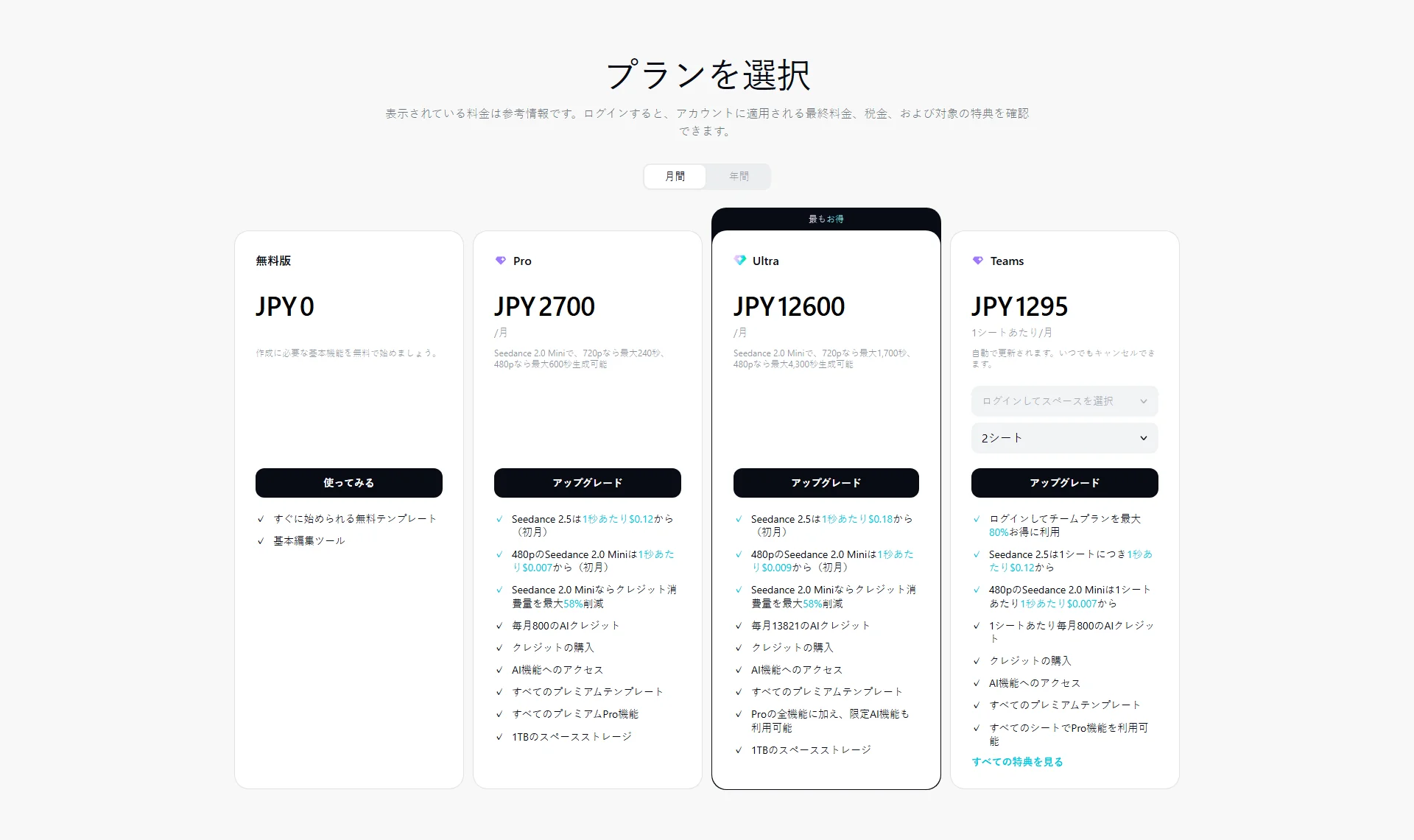
室谷代表取締役ここで一度、プランを数字で並べておきましょうか。料金だけ先に見たい人のほうが多いと思うんですよね。
テキトー教師DotAI 認定講師そうですね、先に表があると迷わないです。
| プラン | 料金 |
|---|---|
| Free | USD0 |
| Pro | 月額USD19.99 / 年額USD179.99 |
| Ultra | 月額USD79 / 年額USD900 |
| Teams | 1シートあたり月額USD12.49(年払いなら最安1シートUSD107.5/年〜) |
室谷代表取締役UltraとPro、月額で見ると4倍近い差なんですよね。経営目線で言うと、この差は「編集作業の延長」に払うのか「制作の仕組みごと持つ」に払うのかの違いで、人数分シートを積むTeamsとはそもそも比べる軸が違う・・・
テキトー教師DotAI 認定講師現場でよく聞くのは「上にしておけば安心ですよね」なんですけど、実際はそうでもなくて。何をやりたいかで選ぶ話なんですよ。
エクスポート関連で何が変わるか(透かし・4K・機能の無料枠)
室谷代表取締役で、書き出しの話に戻すと。有料プランって、エクスポートのためだけに必ず要るわけじゃないんですよね。
テキトー教師DotAI 認定講師そこが一番誤解されてる部分で。公式ヘルプでも、ほとんどの場合は透かしなしで書き出せると書かれているんです。
透かしが出るのはテンプレートのエンディングクリップや、アトリビューションが必要な素材が原因で、書き出し機能そのものの制限ではない、と。
室谷代表取締役同じヘルプに、無料で使える回数は機能ごとに違うとも書かれていて。ある機能は10回程度、別の機能は2〜3回という具合で、固定の数字は公開されていないんですよ。
だから有料プランは「書き出し回数を買う」というより、AIツールやテンプレートの無料枠を外す買い方なんですよね。
テキトー教師DotAI 認定講師4Kも同じ構図ですね。無料アカウントだと透かしやビットレート制限がかかる場合があって、Proなら無制限の4Kが使える、という整理になります。
Proの7日間無料体験とキャンセルの注意点
室谷代表取締役Proには新規向けに7日間の無料体験があるんですよ。クレジットカード登録が不要で、終了前にいつでもキャンセルできる。
テキトー教師DotAI 認定講師ただし、地域やプラットフォーム、プロモーションによっては提供されない場合がある、と公式が注記していて。ここは環境差が出るので、表示されない人もいるんですよ。
室谷代表取締役だから動き方としては、体験で透かしも4Kも要らないと分かったら無料に戻す、が一番損しない。時給換算で考えても、7日で判断できないなら契約しないほうがいいんですよね。
毎日編集する人だけが払う価値のある話ですから。
テキトー教師DotAI 認定講師まず無料の範囲でどこまで困るかを確かめてから、ですね。最初に戸惑うのがまさにそこなので。
よくある質問
Q1. 一度エクスポートした動画を編集し直して再書き出しすると、画質は落ちる?
テキトー教師DotAI 認定講師これは現場でよく聞くんですけど、書き出したファイルを読み込んで再度書き出すと、圧縮が重なるので少しずつ劣化しやすいんですよ。
室谷代表取締役元の編集データが残ってるなら、そこから出し直すのが基本。ファイルを経由させる回数は少ないほうがいいですね。
テキトー教師DotAI 認定講師たしかに。中間ファイルを残しておくと、後から直すときが楽です。
Q2. エクスポートした動画はどこに保存される?クラウドに自動で上がる?
室谷代表取締役端末のアルバムやダウンロードフォルダが基本で、勝手にクラウドへ、という挙動ではないはずです。ただ設定で変わる可能性があるので、一度見ておくのが確実ですね。
テキトー教師DotAI 認定講師初めて触る人は「書き出したのに見つからない」となりがちで。保存先を先に確認する癖をつけると早いですよ。
室谷代表取締役共有前提の案件だと、置き場所のルールを決めておくと事故が減ります。
Q3. アプリを消したり機種変更したら、編集データは消える?
テキトー教師DotAI 認定講師プロジェクトが端末側に残るタイプなら、アプリ削除で消えることがあります。クラウド同期の有無は環境によるので、大事な案件は書き出しファイルを別に残すのが安全です。
室谷代表取締役これは経営目線だと怖いところで。納品直前にデータが飛ぶと、時給換算できない損失になりますからね。
テキトー教師DotAI 認定講師現場感覚でも、バックアップを先に取る人はトラブルが少ないです。
Q4. エクスポートした動画は商用利用してもいい?BGMの権利は?
室谷代表取締役プランによって扱いが変わる部分があって、素材や音楽のライセンスは利用規約の確認が必須です。
テキトー教師DotAI 認定講師よくあるのは「BGMだけ別で用意する」パターンですね。権利が読み切れないときは、そのほうが早いことが多いですよ。
室谷代表取締役クライアント案件なら、判断を曖昧にしたまま進めないほうが安全です。
Q5. オフラインでもエクスポートできる?
テキトー教師DotAI 認定講師読み込み済みの素材だけで完結するなら動くことが多いですが、エフェクトやフォントを都度取得するタイプは通信が要ることがあります。
室谷代表取締役出先で書き出したいなら、事前に一通りプレビューしておくのが保険ですね。
テキトー教師DotAI 認定講師たしかに。現場で初めて気づくパターン、けっこうあります。
まとめ
室谷代表取締役書き出しで悩む時間の大半は「回数」より「設定と保存先」ですね。無料の範囲でどこまで出すか、透かしをどう扱うか、先に決めておけば迷わない。
テキトー教師DotAI 認定講師そうですね。最初に戸惑うのが「あと◯回」の表示で、そこで止まる人が多いんですよ。
使い切っても、設定を見直せばできることは残ってます。
室谷代表取締役経営目線だと、編集そのものより書き出し待ちの時間が地味に高い。テンプレートと設定を固定すると、そこが削れます。
テキトー教師DotAI 認定講師まずは短い動画で一度書き出して、保存先と画質を確認する。安心できたら本番の尺でやってみるのがおすすめです。
室谷代表取締役大きい案件の前に、小さい成功を一回作っておく。それが一番早いですね。