ジェミニ ノートブックとは?NotebookLMから名前が変わって何が違うのか
NotebookLMからGemini Notebookへ、名称変更で利用者は何をすればいい?
 室谷代表取締役
まず名前の話から整理しておくと、NotebookLMとして親しまれてきたツールがGemini Notebookという名称になったんですよね。2026年7月の改称で、中身のコンセプトはリサーチとノート作成のままなんですけど・・・
 テキトー教師DotAI 認定講師
そこ、最初に戸惑う人が多いところです。「別のサービスが出たの?」「前のデータは消えたの?」と身構えるんですよね。
でも既存のノートブックはそのまま引き継がれて、利用者側の移行作業は要らないんです。
室谷代表取締役テキトー教師DotAI 認定講師はい、開いてみたら今まで通り使えた、で大丈夫です。設定をやり直す必要もありません。
アップロードした資料の内容だけをもとに答える仕組み
室谷代表取締役ここが他のチャットAIとの違いなんですけど、Gemini Notebook本体は、アップロードしたソースの内容だけに基づいて回答を作るんですよね。Web全体を検索して答えを集めてくるタイプではない、と。
テキトー教師DotAI 認定講師たとえるなら、自分の資料だけを持ち込んだ司書さんに質問している感じです。社内マニュアルの束を渡して「この中から答えて」と頼むイメージ。
だから根拠がどの資料のどこか、まで追えるんですよ。
室谷代表取締役ひとつ補足しておくと、Geminiアプリ側のノートブックのチャットでは、ウェブ検索やGeminiツールの利用を含められる場合があるんです。本体とアプリ側で前提が少し違うので、そこは混同しないほうがいいんですよね。
テキトー教師DotAI 認定講師なるほど、そこは切り分けて覚えておきます。資料の中だけで答えてほしい場面と、外の情報も混ぜたい場面は別ですもんね。
どんな資料を入れると強いのか、向いている用途と向かない用途
まとめ
Gemini Notebook(旧NotebookLM)の要点
- 2026年7月にNotebookLMからGemini Notebookへ改称。コンセプトはリサーチとノート作成のまま
- 既存ノートブックはそのまま引き継がれ、利用者側の移行作業や設定のやり直しは不要
- 本体はアップロードしたソースの内容だけに基づいて回答し、根拠を資料内で追える
- Geminiアプリ側のノートブックのチャットでは、ウェブ検索やGeminiツールの利用を含められる場合がある
- 議事録・社内マニュアル・論文・過去の提案書など、読むのに時間がかかる資料ほど入れる価値が高い
- ソースに無い最新ニュースは出てこない。医療・法律・財務など専門分野の助言の代わりには使わない
- 入れた資料の質がそのまま答えの質になる
テキトー教師DotAI 認定講師初めて触る人は、まず手元のPDFを数本入れるところから始めるのがハマりやすいです。議事録、社内マニュアル、論文、過去の提案書あたり。
逆に、ソースに無い最新ニュースを聞いても出てこないので、そこは期待しすぎないほうがいいんですよね。
室谷代表取締役経営目線で言うと、読むのに時間がかかる資料ほど入れる価値が高いんですよ。稟議に添える関連資料をまとめて放り込んで、要点だけ先に拾う使い方が一番効きます。
テキトー教師DotAI 認定講師あと、これは公式にも書かれているんですが、医療・法律・財務のような専門分野の助言の代わりに使うものではないんです。そこは判断をツールに渡さず、確認用として使うのが前提になりますね。
室谷代表取締役入れた資料の質がそのまま答えの質になる、というのは覚えておいて損はないです。何を入れるかで決まる、と。
ノートブックの作り方|新規作成からソース追加、チャット開始までの流れ
新規作成を選んでソースをアップロードするまで
ノートブック作成からチャット開始までの流れ
- 1Gemini Notebookを開くデバイスでGemini Notebookを開く
- 2ノートブックを新規作成「ノートブックを新規作成」を選択する
- 3ソースをアップロードポップアップで「ソースをアップロード」を選び、PDF・画像・ウェブサイトなどを追加する
- 4チャットで質問・指示チャットパネルにソースの概要が表示され、そのまま質問や指示ができる
- デバイスでGemini Notebookを開く
- 「ノートブックを新規作成」を選択する
- ポップアップで「ソースをアップロード」を選び、PDF・画像・ウェブサイトなどを追加する
- チャットパネルにソースの概要が表示され、そのまま質問や指示ができる
室谷代表取締役手順としてはこの4ステップだけなんですよ。開いて、「ノートブックを新規作成」を選んで、出てきたポップアップで「ソースをアップロード」。
PDFでも画像でもウェブサイトでもいいんですよね。
テキトー教師DotAI 認定講師ここで最初に戸惑うのが「何を入れればいいのか」なんですよ。空のまま新規作成だけして、真っ白な画面の前で止まってしまう人がけっこういて。
室谷代表取締役ああ、なるほど。ソースが前提のツールだから、空だと動きようがない、と。
テキトー教師DotAI 認定講師そうです。まず手元の資料を1つ放り込むのが正解で、概要が出てきたらそこから質問を始めれば流れに乗れます。
表計算ファイルを読み込ませる話はNotebookLMでExcelを読み込む方法と活用術でも触れていますよ。
ソースを初めて入れたときに自動生成されるもの
テキトー教師DotAI 認定講師最初の1件を入れた瞬間に、レポートとかフラッシュカードとか、いくつか勝手に作られることがあるんですよ。自分で頼んだ覚えがないので「壊れたのかな」と思う人が多いみたいで。
室谷代表取締役自動で生成される「場合がある」という書き方なんですね。で、それが1回きりで、使用量の上限にも影響しないと。
テキトー教師DotAI 認定講師はい。最初の下ごしらえはサービス側が持ってくれる、という理解でいいと思います。
ここで焦って消さなくて大丈夫です。
室谷代表取締役下調べの初速が勝手に付いてくるのは、時間のコストで見ると素直に大きいんですよ。資料を読み込む前に論点の当たりが付くわけですから、初日で返ってくる投資なんですよね。
5件以上でラベル分類される仕組みと手動での整理
室谷代表取締役ソースが5件以上になると、自動でラベルに分かれるんですよね。放っておいても勝手にグループができる、と。
テキトー教師DotAI 認定講師そうなんです。ただ、自動の分類が自分の意図とちょっとズレることもあって。
最初に戸惑うのがそこなんですよ。
室谷代表取締役そこは手で直せるんですよね。ラベルの追加も名称変更も削除も、ソースの移動もできると。
テキトー教師DotAI 認定講師はい。フォルダを作る感覚とは少し違うので、整理の考え方としてはNotebookLMにフォルダはない?整理術と代替テクニックが参考になります。
案件ごと、テーマごとにラベルを切っておくと後が楽です。
Studioパネルで何が作れる?音声解説からレポート、フラッシュカードまで
音声解説と動画解説は何に向いているか
室谷代表取締役Studioパネルを開くと、作れるものが思ったより多くて驚くんですよ。音声解説に動画解説、レポートにマインドマップ、フラッシュカードまで並んでいます。
テキトー教師DotAI 認定講師初めて触る人はここで一回止まりますよね。どれから使えばいいのか分からない、と。
室谷代表取締役音声解説は耳で追いたい素材向けでしょうね。移動中とか、資料を読み直す時間が取れないとき。
テキトー教師DotAI 認定講師動画解説は逆に、順番立てて見せたい内容に向いてます。手順の説明は動画の方が伝わるんですよ、体感的に。
レポートとデータテーブル、書き出し先の違い
室谷代表取締役レポートは自分で書くこともできるし、FAQ・学習ガイド・概要資料みたいなテンプレートから選ぶこともできる。用途が決まってるならテンプレが速いです。
テキトー教師DotAI 認定講師書き出し先もセットで覚えておくと迷わないです。レポートはGoogleドキュメントかスプレッドシート、データテーブルはスプレッドシートへ、という違いがあります。
室谷代表取締役ここ、地味に業務の分かれ目なんですよ。ドキュメントとして配るのか、表で二次加工するのか。
出口を先に決めておくと手戻りが減ります。
テキトー教師DotAI 認定講師出口から逆算する感覚ですね。それは覚えておきます。
フラッシュカード・クイズ・スライド資料・インフォグラフィックの使いどころ
テキトー教師DotAI 認定講師覚えたいならフラッシュカードとクイズ、人に説明するならスライド資料、全体像を一目で見せたいならインフォグラフィック、という住み分けになります。
室谷代表取締役同じソースから4種類が出てくるのが面白いところで。資料を作り直すというより、見せ方だけ変えてる感覚なんですよね。
テキトー教師DotAI 認定講師ちなみに最初にソースを追加したタイミングで、レポートやフラッシュカード、スライド資料、音声解説あたりが自動で生成される場合があるんです。1回きりで使用量の上限にも影響しないらしいので、出てきたものは一度眺めておくと当たりが早いですよ。
室谷代表取締役初期状態で一通り並ぶと。そこから要らないものを捨てていく使い方ですね。
メモとマインドマップで思考を整理する
室谷代表取締役メモとマインドマップは、成果物というより思考の整理用なんですよね。
テキトー教師DotAI 認定講師メモは気づいたことを残しておく場所で、ソースとは別枠で扱われます。ここを混同して、残したい引用をメモに貼ってしまう人が結構いるんですよ。
室谷代表取締役マインドマップは、複数ソースの関係が頭の中でつながっていないときに効きます。議論の抜けを探すのにも使えますし、会議前に全体を眺めるのにも向いてます。
テキトー教師DotAI 認定講師現場でよく聞くのは、いきなりスライドから作り始めて中身が薄くなるパターンです。先にマインドマップで骨組みを出しておくと、後の資料づくりがかなり楽になります。
料金プランと使用量上限|無料・Plus・Pro・Ultraで何が変わる?
4つのプランでノートブック数とソース数はどこまで増えるか
室谷代表取締役ここは数字で見た方が早いので、先に表を出しておきますね。無料が基準線で、そこから有料プランで枠が増えていく形です。
| プラン | ノートブック数(1ユーザー) | ソース数(1ノートブック) | メモ |
|---|---|---|---|
| プランなし(無料) | 100件 | 50件 | 500件 |
| Google AI Plus | 200件 | 100件 | 500件 |
| Google AI Pro | 500件 | 300件 | 500件 |
| Google AI Ultra(20TB) | 500件 | 500件 | 600件 |
| Google AI Ultra(30TB) | 500件 | 600件 | 600件 |
テキトー教師DotAI 認定講師ソース数の数え方が「メモ以外」ってところ、最初に戸惑う人が多いんですよ。メモは別枠で500件とか600件まで入るので、資料を置く場所とメモを書く場所で上限が分かれてるんですね。
室谷代表取締役で、高度な共有が有料プラン限定、カスタムチャットや分析は無料でも使える、という線引きなんですよ。機能そのものは開けておいて、枠と共有で課金する形。
親切なのか商売なのか絶妙なところですけど、構造としては理解しやすいですね。
テキトー教師DotAI 認定講師なるほど。ひとりで調べ物をする分には、無料でも体験としては十分成り立つということですね。
使用量の上限は回数ではなくコンピュート量、リセットは5時間ごとと週単位
室谷代表取締役ここ、ネット上の情報と公式でズレてる部分なんですよね。「1日50回まで」みたいな回数が独り歩きしてるんですけど、公式ヘルプは回数ではなくコンピュート量ベースと書いてる。
テキトー教師DotAI 認定講師え、回数じゃないんですか。初めて触る人は「1日何回」で考えちゃいますよね。
プロンプトの複雑さや使うモデル、チャットの長さで消費が変わるので、同じ1回でも重さが違うということみたいです。
室谷代表取締役で、上限に達すると5時間ごとに割り当てが戻って、週単位の上限まで使い続けられる。短いサイクルと長いサイクルの二段構えなんですよ。
ここを「1日単位」で捉えると感覚が合わなくなります。
テキトー教師DotAI 認定講師現場感覚で言うと、朝に集中して使って昼過ぎに一度止まる、夕方にはまた戻ってる、くらいのイメージで持っておくと焦らないです。
上限に達したときの「後で生成」と通知の使い方
- チャット下部、またはStudioの生成画面で残りの使用量を確認する
- 「設定」→「使用量」を開いても確認できる
- 上限に達して生成できないときは、Studioで「後で生成」を選ぶ
- 数時間後に自動で生成され、通知が届く(現在ウェブのみの対応)
室谷代表取締役残量が見える場所が2箇所あるので、まずそこを見る癖をつけると慌てないですね。「後で生成」は地味に効く機能で、締切直前に一気に作ろうとすると詰まるので、余裕を持って投げておく使い方になります。
テキトー教師DotAI 認定講師これ、ハマる人多いんですよ。夜に音声解説まで作ろうとして上限に当たるパターン。
後回しに投げて通知で受け取る形にしておけば、待ち時間を意識しなくて済みます。
室谷代表取締役上限そのものを増やしたいなら、Google AIプランへのアップグレードが必要なんですよね。ここは課金で解消する設計になっています。
Plus・Pro・Ultraのストレージと利用枠、月額は公式ページで確認
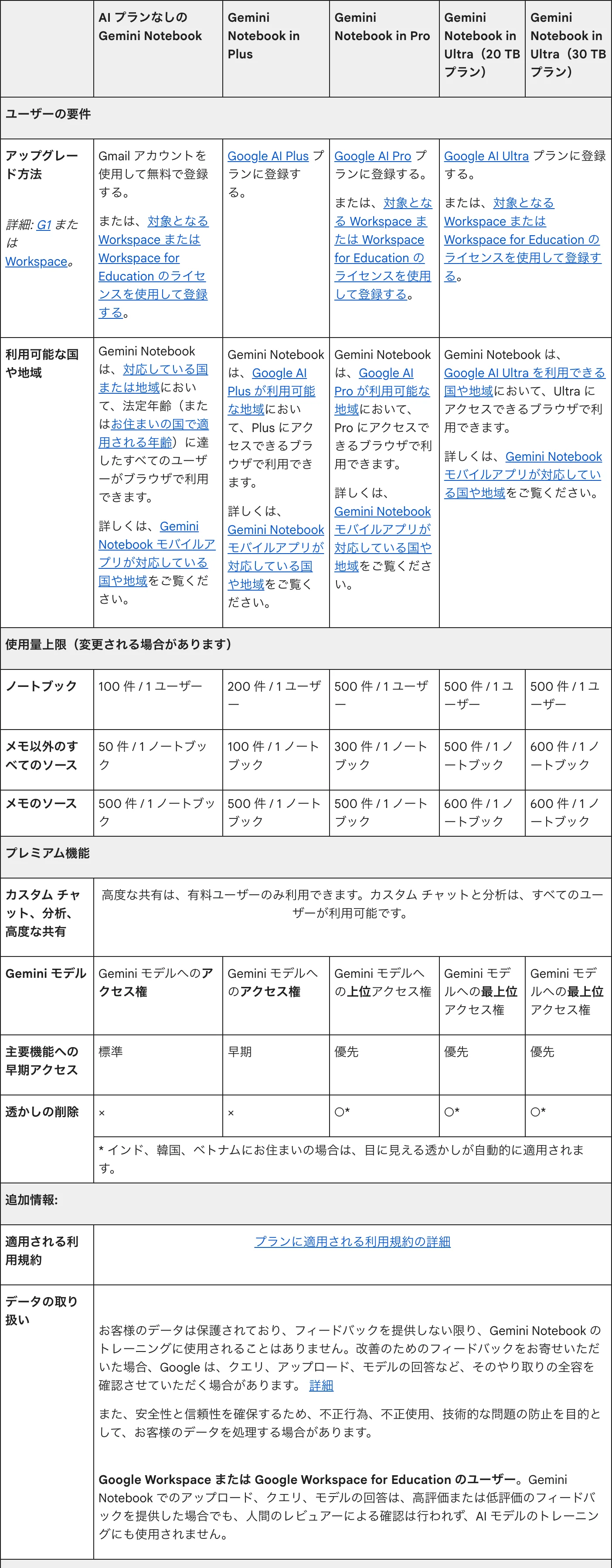
テキトー教師DotAI 認定講師有料プランの違いは、ノートブックの枠だけじゃなくてストレージとGemini全体の利用枠もセットで変わります。Plusが400GBで利用枠2倍、Proが5TBで4倍、Ultraが20TBからでPro比5〜20倍、という整理です。
室谷代表取締役ここは料金を並べたくなるんですけど、正確な月額は変動するので公式ページを見てもらうのが確実です。少なくともこちらで原稿を書いている時点では価格が非公開表示だったので、断定すると逆に不正確になる。
テキトー教師DotAI 認定講師ありがたいです。古い金額を信じて契約するところでした。
解約はいつでもできるので、まず1ヶ月試すという判断もしやすいですね。
室谷代表取締役経営目線で言うと、これは「席あたりのコスト」で見るより「情報を溜める場所の単価」で見た方が判断しやすい。ノートブックが500件必要なのか、ソースが300件で足りるのかで、入るプランは素直に決まります。
ノートブックの共有方法|閲覧者と編集者の違い、コピー許可の設定
メールアドレスで共有する場合の閲覧者と編集者
共有の手順はシンプルです。
- ノートブックを開いて「共有」を選択
- 共有したい相手のメールアドレスを入力して追加
- 権限を「閲覧者」か「編集者」から選ぶ
- 「コピーを許可」のオン/オフを決めて共有
室谷代表取締役ここ、権限の設計を最初にやっておかないと後で揉めるやつなんですよね。「閲覧者」は読み取り専用で、「編集者」はソースやメモの追加削除、さらには再共有までできる。
編集者を渡した時点で中身の管理は相手側に移るわけです。
テキトー教師DotAI 認定講師現場でよく聞くのが「とりあえず全員編集者でいいか」という判断なんですよ。ただ、再共有まで許す権限なので、社外の人が入るノートブックだと見える範囲がじわっと広がっていくんですよね。
室谷代表取締役個人のGmailアカウントだと最大50人まで、しかもGoogleグループとの共有はできない。このあたりは組織で使い始める前に把握しておきたい制約です。
高度な共有は有料プラン側の機能になりますし、権限まわりは最初に設計を寄せておくべきところですね。
テキトー教師DotAI 認定講師たしかに。まず「誰に読ませたいか」、次に「触らせたいか」を分けて考えると迷わないです。
一般公開にすると誰がどこまで見られるのか
テキトー教師DotAI 認定講師リンクでの共有にすると、どこまで見えるのかが読めなくて怖いんですよね。
室谷代表取締役一般公開にすると、リンクを知っているGoogleアカウントを持っている人なら誰でも閲覧できる状態になります。相手を名指ししない共有になる、という理解でいいと思います。
テキトー教師DotAI 認定講師しかもアーティファクトについては、リンクを知っていればログインなしでも見られる場合があるんですよね。このへん、感覚とズレる人が多いところで。
室谷代表取締役音声解説やスライドは「ノートブックの中身」ではなく「外に出た成果物」として扱われる、ということなんですよ。社外に出す前提があるなら、公開範囲は資料を作る前に決めておく。
順番を逆にすると事故ります。
コピーを許可するかどうかで何が変わる?複製されないものは何か
室谷代表取締役コピーの許可は共有するタイミングでオン/オフを選べます。許可すると、相手は「コピー」→「作成」で自分の手元に複製を作れるようになる。
テキトー教師DotAI 認定講師で、ここが一番ハマるんですよ。複製されるのはStudioとソースだけで、チャット履歴とメモはコピーされないんです。
室谷代表取締役なるほど、議論のプロセスは引き継がれないと。経営目線で言うと、コピーを許可するのは配布物を作る行為なので、社内のナレッジを外に持ち出せる経路をひとつ開けるのと同じなんですよね。
テキトー教師DotAI 認定講師だから「読んでほしいだけなら閲覧者にしてコピーはオフ」が基本線。相手が自分のノートブックとして育てたいなら、コピーを許可して渡す。
目的で分けるのが素直だと思います。
入力したデータはAIの学習に使われる?個人アカウントとWorkspaceの違い
個人のGoogleアカウントでフィードバックを送るとどうなるか
個人アカウントとWorkspace系アカウントのデータの扱い
室谷代表取締役まず前提として、回答ってアップロードしたソースの内容だけを根拠に組み立てられるんですよね。その上で学習の話が来るわけですけど、ここが一番誤解されてるポイントで・・・
テキトー教師DotAI 認定講師初めて触る人が最初に気にするのがそこなんですよ。個人のGoogleアカウントだと、フィードバックを送らない限りデータはノートブックの学習には使われない、という整理になってます。
室谷代表取締役送ったらどうなるかが重要で。クエリやアップロードした内容、モデルの回答なんかをGoogleが確認する場合がある、と。
つまり送った時点で「見られる前提」に切り替わるんですよ。
テキトー教師DotAI 認定講師だからフィードバックは感想を届けるボタンじゃなくて、データを渡すボタンだと思った方がいいんですよね。ここ、意識せず押してしまう人が多いんです。
WorkspaceとWorkspace for Educationでは扱いがどう違うか
室谷代表取締役で、会社で使うなら Workspace か Workspace for Education のアカウントになるわけですけど、ここは扱いがはっきり違います。評価フィードバックの有無にかかわらず、人間によるレビューもAIモデルの学習への使用も行われない、と。
テキトー教師DotAI 認定講師たしかに。同じ画面なのに、個人アカウントと業務アカウントで中身の扱いが別物なんですよね。
ここを混ぜて理解している人が多い印象です。
室谷代表取締役経営目線で言うと、この差は統制のコストに直結するんですよ。個人アカウントで業務データを触らせると、学習利用の線引きを個人の判断に丸投げすることになる。
組織として管理できないリスクを、タダで抱える形になるんですよね。
テキトー教師DotAI 認定講師なるほど。権限の話というより、責任の所在の話なんですね。
業務で使う前に決めておきたい線引き
室谷代表取締役もう一個、地味に効くのが用途の線引きなんですよ。医療・法律・財務みたいな専門分野の助言の代わりに使うべきではない、と公式に明記されてます。
ここはコンプライアンス側と先に握っておいた方がいい。
テキトー教師DotAI 認定講師現場感覚で言うと、「AIが言ってたから大丈夫」が一番怖いんですよ。ソースだけを根拠にする仕組みは、裏を返せばソースに書いてないことは答えられないということでもあるので。
室谷代表取締役そうそう。何を入れてよくて、何を入れたらダメで、出力を誰が確認するか。
この3つを決めずに使い始めると、あとで揉めるんですよね。時給に換算すると、最初に1時間話し合う方が圧倒的に安いです。
テキトー教師DotAI 認定講師最初にそこを決めておくと、現場も安心して触れますね。
GeminiアプリとGemini Notebookの違い|@Gemini Notebookで何ができる?
ノートブックはGeminiアプリと同期する、連携の前提条件
室谷代表取締役Gemini NotebookとGeminiアプリのノートブック機能って、同期してるんですよね。片方で作っても片方で編集しても、同じものが反映される。
ここを先に知っておくと、無駄な往復がなくなります。
テキトー教師DotAI 認定講師初めて触る人が戸惑うのがまさにそこで。「アプリ側にノートブックが出てこない」という相談がよく来るんですけど、連携が前提なんですよ。
ほとんどの地域では自動でつながっていて、欧州経済領域だけ手動で接続する必要がある、という整理になります。
室谷代表取締役手動の地域は設定から接続する形なんですね。つながった後はどちらで作業してもいい。
他ツールとの連携まで含めて知りたい人はNotebookLM連携完全ガイドで整理されてます。
テキトー教師DotAI 認定講師同期と聞くと「二重に持たないといけないのか」と思う人もいるんですが、実体は一つなので。そこは安心してもらって大丈夫です。
プロンプトに@Gemini Notebookを付けて頼める操作の範囲
室谷代表取締役アプリ側の使い方が独特で。チャットやタスクのスレッドで、プロンプトに@Gemini Notebookを付けて頼むと、ノートブック側の操作をそのまま指示できるんですよ。
テキトー教師DotAI 認定講師どこまで頼めるかというと、ノートブックの作成・編集・削除、ソースの追加・更新・削除、一覧表示、それから中身に対する質問への回答まで。開いて作業する工程を飛ばせるイメージです。
室谷代表取締役これは効きますね。ソースはGemini AIプランに応じて最大600件まで追加できるので、まとめて入れておいて質問だけ投げる、という回し方ができます。
テキトー教師DotAI 認定講師現場感覚で言うと、どのノートブックかを入れずに頼むと狙ったものが動かないことがあるので、名前を添えるのがコツですね。
学習ノートブックとビジネスノートブックは何が違うのか
GeminiアプリとGemini Notebookの違い
室谷代表取締役アプリ側には専用タイプもあって。学習ノートブックは診断クイズ、パーソナライズされたレッスン、習熟度トラッキングを生成する。
ビジネスノートブックはGoogleビジネスプロフィールと連携する。どちらも履歴をオンにする必要があります。
テキトー教師DotAI 認定講師普通のノートブックが「ソースを読む道具」なのに対して、この2つは用途が最初から決まってる感じですね。学習のほうは理解度を測るところまで面倒を見てくれるので、独学の人には刺さると思います。
室谷代表取締役ビジネスのほうは店舗を持つ事業者向けで。経営目線で言うと、Googleビジネスプロフィールとつながるぶん、店舗側の情報を手で移す手間が減るかどうかが実務では効いてきます。
テキトー教師DotAI 認定講師履歴をオンにしないと使えない点だけ先に押さえておくと、空振りが減りますね。
本体とアプリ、どちらで作業するかをどう決めるか
室谷代表取締役で、どっちで作業するのかという話になるんですけど。同期していて操作まで頼めるなら、分けて考える理由はほとんどないんですよね。
テキトー教師DotAI 認定講師ここも現場でよく聞かれるんですが、答えは「いつも開いてるほうでいい」で。ソースをじっくり足すときは本体、思いついた質問はアプリ、くらいの温度で十分だと思います。
室谷代表取締役強いて言えば、レポートや音声解説みたいな生成物を作る作業は本体側のパネルが前提になるので、そこだけ意識しておけばいい。往復コストを気にする必要はないです。
テキトー教師DotAI 認定講師そうですね。道具を2つ覚えるというより、入り口が2つあるだけ、という理解のほうが近いです。
ビジネスと学習でどう使う?活用シーンとよくある質問
社内資料を読ませて要点を揃えるビジネス活用
室谷代表取締役業務だと、議事録や社内資料をまとめて読ませる使い方が一番刺さるんですよね。回答がアップロードしたソースの内容だけに縛られるので、それっぽい嘘が混ざりにくいのが大きいというか・・・
テキトー教師DotAI 認定講師そこは現場でも安心材料になります。レポートをテンプレートから作ってGoogleドキュメントに書き出せるので、要点だけ抜いて共有する、がやりやすいんですよ。
室谷代表取締役MYUUUだと、何人分かの調査メモを1つのノートブックに突っ込んで、FAQ形式のレポートにさせる流れが多いですね。時給で換算すると、資料を読み合わせる時間がそのまま削れる計算なんですよ。
テキトー教師DotAI 認定講師ただし医療や法律、財務の判断は任せない前提で。公式ヘルプでも、専門的な助言の代わりにはしないようにと書かれています。
学習ノートブックを使った学び直しの進め方
テキトー教師DotAI 認定講師学び直しなら、専用の「学習ノートブック」が分かりやすいです。診断クイズと、自分に合わせたレッスン、習熟度のトラッキングまで作ってくれるんですよ。
履歴をオンにしておく必要があります。
室谷代表取締役なるほど、教材を読ませるだけで終わらせず、理解度のほうを回収できるわけですね。
テキトー教師DotAI 認定講師最初に戸惑うのが、普通のノートブックと同じ感覚で開くと物足りなく感じる点で。覚えたい範囲のソースを先に入れてから、クイズで穴を埋めていく順番が効きます。
企業導入と年齢制限について確認しておきたいこと
室谷代表取締役導入の判断で必ず聞かれるのが、データの扱いと年齢の話なんですよね。個人アカウントはフィードバックを送らない限り学習に使われない、WorkspaceやEducationは評価の有無にかかわらず人間レビューも学習もされない、と公式に書かれています。
テキトー教師DotAI 認定講師そこは安心して案内できる部分ですね。ただ年齢の条件については、公式ヘルプでこちらが確認できた記述が無いので、利用規約とアカウント種別の案内を見てもらうのが確実です。
室谷代表取締役あと、誰が払ってどのプランで運用するかは先に決めたほうがいいですね。ノートブック数もソース数もプランで上限が変わるので、後から調整すると現場が止まるんですよ。
他のAIとの同時利用とスマホアプリからの使い勝手
室谷代表取締役他のチャットAIと並べて使う前提だと、ノートブックの中身をどう渡すかが論点になりますよね。Geminiアプリ側から同じノートブックを触れるので、行き来はそこまで苦じゃないんですけど。
テキトー教師DotAI 認定講師室谷代表取締役まあ、ツールを増やすより、資料を1か所に集めておくほうが効くんですよね。乗り換えても中身が残る形にしておくと。
よくある質問
Q1. スマホやタブレットでも使える?
室谷代表取締役移動中に資料を読ませたい、という声はよく聞きます。ただ、ノートブックって資料を何本も入れて整理する作業なので、小さい画面だと正直しんどいんですよね。
テキトー教師DotAI 認定講師現場感覚で言うと、放り込むのはスマホ、整理と出力はPC、みたいに分けてる人が多いです。見るだけなら移動中でも十分できますし。
室谷代表取締役音声解説を聴くだけならイヤホンで済むので、そこはデバイスの得手不得手がはっきり出ますね。
Q2. ソースに向かない資料はある?
テキトー教師DotAI 認定講師最初に戸惑うのが、スキャンしただけの紙資料なんですよ。文字が画像として入っているので、拾える情報がどうしても粗くなります。
室谷代表取締役紙をPDFにしただけの議事録とか、まさにそれですね。うちでも表が崩れた資料を入れて「数字が合わない」と騒ぎになったことがあります。
テキトー教師DotAI 認定講師表が多い資料は、元の表のまま渡すか、必要な範囲に絞って入れると安定します。全部盛りにしない方が結果は良くなりますね。
Q3. 回答が噛み合わないときは、どこを見直せばいい?
室谷代表取締役「なんかズレてるな」というときって、だいたいソースが多すぎるんですよね。関係ない資料まで混ざると、精度以前にノイズになります。
テキトー教師DotAI 認定講師たしかに。あとは質問が曖昧なケースですね。
「まとめて」ではなく「誰が何を決めたか」まで書くと、返りが変わります。
室谷代表取締役どの資料を根拠にしたか追える作りなので、そこを見ると原因が見えやすいです。
Q4. チャットAIに資料を貼る使い方と、どう使い分ける?
室谷代表取締役毎回チャットに貼り直すのと、ノートに貯めておくのでは、コスト構造が違うんですよ。貼り直しの手間を時給で換算すると、じわじわ効いてきます。
テキトー教師DotAI 認定講師そうですね。単発の調べものはチャット、何度も参照する資料はノートへ、という分け方が現場では自然です。
室谷代表取締役業界構造で見ても、モデルの賢さより「資料をどう持つか」で差がつく段階に入ってる感じがします。
Q5. ノートブックが増えて散らかってきた。整理のコツは?
テキトー教師DotAI 認定講師これ、ハマる人多いんですよ。あれもこれも入れたくなって、気づくと似たノートが並びます。
室谷代表取締役テーマを1行で言えないなら分ける、がうちのルールです。会議体ごと、案件ごとに切ると迷いません。
テキトー教師DotAI 認定講師役目が終わったノートを残しておくと、探すときの邪魔になるので閉じてしまう。それだけでだいぶ軽くなります。
まとめ
室谷代表取締役ノートブックは、資料の置き場を作って、必要なときにチャットと出力で引き出す道具なんですよね。最初から完璧な構成を目指さなくていいんです。
テキトー教師DotAI 認定講師そうですね。まず手元のPDFを1本入れて、質問を3つ投げてみる。
返りが物足りなければソースを足す。この順番がハマりやすいです。
室谷代表取締役音声解説やレポートまで作れるので、資料を読む時間そのものを削る使い方が一番効きます。全部読み込むより、要点だけ拾って本文に戻る。
テキトー教師DotAI 認定講師あと、料金や上限は変わることがあるので、プランを決める前に公式の最新情報を見ておくと安心です。
室谷代表取締役まずは無料の範囲で1テーマ試して、物足りなくなったら次を考える。その順番で十分間に合います。