Geminiの設定画面はどこから開く?Web・iPhone・Androidで入り口を確認
Web版は画面上部のメニューアイコンから設定へ
- gemini.google.com を開く
- 画面上部の「メニューアイコン」を押す
- 「設定アイコン」を押す
- 履歴/パーソナルインテリジェンスなど各項目を選ぶ
 室谷代表取締役
まずWebですね。入り口は画面上部のメニューアイコンひとつで、そこから設定アイコン、その先に履歴やパーソナルインテリジェンスが並ぶ構造なんですよね。
 テキトー教師DotAI 認定講師
現場でよく聞くのは「設定タブを探して延々スクロールしてた」という声です。実は上部のメニューから入るんですよ、と伝えると一気に解決するんです。
室谷代表取締役これ、地味にサポートコストなんですよ。たどり着けないだけで問い合わせが発生するので、入り口を一度覚えてもらうのが一番安く済むんです。
テキトー教師DotAI 認定講師iPhoneアプリはプロフィール写真かイニシャルから
- Geminiアプリを開く
- 画面左側の「メニューアイコン」を押す
- プロフィール写真、またはイニシャルをタップする
- 各設定項目を選ぶ
室谷代表取締役iPhoneは左側のメニューアイコンから、プロフィール写真かイニシャルをタップする流れです。Webと違って「設定アイコン」ではなく、自分のアイコンが入り口なんですよね。
テキトー教師DotAI 認定講師初めて触る人は、プロフィール写真が押せるメニューだと思っていないんですよ。「自分の写真をタップしてください」で「えっ」となる反応、何度も見てます。
室谷代表取締役構造は同じで、入り口の見た目が違うだけなんですよね。ここを一度覚えれば迷わなくなる。
Androidアプリもメニューアイコンが出発点
Gemini設定画面の入り口(Web / iPhone / Android)
- Geminiアプリを開く
- 画面左側の「メニューアイコン」を押す
- プロフィール写真、またはイニシャルをタップする
- 各設定項目を選ぶ
テキトー教師DotAI 認定講師Androidも同じで、左側のメニューアイコンからプロフィール写真かイニシャルです。iPhoneと手順が揃っているので、両方使う人も混乱しないんですよ。
室谷代表取締役なるほど。つまり覚えることは「Webは上部のメニューから設定アイコン」「スマホは左メニューから自分のアイコン」の2パターンだけなんですね。
テキトー教師DotAI 認定講師そうなんです。ただ、アプリとブラウザで別のアカウントにログインしていると設定が反映されないことがあるので、そこだけ注意してください。
Geminiの履歴はオンとオフで何が変わる?保存されるデータと期間
履歴がオンのとき、裏で何が保存されているのか
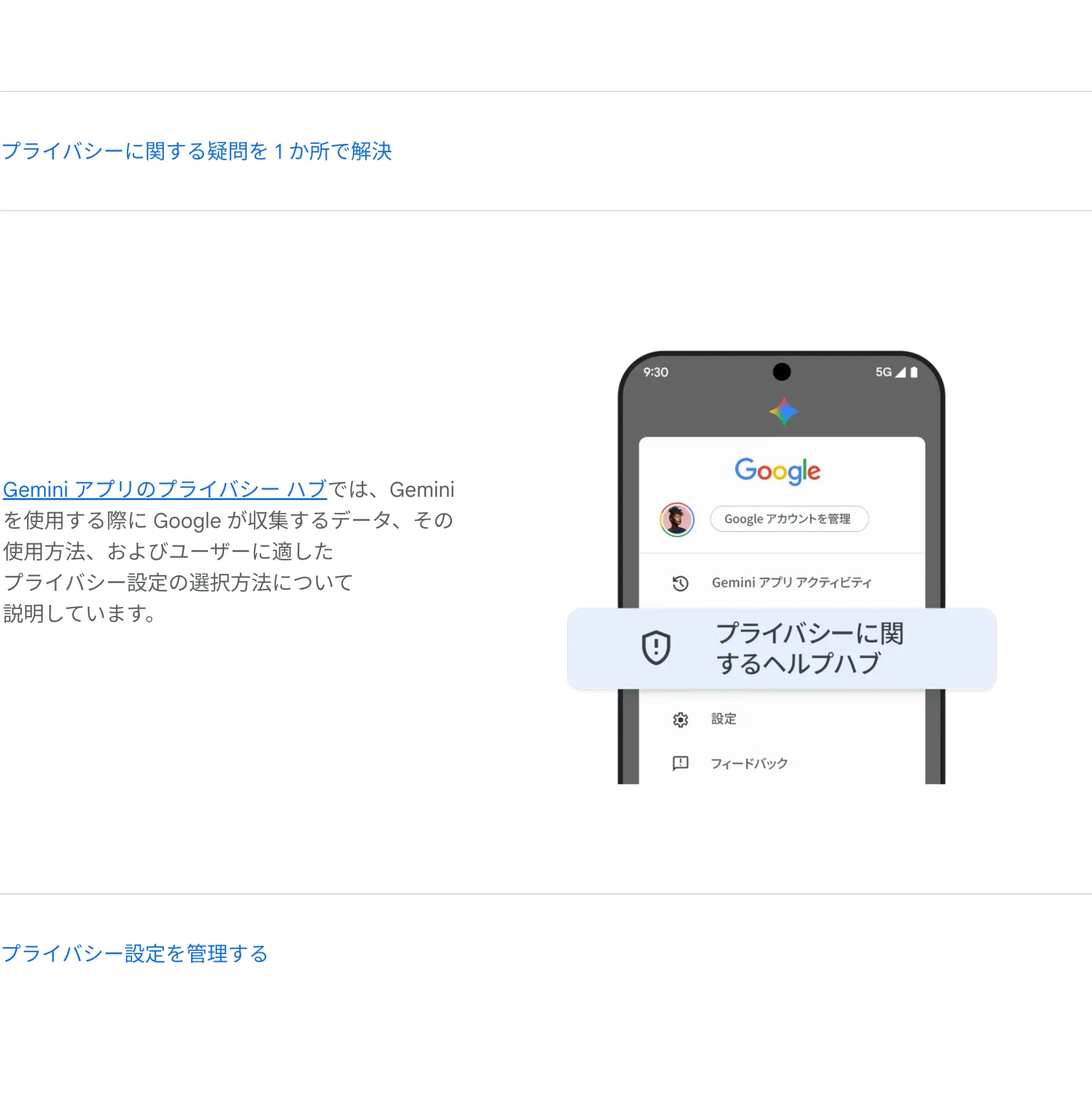
室谷代表取締役まず前提として、18歳以上の個人アカウントだと履歴はデフォルトでオンなんですよね。で、オンにすると何が残るかというと、チャット本文だけじゃないんです。
テキトー教師DotAI 認定講師そこ、最初に戸惑う人が多いところですね。添付ファイル、Gemini Liveの音声や動画、画面共有まで保存対象に入ります。
フィードバックの内容や利用デバイスの情報、おおよその位置情報も一緒です。
室谷代表取締役音声や画面共有まで残るとなると、感覚としては「会話ログ」じゃなくて「作業ログ」に近い。ここを軽く見ていると、あとで驚くことになります。
テキトー教師DotAI 認定講師しかも保存されたデータは、サービス提供や改善に使われるだけでなく、設定次第ではモデルのトレーニングやパーソナライズにも回ります。myactivity.google.com/product/gemini からも中身を確認できますよ。
履歴をオフにする手順と、それでも残る約2か月
- Web版(gemini.google.com)なら、画面上部のメニューアイコンから設定アイコンを開く
- モバイルアプリ(iPhone/Android)なら、左側のメニューアイコンからプロフィール写真またはイニシャルをタップする
- 「履歴」の項目を開き、オフに切り替える
- 反映されないときは、アプリとブラウザで同じアカウントにログインしているか確認する(仕事用・学校用アカウントは管理者の設定が優先される)
室谷代表取締役ここ、誤解が多いんですよ。オフにすると「以後のチャットが履歴に表示されなくなる」だけで、データがその瞬間に消えるわけじゃないんです。
テキトー教師DotAI 認定講師そうなんです。オフにした後も約2か月はアカウントに保持されます。
応答の生成やフィードバック処理、Google・ユーザー・社会を守る目的で使われるためで、その中には人間のレビュアーによる確認も含まれます。
室谷代表取締役消したいなら、別途削除の操作が要る。設定と削除は別物として分けて考えたほうがいいです。
過去分の消し方の細かい手順はGemini(ジェミニ)の履歴の見方|確認・検索・削除と消えたときの対処で解説しています。
テキトー教師DotAI 認定講師「オフにしたから消えた」と思い込んでいる人が本当に多くて。現場感覚で言うと、一番先に伝えたいのはそこですね。
自動削除の期間は3か月・18か月・36か月・無期限から選ぶ
室谷代表取締役で、放っておいたときの自動削除はデフォルト18か月。ここは3か月、36か月、無期限(自動削除なし)に変えられるんですよね。
テキトー教師DotAI 認定講師短くしたい人がまず触るのが3か月です。逆に無期限は「自動では消えない」という意味なので、自分で消す運用が前提になります。
室谷代表取締役情報を預かる立場で言うと、保持期間は短ければ安心というものでもなくて、消したはずの文脈がなくなって仕事が回らなくなることもある。個人利用でも、残すものと消すものを分けて考えるのが現実的です。
テキトー教師DotAI 認定講師変更は設定画面の該当項目から選ぶ形になります。項目名や場所が画面によって違うことがあるので、迷ったら公式ヘルプを見たほうが確実ですよ。
人間レビュアーが確認したチャットだけ最長3年残る理由
室谷代表取締役もう一つ見落とされがちなのがこれで。人間のレビュアーが確認したチャットは、履歴を削除しても最長3年間、別に保存されるんです。
テキトー教師DotAI 認定講師言語やデバイスの種類、位置情報、フィードバックといった関連データも一緒に残ります。品質改善や安全性の確認のためなので、削除しても完全にゼロにはならない、という理解が必要ですね。
室谷代表取締役構造的に見ると、品質と安全性を担保するためのレビュー用データは、ユーザーの削除操作とは別の引き出しで管理されているわけです。だから「消したのに残っている」ではなく「消える対象が2種類ある」と捉えるほうが正確なんですよね。
テキトー教師DotAI 認定講師どのチャットがレビュー対象になるかは選べないので、読まれたくない情報はそもそも入力しない。ここを前提に置いておくのが安全です。
過去のチャット履歴を確認・削除するには?範囲の選び方で残り方が変わる
myactivity.google.comからGeminiの履歴を一覧で確認する
- myactivity.google.com/product/gemini を開く
- 履歴を見たいGoogleアカウントでログインしているか確認する
- 表示された一覧から、日付やプロンプトの内容をたどって目的のチャットを探す
室谷代表取締役削除の前にまず全体を見たいので、一覧の入り口から整理しておきましょう。Geminiの履歴はGoogleアカウントのアクティビティ側にも溜まっていて、そちらからまとめて眺められるんですよね。
テキトー教師DotAI 認定講師初めて触る人が戸惑うのがまさにそこで、アプリ内の履歴とアカウント側のアクティビティが別物だと気づかず、片方だけ見て「消したのに残ってる」となるケースです。まず同じアカウントでログインしているかの確認が先ですね。
室谷代表取締役そう、ブラウザとアプリで別アカウントになってる人が地味に多いんですよ。だから一覧で「いつ・何を聞いたか」を把握してから、消す単位を決める。
この順番が安全なんです。
テキトー教師DotAI 認定講師一覧は日付で遡れるので、消したいチャットの日が分かっていれば、この時点である程度当たりをつけられますね。
削除範囲は「全期間」「1時間以内」「過去1日間」「指定の期間」「特定の日」から選ぶ
室谷代表取締役消すときの範囲なんですけど、「全期間」「1時間以内」「過去1日間」「指定の期間」「特定の日」から選べるようになっています。一括で消す前に、どこまで巻き込むかを決めるのが先なんですよね。
テキトー教師DotAI 認定講師現場感覚で言うと、いきなり全期間を選んでしまう人がすごく多いんですよ。でも「さっきのやり取りだけ消したい」なら1時間以内で足りますし、範囲が狭いほど巻き添えがありません。
室谷代表取締役削除の粒度をここまで細かく選べるようにしてあるのは、設計としてよくできてるなと思います。逆に全期間は一番目立つ位置にあるので、一番慎重に選ぶべき項目なんですよね。
テキトー教師DotAI 認定講師たしかに。「特定の日」は日付指定なので、あの日にまとめて試した、みたいな消し方に向いています。
個別の履歴項目だけを消すときの注意点
テキトー教師DotAI 認定講師1件だけ消したいときは、一覧の各項目から個別に削除できます。ただ、これを何十件も手でやるのは現実的じゃないので、範囲指定と組み合わせるのが実際的ですね。
室谷代表取締役あと、個別に消しても全部が消えるわけじゃない点は頭に入れておきたいです。人間のレビュアーが確認したチャットは、履歴を削除しても関連データを含めて最長3年間別途保存されると案内されています。
テキトー教師DotAI 認定講師そこ、誤解されやすいところなんですよ。「削除した=どこにも残らない」ではないんですね。
消し忘れの探し方や、消したはずの履歴が見当たらないときの対処はGeminiの履歴の見方|確認・検索・削除と消えたときの対処のほうで詳しく追っています。
室谷代表取締役なるほど。一覧で確認する、範囲を選んで消す、最後に個別の残りを拾う。
この順番で進めると事故が少ないですね。
Geminiに学習させない設定はどこ?「チャット内容」チェックの使い方
学習に使わせないのは「チャット内容」のチェック
Web版(gemini.google.com)の場合:
- 画面上部のメニューアイコンから設定アイコンを開く
- 「Geminiの履歴」がオンになっていることを確認する(このチェックは履歴がオンのときに管理できる)
- 設定内の「チャット内容(テキストや添付ファイルを含む)」のチェックを外す
iPhone / Android アプリの場合:
- 左側のメニューアイコンからプロフィール写真またはイニシャルをタップする
- 設定を開き、同じ「チャット内容」の項目のチェックを外す
室谷代表取締役履歴のオンオフと、学習に使わせるかどうか。設定画面だと近い場所に並ぶので、同じものだと思われがちなんですよね。
テキトー教師DotAI 認定講師初めて触る人はだいたいそこで詰まります。「履歴を消したのに、まだ学習に使われる可能性って残るんですか」という聞かれ方になるんです。
室谷代表取締役しかもこのチェックを外していても、自分でフィードバックを送ったときは別扱いになる。そこもセットで覚えておきたいところです。
テキトー教師DotAI 認定講師チェックを外しても使われる場面は残る
室谷代表取締役外しても全部が完全に止まるわけじゃないんですよね。応答を返すため、それと Google・他のユーザー・社会を守る目的では引き続き使われる、と。
テキトー教師DotAI 認定講師ここが一番ずれるところで。人間のレビュアーが確認することがある、という部分も設定では消えないんですよ。
室谷代表取締役経営目線で言うと、この一文を社内に共有しておくかどうかで現場の油断が変わるんです。チェックを外したから大丈夫、で止まられると困るので。
その場限りにしたいなら一時チャット
テキトー教師DotAI 認定講師残したくない話をするなら、一時チャットが最短なんですよ。履歴にも最近のチャットにも表示されず、人間レビュアーにも見られないし、モデルのトレーニングにも使われない。
室谷代表取締役条件があるんですよね。個人アカウントのみで、仕事用や学校用のアカウントは対象外。
テキトー教師DotAI 認定講師あと一時チャット中はGemが使えません。Gemini in Chrome や Gemini in Google メッセージでは一時チャット自体を開始できないので、普段どこから触っているかで判断が分かれます。
音声とGemini Liveは別のチェックで管理する
室谷代表取締役音声や Gemini Live の動画・画面共有は、また別のチェックなんですよね。テキストのつもりで設定して、音声は素通りだった、みたいな。
テキトー教師DotAI 認定講師そこ、見落としが多いです。画面共有で資料を映すと、キーボードで打っていない情報がそのまま乗りますから。
室谷代表取締役会議で画面を共有しながら使うケースは増えてますし、対象が分かれてる前提で一度確認したほうがいいですね。
履歴や学習をオフにすると何が困る?アプリ連携の設定と解除
履歴をオフにすると使えなくなるアプリ連携の範囲
室谷代表取締役機能を足すのは一瞬なんですけど、切り替えたときに何が落ちるかを把握してないと事故るんですよね。個人の設定でも同じで、履歴をオフにすると便利な連携が黙って使えなくなります。
テキトー教師DotAI 認定講師現場でよく聞くのは「履歴を切ったらGmail連携が消えた」という声です。履歴がオフだと、Web版・iOS・スマートウォッチではアプリ連携が使えなくなるんですよ。
室谷代表取締役Androidは完全に死ぬわけじゃないんですよね。
テキトー教師DotAI 認定講師はい。Androidではデバイスアシスト・電話・メッセージ・WhatsAppだけが残る形になります。
時計から話しかける運用をしてた人は、そこが一番痛いところかもしれません。
GmailやGoogleドライブとの連携を接続・解除する手順
Web版(パソコン)の場合:
- gemini.google.com を開く
- 画面上部のメニューアイコンから設定アイコンを開く
- 設定の項目一覧から「アプリ連携」を選ぶ
- つなぎたいアプリ(Google Workspaceのアプリやサードパーティアプリ)を接続、外したいときは同じ画面で解除する
モバイルアプリ(iPhone/Android)の場合:
- 左側のメニューアイコンをタップする
- プロフィール写真またはイニシャルをタップする
- 設定から「アプリ連携」を開く
- 接続・解除を切り替える
テキトー教師DotAI 認定講師手順自体は短いんですよ。ただ、解除の意味を誤解してる人が多くて。
連携を解除しても、Gmailやドライブ側に元から入っているデータは消えません。
室谷代表取締役そこは大事ですね。Gemini側の接続を切るだけで、元のメールが消えるわけじゃない。
逆に「切ったから安全」と安心してしまうのが一番怖いパターンです。
テキトー教師DotAI 認定講師同じく、履歴を削除しても連携先アプリのデータは残ります。履歴の消し方そのものはGemini(ジェミニ)の履歴の見方|確認・検索・削除と消えたときの対処で細かく解説しているので、あわせて確認しておくと安心です。
学習オフでも応答生成と安全目的では使われる
室谷代表取締役「チャット内容」のチェックを外せば全部止まる、と思われがちなんですけど、そうではないんですよね。
テキトー教師DotAI 認定講師はい。学習には使われないけれど、応答を返すために内容は当然処理されますし、Google・他のユーザー・社会を守る目的では引き続き使われます。
人間のレビュアーが確認する場面もある、という点は変わりません。
室谷代表取締役完全に誰にも見られたくないときは、どうすればいいんでしょう。
テキトー教師DotAI 認定講師そのときは一時チャットです。履歴にも最近のチャットにも残らず、レビュアーにも見られず、学習にも使われません。
ただし対象は個人アカウントのみで、仕事用・学校用アカウントは使えません。一時チャット中はGemが使えず、Gemini in ChromeやGemini in Google メッセージでは一時チャット自体を開始できないので、守りたいのが個人の情報なのか会社の情報なのかで選ぶ設定は変わります。
無料版・Google AI Pro/Ultra・Workspaceで学習の扱いはどう違う?
個人のGoogle AI Pro/Ultraは無料版と同じ履歴ルールが適用される
アカウント種別ごとの学習・履歴の扱い
室谷代表取締役ここ、誤解されやすいところなんですけど、Google AI Pro や Ultra に課金しても、学習の扱いは無料版と変わらないんですよね。個人のGoogleアカウントで使う限り、同じ履歴の設定ルールが適用される。
テキトー教師DotAI 認定講師たしかに。「お金を払ってるから法人契約みたいに安全なんでしょ」と思い込んでる人は多いです。
料金を払っただけで自動的に学習対象から外れるわけじゃないんですよ。
室谷代表取締役経営目線で言うと、個人プランを業務に使ってるケースが一番危ないんですよ。法人契約のつもりで使ってて、実態は個人アカウント。
だから自分でオフにしない限り対象のまま、と。
テキトー教師DotAI 認定講師そこは本当に誤解が多いところで。プランの名前で判断せず、どのアカウントでログインしているかで判断してほしいです。
仕事用・学校用アカウントは管理者が履歴を管理している
テキトー教師DotAI 認定講師逆に仕事用・学校用のアカウントはまったく別です。Google Workspace などの場合は別のデータ処理規約が適用されて、履歴の設定は管理者が持っているんですよ。
室谷代表取締役なるほど。利用者側の画面には出てこない、と。
テキトー教師DotAI 認定講師そうなんです。自分で保持期間を変えたりオフにしたりできない、あるいは確認できないことがあるんです。
現場感覚だと、ここで「設定が見つからない」って手が止まる人が多いんですよね。
設定が反映されない・オフにできないときの見分け方と相談先
室谷代表取締役オフにできないときって、切り分けはどうするんですか。
テキトー教師DotAI 認定講師まずアカウントの種類を見ます。仕事用・学校用なら管理者の管轄なので、自分では動かせない。
だから情報システム部門や管理者に確認する、という順番ですね。
室谷代表取締役そこで「壊れてるのかも」と悩む時間、地味にコストなんですよね。切り分けさえ分かれば数分で終わる話なのに、そこで止まるのが一番もったいない。
アプリとブラウザで別アカウントにログインしていないか確認する
テキトー教師DotAI 認定講師個人アカウントなのに設定が反映されない、という相談もあるんですよ。そういうときは、アプリとブラウザで別のアカウントにログインしているケースが多いです。
室谷代表取締役あー、それは気づかないやつですね。ブラウザは個人、アプリは仕事用、みたいな。
テキトー教師DotAI 認定講師まさにそれです。設定を変えた画面と、実際にチャットしている画面が同じアカウントかどうかを先に確認してほしいです。
ここがズレていると、いくら設定を触っても効きません。
メモリーとカスタム指示は履歴と別設定——消しても残る記憶の話
パーソナルインテリジェンス(メモリー)のオン・オフを切り替える
- Web版(gemini.google.com)は画面上部のメニューアイコン→設定アイコン→「パーソナルインテリジェンス」を開く
- モバイルアプリ(Android/iPhone)は左側のメニューアイコン→プロフィール写真またはイニシャルをタップ→設定から「パーソナルインテリジェンス」を開く
- オン/オフを切り替える(18歳以上・個人アカウント・[アクティビティの保存]がオンのときに使える)
室谷代表取締役ここ、名前で混乱するんですよね。履歴のオン・オフとは別に「パーソナルインテリジェンス」というスイッチが立ってる。
過去のチャットを記憶して回答を寄せる側の設定で・・・ テキトー教師: 初めて触る人はだいたい「履歴をオフにしたから大丈夫」と思い込むんですよ。実は別枠なんです。
室谷: 条件も地味に効きますよね。18歳以上、個人アカウント、しかも[アクティビティの保存]がオンであること。
個人アカウント以外だと前提が変わるので、同じ画面を探しても見つからないことがある。 テキトー教師: 最初に戸惑うのがまさにそこなんです。
「項目がない」の原因が、この条件かログインアカウント違いだったりしますから。
履歴を消してもメモリーが残る理由と、消す順番
履歴を消してもメモリーが残る理由と、消す順番
- 1パーソナルインテリジェンスをオフ先にオフにして、今後チャットを記憶させない
- 2チャットを個別に削除Geminiに使わせたくないチャットを[Geminiの履歴]から個別に削除する
- 3削除の範囲を選ぶ全期間・1時間以内・過去1日間・指定の期間・特定の日・個別の履歴項目から選択
- 先に「パーソナルインテリジェンス」をオフにして、今後チャットを記憶させない
- そのうえで、Geminiに使わせたくないチャットを[Geminiの履歴]から個別に削除する
- 削除の範囲は全期間・1時間以内・過去1日間・指定の期間・特定の日・個別の履歴項目から選ぶ
室谷代表取締役順番が逆だと意味が薄れますよね。履歴だけ消しても、記憶側に内容が残っていれば、それをもとにした回答が返ってくる可能性がある。
テキトー教師: たしかに。メモリーをオフにしても過去のチャット自体は履歴に残るので、「使わせたくない情報は該当チャットを個別に削除」までセットで考えないといけないんです。
室谷: だから先にメモリーを止めて、次にチャットを個別に消す。履歴の確認や検索、消えたときの対処はGeminiの履歴の見方で詳しく解説しているので、範囲指定で迷ったらそちらを見たほうが早いです。
テキトー教師: 範囲の選び方で残り方が変わるので、そこは焦らずに、ですね。
Geminiへのカスタム指示の登録・編集と保持期間
- 設定アイコン→「パーソナルインテリジェンス」→「Geminiへのカスタム指示」を開く
- 回答の形式・トーン・覚えておいてほしい事実を入力して追加する
- 変更したいときは同じ画面で編集、不要になったら削除する
室谷代表取締役カスタム指示は、自分で書く記憶なんですよね。「短く敬語で」「この分野の用語には詳しい前提で」と毎回伝えなくて済む。
テキトー教師: こっちは分かりやすいんですよ。ただ、書いた内容は最長18か月保持されるので、前提が変わったのに残り続ける、ということが起きます。
室谷: 自動で記憶を生成する機能のほうは展開中で、地域によって使えるかどうかが違う、と。カスタム指示自体は対象ユーザーなら追加できるので、まずは手で書いて棚卸しする運用が確実ですね。
テキトー教師: そうですね。自動で覚える側は後から来るものとして、いまは自分で見直せる範囲をきちんと管理しておくのが安全です。
個人情報と機密情報をGeminiに入れないために何を確認する?
広告には使われないが人間のレビュアーが確認する場合がある
室谷代表取締役まず前提として、Googleはチャット内容を広告表示には使わないと明記してるんですよね。ここだけ読むと「じゃあ何を入れても大丈夫か」と思ってしまうんですけど・・・
テキトー教師DotAI 認定講師そこが一番の落とし穴で。広告に使わない=誰も見ない、ではないんですよ。
トレーニングを受けたサービスプロバイダを含む人間のレビュアーが、チャットの一部を確認する場合があると公式に書かれています。
室谷代表取締役品質改善のために、人が読むことがあると。しかもチャットはサービスプロバイダに送られる前にアカウントから切り離されるので、後から「この部分だけ消してください」が効かない構造なんですよね。
これは設計として重い。
テキトー教師DotAI 認定講師だから公式も、レビュアーに見られたくない機密情報や個人情報は入力しないでほしいと案内しています。設定をどうこうする話というより、入力する側の判断の話になってくるんです。
位置情報はどこまで正確に保存されるのか(1000人・3平方キロメートル以上の匿名化)
室谷代表取締役位置情報の扱いも聞いておきたいんですよ。個人情報を守るという文脈だと、ここが一番イメージしにくい。
どこまで正確に持たれるんですか。
テキトー教師DotAI 認定講師デフォルトだと、IPアドレスやアカウントに登録された自宅・職場の住所から、おおよその現在地を推定する形です。デバイスの権限を許可したときだけ、正確な位置情報も使われます。
許可制になっているのは大きいですね。
室谷代表取締役許可した場合は、けっこう細かく取られるわけですか。
テキトー教師DotAI 認定講師はい。ただ、履歴に保存される前に、正確な位置情報は「少なくとも1000人・3平方キロメートル以上」の範囲に匿名化される仕組みになっています。
一人をピンポイントで特定できる形では残さない、という設計なんですよ。Web版だと設定メニューの下の方に点の色で状態が出ていて、青なら正確な位置情報を使用中、グレーなら未使用。
あれで気づける人は多いと思います。
機密情報を入力しないために現場で決めておきたい線引き
まとめ
個人情報・機密情報をGeminiに入れないための確認ポイント
- Googleはチャット内容を広告表示には使わないが、トレーニングを受けたサービスプロバイダを含む人間のレビュアーがチャットの一部を確認する場合がある
- チャットはサービスプロバイダに送られる前にアカウントから切り離されるため、後から特定部分だけ削除する対応が効かない
- 位置情報はデフォルトではIPアドレスや登録住所からおおよそを推定し、デバイス権限を許可したときだけ正確な位置情報も使われる
- 履歴に保存される前に正確な位置情報は「少なくとも1000人・3平方キロメートル以上」の範囲に匿名化される
- Web版では設定メニュー下の方に点の色で状態表示(青=正確な位置情報を使用中、グレー=未使用)
- 設定を全部オフにしてもレビューで見られる可能性はゼロにならないため、最終的な対策は「そもそも入力しない」運用の線引き
- 顧客名・連絡先・契約条件・未公開の数字を入力禁止として明文化し、それ以外はOKとするホワイトリスト方式が現場では回りやすい
室谷代表取締役設定を全部オフにしても、レビューで見られる可能性はゼロにならない。だとすると最後の砦は「そもそも入れない」という運用の線引きなんですよね。
会社で使うなら、ここを個人の判断に任せるのは危ない。
テキトー教師DotAI 認定講師現場でよく聞くのは、「どこまでが入力していいのか分からないから、結局なんでも入れてしまう」という声です。禁止と言われるだけでは基準にならないんですよ。
室谷代表取締役なので顧客名・連絡先・契約条件・未公開の数字、このあたりを入力禁止として明文化して、それ以外はOKにする。禁止リストを並べるより、ホワイトリストの方が現場は回るんですよね。
ルールが曖昧なまま使われる方が、よっぽどコストが高い。
テキトー教師DotAI 認定講師たしかに。あと一時チャットなら履歴にも最近のチャットにも残らず、レビューにも学習にも使われないので、ちょっとした相談はそこで、という使い分けもセットで決めておくと迷わないですね。
個人アカウントのみの対応という制限はありますけど。履歴に何が残ってどう消すかは、詳しくはGemini(ジェミニ)の履歴の見方|確認・検索・削除と消えたときの対処で解説しています。
よくある質問
Q1. 1台のスマホを家族で共有しています。設定は誰の分が効くんですか?
室谷代表取締役これ、アカウントに紐づく話なんですよね。端末が同じでも、ログインしてるアカウントが違えば履歴も学習の設定も別物なので、まずそこを分けるのが先なんですよ。
テキトー教師DotAI 認定講師たしかに。初めて触る人は「端末の設定」だと思い込んでるんですよ。
実際は「誰としてログインしてるか」の話で、そこがすり替わると何を消したのか分からなくなります。
室谷代表取締役ブラウザのプロファイルを分けておくと事故が減ります。MYUUU でも検証用と個人用は最初から分けてますし・・・
テキトー教師DotAI 認定講師あと画面ロックは地味に効きます。履歴が見られる経路って、設定画面を開かれることより「開いたまま渡しちゃった」の方が多いので。
Q2. 会社のパソコンで、個人のGoogleアカウントでGeminiを使うのはアリですか?
室谷代表取締役やってる人、結構多いんですよね。ただ業務データを入れると、会社の管理が届かない場所に情報が出ていくことになるんですよ。
テキトー教師DotAI 認定講師現場感覚で言うと、「便利だから」で先に使い始めて、あとから情シスに指摘されるパターンが多いです。私物と業務の線引きが曖昧なまま走っちゃうんですよね。
室谷代表取締役判断はシンプルで、外に出て困る情報なら入れない。社内ルールが無いなら先に情シスへ聞くのが一番安上がりです。
テキトー教師DotAI 認定講師同意です。設定をいじる前に「どこまで入れて良いか」を決めておくと、後の確認がすごく楽になります。
Q3. ChatGPTなど他の生成AIと、設定の考え方はどう違うんですか?
室谷代表取締役他社で覚えた感覚をそのまま持ち込むのが、一番危ないんですよね。同じ「履歴オフ」という言葉でも中身の意味が違いますから。
テキトー教師DotAI 認定講師そうなんです。別のツールの操作感のまま触ると、消したつもりが消えてない、みたいなズレが起きやすいんですよ。
室谷代表取締役この辺は事業モデルが出る部分で、広告で稼ぐのかサブスクで稼ぐのかで既定値の思想が変わるんですよ。だから「前はこうだった」が通用しないんですよね。
テキトー教師DotAI 認定講師ツールごとに一度、設定画面を上から順に眺める。それだけでだいぶ違います。
Q4. 音声で話しかけた内容や、アップロードした画像も履歴・学習の対象になりますか?
テキトー教師DotAI 認定講師ここは気になる人が多いところなんですよ。テキスト以外がどう扱われるかは範囲が変わることもあるので、公式ヘルプで対象を確認するのが確実です。
室谷代表取締役運用としては「入力したものは残る前提」で考えた方が安全なんですよね。残らないことを前提にした設計は、だいたい後で事故ります。
テキトー教師DotAI 認定講師「口で言っただけなら大丈夫」と思っている人がいるので、そこは一度立ち止まってほしいところです。
Q5. うっかり機密情報を入れてしまったとき、まず何をすればいいですか?
室谷代表取締役順番は決めておいた方がいいです。まず該当の履歴を消す。
次に、パスワードやAPIキーだったなら変更する。この2つです。
テキトー教師DotAI 認定講師初めての人は、消すだけで安心しちゃうんですよ。でも一度入れた情報は、消す前にどこかで使われているかもしれないので、パスワード系は即変更が基本ですね。
室谷代表取締役あと社内の情報だったら、隠さず情シスに伝えるのが結局いちばん早いです。報告が遅れるほど、あとで返ってくる作業量が増えますから。
まとめ
室谷代表取締役設定って一度いじって終わりに見えるんですけど、アカウントを増やしたり端末を替えたりで、わりとすぐ元に戻るんですよね。
テキトー教師DotAI 認定講師そうなんですよ。だから「設定した」を覚えるより、「どこを見れば確認できるか」を覚える方が強くて。
入り口さえ分かっていれば、あとから何度でも直せます。
室谷代表取締役個人情報の話は、結局「入れない」がほとんどで、残りを設定で埋めるという順番なんですよね。順番を逆にすると、設定を完璧にした安心感だけが残ります。
テキトー教師DotAI 認定講師たしかに。設定は保険で、日々の判断が本体です。
まずは履歴と学習のところだけ、今日一度開いて見てみるのがおすすめです。
室谷代表取締役家族や同僚とアカウントを共有しているなら、そこを分けるのが最初の一歩ですね。全部を覚えるより、事故の入り口をひとつ減らす方が効きます。