Geminiのオプトアウトって、そもそも何を止める設定なのか
入力したチャットは、どこを通って学習に使われるのか
 室谷代表取締役
まず整理したいのが、Geminiに何かを打ち込んだときの通り道なんですよね。チャットはGoogleアカウントに保存されて、「Geminiの履歴」から後で見返せる。
ここが起点です。
ここが起点です。
 テキトー教師DotAI 認定講師
たしかに。初めて触る人は「送信した瞬間に学習されてるんでしょ」と思い込みがちなんですよ。
でも保存されることと、モデルの学習に使われることは別の話なんです。
でも保存されることと、モデルの学習に使われることは別の話なんです。
室谷代表取締役そこなんですよね。学習に使うかどうかはまた別のスイッチで、しかも既定では使わない側に倒れてる。
この構造を知らないまま怖がってる人、けっこういます。
この構造を知らないまま怖がってる人、けっこういます。
テキトー教師DotAI 認定講師現場でよく聞くのもそこです。「消せば安心」と「学習させない」を同じものだと思ってる方が多いんですよ。
「履歴」と「学習利用」は別スイッチ。混同しやすい2つの設定
室谷代表取締役で、この2つが混ざると何が起きるかというと、履歴だけオフにして「学習も止まった」と勘違いするパターンです。
テキトー教師DotAI 認定講師実は順番があって、学習利用のほうをオンにするには、まず履歴がオンの状態じゃないといけないんですよ。逆に履歴をオフにすれば、学習利用のチェックボックスには触れない構造になってます。
室谷代表取締役なるほど、履歴が親で学習が子みたいな関係なんですね。
テキトー教師DotAI 認定講師そういうことです。で、学習のほうは「テキストやアップロードを含むチャットコンテンツ」と「音声やGemini Liveの動画と画面共有をGoogleサービスの改善に使用する」の2つを、それぞれ自分でオンにしない限り使われません。
「設定とヘルプ」から「履歴」を開いた先にあります。
「設定とヘルプ」から「履歴」を開いた先にあります。
実は既定でオフ。多くの人がすでにオプトアウト相当になっている理由
室谷代表取締役つまり初期状態のままなら、チャットも音声もGemini Liveの動画も学習には回ってない、と。
テキトー教師DotAI 認定講師そうなんです。だから「オプトアウトしなきゃ」と焦る前に、今の自分の設定がどうなってるかを見たほうが早いんですよ。
18歳以上のアカウントなら履歴は既定でオンなので保存はされてる。でも学習はされてない、というのが初期値です。
18歳以上のアカウントなら履歴は既定でオンなので保存はされてる。でも学習はされてない、というのが初期値です。
室谷代表取締役この設計は業界構造として面白いなと思ってて。学習に使うなら明示的に同意させろ、という側に倒してるわけですよね。
規制の流れもあって、この「既定オフ」が標準になっていくんだと思います。
規制の流れもあって、この「既定オフ」が標準になっていくんだと思います。
テキトー教師DotAI 認定講師ただ、既定でオフなのと、絶対に使われないのとでは意味が違います。その線引きはオフにした後にどこまで残るか、という話にも効いてくるので、そこだけ押さえておくと迷わないです。
gemini オプトアウト設定の手順は?ブラウザ版とスマホ版を順番に
パソコンのブラウザから履歴をオフにする手順
Geminiの履歴をオフにする手順(ブラウザ版・スマホ版)
- 1ブラウザ版: gemini.google.com にアクセスパソコンのブラウザで開く
- 2ブラウザ版: 「設定とヘルプ」→「履歴」を開く歯車アイコンと思い込まず画面を一通り眺めると見つけやすい
- 3ブラウザ版: 上部の「オン」を押し「オフにする」か「オフにして履歴を削除」を選ぶ消したくないなら「オフにする」、消してよければ「オフにして履歴を削除」。迷ったら消さない方
- 4スマホ版: アプリの左メニューのアイコンを開く「設定」の文字を探さない
- 5スマホ版: プロフィール写真またはイニシャルを押す
- 6スマホ版: 「Geminiの履歴」を開く
- 7スマホ版: 「オン」を押し「オフにする」か「オフにして履歴を削除」を選ぶパソコンと順番が違うだけでやることは同じ
- gemini.google.com にアクセスする
- 「設定とヘルプ」から「履歴」を開く
- 上部の「オン」を押し、「オフにする」か「オフにして履歴を削除」を選ぶ
室谷代表取締役まずパソコンから。ブラウザで開いて「設定とヘルプ」→「履歴」、上の「オン」を「オフにする」に変えるだけなんですよ。
消すところまで一度に済ませたいときは「オフにして履歴を削除」を選べばいい。
消すところまで一度に済ませたいときは「オフにして履歴を削除」を選べばいい。
テキトー教師DotAI 認定講師現場でよく聞くのが「設定とヘルプが見つからない」なんですよ。歯車のアイコンだと思い込んで探すと迷うみたいで、先に画面をひと通り眺めてから触ると早いですね。
室谷代表取締役あと「オフにする」と「オフにして履歴を削除」が並んでると、どっちを押すか手が止まるんですよね。消したくないなら前者、消していいなら後者で、迷ったら消さない方を選べば取り返しはつきます。
iPhone・Androidアプリから履歴をオフにする手順
- アプリの左メニューのアイコンを開く
- プロフィール写真またはイニシャルを押す
- 「Geminiの履歴」を開く
- 「オン」を押し、「オフにする」か「オフにして履歴を削除」を選ぶ
テキトー教師DotAI 認定講師スマホは入口が左メニューなので、最初に「設定」という文字を探して迷う人が多いんですよ。実際はプロフィール写真かイニシャルから入って「Geminiの履歴」に進む流れになります。
室谷代表取締役パソコンと順番が違うだけで、やってることは同じなんですよね。だから片方で覚えたら、もう片方は画面をなぞるだけで終わる。
テキトー教師DotAI 認定講師たしかに。ここで一度オフにしておくと、次からは同じ場所を開くだけなので、手順を暗記する必要はないんですよ。
学習利用のチェックボックスを自分で確認する手順
- gemini.google.com の「設定とヘルプ」から「履歴」を開く
- 「テキストやアップロードを含むチャットコンテンツ」と「音声やGemini Liveの動画と画面共有をGoogleサービスの改善に使用する」の各項目の状態を見る
- オンにするには履歴がオンになっている必要があるため、履歴をオフにしたままなら学習には使われない
室谷代表取締役ここが一番ややこしいんですよ。履歴をオフにするのと、学習に使わせない設定は別物で、チェックボックスは既定で外れている。
つまり何もしなくても学習対象にはなっていない状態なんですよね。
つまり何もしなくても学習対象にはなっていない状態なんですよね。
テキトー教師DotAI 認定講師初めて触る人は「履歴をオフにしたから学習も止まった」と思い込みやすいんですよ。実際は項目が二つに分かれていて、しかもオンにするには履歴がオンのままである必要がある。
順番が逆なんですね。
順番が逆なんですね。
室谷代表取締役だから確認するときは、履歴の画面でチェックが入っていないことを目で見る。名称が長いので読み飛ばしやすいんですけど、そこだけは慎重にいきたいところです。
テキトー教師DotAI 認定講師画面の文言や位置が更新で変わることもあるので、見当たらなければ公式ヘルプの記載を確認するのが確実ですね。
オフにした直後にデータは消える?保存期間の最新事情
履歴オフでも一定期間はアカウントに保存される仕組み
履歴オフ・削除時のデータ保存の流れ
- オフ直後画面から非表示会話は履歴一覧に表示されなくなるが、サービス提供・フィードバック処理・不正利用防止のため一定期間アカウントに保存される
- 保存期間公式ヘルプでは「2か月ほど」2026年11月16〜17日更新の記載。以前の「最長72時間」という説明は古い
- 削除を選択画面上から即座に非表示押した瞬間に完全消去されるわけではない
- 削除処理ストレージから安全かつ完全に消去非表示のあとでGoogleのストレージシステムからの消去処理が始まる
室谷代表取締役前の手順で履歴をオフにした直後って、データはもう消えてるんでしたっけ。ここ、読者のいちばん気になるところだと思うんですよ。
テキトー教師DotAI 認定講師そこが一番ハマりやすいところで。オフにしても、サービス提供やフィードバック処理、不正利用の防止といった目的のために、会話は一定期間アカウントに保存されます。
ただ、その間は履歴の一覧には表示されないんですよね。
ただ、その間は履歴の一覧には表示されないんですよね。
室谷代表取締役あ、見えないだけで残ってる、と。じゃあ「消えた」と「見えない」はまったく別物ってことか。
ここを混ぜて理解してる人が多そうですね。
ここを混ぜて理解してる人が多そうですね。
テキトー教師DotAI 認定講師別物なんです。画面から消えることと、Googleの側から消えることは段階が違う。
そう捉えておくと、あとで驚かずに済みます。
そう捉えておくと、あとで驚かずに済みます。
「72時間」という古い説明と、いまの公式ヘルプの違い
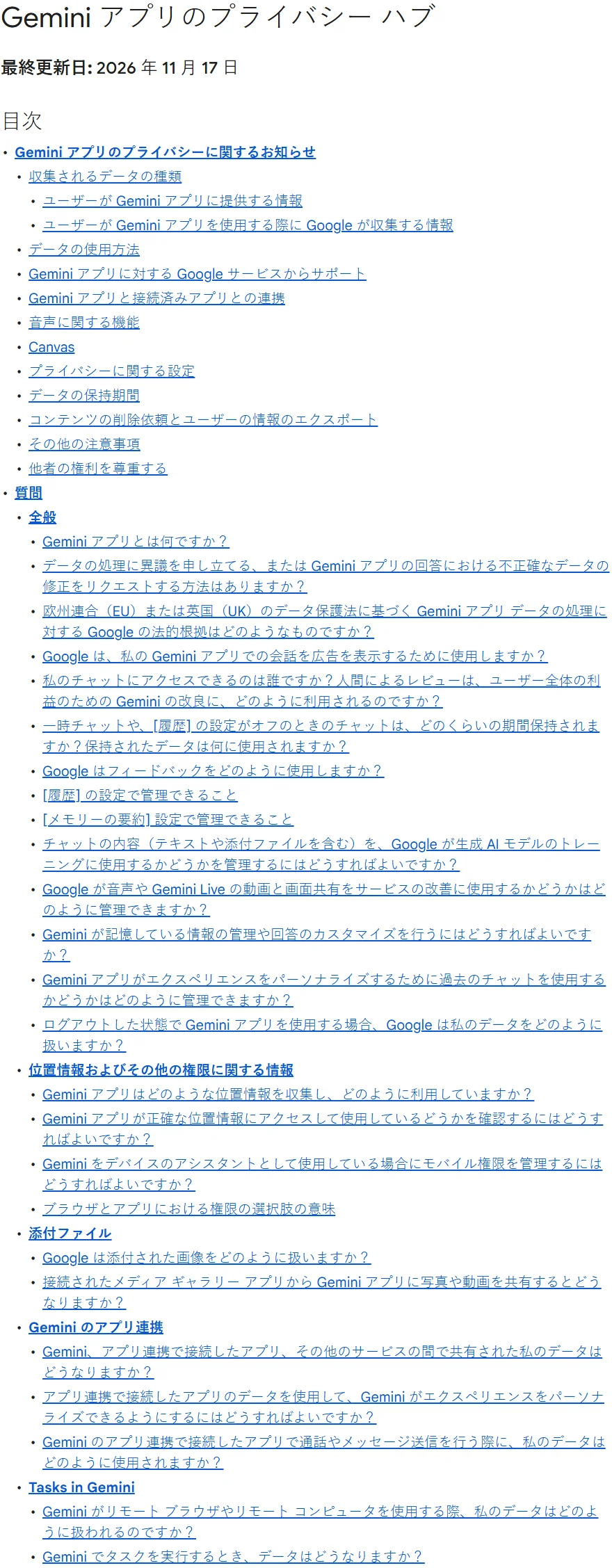
テキトー教師DotAI 認定講師ここで情報の鮮度の話を挟ませてください。少し前までは「最長72時間」と案内されていたんですが、いまの公式ヘルプは「2か月ほど」と書いています。
2026年11月16〜17日更新の記載で、モバイル版・デスクトップ版の両方で同じ文言なんですよ。
2026年11月16〜17日更新の記載で、モバイル版・デスクトップ版の両方で同じ文言なんですよ。
室谷代表取締役72時間が2か月って、体感だとかなり違いますよね・・・。で、その72時間のまま書かれてる記事がまだ検索の上に残ってる、と。
テキトー教師DotAI 認定講師そうなんです。2026年9月前後に出た記事が、当時の文言をそのまま引用しているケースが見られます。
だから公式ヘルプの更新日を先に見る、という順番が効きます。
だから公式ヘルプの更新日を先に見る、という順番が効きます。
室谷代表取締役これは業界の構造の話でもあって、古い記述のコピーが残り続けるのはメディア側の更新コストの問題なんですよ。結果として読む側が一次情報に当たるのが一番安くて速い、ということになる。
数字が入った説明ほど、日付とセットで見たほうがいいですね。
数字が入った説明ほど、日付とセットで見たほうがいいですね。
削除を選んだあとに何が起きるのか
室谷代表取締役じゃあ実際に削除まで選んだ場合、裏側では何が起きてるんでしょう。押した瞬間に全部消えるイメージを持ってる人が多いと思うんですけど。
テキトー教師DotAI 認定講師まず画面上から即座に表示されなくなります。そのあとで、Googleのストレージシステムから安全かつ完全に消去する処理が始まる、という順番です。
押した瞬間に完全消去、ではないんですよね。
押した瞬間に完全消去、ではないんですよね。
室谷代表取締役なるほど。オフにして、消して、はい完了、ではないと。
設定としては二段階なんですね。
設定としては二段階なんですね。
テキトー教師DotAI 認定講師そういうことです。オフにしたうえで削除も済ませておけば、少なくとも自分の画面からは確実に消える。
オフと削除をワンセットで考えると、現場感覚としてもしっくりきますよ。
オフと削除をワンセットで考えると、現場感覚としてもしっくりきますよ。
過去のチャット履歴を消すには?個別削除と自動削除の使い分け
削除メニューは「どこまで消すか」で選ぶ
室谷代表取締役削除の話に入る前に整理しておくと、履歴をオフにする設定と、もう貯まってしまった履歴を消す作業って別物なんですよね。
テキトー教師DotAI 認定講師そこは混ざりやすいです。削除メニューで選べるのは「全期間」「1時間以内」「過去1日間」「指定の期間」「特定の日」「特定の履歴項目」の6つ。
1件だけ消したいのに全期間を選んでしまう事故が起きるのはだいたいここです。
1件だけ消したいのに全期間を選んでしまう事故が起きるのはだいたいここです。
室谷代表取締役直近だけなら「1時間以内」「過去1日間」、日付が分かっているなら「特定の日」、単発なら個別、という住み分けですか。
テキトー教師DotAI 認定講師はい。あとGemini Liveの会話を消すと、音声・文字起こし・動画・画面共有もまとめて消えます。
ただ共有した公開リンクは履歴を消しても残るので、そこは別で止める必要があります。
ただ共有した公開リンクは履歴を消しても残るので、そこは別で止める必要があります。
自動削除は3か月・18か月・36か月・しないの4択
- gemini.google.com を開く
- 「設定とヘルプ」→「履歴」を選ぶ
- 自動削除のオプションから期間を選ぶ
室谷代表取締役で、消す作業とは別に「放っておいても消える」設定がある。こちらが本題ですね。
テキトー教師DotAI 認定講師はい。「3か月」「18か月」「36か月」「自動削除しない」の4つから選べて、何も触っていなければ18か月で消えるのが既定です。
まずは自分の既定が何かを見るだけでも違いますよ。
まずは自分の既定が何かを見るだけでも違いますよ。
室谷代表取締役企業がログの保持ポリシーを「何年で切るか」から決めるのと同じで、個人でも先に決めておくほうがいい。溜めるほど、後から一件ずつ中身を確認する手間のほうが高くつくんですよね。
テキトー教師DotAI 認定講師現場でよく聞くのは「とりあえず自動削除しないにしてた」というパターンです。残す理由が特にないなら短めにしておいて、要るものだけ別に控えるほうが扱いやすいです。
個人・Workspace・Notebookで、保持期間はここまで違う
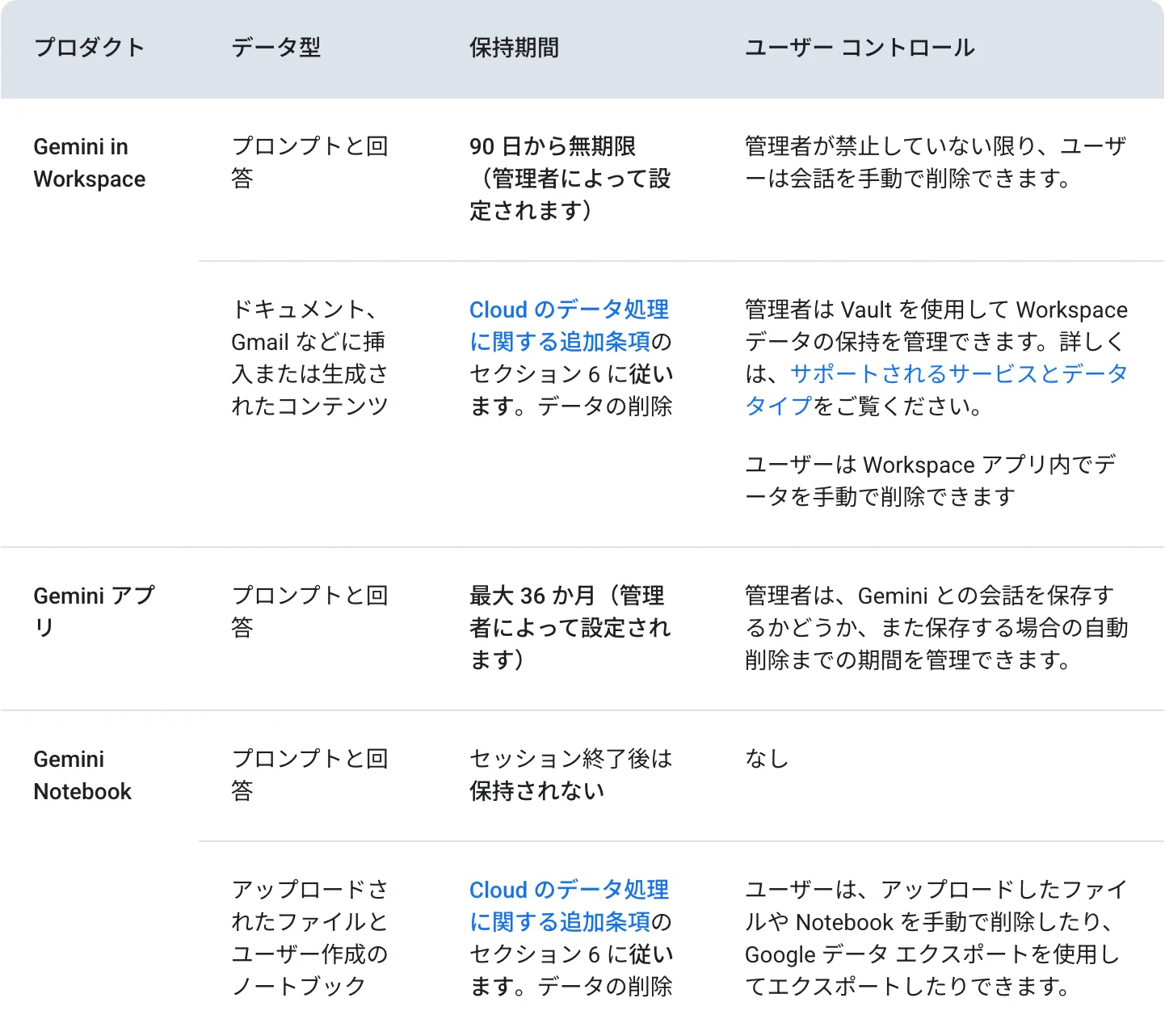
Geminiの履歴保持期間の比較
| 使う場所 | 保持期間 | 決める人 |
|---|---|---|
| 個人用のGeminiアプリ | 3か月/18か月/36か月/自動削除しない(既定は18か月) | 本人 |
| Gemini in Workspace(Gmail・ドキュメント・ドライブ等) | 90日〜無期限 | 管理者 |
| Geminiアプリ(gemini.google.com等) | 最大36か月 | 管理者 |
| Gemini Notebook(旧NotebookLM) | セッション終了後は保持されない | ― |
テキトー教師DotAI 認定講師保持期間は、どこで使うかで桁が変わります。まとめるとこうです。
| 使う場所 | 保持期間 | 決める人 |
|---|---|---|
| 個人用のGeminiアプリ | 3か月/18か月/36か月/自動削除しない(既定は18か月) | 本人 |
| Gemini in Workspace(Gmail・ドキュメント・ドライブ等) | 90日〜無期限 | 管理者 |
| Geminiアプリ(gemini.google.com等) | 最大36か月 | 管理者 |
| Gemini Notebook(旧NotebookLM) | セッション終了後は保持されない | ― |
室谷代表取締役個人は自分で決められて、仕事で使うWorkspace側は管理者が握っていて、Notebookはそもそもセッションが終われば残らない、と。同じGeminiでも別のサービスだと思ったほうがよさそうですね。
テキトー教師DotAI 認定講師個人用の感覚で仕事用アカウントの保持期間を探すと、設定項目自体が見当たらなくて詰まる人が多いんですよ。
室谷代表取締役法人側は、ユーザーに手動削除を許すかどうかも管理者の設定次第。その辺りは組織の話になるので、別のところで整理しましょう。
オプトアウトで変わること、変わらないこと
履歴オフで使えるアプリ連携はどこまで残るのか
履歴オフで変わること・変わらないこと
室谷代表取締役ここ、先に知っておかないと後で困る部分なんですよね。履歴をオフにすると、使えるアプリ連携が絞られるんですよ。
公式ヘルプに残ると書かれているのは「デバイスアシスト」「Gemini Notebook」「メッセージ」「電話」「WhatsApp」の5つ。それ以外の連携は使えなくなります。
公式ヘルプに残ると書かれているのは「デバイスアシスト」「Gemini Notebook」「メッセージ」「電話」「WhatsApp」の5つ。それ以外の連携は使えなくなります。
テキトー教師DotAI 認定講師初めて触る人は「オフにしたらGemini自体が使えなくなるのでは」と身構えるんですけど、チャットは普通に使えます。減るのは履歴に紐づく連携のほう。
ここを混同しちゃう人が多いんですよね。
ここを混同しちゃう人が多いんですよね。
室谷代表取締役これ、個人が試す分には「ふーん」で済むんですけど、業務で外部ツールと繋いで回してる前提だと、オフにした瞬間にその前提が崩れる。導入を決める前に、どの連携に依存してるか洗い出しておくべきなんですよ。
過去の文脈を使ったパーソナライズはどう制限されるか
テキトー教師DotAI 認定講師もうひとつ大きいのが、過去の文脈を使ったパーソナライズが制限される点です。前のやり取りを踏まえた提案が効かなくなる。
現場でよく聞くのは「急に初対面の人と話してるみたいな回答になった」という体感ですね。
現場でよく聞くのは「急に初対面の人と話してるみたいな回答になった」という体感ですね。
室谷代表取締役それは地味に痛いんですよ。こっちは「前に話したあの件の続き」で通じる前提で投げてるのに、毎回ゼロから説明し直すことになる。
プロンプトに前提を貼り直す手間って、積み上がるとそれなりの作業時間になるんですよね。
プロンプトに前提を貼り直す手間って、積み上がるとそれなりの作業時間になるんですよね。
テキトー教師DotAI 認定講師たしかに。ただ、どこまで制限されるかの線引きは公式ヘルプの記載範囲を超えて断定できないので、業務で使うなら自分の使い方で一度試して確かめるのが確実です。
室谷代表取締役そうですよね。機能の一覧を見て判断するより、自分のワークフローで1週間回してみて「何が落ちたか」を見るほうが早い。
便利さと引き換えに受け入れるコスト感
室谷代表取締役で、ここが判断の分かれ目なんですけど。便利さを取るか、履歴を残さない安心を取るか。
うちみたいに人数分の工数が乗る場面だと、再入力の手間がそのまま人件費に換算されて返ってくるので、そこは数字で見たほうがいいんですよ。
うちみたいに人数分の工数が乗る場面だと、再入力の手間がそのまま人件費に換算されて返ってくるので、そこは数字で見たほうがいいんですよ。
テキトー教師DotAI 認定講師逆に、オフにしても変わらない部分もあって。学習に使うかどうかの設定はそもそも既定でオフで、オンにするには履歴がオンの状態が必要なんです。
だから履歴をオフにしている間は、その状態が崩れない。ここは安心していいところです。
だから履歴をオフにしている間は、その状態が崩れない。ここは安心していいところです。
室谷代表取締役なるほど。じゃあ「オフにすれば全部止まる」ではなくて、止まるものと止まらないものを分けて考えるべき、と。
サービス提供や不正利用防止のための保存はオフでも続くんでしたよね。その期間の話は次の章で詳しく見たほうがよさそうですね。
サービス提供や不正利用防止のための保存はオフでも続くんでしたよね。その期間の話は次の章で詳しく見たほうがよさそうですね。
テキトー教師DotAI 認定講師そうですね。便利さの代償を「機能が減る」だけで捉えると判断を間違えるので、残るもの・残らないものを並べてから決めるのがいいと思います。
オプトアウトしても防げないリスクと、入れちゃいけない情報
設定をしても残る「完全には防げない」ライン
室谷代表取締役履歴をオフにしても、サービス提供・フィードバック処理・不正利用防止といった目的で、会話は一定期間アカウントに残るんですよね。公式ヘルプに明記されてます。
つまり「オフ=完全に消える」ではないんですよ。
つまり「オフ=完全に消える」ではないんですよ。
テキトー教師DotAI 認定講師ここ、混同されやすいんですよ。「オフにしたのに残ってるってどういうことですか」と聞かれることが多くて。
設定が変えるのは学習利用の話で、保存そのものがゼロになるわけじゃないんです。
設定が変えるのは学習利用の話で、保存そのものがゼロになるわけじゃないんです。
室谷代表取締役あと、これは公式ドキュメントとは別枠の話なんですけど、Googleのコミュニティでプロダクトエキスパートの人が「アクティビティをオフにしても短い時間は再学習に再利用される可能性がある」と答えているんですよね。あくまで私見扱いですけど、完全に断ちたいなら法人向けの保護があるプラン、という整理らしいです。
テキトー教師DotAI 認定講師そこは公式の確定情報と混ぜないほうがいいので、「見解」として分けて書くのが誠実ですね。現場感覚でも、設定だけで100%は保証されないという前提を持っておくほうが事故りにくいです。
顧客情報・個人情報・認証情報はなぜ入力NGなのか
室谷代表取締役じゃあ実際に入れちゃいけないものは何か。顧客の氏名や連絡先、契約条件の話、APIキーやパスワードのような認証情報。
これは設定云々の前に「入れない」で統一したほうがいいんですよね。
これは設定云々の前に「入れない」で統一したほうがいいんですよね。
テキトー教師DotAI 認定講師初めて触る人は、要約させたい一心で顧客リストをそのまま貼っちゃうんですよ。で、あとから「これまずかったですか」と青ざめる。
貼った瞬間に元には戻せないんです。
貼った瞬間に元には戻せないんです。
室谷代表取締役ここはコストの話になりがちなんですけど、事故1件の対応工数のほうが圧倒的に高いんですよ。だから「入れていい情報の線」を先に決めて、迷ったら入れない、で揃える。
設定を細かく調整するより、こっちのほうが効きます。
設定を細かく調整するより、こっちのほうが効きます。
テキトー教師DotAI 認定講師「迷ったら入れない」は現場で一番通りがいいルールですね。判断に時間をかけずに済みますから。
公開リンクは履歴を消しても残るという落とし穴
室谷代表取締役もう一個、見落とされがちなのが共有リンクなんですよ。Geminiの履歴を削除しても、共有した公開リンクは削除されない、と公式ヘルプに書かれているんです。
テキトー教師DotAI 認定講師これ、ハマる人多いんですよ。履歴を消して安心してたら、リンクを知ってる人はまだ見られる状態だった、という。
削除は履歴の話で、公開したものは別管理なんですよね。
削除は履歴の話で、公開したものは別管理なんですよね。
室谷代表取締役社内で使うなら、リンクを貼ったチャットやドキュメントの側まで洗わないといけない。うちでも「共有したら台帳に残す」みたいな地味な運用にしています。
設定より運用のほうが効くんですよ。
設定より運用のほうが効くんですよ。
テキトー教師DotAI 認定講師結局そこなんですよね。オプトアウトの設定を整えたうえで、入れない・共有しないの習慣をセットにする。
最後の防波堤は人の判断だと思います。
最後の防波堤は人の判断だと思います。
会社で使うGeminiは?Workspace管理者ができる全社設定
既定で学習されない、法人アカウントの前提
室谷代表取締役法人の話になると出発点が全然違うんですよね。Google Workspace with Gemini だと、ユーザーとのやり取りは既定で組織外に開示されないし、顧客コンテンツが許可なく生成AIモデルの学習に使われることも、人間がレビューすることもない、と公式が明言してるんです。
テキトー教師DotAI 認定講師そこ、現場でよく聞かれるんですよ。「個人で使ってるのと同じGeminiなのに、業務データを入れて大丈夫なんですか」って。
前提が別物だという説明から始めると納得してもらえます。
前提が別物だという説明から始めると納得してもらえます。
室谷代表取締役しかもドライブ共有の信頼ルールとか、DLPによるIRM制御、クライアントサイド暗号化、コンテキストアウェアアクセス、Chrome Enterprise PremiumのエンドポイントDLPあたりが、Geminiにもそのまま適用される。既存の統制に乗る形になってるのが大きいんですよね。
テキトー教師DotAI 認定講師新しい製品を入れるたびにゼロから統制を組むのは現場が持ちませんから、そこは効きますね。
管理コンソールのどこで履歴と自動削除を設定するのか
管理コンソールでの会話履歴・自動削除の設定手順
- 1管理コンソールにログイン管理者でGoogle管理コンソールにログイン(Geminiの「設定」管理者権限が必要)
- 2設定画面を開く「生成AI」→「Gemini for Workspace」→「会話の履歴と削除」を開く
- 3手動削除の可否を設定ユーザーによる会話の手動削除を許可するかを、組織部門・グループ単位で設定
- 4自動削除の期間を選択「90日後」「540日後」「1,080日後」「自動削除しない」から選ぶ(ユーザー自身に選ばせる設定も可)
管理コンソールでの操作は次の流れです(Geminiの「設定」管理者権限が必要)。
- Google管理コンソールに管理者でログインする
- 「生成AI」→「Gemini for Workspace」→「会話の履歴と削除」を開く
- ユーザーによる会話の手動削除を許可するかを、組織部門・グループ単位で設定する
- 自動削除の期間を「90日後」「540日後」「1,080日後」「自動削除しない」から選ぶ(ユーザー自身に選ばせる設定も可)
室谷代表取締役ここが法人の肝なんですよ。個人は自分の履歴をオフにするかどうかしか選べないけど、管理者は部門単位で削除の可否と保持期間を握れる。
導入を決める側からすると、この粒度で管理できるかどうかが判断材料になるんですよね。
導入を決める側からすると、この粒度で管理できるかどうかが判断材料になるんですよね。
テキトー教師DotAI 認定講師最初に戸惑うのが、その設定が「ユーザー側の画面」ではなく管理コンソール側にあることなんです。個人の設定を探しても出てこないので、そこは分けて考える必要があります。
室谷代表取締役ちなみに保持期間の目安は製品ごとに違ってて、Gemini in Workspace のプロンプトと回答は90日から無期限、Geminiアプリ側は最大36か月、Gemini Notebook はセッション終了後に保持されない、と整理されてます。全部同じだと思って設計すると事故るやつです。
監査ログ・Vault・データエクスポートで管理者が見られる範囲
室谷代表取締役で、管理者が「実際に何が見えるのか」も押さえておきたいところです。Reports API で監査ログを取れて、Google Vault だと Gemini アプリの会話を電子情報開示の目的で検索・エクスポートできる。
データエクスポートツールでアーカイブやバックアップも可能、という整理になってます。
データエクスポートツールでアーカイブやバックアップも可能、という整理になってます。
テキトー教師DotAI 認定講師現場感覚で言うと、この3つは用途が別なんですよ。日常の監視は監査ログ、訴訟や内部調査みたいな重い場面はVault、長期の保全はエクスポート、という住み分けです。
室谷代表取締役経営目線で言うと、この辺が整ってるかどうかで「全社展開していい」の判断が変わります。事故が起きたときに遡れる手段があるかどうかは、コスト以前の前提条件なので。
テキトー教師DotAI 認定講師たしかに。契約して終わりではなくて、設定と証跡の設計まで含めて導入だと思っておいたほうがいいですね。
個人用と仕事用・学校用アカウントで、扱いはどう違う?
仕事用・学校用アカウントでは自分で設定を変えられない場合がある
室谷代表取締役ここで一度、前提を分けたほうがいいんですよね。個人のGoogleアカウントと、会社や学校から配られてるアカウントだと、履歴の扱いを決めてる人が違うんですよ。
テキトー教師DotAI 認定講師そうなんです。仕事用や学校用のアカウントでGeminiアプリを使う場合、履歴の設定はWorkspaceの管理者側が管理していて、本人はデータの保持設定を変えられない、そもそも保持期間を確認できない場合があると公式ヘルプに書かれています。
室谷代表取締役現場でよく聞くのが「設定画面に切り替えスイッチが見当たらない」っていう声ですか?
テキトー教師DotAI 認定講師はい、まさにそこです。個人用で慣れてから組織アカウントに移ると、同じ画面なのに触れない項目があって戸惑う。
壊れてるんじゃなくて、権限が上にあるだけなんですよね。
壊れてるんじゃなくて、権限が上にあるだけなんですよね。
個人と法人、既定値の違いを並べてみる
室谷代表取締役これは並べておいたほうが早いですね。経営目線で言うと、統制が効いてるのは楽なんですけど、現場が中身を知らないまま使ってるのが一番怖いので。
テキトー教師DotAI 認定講師まとめるとこうです。
| 項目 | 個人用アカウント | 仕事用・学校用(Workspace) |
|---|---|---|
| 履歴のオン/オフ | 本人が切り替える | 管理者が管理。本人が変更できない場合がある |
| 生成AIモデルの学習 | 既定はオフ。本人が個別にオンにできる | 顧客のコンテンツは許可なく学習に使われず、人間のレビューも入らない |
| 保持期間 | 自動削除は既定で18か月。3か月/18か月/36か月/自動削除しないから選ぶ | Geminiアプリは最大36か月、Gemini in Workspace(Gmail・ドキュメント・ドライブ等)は90日から無期限。いずれも管理者設定 |
| 自動削除の設定者 | 本人 | 管理者(90日後・540日後・1,080日後・自動削除しない、または本人に選ばせる) |
| 監査・エクスポート | なし | Reports APIでの監査ログ取得、Vaultでの検索・エクスポート、データエクスポートツール |
室谷代表取締役こうして見ると、個人は「自分で決められるけど自分で守る」、法人は「自分では決められないけど組織が守る」っていう構造なんですよね。
テキトー教師DotAI 認定講師たしかに。だから個人用の感覚のまま仕事用アカウントを触ると、「なんで消せないんだろう」で止まりやすいんですよ。
自分のアカウントはどっちか、最初に確認するポイント
室谷代表取締役で、最初にやることは一つだけなんですよ。今使ってるのがどっちのアカウントなのかを確定させる。
これだけ先に済ませておくと、この後の話が全部スムーズになります。
これだけ先に済ませておくと、この後の話が全部スムーズになります。
テキトー教師DotAI 認定講師見分けはシンプルで、職場や学校のドメインのメールアドレスでログインしていないかを確認する。あとはGeminiの[設定とヘルプ]から[履歴]を開いて、自分でオン/オフを切り替えられるか、自動削除の選択肢が出るかを見れば判断できます。
室谷代表取締役切り替えられないなら組織管理下、触れるなら個人。その時点で「誰が保持期間を決めてるか」が変わるわけですから、まずそこを押さえるのが出発点なんですよね。
テキトー教師DotAI 認定講師初めて触る人は、この確認を飛ばして設定を探し回りがちです。アカウント種別が分かれば、探す場所も変わりますから。
よくある質問
Q1. オプトアウト設定は一度やればずっと続きますか?
室谷代表取締役設定って一度やったら終わりな感じなんですかね。アカウント切り替えたときに「あれ?」ってなった記憶があって。
テキトー教師DotAI 認定講師現場でよく聞くのがそこなんですよ。「設定したはずなのに」っていう声。
設定はアカウント単位なので、別のアカウントでログインしていれば別扱いになります。
設定はアカウント単位なので、別のアカウントでログインしていれば別扱いになります。
室谷代表取締役端末ごとじゃなくてアカウントごと、と。じゃあ定期的に自分の設定画面を開いて確認するのが安全ですね。
テキトー教師DotAI 認定講師そうですね。画面の構成が変わることもあるので、たまに見に行くのが確実です。
Q2. オフにすると回答の精度は落ちるんですか?
テキトー教師DotAI 認定講師「オフにしたら賢さが落ちるのでは」と心配する人は多いです。そこは分けて考えたほうがよくて、学習に使うかどうかの話と、その場の回答の質は別なんですよ。
室谷代表取締役学習に使われない=モデルが育たない、という話であって、目の前の答えが雑になるわけではない、と。
テキトー教師DotAI 認定講師ですね。ただ、過去のやりとりを踏まえた応答は減るので、前提を毎回書く手間は増えるかもしれません。
Q3. APIや開発者向けの利用も同じ設定でいいんですか?
室谷代表取締役API 経由で使ってる場合はどうなんですか。うちのエンジニアはそこ気にするタイプで。
テキトー教師DotAI 認定講師画面の設定と API の扱いは入り口が別なので、同じだと思わないほうがいいですね。契約の形態によって条件も変わるので、公式の最新の説明を見るのが早いです。
室谷代表取締役法人は契約の窓口側で確認、と。こういうところは現場と経営で認識がズレやすいんですよね。
Q4. ChatGPTなど他のAIでも同じ考え方で大丈夫?
室谷代表取締役他のサービスでも同じことを考えればいいんでしょうか。
テキトー教師DotAI 認定講師考え方は同じで「学習に使うかどうか」と「履歴をどう扱うか」を分けて見る。ただ設定の場所も初期値も各社で違うので、同じ手順だと思わないほうが安全です。
室谷代表取締役横並びで確認するの、地味に手間ですもんね。
Q5. 個人用と仕事用を同じブラウザで使い分けている場合は?
テキトー教師DotAI 認定講師同じブラウザでログインし分けてる人、多いんですよ。この場合、設定は今ログインしているアカウントに効きます。
室谷代表取締役仕事用でオフにしたから個人用も安心、ではないと。
テキトー教師DotAI 認定講師そこは別々に見てください。逆に仕事用は管理者側の設定が優先される項目もあるので、自分で触れない部分は残ります。
まとめ
室谷代表取締役今日の話、結局「設定ひとつで完結する話じゃない」ってところに落ちるんですよね。
テキトー教師DotAI 認定講師そうですね。オフにする、履歴を消す、保存の扱いを知る、会社なら管理者と揃える。
この4つが揃って初めて意味が出ます。
この4つが揃って初めて意味が出ます。
室谷代表取締役コストの話と同じで、一部分だけ最適化しても全体は良くならないんですよ。
テキトー教師DotAI 認定講師まずは自分の設定画面を一度開いてみてください。そのときに「どのアカウントでログインしているか」を確認するのが最初の一歩です。
室谷代表取締役あと、そもそも入れちゃいけない情報を入れない運用。ここが最後の砦なんで、そこだけは徹底したいですね。