Geminiの消し方は2種類ある|アプリ本体と履歴は別物
アプリを消しても会話履歴が残る理由
アプリ本体と会話履歴の違い
 室谷代表取締役
前提として、アプリ本体と会話履歴は保存されている場所がまったく違うんですよ。アプリは端末の中、履歴はGoogleアカウント側。
だから片方だけ消しても「消えた感」が出ないんですよね。
だから片方だけ消しても「消えた感」が出ないんですよね。
 テキトー教師DotAI 認定講師
そこ、よく誤解されます。ネット上では「無効化すれば履歴は端末内に保存される」と説明されていることもあるんですが、実際は逆で。
履歴はGoogleアカウントにクラウド保存されるので、端末を初期化しても残ります。
履歴はGoogleアカウントにクラウド保存されるので、端末を初期化しても残ります。
室谷代表取締役しかもログインして履歴をオンにしていると、会話は自動でアカウントに保存される仕組みで。18歳以上だと初期設定でオンになっているので、意識していない人がほとんどなんですよ。
テキトー教師DotAI 認定講師だから「アプリを消したのに、ブラウザで開いたら過去のやり取りが出てきた」という順番になるんです。消す対象が2つある、と最初に押さえておくのが大事ですね。
Geminiが勝手に入っているように見えるのはなぜ?危険なのか
室谷代表取締役「勝手にインストールされた」という話もよく聞くんですけど、実態はだいたいGoogleアプリの自動更新で、アシスタント機能がGeminiに置き換わる形で有効になっているパターンなんですよね。
テキトー教師DotAI 認定講師なるほど。それだと自分で入れた記憶がなくても、気づいたら入っている、と。
悪意のあるプログラムが紛れ込んだわけではないんですね。
悪意のあるプログラムが紛れ込んだわけではないんですね。
室谷代表取締役そこは切り分けて考えたほうがよくて。OSに統合された形で配布されるから「勝手に入った」ように見えるだけで、手順を踏めば無効化も削除もできる。
怖がる必要はないけど、放置していると思わぬところで起動する、というのが実態です。
怖がる必要はないけど、放置していると思わぬところで起動する、というのが実態です。
テキトー教師DotAI 認定講師あとAndroidだと、多くの端末でGoogleアプリに統合されたシステムアプリ扱いなので、そもそも「アンインストール」ボタンが出ず「無効にする」しか表示されないことがあります。それでも起動とバックグラウンド動作は止まるので、実用上は困らないんですよ。
先に決めておきたい「どこまで消すか」の線引き
室谷代表取締役で、作業に入る前に決めてほしいのが、どこまで消すかという線引きなんですよ。アプリを消すだけなのか、履歴まで消すのか、音声で起動しないところまで止めるのか。
ここが曖昧なまま進むと、あとで「まだ残ってる」となる。
ここが曖昧なまま進むと、あとで「まだ残ってる」となる。
テキトー教師DotAI 認定講師現場でも、順番を決めずに触って途中で分からなくなる人がいます。アプリ本体、履歴、デフォルトのアシスタント設定、この3つは別々のスイッチだと思っておくと迷わないです。
室谷代表取締役経営の立場で言うと、会社の端末は勝手に判断しないでほしいんですよね。仕事用アカウントだと履歴の保持も連携のオンオフも管理者側の設定なので、個人の画面だけでは変えられないことがある。
そこは情報システムに投げるのが早いです。
そこは情報システムに投げるのが早いです。
テキトー教師DotAI 認定講師個人で使っているなら、まず履歴をどうするか決めてからアプリに触る、で十分です。順番は逆でも作業自体は進みますが、先に決めておくと気持ちが楽なんですよね。
AndroidでGeminiアプリを消す・無効にする手順
設定アプリからアンインストールする手順
AndroidでGeminiアプリを消す・無効にする手順
- 1「設定」アプリを開く設定アプリから辿る
- 2「アプリ」をタップメーカーによっては「アプリと通知」「アプリ管理」など。中身は同じなのでGeminiの名前を探す
- 3一覧から「Gemini」を選ぶ
- 4「アンインストール」をタップ「無効にする」しか出ない場合は、それを押して止めるのが現実的な着地点
- 5貸与端末は管理者に確認MDMが入っていると「無効にする」すら押せないことがある。情報システム部門に聞くのが正解
- 「設定」アプリを開く
- 「アプリ」をタップする(メーカーによっては「アプリと通知」「アプリ管理」など)
- 一覧から「Gemini」を選ぶ
- 「アンインストール」をタップする
室谷代表取締役Androidは設定アプリから辿る形なんですね。「設定」→「アプリ」→「Gemini」で、そこに削除のボタンがあれば押すだけ、と。
テキトー教師DotAI 認定講師そうなんですよ。ただ最初に戸惑うのが、二つ目の「アプリ」の名前がメーカーごとに違うところで。
「アプリと通知」だったり「アプリ管理」だったりするんですけど、中身は同じなのでGeminiの名前を探してもらえれば辿り着けます。
「アプリと通知」だったり「アプリ管理」だったりするんですけど、中身は同じなのでGeminiの名前を探してもらえれば辿り着けます。
室谷代表取締役なるほど。で、アプリを消しただけだとアシスタントとしては残る、という話がこの後の章でしたよね。
テキトー教師DotAI 認定講師そこは別の設定なので、まずは一覧からGeminiを見つけて削除まで、で一回区切るのがいいと思います。一度に全部やろうとすると、どこを触ったか分からなくなるんですよね。
「アンインストール」が出ず「無効にする」しかないときの考え方
テキトー教師DotAI 認定講師「無効にする」しか出ない、というのは壊れているわけではなくて。多くの端末でGeminiはGoogleアプリに統合されたシステムアプリ扱いになっているので、そもそも利用者が消せる設計になっていないことが多いんです。
室谷代表取締役ユーザーからすると「消せないのか」となるやつか。
テキトー教師DotAI 認定講師そこなんですが、無効にすると起動もバックグラウンドの動作も止まるので、日常的な使い勝手としてはほぼ消したのと同じ状態になります。押せるボタンが「無効にする」だけなら、それを押して止めるのが現実的な着地点ですね。
室谷代表取締役無理に消そうとして設定を掘り回すより、止まってれば十分、という判断なんですね。
会社・学校の端末で削除が制限されている場合
テキトー教師DotAI 認定講師貸与された端末だと、そもそも「無効にする」すら押せないことがあります。MDM、つまり端末をまとめて管理する仕組みが入っていると、削除の可否は管理者側が握っているので、自分で突破しようとすると詰みやすいんですよ。
室谷代表取締役ここは素直に情報システム部門に聞くのが正解ですね。勝手に設定をいじって、あとから端末全体の管理とぶつかると、直す側の手間の方が大きくなる。
テキトー教師DotAI 認定講師そうなんですよね。個人の私物端末なら自分の判断で終わりますけど、貸与端末は管理者のポリシーが上なので、聞いてしまうのが一番早いです。
室谷代表取締役はい、そこは遠慮せず聞いちゃっていいと思います。
勝手に起動しないようにする|電源ボタン・OK Google・既定アシスタントの設定
電源ボタン長押しからGeminiを外す
Geminiの起動経路を塞ぐ4つの設定
- 1電源ボタン長押しから外す設定→アプリ→Geminiを開き、「電源ボタンから Gemini を削除する」をオフ。項目名や場所は端末により異なる
- 2「OK Google」とロック画面起動をオフGoogleアプリ設定の音声関連を開き、「OK Google」検出をオフ。ロック画面側の起動項目もオフにする
- 3デフォルトのアシスタントを変更設定→アプリ→デフォルトのアプリ→「デジタルアシスタントアプリ」で「Google アシスタント」または「なし」を選ぶ
- 4Geminiアプリ内から切り替え左側メニュー→プロフィールアイコン→「Google アシスタントに切り替える」→「Google アシスタント」を選び、ダイアログで「切り替える」をタップ
室谷代表取締役アプリを消したのに、電源ボタンの長押しでまだGeminiが出てくる、というのは仕様的な話でして。デフォルトのアシスタント設定は、アンインストールとは別の場所で持ってるんですよね。
テキトー教師DotAI 認定講師そのパターン、削除の工程だけ終えて満足してしまう人が多いところです。端末としては「まだアシスタントがいる」状態なので、起動経路を一個ずつ塞ぐ必要があります。
室谷代表取締役順番としては、まず電源ボタン側から外すのが分かりやすいですね。
- 「設定」→「アプリ」→「Gemini」を開く
- 「電源ボタンから Gemini を削除する」の項目をオフにする
- 項目名や場所は端末によって違うため、見つからない場合は公式ヘルプの手順を確認する
テキトー教師DotAI 認定講師同じAndroidでも画面の文言が違うので、「載ってる通りのがない」と固まる人がいます。用語より「電源ボタン」という言葉を手がかりに探すのが現実的ですね。
「OK Google」とロック画面からの起動をオフにする
室谷代表取締役音声のほうも止めないと、机の上で勝手に反応するわけですよ。会議中に端末が喋り出すのは、地味に評判を落とすやつで。
テキトー教師DotAI 認定講師声だけで起動する状態は、本人が一番驚きますからね。設定の場所は端末で差が出ますが、考え方はシンプルです。
- Google アプリの設定から音声関連の項目を開く
- 「OK Google」の検出をオフにする
- 端末がロックされているときに起動しないよう、ロック画面側の項目もオフにする
室谷代表取締役ロック中の起動って、セキュリティの観点でも見落とされやすいんですよ。手が届かない場所に置いていても、声だけで反応するわけですから。
テキトー教師DotAI 認定講師そこは分けて考える必要があって、アプリを消すことと音声で起動することを同じものだと思っていると、片方だけ残ります。実際、消したはずの端末が返事をするのはだいたいこの残り方です。
デフォルトのアシスタントをGoogleアシスタントに戻す
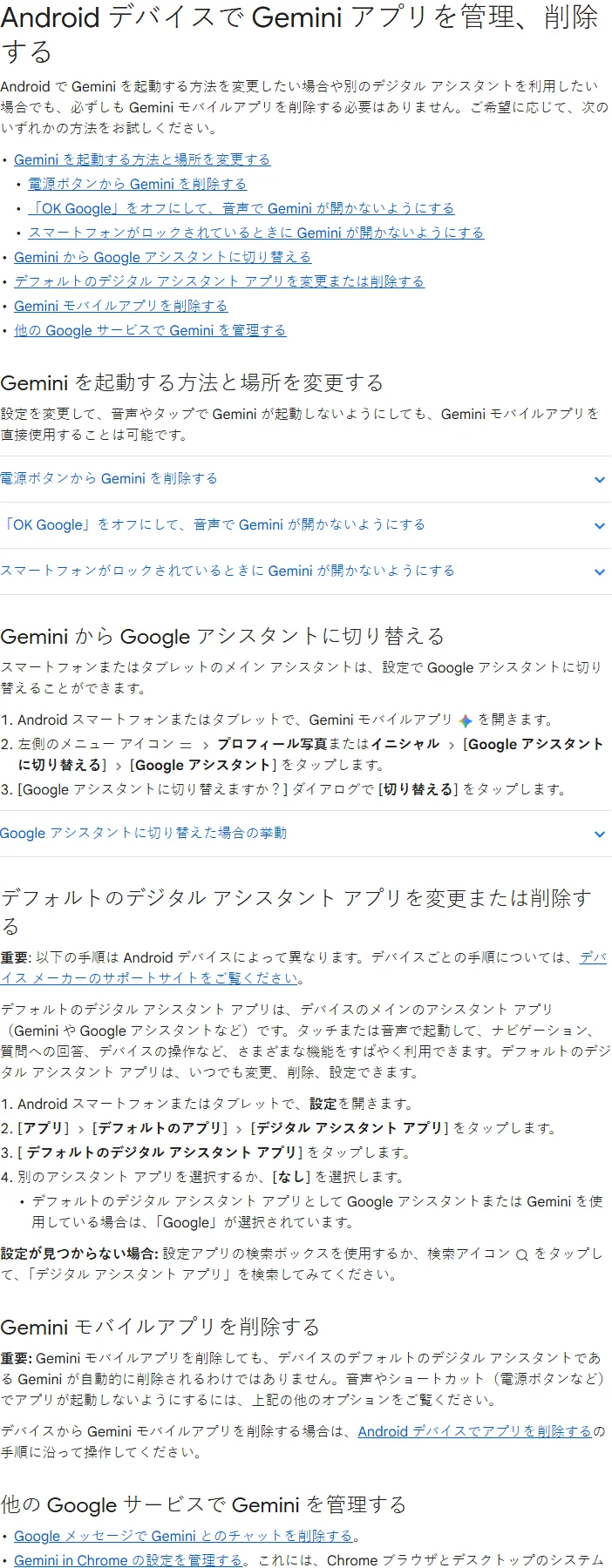
室谷代表取締役ここまでで起動経路はだいぶ塞げたんですが、最後に残るのが「誰がアシスタントか」という設定です。
テキトー教師DotAI 認定講師はい、そこを変えないと、別の操作から呼ばれたときに同じことが起きます。
- 「設定」→「アプリ」→「デフォルトのアプリ」を開く
- 「デジタルアシスタントアプリ」を選ぶ
- 一覧から「Google アシスタント」または「なし」を選ぶ
室谷代表取締役「なし」が選べるのがポイントで、アシスタント自体を置かないという選択肢があるんですよ。メーカーによって文言は違うので、そこは臨機応変に。
テキトー教師DotAI 認定講師「なし」にすると声でできることが減るので、アラームを声でかけていた人は不便になります。戻す前提で選ぶといいですね。
Geminiアプリ内からGoogleアシスタントへ切り替える
室谷代表取締役もう一個、アプリの中で切り替える道があるんですよね。設定を掘らずに済むやつです。
テキトー教師DotAI 認定講師メニューの場所が分かりにくいので、手順として並べておきます。
- Gemini アプリの左側メニューを開く
- プロフィールアイコンをタップ
- 「Google アシスタントに切り替える」を選ぶ
- 「Google アシスタント」を選び、ダイアログで「切り替える」をタップ
室谷代表取締役一個飛ばしやすいのが最後のダイアログで、ここで確定しないと切り替わらないんですよ。問い合わせ対応のコストって、こういう一回の押し忘れで発生することが多いので。
テキトー教師DotAI 認定講師画面を閉じただけだと元のままなので、確定まで進んだかどうかで判断するといいですね。
iPhoneでGeminiを消す方法|ホーム画面からの削除と再インストール時の注意
ホーム画面のアイコンから削除する手順
室谷代表取締役iPhoneのGeminiって、Androidと違ってApp Storeから入れた普通のアプリなんですよね。だから専用の解除手順みたいなものは要らなくて、他のアプリと同じ感覚で消せます。
テキトー教師DotAI 認定講師そうなんですよ。初めて触る人は身構えるところなんですが、実際はホーム画面の操作だけで終わります。
手順にすると、これだけです。
手順にすると、これだけです。
- ホーム画面でGeminiのアイコンを長押しする
- 表示されたメニューから「Appを削除」を選ぶ
- 確認のダイアログで「削除」をタップする
室谷代表取締役3ステップですね。・・・ここで「消したのにアイコンがまだ残ってる」と感じる人がいるんですが、それは別の項目を選んでしまったケースなんですよ。
テキトー教師DotAI 認定講師そう、そこが次の話につながります。同じ長押しメニューに似た名前の項目が並ぶので、文言で選び分ける必要があります。
「Appを削除」と「ホーム画面から削除」の違い
室谷代表取締役長押ししたときに出るメニューに「Appを削除」と「ホーム画面から削除」が並ぶことがあるんですよ。名前が似ていて紛らわしい・・・
テキトー教師DotAI 認定講師ここで固まる人、結構見かけます。「ホーム画面から削除」はアイコンが見えなくなるだけで、アプリ自体は端末に残ったままなんです。
次に開けば普通に起動しますし、使いたいときはまた並べ直す形になります。
次に開けば普通に起動しますし、使いたいときはまた並べ直す形になります。
室谷代表取締役つまり本体ごと消したいなら「Appを削除」を選ぶ、と。逆に一時的に目に入らないようにしたいだけなら、アイコンをどかす方でもいいわけですね。
テキトー教師DotAI 認定講師そういう使い分けです。もし「Appを削除」が見当たらない場合は、表示される文言が端末やOSの状態で変わることがあるので、そのときはApple側の案内で確認するのが確実です。
もう一度使うときにやり直す設定
室谷代表取締役消したあと、また使いたくなったときの話もしておきたいんですよね。入れ直せば終わり、ではない部分がありまして。
テキトー教師DotAI 認定講師再インストールすると、まずGoogleアカウントへのログインが要ります。それからマイクや通知の許可を、もう一度聞かれる形になります。
前回の許可はそのまま引き継がれないので、そこは出直しになるんです。
前回の許可はそのまま引き継がれないので、そこは出直しになるんです。
室谷代表取締役通知を許可しないまま入れ直して「なんか反応が薄いな」となるパターン、想像つきますね。
テキトー教師DotAI 認定講師最初の起動時に許可を聞かれるので、そこで迷わず通せば大丈夫です。あと、消す前に見ておきたいのが権限の残り方で、マイクやカメラ、位置情報の許可はアプリを消しても端末側の設定に残ることがあります。
気になるなら一度設定を見直しておくとすっきりしますよ。
気になるなら一度設定を見直しておくとすっきりしますよ。
パソコン・Chromeに出てくる「Geminiに相談」の消し方
ツールバーのアイコンを右クリックしてピン留めを解除する
- Chrome右上のツールバーで「Geminiに相談」アイコンを右クリック(Macは control+クリック)
- 表示されたメニューから「Unpin Gemini(Geminiをピン留め解除)」を選ぶ
- ツールバーからアイコンが消えたことを確認する
テキトー教師DotAI 認定講師まずこの3ステップで、右上からは消えます。設定画面を延々探すより先に、ここを試すのが一番早いんですよ。
室谷代表取締役なるほど、アプリを消すんじゃなくて、置き場所から下ろすイメージなんですね。画面共有が多い現場だと、あのアイコンが出てるだけでちょっと説明が増えるので・・・
テキトー教師DotAI 認定講師そこなんですよね。消すというより「見えなくする」なので、作業としては一瞬で終わります。
拡張機能一覧にGeminiが出てこない理由
室谷代表取締役ただ、chrome://extensions を開いて探したのに見当たらなかったんですよ。あれはどこに行ったんですか。
テキトー教師DotAI 認定講師そこが最初につまずくところで。Gemini in Chrome は拡張機能ではなくブラウザに組み込まれた機能なので、拡張機能の一覧には並ばないんです。
だからオン/オフのスイッチを探しても出てこない。
だからオン/オフのスイッチを探しても出てこない。
室谷代表取締役探す場所が根本的に違ったと。ブラウザ側がAIを最初から入れてくる前提で作られてるのに、管理画面は拡張機能のままという、住み分けが崩れてる感じがしますね。
テキトー教師DotAI 認定講師そうなんです。拡張機能を消すのと同じ手順で探すと、たどり着けない作りになってます。
アイコンを隠しても機能は止まらない|完全に使わないための設定
室谷代表取締役ピン留め解除で見えなくなったのはいいとして、これで機能も止まったんでしたっけ。
テキトー教師DotAI 認定講師ここは分けて考えた方がよくて、ピン留め解除はあくまでアイコンを隠すだけ。機能そのものは止まっていません。
室谷代表取締役見た目が消えた=無効化、と思い込むのが一番もったいないパターンですね。
テキトー教師DotAI 認定講師完全に使わない方向で固めるなら、chrome://settings/ai/gemini のようなAI関連の設定を確認するか、Chromeへのログインをやめる、という案内が公式ヘルプ側でされています。画面の文言や場所は環境で変わるので、実際の設定は公式の最新情報を見ながら進めるのが確実です。
Geminiの会話履歴をGoogleアカウントから消す方法
アプリを消しても履歴はGoogleアカウント側に残る
Geminiの会話履歴を消す手順
- 1削除場所を確認アプリの設定ではなく、履歴画面かマイアクティビティで消す。履歴はGoogleアカウント側に保存される
- 2履歴画面を開く(スマホ)Geminiアプリ左上メニュー→プロフィールアイコン→「Geminiの履歴」
- 3履歴画面を開く(PC)gemini.google.com→「設定とヘルプ」→「履歴」、または myactivity.google.com/product/gemini を直接開く
- 4消す範囲を選ぶ全期間/1時間以内か過去1日間/指定の期間/特定の日/特定の履歴項目ひとつ
- 5自動削除を設定履歴画面上部から3か月・18か月・36か月・自動削除しないを選ぶ(初期値18か月)
- 6共有リンクを別途失効共有チャットの公開リンクは履歴を消しても残るため個別に対応
- 7Gemini Liveの履歴を削除関連する音声・文字起こし・画面共有もまとめて削除される
室谷代表取締役前の章でアプリ本体を消した人に、先に伝えておきたいことがあるんですよ。会話の中身って端末側じゃなくてGoogleアカウント側に保存されてるので、アプリを消しただけでは履歴は残るんですよね。
テキトー教師DotAI 認定講師そこで止まる人、結構見かけます。「アプリを消したのに履歴が見える」じゃなくて、アカウントに残ってるから見える、という仕組みなんです。
室谷代表取締役履歴をオンにしていれば自動で保存されて、18歳以上は最初からオンになってるそうです。オフにしても、サービス提供や不正対策のために約2か月はアカウントに保持されるらしい。
画面には出てこないけど、残ってはいる、と。
画面には出てこないけど、残ってはいる、と。
テキトー教師DotAI 認定講師なので消す場所はアプリの設定ではなくて、履歴画面かマイアクティビティ。ここを押さえると迷わないです。
履歴画面の開き方と、消す範囲の選び方
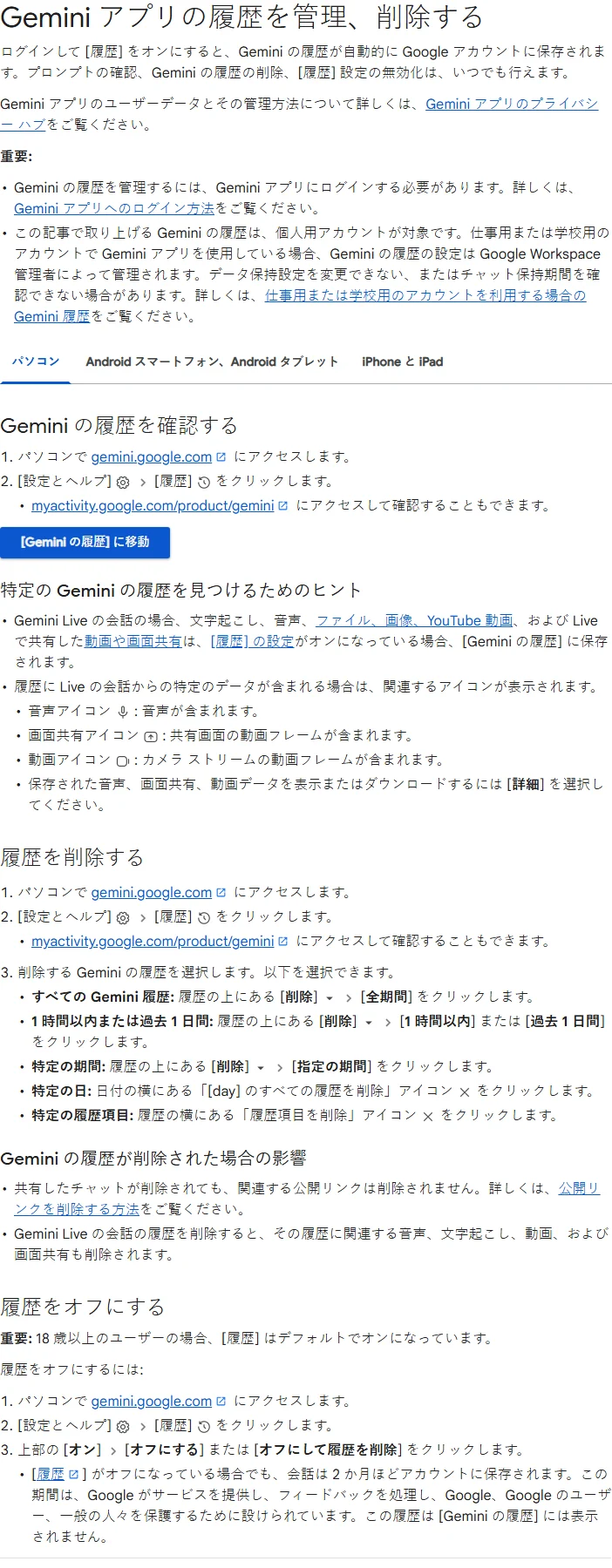
スマホアプリの場合
- Geminiアプリの左上メニューを開く
- プロフィールアイコンをタップし、「Geminiの履歴」を開く
パソコンの場合
- gemini.google.com を開く
- メニューから「設定とヘルプ」→「履歴」を選ぶ
- あるいは myactivity.google.com/product/gemini を直接開く
室谷代表取締役で、開いた画面で範囲を選ぶわけですが、選択肢がけっこう細かいんですよ。全期間、1時間以内か過去1日間、指定の期間、特定の日、それに特定の履歴項目ひとつだけ、と。
テキトー教師DotAI 認定講師「全部消す」だけじゃないのがミソで。直近だけなら1日以内、ピンポイントなら項目単位、という使い分けになります。
どこまで消えたか不安なときは、Gemini(ジェミニ)の履歴の見方|確認・検索・削除と消えたときの対処のほうで、復活して見えるケースも含めて解説してます。
どこまで消えたか不安なときは、Gemini(ジェミニ)の履歴の見方|確認・検索・削除と消えたときの対処のほうで、復活して見えるケースも含めて解説してます。
自動削除を3か月・18か月・36か月から選ぶ
- 「Geminiの履歴」画面を開く
- 画面上部の自動削除の設定を開く
- 「3か月」「18か月」「36か月」「自動削除しない」から選ぶ
室谷代表取締役毎回手で消すのは現実的じゃないので、そこは自動に寄せたいところで。初期値が18か月になってます。
テキトー教師DotAI 認定講師3か月・18か月・36か月、それと自動削除しない、の4択ですね。設定は履歴画面の上部から変えられます。
室谷代表取締役何もしないと18か月分たまる、という理解でいいんですよね。あとからまとめて消すより、最初に短くしておくほうが手間は少ないです。
テキトー教師DotAI 認定講師そこは使い方しだいで。3か月にすると振り返り用のログも消えるので、後から経緯を追いたい人は長めにしておくほうが安心かもしれません。
共有リンクとGemini Liveの履歴は別で消す必要がある
室谷代表取締役最後に落とし穴を。共有したチャットの公開リンクって、履歴を消しても残るんですよ。
仕事で使ってるアカウントだと、ここが一番ヒヤッとするところで。
仕事で使ってるアカウントだと、ここが一番ヒヤッとするところで。
テキトー教師DotAI 認定講師リンクを知ってる人はそのまま開けちゃうので、履歴とは別に失効させる必要があります。
室谷代表取締役あとはGemini Live。そちらの履歴を消すと、関連する音声・文字起こし・画面共有もまとめて削除される仕様になってます。
テキトー教師DotAI 認定講師種類ごとに消す場所が違うので、消したつもりで残ってる、を防ぐには一個ずつ確認していくのが確実ですね。
消す前に確認しておきたいこと|権限・連携アプリ・仕事用アカウント
マイク・カメラ・位置情報の権限は端末側に残る
Geminiを消す前に確認しておきたい3つのポイント
端末側に残る権限
アプリ本体を削除しても、マイク・カメラ・位置情報への許可は端末の設定に残る場合がある。再インストール時に前の許可が生きたまま始まる。
連携アプリへの影響
GmailやToDoリストなど連携中のアプリは、削除・無効化で連携機能が止まる可能性がある。事前に洗い出してメモしておくと戻すとき迷わない。
仕事用・学校用アカウント
履歴の保持設定や連携のオンオフは組織の管理者が管理コンソールで決めている。個人の設定画面に項目が出てこないこともあり、情報システム部門に聞くのが早い。
室谷代表取締役Geminiを消す前に一個だけ確認してほしいのが、権限の残り方なんですよね。アプリ本体を削除しても、マイクやカメラ、位置情報への許可は端末側の設定に残っている場合があるんですよ。
テキトー教師DotAI 認定講師そこ、見落とす人がかなり多いところで。アイコンが消えたから全部終わったと思い込んでしまうんですよね。
端末の設定画面を開くと、そのアプリ名の許可がまだ並んでいたりします。
端末の設定画面を開くと、そのアプリ名の許可がまだ並んでいたりします。
室谷代表取締役残ってると、実害はどこに出るんです?
テキトー教師DotAI 認定講師再インストールしたときに効いてきます。前の許可が生きてる状態から始まるので、「最初からカメラ使えてる」みたいな感覚になるんです。
消したつもりで残ってる、という状態がいちばん気持ち悪いんですよね。
消したつもりで残ってる、という状態がいちばん気持ち悪いんですよね。
Gmailやカレンダーなど連携中のアプリへの影響
テキトー教師DotAI 認定講師あわせて、GmailやToDoリストのように連携してるアプリがある場合は、消す前に一度洗い出しておいたほうがいいです。削除や無効化で、連携機能が止まる可能性がありますので。
室谷代表取締役それ、仕事で使ってる人ほど痛いやつですよね。会話から予定を立ててもらってた人が、急に手作業に戻るわけですから。
テキトー教師DotAI 認定講師しかも気づくのが数日後だったりするんですよ。「最近カレンダーに入れてくれてないな」みたいな形で。
止まった瞬間って、意外と分からないものですから。
止まった瞬間って、意外と分からないものですから。
室谷代表取締役先に「これとこれは連携してた」とメモしとくだけで、戻すときの迷いが消える。地味ですけど、いちばん費用対効果のいい準備なんですよね。
仕事用・学校用アカウントは管理者の設定範囲
室谷代表取締役ここが一番ややこしいんですけど、会社や学校から配られてるアカウントだと話が変わってくるんですよ。履歴の保持設定も、Gmailやドライブ、カレンダーとの連携のオンオフも、組織の管理者が管理コンソール側で決めてるので。
テキトー教師DotAI 認定講師個人の設定画面を開いても、その項目自体が出てこないことがあるんです。探しても見つからないのは操作ミスじゃなくて、いじる権限がそこにないからで。
室谷代表取締役経営目線で言うと、その設計は正しいんですよ。情報システムが把握できないところでAI連携が勝手にオンになってる状態のほうが、よっぽど怖いので。
だから個人でなんとかしようとせず、情報システム部門に聞くのが一番早いんですよね。
だから個人でなんとかしようとせず、情報システム部門に聞くのが一番早いんですよね。
テキトー教師DotAI 認定講師そこで悩み続けるより、一言聞いたほうが解決する話だったりしますからね。
Geminiを消すと何が変わる?元に戻すときの手順
音声操作とGoogleアシスタントの範囲はどう変わる
室谷代表取締役まず消した直後に何が止まるのか、なんですけど。Geminiのアプリを消しても、デフォルトのデジタルアシスタントの設定は自動では外れないんですよね。
ここが罠で。
ここが罠で。
テキトー教師DotAI 認定講師そこなんですよ。アイコンが消えたから終わりだと思っていたのに、電源ボタンの長押しで結局立ち上がる、という相談を現場でよく受けます。
設定の「アプリ」→「デフォルトのアプリ」→「デジタルアシスタントアプリ」で、別のアプリか「なし」を選ぶところまでやる必要があります。
設定の「アプリ」→「デフォルトのアプリ」→「デジタルアシスタントアプリ」で、別のアプリか「なし」を選ぶところまでやる必要があります。
室谷代表取締役メーカーによって文言が違うのも地味に面倒で。で、Googleアシスタントに戻したい場合は、Geminiアプリの左メニュー→プロフィールアイコン→「Google アシスタントに切り替える」→ダイアログで「切り替える」、という順番になります。
テキトー教師DotAI 認定講師戻した後は、アラーム設定のような従来の音声コマンドはそのまま使えます。ただ、Gemini側の複雑な対話やタスク実行はできなくなる。
そこが切り分けのポイントなんですね。
そこが切り分けのポイントなんですね。
検索のAI要約・直接回答はどうなる
室谷代表取締役検索のほうはどうなるんです? AIの要約が出なくなるなら、けっこう不便という人もいそうですけど。
テキトー教師DotAI 認定講師検索そのものは従来の形式で普通に使えます。変わるのは、AIによる要約や直接回答が出てくる頻度が減る、という部分です。
検索が使えなくなるわけじゃないので、そこは分けて考えてもらえるといいんですよ。
検索が使えなくなるわけじゃないので、そこは分けて考えてもらえるといいんですよ。
室谷代表取締役なるほど。アシスタントの既定枠をどちらが握るか、みたいな話は事業側から見ると大きいんですけど、利用者としては「よく使う機能が残るか」だけで判断していい話ですね。
テキトー教師DotAI 認定講師そうですね。消す前に一週間だけ、要約を意識して使ってみると、自分にとって要るかどうかがはっきりします。
再インストール・再有効化でやり直す設定
戻すときの手順はこの順番で進めます(画面の文言は端末により異なる場合があります)。
- ストアからGeminiアプリを再インストールする。無効化しただけの場合は「設定」→「アプリ」→「Gemini」から元に戻す
- Googleアカウントに再ログインする
- マイク・通知などの権限をあらためて許可する
- 「設定」→「アプリ」→「デフォルトのアプリ」→「デジタルアシスタントアプリ」でGeminiを選び直す
- 必要に応じて「OK Google」や電源ボタンからの起動設定を入れ直す
テキトー教師DotAI 認定講師再開して最初につまずくのが権限のところで。マイクや通知の許可がリセットされているので、「音声に反応しない」と感じたらまずそこを見る。
設定を一個飛ばしているだけ、というパターンがほとんどです。
設定を一個飛ばしているだけ、というパターンがほとんどです。
室谷代表取締役あとは既定アシスタントを戻し忘れて、アイコンはあるのに電源ボタンでは別のものが立ち上がる、と。アプリを入れる→ログイン→権限→既定アシスタント、の4段で覚えておくと迷わないですね。
テキトー教師DotAI 認定講師その順番で大丈夫です。途中で「戻った気がする」と止まらず、最後の既定アシスタントまで通してもらえると、翌日に「あれ?」となりにくいんですよ。
よくある質問
Q1. アプリを消すのと、アカウントに残るデータを消すのは何が違う?
室谷代表取締役端末からアイコンが消えるのと、Google側に残ってる会話が消えるのは別の話なんですよね。アプリを外しても、履歴はアカウント側に残ったままのことが多いんですよ。
テキトー教師DotAI 認定講師そこ、ごっちゃになってる人が多いです。「消したのに残ってる」って言われるのはだいたいこれで、端末とアカウントを分けて考える必要があるんです。
室谷代表取締役順番としては、残したくない会話を先にアカウント側で消してから、端末のアプリを外す。逆にすると、消し忘れを後から探すのが面倒なんですよね。
テキトー教師DotAI 認定講師あと、他の端末でログインしたままだと、そっちから見えてることもあります。心当たりの端末は一通り確認しておくと安心です。
Q2. 他のGoogleアプリの中に出てくる案内も消える?
室谷代表取締役アプリを外しても、Gmailとかマップの中で出てくる案内が全部止まるわけじゃないんですよ。あれは各アプリ側の機能なので、本体を消しただけだと残ることがあるんですよね。
テキトー教師DotAI 認定講師そこで「消したのに出てくる」になるわけです。アプリごとの設定を見に行く必要があって、一箇所いじれば全部止まる、という作りにはなってないんです。
室谷代表取締役なので、消したあとに一週間くらい様子を見て、出てきたものだけ個別に止めていく方が早いです。最初から全部把握しようとすると疲れますから。
テキトー教師DotAI 認定講師そのやり方が現実的ですね。出てきたら止める、で十分間に合います。
Q3. 消すとバッテリーの減りや動作の重さは変わる?
室谷代表取締役「消したら軽くなる?」というのはよく聞くんですが、体感は端末次第なんですよね。常駐してるから重い、と決めつけられるものでもないです。
テキトー教師DotAI 認定講師現場感覚でも、消した瞬間に劇的に変わるという話はあまり聞かないです。設定を開く回数が減った、くらいの変化が現実的かなと。
室谷代表取締役もし重さが気になってるなら、原因が別のところにあることの方が多いので、軽くする手段として消すのは期待外れになりやすいですよ。
テキトー教師DotAI 認定講師そうですね。目的が「軽くする」なら、別の対策を先に考えた方が早いと思います。
Q4. 再インストールしたら前の会話は戻ってくる?
室谷代表取締役戻るかどうかは、消す前に履歴を残していたかで変わってくるんですよ。アカウント側に残っていれば、入れ直して同じアカウントで入れば見える、という考え方ですね。
テキトー教師DotAI 認定講師「アプリを消した=履歴も消えた」と思い込んで、後から探す人がいます。実際はアカウント側の話なので、別々に管理するのが安心です。
室谷代表取締役逆に、履歴もまとめて消している場合は戻らないので、そこは順番を意識してほしいところですね。
テキトー教師DotAI 認定講師残したい会話があるなら、消す前にスクショかコピーで退避しておくと確実です。
Q5. 検索結果の上に出るAIの要約も一緒に消える?
室谷代表取締役アプリを消しても、検索画面に出る要約は別の仕組みなので、そのまま出ることが多いんですよね。ここを期待して消すと「変わらないじゃん」となるやつです。
テキトー教師DotAI 認定講師たしかに。検索側の設定に見える項目がある場合もありますけど、表示のされ方は環境で変わるので、公式の案内を見た方が確実です。
室谷代表取締役アプリ本体と検索側、両方見ないと片付かない、というのが実態ですね。
テキトー教師DotAI 認定講師順番としては、アプリを消す、検索で出るのが気になる、設定を確認、で十分だと思います。
まとめ
室谷代表取締役結局、消す作業って「端末」「アカウント」「他のアプリや検索側」の3箇所を見るだけなんですよね。どこか一つだけいじって終わりにすると、あとで「まだ残ってる」になりやすいんですよ。
テキトー教師DotAI 認定講師そうですね。手順そのものは難しくないんですけど、対象が分かれているぶん、順番を決めておくと迷わないです。
まず履歴をどうするか決めてから、端末側を触る。
まず履歴をどうするか決めてから、端末側を触る。
室谷代表取締役仕事で使ってる人は、消す前に社内の管理者に一言確認しておくのが安全です。MYUUUでも端末の設定は本人任せにせず、先にルールを決めてます。
テキトー教師DotAI 認定講師あと、消したあと一週間は出てきてないかを見ておくといいです。出てきたらその都度止める、くらいの気持ちで十分です。
室谷代表取締役使わないなら消す、また使うなら入れ直す。それだけの話なので、気軽にやってみてください。