Geminiの読み上げはどこをタップすればいい?
回答の横に出る「読み上げ」アイコンが入口
 室谷代表取締役
読み上げ機能、正直どこを押せばいいのか分かりにくいんですよね。設定の奥の方に潜ってるのかと思ってました。
 テキトー教師DotAI 認定講師
そこ、初めて触る人はだいたい探しちゃいます。答えはすごく手前で、Geminiの回答の横に出てくる「読み上げ」アイコンです。
それをタップすると、その回答のテキストが音声で読み上げられます。
それをタップすると、その回答のテキストが音声で読み上げられます。
室谷代表取締役設定画面じゃなくて、回答そのものの横なんですね。
テキトー教師DotAI 認定講師はい。しかも日本語以外の言語で返ってきた回答も読み上げの対象になります。
アイコン一つで完結するので、操作としてはかなり素直な部類です。
アイコン一つで完結するので、操作としてはかなり素直な部類です。
読み上げは単発、Gemini Liveは双方向
室谷代表取締役ここで一個気になるのが、声で会話できる例の機能と同じものなのかどうか。
テキトー教師DotAI 認定講師そこが一番混ざりやすいところです。設定で選んだ声は、Gemini Liveと読み上げの両方で共通して使われます。
でも機能としてはまったく別物なんですよ。
でも機能としてはまったく別物なんですよ。
室谷代表取締役設定は共有、中身は別、と。Gemini Liveはこちらが話しかけて成立する双方向の対話で、読み上げはすでに生成された回答を一方向で音声化するだけ。
テキトー教師DotAI 認定講師そうです。Gemini Liveはカメラや画面共有の内容について話しながら質問できます。
読み上げはあくまで「この回答を声で聞く」だけ、と切り分けると頭の中が整理されます。
読み上げはあくまで「この回答を声で聞く」だけ、と切り分けると頭の中が整理されます。
API TTSは開発者向け
室谷代表取締役もう一個、開発者向けの音声生成の話も出てきますよね。あれ、一般ユーザーが触るものなんですか。
テキトー教師DotAI 認定講師触りません。Gemini APIの音声生成は、APIやGoogle AI Studio経由でテキストから音声を作る開発者向けの仕組みで、アプリの読み上げボタンとは画面も経路も別です。
室谷代表取締役なるほど。調べると開発者向けのドキュメントが上に出てきがちで、一般の人が「自分も何か設定しないと」と身構える構図なんですよね。
業界構造として、機能名が近いものが別レイヤーで並んでるのが混乱の元というか。
業界構造として、機能名が近いものが別レイヤーで並んでるのが混乱の元というか。
テキトー教師DotAI 認定講師現場感覚で言うと、そこは読まなくて大丈夫です。回答の横のアイコンを押せば、それで終わりですから。
使う前に知っておきたい前提(ログインと利用環境)
テキトー教師DotAI 認定講師前提として、この機能を使うにはGeminiアプリへのログインが必要です。
室谷代表取締役ログイン必須、というのは地味に効きますね。業務で端末を配ってる立場だと、誰のアカウントで入っているかの管理が先に来るので。
テキトー教師DotAI 認定講師そこは現場でもよく聞きます。あと、スマートフォンのアプリでもPCのブラウザ版でも、回答の横のアイコンから読み上げられる点は同じです。
環境によって入口が変わるわけではありません。
環境によって入口が変わるわけではありません。
室谷代表取締役じゃあ最初の一歩としては、回答の横のアイコンを一回押してみる。それだけですね。
スマホ(Android・iPhone)で読み上げを使う手順
スマホで回答を読み上げる手順(Android・iPhone共通)
- 1Geminiアプリで質問を送り、回答を表示するアプリを開いて質問し、回答を出した状態にする
- 2回答の下または横の「読み上げ」アイコンをタップする設定画面ではなく、表示された回答のすぐ横にアイコンがある
- 3回答が音声で読み上げられるボタンを押せば読み上げが始まる一方向の操作
Androidで回答を読み上げさせる
- Geminiアプリで質問を送り、回答を表示する
- 回答の下または横に表示される「読み上げ」アイコンをタップする
- 回答が音声で読み上げられる
室谷代表取締役スマホの強みって、この2タップで終わる手軽さなんですよね。PCだと画面を開いて座って…ってなるけど、Androidはアプリを開いて回答が出たらそのまま押すだけ。
テキトー教師DotAI 認定講師現場感覚で言うと、最初に戸惑うのがアイコンの場所なんですよ。「設定のどこかにあると思って探してた」という人が多くて。
答えは回答のすぐ横、ここに付いてます。
答えは回答のすぐ横、ここに付いてます。
室谷代表取締役探しに行く系の機能じゃなくて、出てきた回答にそのまま付いてる。この配置は地味にうまい設計だと思います。
設定画面に埋められてたら、たぶん誰も使わない。
設定画面に埋められてたら、たぶん誰も使わない。
テキトー教師DotAI 認定講師たしかに。ボタンを押せば読み上げが始まる、という一方向の動きだけなので、初めて触る人でも迷いようがないんですよね。
iPhoneで回答を読み上げさせる
- Geminiアプリで質問を送り、回答を表示する
- 回答の下または横に表示される「読み上げ」アイコンをタップする
- 回答が音声で読み上げられる
テキトー教師DotAI 認定講師iPhoneでも考え方は同じで、回答に付いてるアイコンを押すだけです。OSが変わっても操作の感覚は揃ってるんですね。
室谷代表取締役端末ごとに別のアプリを覚え直す、みたいな無駄が出ないのはありがたいですよね。サポートする側からしても、説明が1本で済む。
テキトー教師DotAI 認定講師そうなんですよ。ただ、初めて触る人ほど「iPhoneだと別の設定が必要なのかな」と身構えるみたいで。
実際に触ってみると、同じ一箇所で完結します。
実際に触ってみると、同じ一箇所で完結します。
日本語以外の回答もそのまま読める
室谷代表取締役これ、多言語の回答でもそのまま読めるんですよね。英語で答えさせて、それを耳で追う、みたいな使い方ができる。
テキトー教師DotAI 認定講師現場でよく聞くのは、海外の文章を英語のまま読ませて耳で確認する使い方です。目で追うより速いし、発音の確認にもなりますから。
室谷代表取締役一方で、声の選択肢は言語によって差があるんですよね。選べる音声の数が違うし、言語によっては音声を変更するオプション自体が無い場合もある。
テキトー教師DotAI 認定講師そこは「自分の言語では選べない=壊れてる」ではなくて、仕様の範囲なんですよ。言語ごとに用意されている音声が違う、という前提で触っておくといいと思います。
PCのブラウザ版Geminiで読み上げる方法
ブラウザ版でも回答の読み上げはできる
室谷代表取締役PCのブラウザ版でも、回答の横に出る読み上げアイコンを押せば、その回答は声で読まれます。拡張機能も特別な設定も要らない、かなりシンプルな作りなんですよね。
テキトー教師DotAI 認定講師現場でよく聞くのは「読み上げってアプリだけの機能だと思ってました」という声です。ブラウザでも同じアイコンが出るので、長文を目で追うのがしんどいときは素直に助かります。
室谷代表取締役日本語以外の回答も読めるので、英語の文章を耳で確認する使い方もできます。ただ、これは生成済みの回答を一方向で音声にするだけの機能で、声でやり取りするGemini Liveとは別物です。
PCには声を選ぶ設定項目がない
テキトー教師DotAI 認定講師ここが最初に戸惑うところで。PCのブラウザ版には、声を選ぶ設定項目そのものが無いんですよ。
室谷代表取締役音声の設定はモバイルアプリ側にしかない、と。これは先に知っておいた方がいい。
PCで「声を変えたいのに項目がどこにもない」と探し回ることになりますから。
PCで「声を変えたいのに項目がどこにもない」と探し回ることになりますから。
テキトー教師DotAI 認定講師探しても無いので、先にスマホのアプリで声を選んでおく。そこで決めた声が読み上げにもGemini Liveにも共通で使われる、という順番になります。
言語によっては声を選ぶオプション自体が無い場合もあるので、そこは環境次第です。
言語によっては声を選ぶオプション自体が無い場合もあるので、そこは環境次第です。
室谷代表取締役デバイスごとに設定の置き場所が違うのは、ツールが育つ途中でよく起きることなんですよね。機能は同じでも入口が揃っていない。
しばらくは「設定はスマホ、作業はPC」で割り切るのが早いと思います。
しばらくは「設定はスマホ、作業はPC」で割り切るのが早いと思います。
スマホとPCの役割分担をどう考えるか
室谷代表取締役なので実務では、声の好みはスマホ側で決めておいて、PCでは議事録やレポートの要約を読み上げさせて耳で確認する、という分担が現実的です。
テキトー教師DotAI 認定講師移動中はスマホ、デスクではPC、という流れは自然ですね。読み上げた内容を後から見返したくなったら履歴をたどることになるので、確認の仕方はGemini(ジェミニ)の履歴の見方|確認・検索・削除と消えたときの対処にまとまっています。
室谷代表取締役声の変更ができない代わりに、読み上げ自体はPCでも普通に動く。この非対称性を知らないまま「ブラウザ版は使えない」と判断してしまう人が多い気がします。
まずは一回、長めの回答で押してみるのがいいですよ。
まずは一回、長めの回答で押してみるのがいいですよ。
読み上げの声を変えるには?設定の手順と選べる音声の違い
声の設定はモバイルアプリの「設定」から
読み上げの声を変える手順(モバイルアプリのみ)
- 1Gemini モバイルアプリを開くGoogleアカウントへのログインが必要
- 2メニューアイコン → プロフィール写真またはイニシャル → 「設定」
- 3「Gemini の音声」をタップ
- 4聴きたい音声名をタップその場で試聴が始まる
- 5「確認」をタップして決定
声を変える手順は次のとおりです。2026年11月時点で声を選べるのはGeminiモバイルアプリだけで、PCブラウザ版には声の設定項目がありません。
- Geminiアプリを開く(ログインが必要)
- 左上のメニューアイコン → プロフィール写真またはイニシャル → 「設定」
- 「Gemini の音声」をタップ
- 聴きたい音声名をタップすると再生される
- 決めたら「確認」をタップ
室谷代表取締役「設定」の中に項目が並んでるだけで、読み上げ画面のほうに声を変えるボタンは無いんですよね。ここ、探し回る人が多いところで・・・
テキトー教師DotAI 認定講師現場でも同じで、回答の横の読み上げアイコンから変えられると思い込むんですよ。実際はアプリ全体の設定側なので、まずそこを開くのが第一歩ですね。
室谷代表取締役PCで同じ画面を探して「無い」となるパターンも多い。声の変更はアプリ限定なので、ブラウザ版で探さないほうが早いです。
音声名をタップして試聴してから決める
室谷代表取締役手順の4番目、音声名をタップするとその場で再生されるんですよ。文字の説明だけで選ばせない設計になってるのが地味に良いなと。
テキトー教師DotAI 認定講師たしかに。最初に戸惑うのが「タップした時点で決定なのか」という点で、試聴しただけでは確定しないんですよね。
最後に「確認」を押して初めて決まります。
最後に「確認」を押して初めて決まります。
室谷代表取締役選択と確定を分けてるのは、声の好みって言葉で説明しづらいからでしょうね。音声の体験設計がそのままプロダクトの印象になるので、ここは各社が投資する領域なんですよ。
テキトー教師DotAI 認定講師選ぶコツとしては、短い質問をひとつ読み上げさせると差が分かりやすいです。他のAIチャットで声を変えたことがある人は、[チャッピーの声を変えたい人へ。
変更手順と9種類の声、プラン別の違い](/times/articles/305)を見ると比較しやすいと思います。
変更手順と9種類の声、プラン別の違い](/times/articles/305)を見ると比較しやすいと思います。
言語によって選べる声の数は違う
室谷代表取締役選べる声の数って言語ごとに違うんですよね。音声を変更するオプション自体が無い言語もあると公式ヘルプに書かれていて。
テキトー教師DotAI 認定講師そこはハマりやすいところで、英語で使ってた人が日本語に切り替えたら選択肢が減った、というのは現場でもよく聞きます。不具合じゃなくて仕様なんですよ。
室谷代表取締役音声合成は言語ごとに話者を用意する必要があるので、全言語に同じだけ声を揃えるのは現実的じゃない。提供側の投資配分が、そのまま選択肢の差になってるわけです。
テキトー教師DotAI 認定講師だから「声が変えられない」と感じたら、まず言語設定を確認してみるといいですね。
選んだ声はGemini Liveと読み上げの両方に効く
室谷代表取締役ここが一番誤解されてるポイントで。設定で選んだ声は、読み上げだけじゃなくGemini Liveの声にもそのまま使われるんですよ。
テキトー教師DotAI 認定講師別々に声を持てると思っている人が多いんですけど、実際はひとつの設定を共有しているんですね。
室谷代表取締役だからLiveで気になる声に変えたら、読み上げも同じ声になる。逆も同じです。
二重に管理しなくていいぶん、設定はシンプルなんですよね。
二重に管理しなくていいぶん、設定はシンプルなんですよね。
テキトー教師DotAI 認定講師なので「Liveだけ別の声にしたい」というのは、今の設定ではできない形になります。まずは共通の声として選び直すのが現実的ですね。
読み上げの音量は調整できる?オフにする方法はある?
読み上げ音量の調整・オフ方法の分岐
読み上げ専用の音量スライダーは用意されていない
室谷代表取締役声の設定の話の流れで、実務で一番聞かれるのが音量なんですよ。先に言ってしまうと、アプリの中に「読み上げの音量」っていう専用のつまみは無いんですよね。
設定を開いてもそれらしい項目が出てこない。
設定を開いてもそれらしい項目が出てこない。
テキトー教師DotAI 認定講師初めて触る人は「設定のどこかにあるはず」と思って探し回るらしくて、そこで時間を使っちゃうんですよ。存在しないものを探すのが一番もったいないので、先に言っておきたいところです。
室谷代表取締役プロダクト側の都合で言うと、設定項目って増やすほど問い合わせも増えるんですよ。だから端末の音量に寄せるのは合理的な判断ではある。
ただユーザーから見ると不親切に見えるので、そこは説明でカバーしたい部分ですね。
ただユーザーから見ると不親切に見えるので、そこは説明でカバーしたい部分ですね。
テキトー教師DotAI 認定講師無いものを探させない案内が欲しい、というのが現場でよく聞く声です。
読み上げ中に端末のボリュームボタンを押すと何が起きるか
室谷代表取締役じゃあ実際どうするのかって話で、読み上げが鳴っている最中に端末本体のボリュームボタンを押すんですよね。
テキトー教師DotAI 認定講師そうすると、メディア用の音量スライダーの隣にGemini用のスライダーが出てきて、そこで調整できる場合があるんですよ。ただこれは機種によります。
室谷代表取締役機種依存って先に書いておかないと、出なかった人から「壊れてる」って言われるやつです。プロダクトの評価って、こういう細かい差で決まったりするんですよね。
テキトー教師DotAI 認定講師スライダーが出てこないときは、メディア音量そのものを下げるしかないので、そこは割り切りが必要です。
TalkBack経由の読み上げを止めたい場合
室谷代表取締役AndroidでTalkBackを使っている人は、止め方がちょっと別ルートになるんですよ。
テキトー教師DotAI 認定講師TalkBackをオフにすれば止まります。ただこれは画面を読み上げるユーザー補助の機能なので、回答の横にある読み上げアイコンとは経路が違うんですよね。
室谷代表取締役同じ「声」でも別のレイヤーってことか。混ざると原因の切り分けが厄介になりますね。
テキトー教師DotAI 認定講師全部止めたいのか、音量だけ下げたいのかで操作が変わる、という整理でいいと思います。
完全にオフにする独立スイッチはない
室谷代表取締役で、一番聞かれるのが「完全にオフにできないの?」なんですけど、ここはどうなんですか。
テキトー教師DotAI 認定講師読み上げ機能そのものを切る独立したスイッチは、今のところ用意されていないんですよ。押さなければ鳴らない、というのが実質的なオフになります。
室谷代表取締役押さなければ鳴らない、は正論なんですけど、押し間違いは起きるわけで。現場だとそこをどう運用でカバーするかの話になりますよね。
テキトー教師DotAI 認定講師音量ボタンで逃げる、イヤホンを外す前に一度止める、みたいな習慣ですね。細かい仕様は変わることがあるので、公式ヘルプで最新の状態を確認してもらうのが確実です。
読み上げの速度は変えられる?現状の制約
速度を変える項目はアプリの中にない
室谷代表取締役速度の話、先に結論を置くと、Geminiのアプリ側に読み上げの速さを変える項目は用意されていないんですよね。設定を開いても声の選択はあっても、速さのつまみが無い。
テキトー教師DotAI 認定講師初めて触る人は「どこかにあるはず」と思って音声の設定を探すんですけど、そこで止まるんですよ。実は速度は固定で、いじる場所がそもそも存在しない、というのが最初のつまずきですね。
室谷代表取締役固定か。となると、ここで必ず出てくるのが「じゃあ端末側の設定を変えればいいのでは」という発想なんですよ。
テキトー教師DotAI 認定講師そこが次の落とし穴なんですね。
Androidのテキスト読み上げ速度を変えても反映されない
テキトー教師DotAI 認定講師Androidのユーザー補助にある「テキスト読み上げの速度」、あれを最速にしてもGeminiの読み上げは同じ速さのままなんです。公式ヘルプコミュニティでも、複数のプロダクトエキスパートが「反映されない」と答えています。
室谷代表取締役別系統ってことか。端末の読み上げの仕組みと、アプリが持っている音声は経路が違うんですよね。
だから本体側をいくら触っても変わらない。
だから本体側をいくら触っても変わらない。
テキトー教師DotAI 認定講師現場でよく聞くのは「設定したのに変わらないんですけど」という声です。不具合ではなく仕様、というのが体感として腹落ちしにくいところで。
室谷代表取締役なるほど。設定を疑う前に、そもそも効かないと知っておくのが大事ですね。
速度を変えたいときの現実的な打ち手
室谷代表取締役じゃあ利用者側にできるのは要望を出すことくらいか。アプリ内の「フィードバックを送信」から、速度を調整したいと伝える。
テキトー教師DotAI 認定講師はい、それしかないですね。あとは読み上げを速く聴きたいなら、長い回答を一気に読ませずに区切って聞くとか、そういう運用でカバーする感じです。
室谷代表取締役構造的に見ると、読み上げって文章を「生成する」側じゃなくて「再生する」側の機能なんですよ。だから声は出るけど速さは固定、という状態が続きやすい。
改善の優先順位が上がりにくいんですよね。
改善の優先順位が上がりにくいんですよね。
テキトー教師DotAI 認定講師待つ側としては、要望を送っておくのが一番現実的ということですね。
開発者向けの音声生成APIは別の話
室谷代表取締役開発者なら、Gemini APIの音声生成と別の読み上げAPIを自前で組み合わせる手はある、と案内されていますね。
テキトー教師DotAI 認定講師ただそれは一般の利用者向けの標準機能じゃないんですよ。AI Studio側の話で、アプリの回答横にある読み上げボタンとは別の仕組みです。
室谷代表取締役混同しやすいところだ。調べると開発者向けのページが上に出てくるけど、普通に使う人は回答の横のアイコンを押すだけでいいんですよね。
テキトー教師DotAI 認定講師そこを取り違えて「設定が見つからない」となる人が多いので、アプリの読み上げとAPIは別物として切り分けて考えるのが大事ですね。
「読み上げ」とGemini Live、開発者向けAPI TTSは何が違う?
「読み上げ」とGemini Live、API TTSの違い
Gemini Liveはリアルタイムで声のキャッチボールができる
室谷代表取締役Gemini Liveは、テキスト入力と音声入力を切り替えながらリアルタイムで声の対話ができる機能なんですよね。カメラや画面共有の内容について話しながら質問もできる。
これと回答の横にある読み上げボタンは、体験としてまったく別物です。
これと回答の横にある読み上げボタンは、体験としてまったく別物です。
テキトー教師DotAI 認定講師現場でよく聞くのが、そこがごっちゃになってるケースです。「Liveは声で会話する機能、読み上げは答えを耳で聞くだけ」という違いなんですよ。
ただ、設定で選んだ声はLiveと読み上げの両方に使われるので、余計に同じものに見えるみたいで。
ただ、設定で選んだ声はLiveと読み上げの両方に使われるので、余計に同じものに見えるみたいで。
室谷代表取締役あー、設定が共有されてるから「同じ機能でしょ」と思うんですね。双方向か一方向かで、中身は全然違うのに。
読み上げは生成済みの回答を音声化するだけ
テキトー教師DotAI 認定講師こちらはシンプルで、回答の横に出る「読み上げ」アイコンをタップするだけです。すでに生成されたテキストを音声にする、一方向の機能。
日本語以外の回答も読み上げられます。
日本語以外の回答も読み上げられます。
室谷代表取締役ここで厄介なのが、調べると開発者向けのドキュメントが先に目に入る構造なんですよ。API系のページのほうが上位に来やすい。
で、一般の人が「何か設定が要るのか」と身構えてしまう。
で、一般の人が「何か設定が要るのか」と身構えてしまう。
テキトー教師DotAI 認定講師初めて触る人はだいたいそこで止まります。「APIキーとか必要なの?」って。
いや、アイコンを押すだけですから。
いや、アイコンを押すだけですから。
室谷代表取締役API TTSはAI Studio側で音声ファイルを作る開発者向け機能
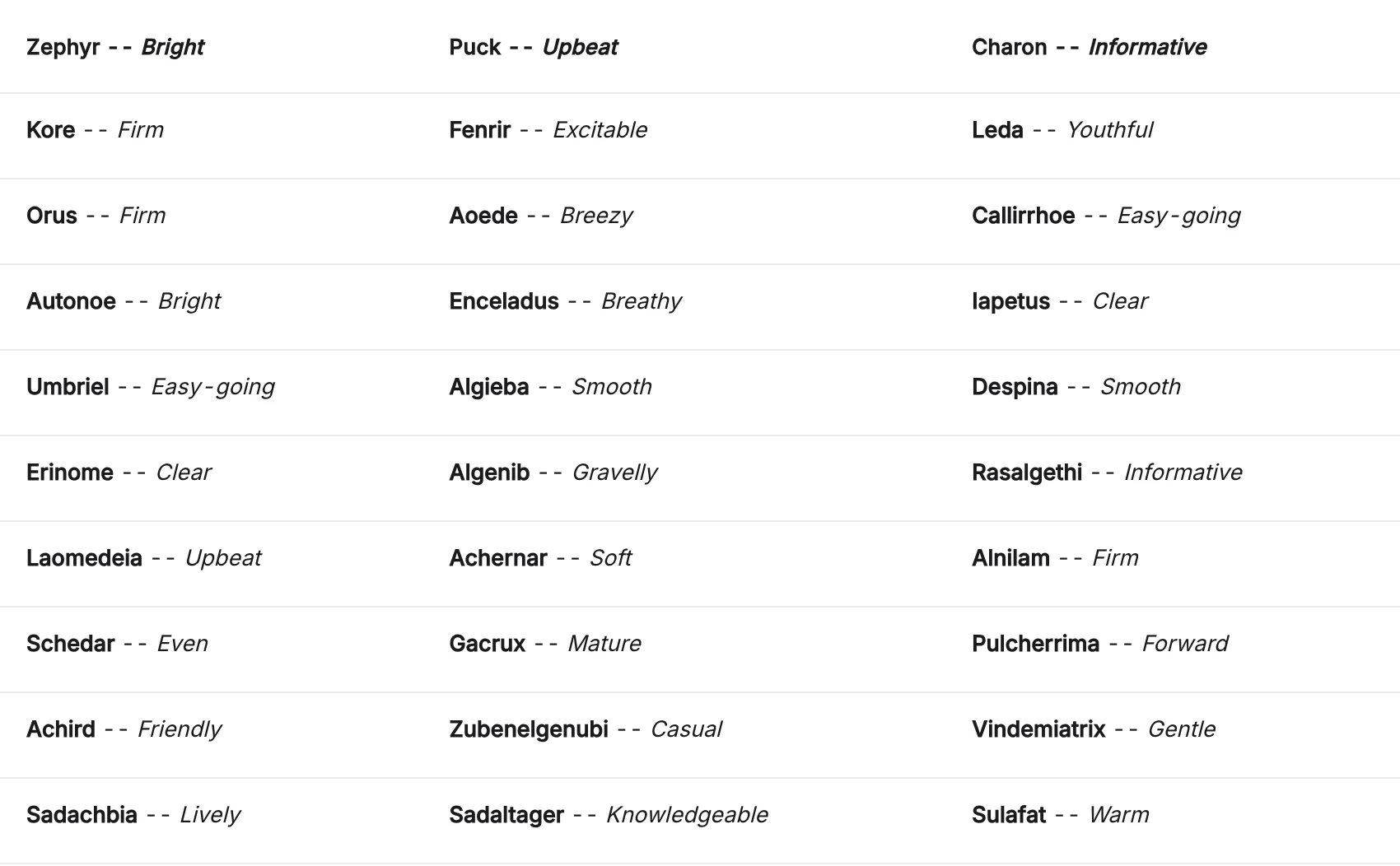
室谷代表取締役3つ目が、Gemini APIのテキスト読み上げです。開発者がAPIやGoogle AI Studio経由で、任意のテキストから音声ファイルを生成するための機能。
単一スピーカーだけでなく複数スピーカーの会話音声も作れて、音声タグで感情や話速を指定できる。
単一スピーカーだけでなく複数スピーカーの会話音声も作れて、音声タグで感情や話速を指定できる。
テキトー教師DotAI 認定講師別の画面・別の仕組みなので、アプリの読み上げボタンとは無関係なんですよ。最初に戸惑うのがまさにそこで、開発者向けの説明を読んで「自分のアプリにそんな設定が無い」と探し回るパターンです。
室谷代表取締役経営目線で言うと、開発側が自前で音声を組み込むのと、ユーザーがアイコンをひとつ押すのでは、かかる工数も責任範囲も別の話なんですよね。同じ「音声」で括ると、議論がズレていきます。
目的別にどれを選べばいいか
やりたいこと別に整理すると、こうなります。
| やりたいこと | 使うもの |
|---|---|
| 回答を声で聞きたい | 回答横の「読み上げ」アイコン |
| 声で会話したい | Gemini Live |
| 音声ファイルを作りたい(開発) | Gemini API / Google AI Studio の音声生成 |
テキトー教師DotAI 認定講師一般の人が使うのは上の2つだけです。3つ目は開発者向けの話なので、読み飛ばして大丈夫。
室谷代表取締役そうそう。目的が「回答を耳で聞く」なら読み上げアイコン一択で、そこでLiveやAPIの話を思い出す必要はないんですよ。
テキトー教師DotAI 認定講師強いて言えば、移動中に声で質問したいならLive、あとで読みたい回答を耳で確認したいなら読み上げ、という使い分けになりますね。
読み上げは仕事や日常でどう使う?活用シーン
議事録やレポートの要約を耳でチェックする
室谷代表取締役議事録の要約って、読み上げさせて耳で確認するのが一番効率いいんですよね。画面を目で追うより、音で聞いた方が要点の抜けに気づきやすいんですよ。
テキトー教師DotAI 認定講師たしかに。現場でよく聞くのは、長めのレポートを読み上げさせて「結論が冒頭で言えてるか」を耳で判定してる使い方ですね。
読むより判断が早いんですよ。
読むより判断が早いんですよ。
室谷代表取締役これ経営目線で言うと、会議の要約を15分かけて読むのと数分耳で流すのとでは、時給換算の差がじわっと効いてくるんですよね。判断の回転数が変わるので。
テキトー教師DotAI 認定講師あと、文章のつまずきって音になると目立つんですよ。読み上げは校正に近い感覚で使えて、初めて触る人が一番「これは楽だ」と感じる場面かもしれません。
通勤・家事の「ながら時間」に情報を拾う
テキトー教師DotAI 認定講師通勤中や家事の最中に読み上げる使い方、ハマる人多いんですよ。片手が塞がっていても情報が入ってくるので。
室谷代表取締役あー、それ分かります。すき間時間を情報収集に変えるって、地味に投資対効果がいいんですよね。
新しい作業を足すわけじゃなく、既にある時間に情報を載せるだけなので。
新しい作業を足すわけじゃなく、既にある時間に情報を載せるだけなので。
テキトー教師DotAI 認定講師最初に戸惑うのが「イヤホン必須なの?」という点なんですけど、端末のスピーカーからでも鳴ります。ただ、長めの文章ほどながら聴きに向いてますね。
室谷代表取締役なるほど。移動中に聞き切る前提で、読む記事や資料を選ぶようになる、と。
時間の使い方が先に変わる感じがします。
時間の使い方が先に変わる感じがします。
外国語の文章の発音確認に使う
室谷代表取締役外国語の文章を読み上げさせて発音を確認する、というのも効きますよね。翻訳の仕上がりを耳でチェックする感覚で使えるので。
テキトー教師DotAI 認定講師現場感覚で言うと、多言語の回答にも対応しているので、日本語以外のテキストでもそのまま音になります。「読めないけど意味は知りたい」場面で助かるんですよ。
室谷代表取締役ここで大事なのは、読み上げは生成済みのテキストを一方向で音声化するだけのシンプルな機能だということなんですよね。だから気軽に押せる。
リアルタイムで話すGemini Liveとは役割がはっきり違います。
リアルタイムで話すGemini Liveとは役割がはっきり違います。
テキトー教師DotAI 認定講師そうそう。聞いてみて、気になったら本文に戻る。
その往復が苦にならないのがいいところで、議事録チェックも通勤の耳学習も発音確認も、同じ読み上げボタンひとつで完結します。すき間時間を情報収集に変える道具として、日常に置いておく価値は十分あると思います。
その往復が苦にならないのがいいところで、議事録チェックも通勤の耳学習も発音確認も、同じ読み上げボタンひとつで完結します。すき間時間を情報収集に変える道具として、日常に置いておく価値は十分あると思います。
よくある質問
Q1. 無料の範囲でも読み上げは使えますか?
室谷代表取締役読み上げって、無料の範囲でも普通に触れるんですよね。課金しないと声が出ない、みたいな話は聞かないですし。
テキトー教師DotAI 認定講師そこは敷居が低いんですよ。ただ、プランによって使える範囲が変わるので、長文を毎日読ませる人は公式のプラン表を一度見ておいた方が確実ですね。
室谷代表取締役そうそう。業務で回すなら、上限に当たって途中で止まるのかどうかを先に確認しておく。
そこを曖昧にしたまま運用すると、あとで地味に痛いんですよ。
そこを曖昧にしたまま運用すると、あとで地味に痛いんですよ。
Q2. 読み上げた音声を保存したり、ファイルとして書き出したりできますか?
テキトー教師DotAI 認定講師「音声をファイルで欲しい」というのは現場でよく聞くんですけど、画面の文章を読み上げる機能は、その場で再生して耳で聞くためのもの、という理解でいいと思います。
室谷代表取締役そこは用途で分けるしかないですね。配布用の音声が欲しいなら開発者向けの音声合成の仕組み、画面の読み上げはその場で確認する用、と。
テキトー教師DotAI 認定講師たしかに。目的が「配る音声」なのか「いま耳で確かめたい」のかで、入り口が変わってきますね。
Q3. 日本語の固有名詞がうまく読まれないときは?
室谷代表取締役人名とかサービス名、けっこう独特に読まれたりしますよね。
テキトー教師DotAI 認定講師初めて触る人が最初に戸惑うのがそこなんですよ。人名や固有名詞は、ひらがなやカタカナに置き換えて渡すとすんなり読まれることが多いです。
室谷代表取締役あとは文を短く切る。長い一文に固有名詞と英数字が混ざると崩れやすいので、読み上げ前提で書く、という発想ですね。
テキトー教師DotAI 認定講師そうなんです。読み上げを意識すると、文章そのものが整理されていくんですよね。
Q4. オフライン(機内モード)でも読み上げは動きますか?
テキトー教師DotAI 認定講師機内モードで使えるのか、というのも聞かれます。これはもう素直に、ネットにつながっていないと動かない前提で考えておくのが安全です。
室谷代表取締役オフラインでも読ませたいなら、そもそも別の手段を用意しておくべきですね。移動中に長文を流したい、みたいな使い方だと、そこが落とし穴になる。
テキトー教師DotAI 認定講師たしかに。圏外のときの代替を決めておくと、現場で慌てずにすみます。
Q5. 表や箇条書き、コードが入った回答も読み上げられますか?
室谷代表取締役表とかコードが混ざった回答だと、読み上げはどうなるんですかね。
テキトー教師DotAI 認定講師現場感覚で言うと、記号や表の区切りがそのまま音になだれ込むので、耳で聞くとかなり分かりにくいんですよ。
室谷代表取締役なら読み上げ前提のときは、表を文章の箇条書きに直させる。ひと手間ですけど、聞き直す時間を考えたら安いものです。
テキトー教師DotAI 認定講師たしかに。耳で一回で分かる形に整えておく、というのがコツですね。
まとめ
室谷代表取締役読み上げって地味なんですけど、移動中や手が離せないときに情報を拾えるようになるので、一度慣れると戻れないんですよね。
テキトー教師DotAI 認定講師たしかに。まずは短い質問をひとつ投げて、設定をいじらずそのまま聞いてみる。
そこで「聞きづらいな」と感じたところが、自分が調整すべきポイントになります。
そこで「聞きづらいな」と感じたところが、自分が調整すべきポイントになります。
室谷代表取締役声・音量・速度は、最初から全部いじらない方がうまくいきます。一つずつ変えて、一番ストレスなく聞ける組み合わせに落とす。
時給で考えても、聞き返す回数が減るだけで元は取れますから。
時給で考えても、聞き返す回数が減るだけで元は取れますから。
テキトー教師DotAI 認定講師そうですね。あと、長い回答を読ませるときは先に「短く区切って」と頼んでおく。
これだけで耳の負担がかなり変わります。
これだけで耳の負担がかなり変わります。
室谷代表取締役最後に、自分がどっちなのかを決めること。ながら聞きなのか、内容の確認なのか。
目的がはっきりしている人ほど、設定もすぐ固まりますよ。
目的がはっきりしている人ほど、設定もすぐ固まりますよ。