ChatGPTの読み上げ機能、音声モード、音声入力は何が違う?
読み上げ・音声モード・音声入力の違い
読み上げ
- 回答を音声で再生するだけ
- 入力は不要、出力だけが音声
- 自分の声は一切使わない
- テキストで質問して答えだけ耳で聞く
- 画面を見たくない場面に向く
- 回答下のボタン列か三点メニューの「Read aloud」
音声モード
- 話しかけて声で返事が返る双方向の会話
- 設定は「Settings」の「Voice」から
- Live/Advanced/Standardの3タイプを切り替え
- 会話の入口にあたる
- 読み上げは出てこない
名前は似ているのに、役割はまったく別物
 室谷代表取締役
まずここを整理しておきたいんですけど、読み上げと音声モードと音声入力って、名前が似てるだけで中身は全然別物なんですよね。
 テキトー教師DotAI 認定講師
たしかに。初めて触る人はだいたいこの3つを同じものだと思ってます。
「声で返してくれるやつでしょ」で一括りにされがちなんですよ。
「声で返してくれるやつでしょ」で一括りにされがちなんですよ。
室谷代表取締役音声まわりに機能が増えていくと、呼び名がどんどん曖昧になっていくんですよね。プロダクト側も整理が追いつかない、あの感じです。
テキトー教師DotAI 認定講師現場でよく聞くのは「読み上げを設定したのに会話が始まった」という勘違いなんです。設定画面が共通だから余計に混ざるんだと思います。
読み上げは「回答を音声で再生する」だけの機能
テキトー教師DotAI 認定講師読み上げはすごくシンプルで、返ってきた回答を音声で再生するだけなんです。公式ヘルプだと、回答の下のボタン列か、三点メニュー(•••)の中の「Read aloud」として並んでいます。
室谷代表取締役入力は要らない、出力だけが音声になる、と。会話じゃなくて再生なんですね。
テキトー教師DotAI 認定講師そうなんです。自分の声は一切使わなくて、テキストで質問して答えだけ耳で聞く。
画面を見たくない場面に向いてるんですよ。
画面を見たくない場面に向いてるんですよ。
音声モードは「話しかけて返事が返る」双方向の会話
室谷代表取締役一方の音声モードは、こっちが話しかけて、向こうが声で返す。いわゆる会話そのものなんですよね。
テキトー教師DotAI 認定講師公式ヘルプでも「話しかけて音声で返事が返る」機能として説明されていて、設定は「Settings」の「Voice」から。Live/Advanced/Standardの3タイプを切り替える形になってます。
室谷代表取締役そこに読み上げは出てこない、と。同じ「声」でも、会話の入口か出口かの違いなんですよ。
テキトー教師DotAI 認定講師音声入力は「話した内容を文字に変える」機能
テキトー教師DotAI 認定講師3つ目が音声入力です。喋った内容をテキストに変換するのが目的で、返ってきた回答を読み上げるわけじゃないんです。
室谷代表取締役単発の録音を、あとで編集できるテキストにしたいだけなら音声モードじゃなくてこっち、と公式に書かれているやつですね。
テキトー教師DotAI 認定講師現場感覚で言うと、長めの質問を手で打つのが面倒なときに使う人が多いです。声で入力して、画面で確認して送る。
読み上げとは向きが逆なんですよね。
読み上げとは向きが逆なんですよね。
読み上げを始めるには、どこを押す?スマホとPCの手順
読み上げを始める手順(スマホ)
- 01iPhone: ボタン列を確認回答の下にボタン列が出ていれば、読み上げ(スピーカー)ボタンを押す
- 02iPhone: 三点メニューを開くボタン列が無い、または見当たらない場合は、回答の下の「•••」を開く
- 03iPhone: Read aloudを選ぶ表示された Response actions の中から「Read aloud」を選ぶ
- 04Android: ボタン列を確認回答の下のボタン列(Copy・Good response・Bad response・Read aloud・Share・Try again)を確認する
- 05Android: Read aloudを押すボタン列の中の「Read aloud」を押す
- 06Android: 三点メニューから選ぶボタン列が出ない場合は「•••」を開き、Response actions から「Read aloud」を選ぶ
iPhoneで読み上げを始める手順
- ChatGPTアプリで読み上げたい回答を表示する
- 回答の下にボタン列があれば、スピーカー(読み上げ)ボタンを押す
- ボタンが見当たらない場合は、回答の下の「•••」を開いて「Read aloud」を選ぶ
※ 画面の配置はアプリのバージョンで変わるため、見つからない場合は公式ヘルプも確認する
室谷代表取締役iPhoneで「どこを押すの」という話、結論はシンプルで、回答の下のボタン列か「•••」なんですよね。ワンタップのスピーカーボタンが•••の中に移動したという報告が8月末から9月にかけて複数上がっていて、見つけにくくなった人は多いと思います。
テキトー教師DotAI 認定講師現場でも「前はあったのに」という声をよく聞きます。ボタンが消えたわけではなくて、置き場所が変わった可能性が高いんですよ。
まず回答の下を見て、無ければ•••を開く。これで迷いが減ります。
まず回答の下を見て、無ければ•••を開く。これで迷いが減ります。
室谷代表取締役公式サポートも、読み上げはAndroidの回答アクションとして今も一覧に残っていると答えているので、探す場所を変えるだけで届くんですよね。
テキトー教師DotAI 認定講師そうです。iPhoneは特に、スピーカーアイコンを探すより「•••の中のRead aloud」を先に覚えた方が早いと思います。
チャッピー呼びで親しんでる人も、同じ場所を見れば大丈夫です。
チャッピー呼びで親しんでる人も、同じ場所を見れば大丈夫です。
Androidで読み上げを始める手順
- 読み上げたい回答を表示する
- 回答の下のボタン列から「Read aloud」を押す
- ボタン列が見えない場合は「•••」を開き、Response actions内の「Read aloud」を選ぶ
室谷代表取締役Androidは公式ヘルプにわりと明快に書いてあって、回答アクションの中にRead aloudが並んでいるんですよ。CopyやGood responseと同じ列ですね。
テキトー教師DotAI 認定講師初めて触る人は音声モードと混同しがちなんですけど、ここは回答を読むだけのボタンなので、押しても会話は始まらないんですよね。
室谷代表取締役そう、だから「あれ、話しかけないの?」ってなる。でも逆に言えば、長い回答を耳で追いたいだけならこれで十分なんですよ。
テキトー教師DotAI 認定講師現場感覚だと、Androidはボタン列が見えていることが多いので、まずそこを押す。無ければ•••に逃げる、で統一しておくと迷わないです。
PCブラウザでは使えるのか、公式ヘルプと現場報告を突き合わせる
- 公式ヘルプには、PCブラウザの読み上げボタンの有無を明記した記載が見当たらない
- コミュニティには、Windowsデスクトップアプリでボタンが消えて翌日復活したという一時的な報告がある
- 現在も続く恒常的な制限だという公式な記載はない
室谷代表取締役PCブラウザの読み上げ、ここが一番モヤッとするんですよ。公式ヘルプにボタンの有無を明記した記載が見当たらないので、「PCなら必ず使える」とも「使えない」とも断言できないんですよね。
テキトー教師DotAI 認定講師たしかに。コミュニティにはWindowsのデスクトップアプリでボタンが消えて、翌日復活したという一時的な報告があるんですよ。
これを恒久的な仕様だと思うと、判断を誤るんですよね。
これを恒久的な仕様だと思うと、判断を誤るんですよね。
室谷代表取締役記事によって「使える」「使えない」が割れるのは、たぶんこの一時的な不具合と、スマホの話が混ざっているからで。PCは実際の画面で回答下のボタン列か•••を見るのが確実ですね。
テキトー教師DotAI 認定講師そうですね。PCで見つからない場合は、公式の最新ヘルプを確認する。
これが今のところ一番安全な案内だと思います。
これが今のところ一番安全な案内だと思います。
読み上げボタンが見当たらない・反応しないときの確認ポイント
読み上げボタンが反応しないときの切り分け
三点メニュー(•••)の一覧に「Read aloud」は並んでいるか
YES / 並んでいる
- 押しても反応しない場合はアプリを再起動
- 最新版になっているか確認
- 別の環境(別端末やブラウザ)で同じ回答を開く
- 公式ヘルプの記載と照らし合わせる
NO / 見当たらない
- 回答の下のボタン列を確認
- ボタン列がなければ三点メニュー(•••)を開く
- 一覧(Copy / Good response / Bad response / Read aloud / Share / Try again)から「Read aloud」を選ぶ
ボタンが三点メニューの中に隠れているケース
- 回答の下にボタン列が出ていれば、その中の「Read aloud」を押す
- ボタン列が見当たらなければ、回答の下の三点メニュー(•••)を開く
- 表示される一覧(Copy / Good response / Bad response / Read aloud / Share / Try again)から「Read aloud」を選ぶ
テキトー教師DotAI 認定講師最初に戸惑うのがまさにここで、「読み上げのボタンが見つからない」と言われるんですけど、回答の下の三点メニュー(•••)を開くと「Read aloud」が並んでるんですよ。Copy や Good response と同じ列にいるんです。
室谷代表取締役なるほど、機能が消えたんじゃなくて、置き場所が変わっただけ、と。
テキトー教師DotAI 認定講師そうなんです。公式ヘルプも「回答の下のボタン列、または三点メニューから」という書き方になっていて、ボタン列が出る画面と出ない画面がある前提なんですね。
室谷代表取締役そこ、サポートの設計としてはしんどいところで。一次情報が英語のヘルプに集約されていて、画面ごとの細かい差までは書ききれてないんですよね。
iOSで一タップのボタンが消えたという報告の顛末
室谷代表取締役iOSで一タップのスピーカーボタンが消えた、というのはどういう経緯なんですか。
テキトー教師DotAI 認定講師コミュニティに複数の報告が立っていて、iOSでワンタップだったボタンが•••の中に移動した、という内容です。OpenAI_Support は9月8日付の返信で、読み上げは Android の回答アクションとして今も一覧に残っている、と答えていて。
室谷代表取締役つまり機能停止ではなく、iOS側の導線が変わったという話なんですね。
テキトー教師DotAI 認定講師ワンタップに戻してほしいという要望は製品チームに共有した、ただし実装の時期は約束できない、という回答でした。なので「壊れた」と捉えるより、今は•••から開く、で揃えた方が早いんですよ。
それでも反応しないときの切り分け順
- 三点メニュー(•••)の一覧に「Read aloud」が並んでいるかを確認する
- 並んでいて押しても反応しない場合は、アプリを再起動し、最新版になっているかを確認する
- 別の環境(別端末やブラウザ)で同じ回答を開いてみる
- 公式ヘルプの記載と照らし合わせる
テキトー教師DotAI 認定講師現場でよく聞くのは「押しても無反応」なんですけど、そこは順番に潰すのが早いんですよ。まず一覧に項目があるかどうかで、話がかなり変わります。
室谷代表取締役項目がないのか、あって押しても動かないのかで、原因の層がまったく違いますからね。
テキトー教師DotAI 認定講師ちなみにWindowsのデスクトップアプリでボタンが消えて翌日復活した、という一時的な報告も過去にあります。ただ、それが今も続く恒常的な制限だという公式の記載はないので、まずはアプリの状態を疑う順番がいいと思います。
PCブラウザについては公式ヘルプに読み上げボタンの有無を明記した記載が見当たらないので、環境差がある前提で見てもらえればと。
PCブラウザについては公式ヘルプに読み上げボタンの有無を明記した記載が見当たらないので、環境差がある前提で見てもらえればと。
室谷代表取締役サポートに来る前に一度切り分けてもらえると、問い合わせの質が変わるんですよね。機能が消えたのか、置き場所が変わったのかで、対応の工数がまるで違うので。
読み上げの声は変えられる?日本語ボイスと速度の実際
声の変更は設定のどこから行う?
室谷代表取締役まず声の変更なんですが、ChatGPTの設定の「Voice」の中に「Voice」という項目があって、そこから選ぶ形なんですよ。音声モードと同じ場所なんですね。
テキトー教師DotAI 認定講師初めて触る人がつまずくのがまさにそこで、「読み上げの設定がどこにもない」って探し回るんですよ。Voiceっていう名前だけだと読み上げ機能と結びつきにくくて。
室谷代表取締役同じ名前で中身が別、みたいな構造は分かりにくいですよね。製品側の整理としては、もう少し分けてくれてもいいのにと思います。
テキトー教師DotAI 認定講師日本語で使えるボイスはどんな種類がある?
室谷代表取締役基本のボイスが9種類あって、Arbor、Breeze、Cove、Ember、Juniper、Maple、Sol、Spruce、Valeなんですよ。これがベースとして全言語に用意されてる形ですね。
テキトー教師DotAI 認定講師で、Live側には言語ごとの追加ボイスがあるんです。日本語だとHimariとRindōの2つ。
英語にはBubbieが足されてます。
英語にはBubbieが足されてます。
室谷代表取締役日本語が2つというのは少なく感じますけど、音声って本来サービスごとの差別化点になりやすいところなのに、ベース9種類で横断的にカバーする設計にしてるのは思い切りがいいなと。
テキトー教師DotAI 認定講師あと自動で言語を判別してくれるんですが、たまに外れることがあって。その時は「Language」で優先言語を選んでおくと安定します。
速度の倍速スライダーは存在するのか
室谷代表取締役ここがよく聞かれるところなんですが、倍速スライダーみたいなものは公式には用意されていないんですよね。
テキトー教師DotAI 認定講師無いんですよ。探しても出てこないので、「壊れてるのかな」って思う人が現場でも多いみたいで。
室谷代表取締役公式ヘルプの整理だと、会話中に「もっと速く話して」と頼むことはできるけど、精密な再生速度のコントロールは現時点で提供されていない、という扱いになってます。
テキトー教師DotAI 認定講師なので速度を細かく詰めたい人は、その都度お願いするしかない。今のところはそれだけ、というのが実際のところですね。
全回答を自動で読み上げる設定はある?
室谷代表取締役最後に自動読み上げ。これも、全部の回答を勝手に読み上げ続けるオン/オフという項目は設定に見当たらないんですよ。
テキトー教師DotAI 認定講師「Start with Voice」という項目があって紛らわしいんですが、あれは新しいチャットを開いた時に音声モードが立ち上がる設定で、読み上げの自動再生とは別物なんですよ。
室谷代表取締役だから毎回ボタンを押す必要がある、と。ここを完全に自動化したいなら開発者向けのAPI側の話になってくるので、そのへんは別の回で整理します。
テキトー教師DotAI 認定講師手動でも、回答の下のボタン列、無ければ「•••」を開いて「Read aloud」を選ぶ、という流れさえ体に入れてしまえば、そこまで手間には感じなくなります。
無料プランでも読み上げは使える?上限と音声データの扱い
読み上げは無料プランでも押せるのか
室谷代表取締役まず前提を揃えておくと、回答を声で再生する読み上げって、プラン限定の機能として案内されているわけではないんですよね。公式FAQだと、返答の下のボタン列か、三点メニュー(•••)の「Response actions」にRead aloudが並ぶ、という書き方になってます。
テキトー教師DotAI 認定講師初めて触る人は「無料だと使えないんじゃないか」と身構えるみたいで。現場でよく聞くのは「ボタンが見当たらない」という相談のほうですね。
無料でも押せますよ、と伝えると驚かれます。
無料でも押せますよ、と伝えると驚かれます。
室谷代表取締役ここで混ざりがちなのが音声モードの話で。読み上げは返答を音にするだけで、マイクに向かって話しかける機能とは別物なんですよ。
だから上限の考え方も別枠になる。
だから上限の考え方も別枠になる。
テキトー教師DotAI 認定講師たしかに。同じ「音声」でも入り口が違うので、そこを分けて考えると頭が整理されます。
時間の上限があるのは音声モード側
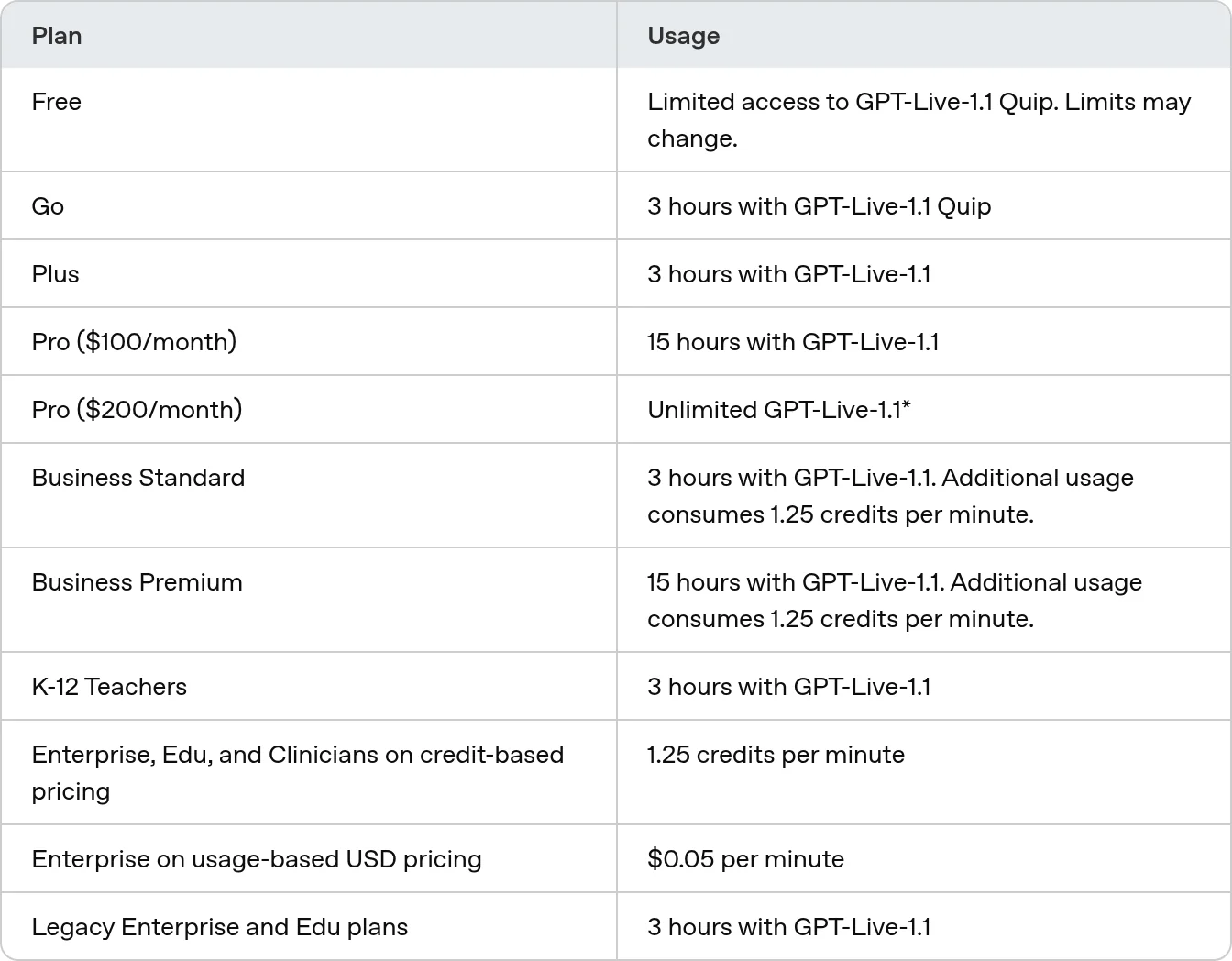
室谷代表取締役読み上げ自体に時間制限がある、という記載は公式ヘルプに見当たらないんですよね。一方で音声モードには上限があって、ローリング24時間で集計する形でこうなってます。
| プラン | 音声モードの利用枠(ローリング24時間) |
|---|---|
| Free | GPT-Live-1.1 Quipへの限定アクセス(上限は変更される可能性あり) |
| Go | 3時間 |
| Plus | 3時間 |
| Pro(月100ドル) | 15時間 |
| Pro(月200ドル) | 無制限(乱用防止のガードレール対象) |
| Business Standard | 3時間(超過は1.25クレジット/分) |
| Business Premium | 15時間(超過は1.25クレジット/分) |
| K-12 Teachers | 3時間 |
テキトー教師DotAI 認定講師並べてもらうと、PlusとGoが同じ3時間なのが見えてきますね。読み上げだけ使いたい人には関係のない数字ですけど、音声で会話する前提だと効いてきます。
室谷代表取締役経営目線だと、Business Standardが超過分を1.25クレジット/分で課金する設計なのが面白くて。席数で固定費を払うか、使った分だけ払うかで運用の形が変わるんですよね。
テキトー教師DotAI 認定講師音声データの保存期間と学習利用の条件
室谷代表取締役データの扱いは誤解が多いので丁寧にいきますね。LiveとAdvancedの音声・映像クリップはチャット履歴に紐づいて30日間保持、チャットを削除すれば関連クリップも30日以内に削除される。
Standardは応答を作る前に音声を文字化して、文字化が終わった時点(失敗した場合も)で音声は削除、という整理です。
Standardは応答を作る前に音声を文字化して、文字化が終わった時点(失敗した場合も)で音声は削除、という整理です。
テキトー教師DotAI 認定講師学習利用のところが二段構えなんですよね。チャットの文章は個人アカウントだと既定でモデル改善に使われる設定になっていて、Settings > Data Controls > Improve the model for everyone をオフにすれば対象から外せる。
これとは別に、音声・映像クリップ用のInclude your audio recordings/Include your video recordingsというスイッチがあって、こちらは既定でオフ。
これとは別に、音声・映像クリップ用のInclude your audio recordings/Include your video recordingsというスイッチがあって、こちらは既定でオフ。
室谷代表取締役つまり文章は既定オン、録音そのものは既定オフ、と。ここを一括りにして「音声も学習される」と言ってしまうと話がズレるんですよね。
テキトー教師DotAI 認定講師両方オンにしない限り、録音した音声そのものが学習に回ることはない、という理解で大丈夫そうですね。設定画面は一度見直しておくと安心です。
貼った文章をそのまま読ませたいときのコツと落とし穴
要約させず、貼った文をそのまま返させる
室谷代表取締役貼った文章を読み上げさせると、たいてい要約されたり言い換えられたりするんですよね。読み上げは回答を音声にするだけの機能なので、回答の時点で短くなってたら、読み上げても短いままなんですよ・・・
テキトー教師DotAI 認定講師そこ、最初に戸惑う人が多いんですよ。「読み上げて」だけだと要約で返ってきて「あれ?」となる。
先に「要約も言い換えもせず、貼った文をそのまま全文で返して」と伝えておくと安定します。
先に「要約も言い換えもせず、貼った文をそのまま全文で返して」と伝えておくと安定します。
室谷代表取締役順番としては、貼る、そのまま返させる、Read aloud を押す、と。テキストの段階で勝手が決まるわけですね。
テキトー教師DotAI 認定講師はい。長い文だと途中が省略されがちなので「省略しないで」も一緒に添えると安心です。
返ってきた文を目で確認してから読み上げる、の順が確実ですね。
返ってきた文を目で確認してから読み上げる、の順が確実ですね。
Canvasで作った文章が読み上げ対象にならないことがある
室谷代表取締役Canvas まわりの落とし穴、公式に明記されていないやつですよね。
テキトー教師DotAI 認定講師ええ、そこがクセモノで。Canvas で生成した記事や物語が読み上げの対象にならない、という利用者報告がコミュニティに複数あって。
仕様として公式ドキュメントに書かれている話ではないので、そこは前提として置いておきたいです。
仕様として公式ドキュメントに書かれている話ではないので、そこは前提として置いておきたいです。
室谷代表取締役回避策は2つ、という整理ですか。
テキトー教師DotAI 認定講師報告ベースですが、ひとつは「Canvasを使わないで」と明示して頼むこと。もうひとつはWeb版の Settings > Personalization > Custom instructions > Advanced から Canvas をオフにする方法です。
ただし後続で効果が薄れたという報告も出ています。普通のチャットで返してもらう方が確実ですね。
ただし後続で効果が薄れたという報告も出ています。普通のチャットで返してもらう方が確実ですね。
長文は分けて読ませると事故が減る
室谷代表取締役長い文章を一気に読ませると、途中が省略されたり、今どこを読んでいるのか分からなくなったりするんですよね。仕事で使うと地味に効くのが、章ごとに分けて読み上げさせるやり方なんです。
テキトー教師DotAI 認定講師現場感覚で言うと、分けた方が聞き直しもしやすいです。「第1章だけ」「ここからここまで」と範囲を指定して返してもらって、その回答ごとに読み上げを押す。
読み上げは回答単位なので、区切りがそのまま再生の区切りになるんですよ。
読み上げは回答単位なので、区切りがそのまま再生の区切りになるんですよ。
室谷代表取締役時給で換算すると、10分の音声を頭から聞き直すムダは大きいので、区切りの設計はコストの話でもある・・・
テキトー教師DotAI 認定講師たしかに。あと、話す速さを細かく調整する機能は公式には見当たらないので、速さが合わないときは分ける長さの方を短くする。
そこは割り切りが要りますね。
そこは割り切りが要りますね。
英語学習やリスニング練習に読み上げを使うには?
英文をそのまま読み上げさせる使い方
- 英文を貼るか「英文で答えて」と頼んで、英語の回答を出させる
- 回答の下のボタン列で「Read aloud」を押す(見当たらなければ「•••」を開いて「Read aloud」を選ぶ)
- 英語の発音が日本語寄りになるときは「Settings」→「Voice」→「Language」で優先言語を選ぶ
室谷代表取締役英文を耳で追いたいときって、専用のリスニングモードを探しちゃうんですよね。でも実際は、英語で答えさせてから読み上げる、この順番が素直なんですよ。
テキトー教師DotAI 認定講師最初に戸惑うのがまさにそこで、「読み上げだけやる機能」があると思っている人が多いんです。実際は回答に対する操作のひとつなので、まず回答を作るのが先なんですね。
室谷代表取締役なるほど。で、英語なのに日本語っぽい発音で返ってきたら?
テキトー教師DotAI 認定講師そのときは音声の設定にある言語の項目で優先言語を選べます。自動で判別しきれないときの保険として入れておくと安定します。
シャドーイングや移動中の耳慣らしに使う
テキトー教師DotAI 認定講師シャドーイングに使う人、現場でよく聞きます。画面を見ずに耳だけ使えるので、移動中の耳慣らしと相性がいいんですよね。
室谷代表取締役移動中に耳だけ、というのは分かるんですけど、英語の一次情報を追うコストを下げたい立場からすると、聞き流しだけだと定着しない気もするんですよ。
テキトー教師DotAI 認定講師そこは声に出して真似るとセットにするのが効きますね。教材音源と違って「この一文だけもう一回」と頼めるのが強みで、区間を自分で指定できるのが大きいんです。
室谷代表取締役あー、それは効率的ですね。教材の巻き戻しって地味に時間を食うので、そこで止まる人が多いんですよ。
速度が変えられない前提での工夫
室谷代表取締役で、速度ってどうなんですか。耳慣らしなら倍速で聴きたくなるんですけど。
テキトー教師DotAI 認定講師公式ヘルプに明記されているんですが、会話の中で「もっとゆっくり」と頼むことはできても、精密な再生速度のコントロールは現時点で用意されていないんです。スライダーで倍速、という調整はできないんですね。
室谷代表取締役じゃあ速度は文章側で作るしかない、と。そこは発想を変えるしかないですね。
テキトー教師DotAI 認定講師そうです。一文ずつ短く区切って読ませる、やさしい単語に言い換えさせる、ポーズを入れたい位置を指定する。
音声モード側で話す速さを頼む手もあるので、そちらとの違いはChatGPTの音声がかわいい?GPT-Liveでさらに自然な会話体験で触れている内容も参考になります。
音声モード側で話す速さを頼む手もあるので、そちらとの違いはChatGPTの音声がかわいい?GPT-Liveでさらに自然な会話体験で触れている内容も参考になります。
読み上げを自動化したい開発者向け:TTS APIとVoiceVox連携
音声合成APIは2027年1月6日で終了、移行先はRealtime API
室谷代表取締役開発者向けの話を先に整理しておくと、OpenAIの音声合成APIであるtts-1・tts-1-hd・gpt-4o-mini-ttsは、2027年1月6日に提供終了予定なんですよね。公式ガイドでは移行先としてRealtime APIのgpt-realtime-2.1-miniが案内されています。
テキトー教師DotAI 認定講師ここで詰まる人が多いんですよ。「モデル名を差し替えるだけ」だと思って触ると、gpt-realtime-2.1-miniは/v1/audio/speechでは使えないので、実装そのものを変える必要があるんです。
室谷代表取締役これ、経営目線だと期限付きの技術的負債なんですよ。終了までは既存の/v1/audio/speechは継続利用できるので、今動いているものが急に止まるわけじゃない。
ただ、どこかで工数を確保して移行する計画を切らないといけない。
ただ、どこかで工数を確保して移行する計画を切らないといけない。
テキトー教師DotAI 認定講師gpt-4o-mini-ttsはinstructionsで話し方の指示ができるので、そこに寄せて作り込んでいた人は、移行時に表現の作り直しも必要になりますね。
ずんだもんやVOICEVOXで読ませる仕組み
ChatGPTの回答テキストをローカルTTS(VOICEVOX)で読み上げる流れ
- 01ChatGPTで回答を生成し、テキストをコピーするChatGPT側に連携機能は無いため、テキストは利用者側で受け渡す
- 02VOICEVOXの音声合成エンジンをローカルで起動しておくWindows/macOS/Linuxの実行ファイルやDockerイメージとして配布。ローカルで動くHTTP API(localhost:50021)
- 03テキストと話者IDをローカルAPIに渡して音声クエリを生成するずんだもんや四国めたん等のキャラクターボイスを話者IDで指定
- 04生成したクエリから音声データを作り、再生する自動化する場合は2〜4をスクリプトにまとめる
テキトー教師DotAI 認定講師で、よく混ざるのがVOICEVOXの話なんです。あれはChatGPTの設定をいじれば出てくる類のものではなくて、ChatGPTの外側で動くローカルTTSなんですね。
室谷代表取締役そう、ここ誤解されがちなんです。VOICEVOXは無料で使えるテキスト読み上げ・歌声合成ソフトで、ずんだもんや四国めたんといったキャラクターボイスを持っている。
音声合成エンジンはWindows/macOS/Linuxの実行ファイルやDockerイメージとして配布されていて、ローカルで動くHTTP APIを叩いて音声を作る構成なんですよ。
音声合成エンジンはWindows/macOS/Linuxの実行ファイルやDockerイメージとして配布されていて、ローカルで動くHTTP APIを叩いて音声を作る構成なんですよ。
テキトー教師DotAI 認定講師実装的には、localhost:50021に対して読み上げたいテキストと話者IDを渡して、音声クエリを作る呼び出しをする形ですね。初めて触る人は「APIが自分のPCの中で動いている」という感覚につまずきます。
室谷代表取締役ChatGPT側に連携機能は無いので、全部利用者側で組むパイプライン。ここは前提として押さえておきたいところです。
ChatGPTの回答テキストをローカルTTSに渡す流れ
テキトー教師DotAI 認定講師実際に組むときの流れはこんな感じです。
- ChatGPTで回答を生成し、テキストをコピーする
- VOICEVOXの音声合成エンジンをローカルで起動しておく
- テキストと話者IDをローカルAPIに渡して音声クエリを生成する
- 生成したクエリから音声データを作り、再生する
室谷代表取締役自動化したいなら2〜4をスクリプトにまとめる形ですね。ここで気をつけたいのが、OpenAI側のAPIで作った音声はAI生成であることの明示義務がある点。
VOICEVOX側も利用規約の確認が別途必要です。
VOICEVOX側も利用規約の確認が別途必要です。
テキトー教師DotAI 認定講師あと、回答を自動で読み上げ続ける設定は公式ヘルプのVoice設定一覧に見当たらないので、「アプリの設定で自動化できる」と期待すると空振りします。外側で組む前提で考えた方が早いですね。
室谷代表取締役どのみちAPIの期限が来れば移行が要る話なので、パイプラインは薄く作っておくのが一番コスパいいと思います。
よくある質問
Q1. 読み上げの途中で止めたり、続きから再開したりはできますか?
室谷代表取締役長い回答を読み上げさせたとき、途中で「もういいや」ってなることあるじゃないですか。あれ、止められます?
テキトー教師DotAI 認定講師再生中は画面のボタンの表示が切り替わるので、そこを押せば止まります。ただアプリのバージョンで見た目が変わるんですよ。
再生中に出てくるアイコンを探すのが確実ですね。
再生中に出てくるアイコンを探すのが確実ですね。
室谷代表取締役止めたあとに続きから、ってのは。
テキトー教師DotAI 認定講師再開の挙動は環境によって変わるので、長い文章は最初から段落ごとに分けて送っておく方が安全です。1ブロックずつ読ませる発想ですね。
Q2. 読み上げた音声を保存して、教材や配信に使えますか?
室谷代表取締役これ、地味に聞かれるんですよ。読み上げた音声を録って配信に使いたい、と。
テキトー教師DotAI 認定講師アプリの標準機能として音声ファイルを書き出す導線は用意されていないことが多いので、そこは公式ヘルプで確認してほしいところです。
室谷代表取締役仮に録れたとしても、その音声を外に出すなら利用規約の話になりますもんね。
テキトー教師DotAI 認定講師そうですね。手元で聞くのと、公開するのとでは話が別なので、配信目的なら必ず規約を先に見た方がいいです。
Q3. Bluetoothイヤホンや車のスピーカーでも聞けますか?
室谷代表取締役通勤中に耳だけで済ませたいんですよ。イヤホンに飛ばせます?
テキトー教師DotAI 認定講師これはアプリ側というより端末側の音声出力の話なので、イヤホンや車に接続が切り替わっていれば、そのまま流れてきます。
室谷代表取締役なるほど。じゃあ画面を見なくても使えるわけだ。
テキトー教師DotAI 認定講師移動中の「ながら聞き」は相性いいですよ。ただし周りに音が漏れる場所では音量に気をつけてください。
Q4. 長い文章だと読み上げが途中で止まる気がするんですけど。
室谷代表取締役凝った長文を読ませると、途中で静かになるんですよね。あれ、こっちの使い方の問題ですか?
テキトー教師DotAI 認定講師現場でよく聞くのは、一度に読ませる量が多いときか、通信が不安定なときですね。まずは段落で区切って送ると切り分けできます。
室谷代表取締役分割して送る、と。
テキトー教師DotAI 認定講師はい。それで安定するなら長さの問題、それでも止まるなら環境側を疑う、という順番で見ていくと迷いません。
Q5. 読み上げを聞きながら、要約や翻訳も頼めますか?
室谷代表取締役聞きながら次の質問を投げたいんですけど、止まっちゃいます?
テキトー教師DotAI 認定講師新しい返答が来ると読み上げの対象がそちらに移るので、聞きたいときは片方ずつ、が基本です。ながら操作だと頭から抜けやすいんですよ。
室谷代表取締役欲張るとロクなことにならない、と。
テキトー教師DotAI 認定講師まず読み上げで全体を掴んで、そのあと要約を頼む。順番を分けた方が結局速いです。
まとめ
室谷代表取締役読み上げって、地味なんですけど効くんですよ。画面を見られない時間を音に変えられるので、通勤でも家事でも、同じ1時間の密度が変わります。
テキトー教師DotAI 認定講師最初の一歩はすごく簡単で、普通に質問して返ってきた回答の読み上げボタンを押すだけです。そこで「あ、使えるな」と体感した方が早いんですよ。
室谷代表取締役コストの話をすると、ツールって機能の多さより「毎日どのくらい触るか」で元が取れるかが決まるので、読み上げは試す価値が高い部類なんですよね。
テキトー教師DotAI 認定講師慣れてきたら、長い回答は段落に分けて送る、声や速さを自分に合わせる、の2つを足してみてください。聞き取りやすさが一段変わります。
室谷代表取締役あと自動で読み上げたい人は、無理にアプリ側で頑張らずに外部の仕組みを組み合わせる道もあります。まずは手元で1回読ませてみてください。