Windows版のGeminiアプリは公式に存在する?いつから使えるのか
「Windows専用アプリは無い」と言われてきた理由
 室谷代表取締役
Windows版のGeminiアプリ、公式のインストーラーが普通に配布されてるんですよね。少し前まで「Windows専用のネイティブアプリは存在しない」と説明する記事が多かったんですけど、あれはもう古い情報で。
 テキトー教師DotAI 認定講師
現場でも「ブラウザで開くか、PWA化するしかないんですよね」と聞かれることが多くて。最初に戸惑うのがまさにそこなんですよ。
室谷代表取締役そういう解説、2025年12月に公開されたものや2026年4月に更新されたものがそのまま残ってるんですよね。経営目線で言うと、鮮度が落ちた記事を読む時間が一番もったいない。
テキトー教師DotAI 認定講師「無い」と断言されてると、そもそも探すのをやめちゃうんですよ。実際はGoogleの公式ヘルプに手順まで載ってますから、そこを見てもらうのが早いです。
正式提供が始まった日と、それまでの経緯
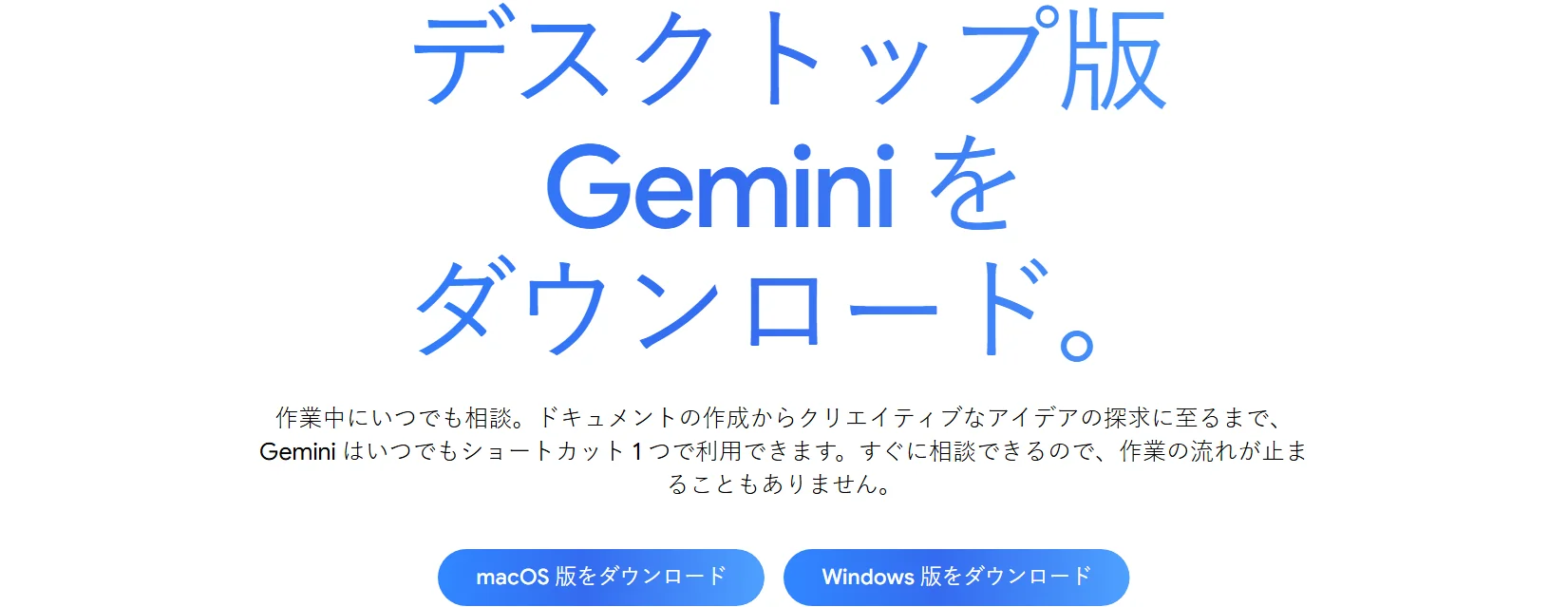
室谷代表取締役正式に提供が始まったのは2026年9月10日。Windows向けのネイティブデスクトップアプリとして案内が出ています。
テキトー教師DotAI 認定講師ここで混同しやすいのが、同じ年の4月14日に英語版限定で出ていた「Googleアプリ」なんですよ。あれはAlt+Spaceで呼び出したりローカルファイルを検索する別物で。
室谷代表取締役名前が近いので同じものだと思われがちなんですけど、中身は別なんですよね。9月に出たのはGeminiそのもののデスクトップアプリ、という整理です。
テキトー教師DotAI 認定講師なるほど。「4月にWindows版が出た」と覚えている人は、対象が違うってことなんですね。
Mac版との登場順をおさえておく
室谷代表取締役登場順で言うとMacが先で、2026年4月15日にグローバル展開されてるんですよ。Windowsは9月10日なので、5ヶ月ほど遅れて追いかけた形になります。
テキトー教師DotAI 認定講師この順番、現場感覚だとけっこう効いてきます。「Mac版にしかない機能がある」前提で質問されることが多いんですよ。
室谷代表取締役機能差はまた別で話すとして、まずは提供状況を公式で押さえるのが確実です。ヘルプは support.google.com/gemini/answer/18263854 にまとまってます。
テキトー教師DotAI 認定講師Windows版Geminiデスクトップアプリのダウンロードとインストール手順
Windows版Geminiデスクトップアプリの導入手順
- 1配布ページにアクセスPCのブラウザで gemini.google/desktop を開く
- 2ダウンロードアイコンをクリックページ内のダウンロードアイコンを押す
- 3GeminiSetup.exe を保存任意の保存先に保存。ファイル名が GeminiSetup.exe か確認する
- 4インストーラーを開く保存した GeminiSetup.exe を開く
- 5画面の指示に従ってインストール表示される手順どおりに進める
- 6スタートメニューから起動「Gemini」をダブルクリック。見つからない場合は検索欄でアプリ名を入力
- 7Googleアカウントでログインログインまで完了すれば実質終了
公式サイトからセットアップファイルを保存するまで
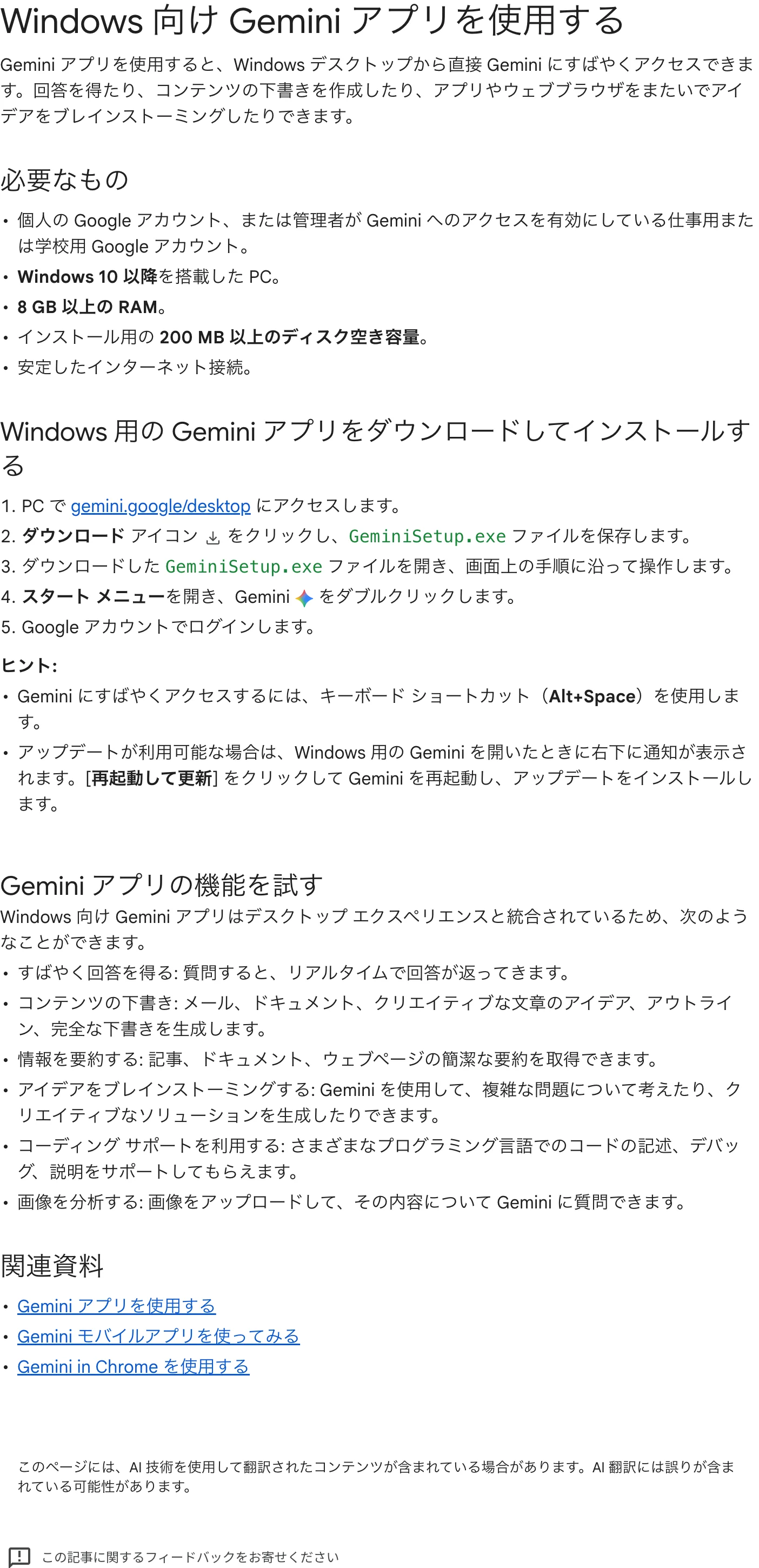
まずは配布ページから受け取るところまで。ここは3手で終わります。
- PCのブラウザで
gemini.google/desktopにアクセスする - ページ内のダウンロードアイコンをクリックする
GeminiSetup.exeを任意の保存先に保存する
室谷代表取締役この3ステップだけなんですよね。専用ストアを経由せず、配布ページから直接インストーラーを落とす形になってるのが面白くて。
配布チャネルを自前で持つと、更新の出し方を自分たちで決められるわけですよ。
テキトー教師DotAI 認定講師現場でよく聞くのが「どれが本物か分からない」という声なんですよ。検索結果の広告っぽいリンクから入ってしまう人がいて。
出発点は公式の配布ページ一本に絞ったほうが安全ですね。
室谷代表取締役ダウンロードアイコンを押したあと、保存先が見つからなくて止まる人もいますからね。ブラウザのダウンロード一覧を開けば大抵は解決します。
テキトー教師DotAI 認定講師あと、保存したファイル名が
GeminiSetup.exe になっているかを一度見てほしいんですよ。名前が違うものは別物だと思って止めたほうがいいです。インストーラーを開いて初回ログインするまで
保存したファイルを開いてから、最初の画面が出るまで。
GeminiSetup.exeを開く- 画面の指示に従ってインストールを進める
- スタートメニューを開き「Gemini」をダブルクリックする
- Googleアカウントでログインする
室谷代表取締役ここまでで5ステップ。ヘルプに書かれている順番どおりに進めれば、迷う要素はほぼないんですよね。
テキトー教師DotAI 認定講師ただ、インストール後にスタートメニューから探す段で「見つからない」となる人が多いんですよ。検索欄にアプリ名を入れれば出てくるので、そこだけ焦らないでほしいです。
室谷代表取締役ログインまで行けば実質完了ですからね。ここでつまずくとしたら、そもそもサインインしていないアカウントで進めようとしているケースくらいで。
テキトー教師DotAI 認定講師アップデート通知が出たときの対応
テキトー教師DotAI 認定講師使い始めてしばらくすると、画面の右下に更新の通知が出ることがあるんですよ。そこで止まってしまう人がいて。
「これ閉じていいのか」と。
室谷代表取締役それは閉じずに、案内どおり再起動して更新を選ぶ。それだけで終わる話なんですけど、初めてだと身構えますよね。
テキトー教師DotAI 認定講師再起動して更新を押すと、そのままアプリが立ち上がり直す流れです。作業中の内容は先に保存しておくと安心ですね。
定期的に通知が来るものなので、一度経験しておけば次からは何も感じなくなります。
入れられない人のための必要スペックとアカウント条件の確認
OS・メモリ・空き容量の最低ライン
室谷代表取締役要件、先に並べておきますか。Windows 10以降のPCで、メモリが8GB以上、インストール用に200MB以上の空き容量。
あと安定したインターネット接続。公式ヘルプに明記されているラインです。
テキトー教師DotAI 認定講師ここでよく引っかかるのが、空き容量200MBを軽く見てしまう人なんですよ。インストール自体は通っても、その後の更新や一時ファイルでカツカツになると挙動が怪しくなる。
現場感覚だと、表示されている数字の2〜3倍は余裕を見た方が安心です。
室谷代表取締役8GBのところも同じで。ギリギリ8GBだと、ブラウザでタブを何枚も開いた状態の上にアプリを常駐させるわけですから、体感はかなり渋いと思います。
テキトー教師DotAI 認定講師たしかに。Windows 10以降という条件も、単に10ならOKではなくて、日頃の更新が当たっている状態かどうかも一緒に見てほしいところです。
そこが古いと途中で止まることがありますので。
個人アカウントと仕事用・学校用アカウントの違い
テキトー教師DotAI 認定講師アカウントの話、ここが一番つまずくところかもしれません。個人のGoogleアカウントならそのまま入れられるんですけど、仕事用や学校用は管理者がGeminiへのアクセスを有効にしていないと、ログインしても先に進めないんですよね。
室谷代表取締役これ、組織側の設定漏れで現場が止まるやつです。個人がどれだけ準備しても解決できないので、情シスに確認するのが一番早い。
導入のボトルネックって、たいてい技術じゃなくて権限なんですよ。
テキトー教師DotAI 認定講師現場でよく聞くのは、私用のアカウントで入れてしまって、あとから会社のデータを触れなくて困るパターンです。最初にどっちで使うのかを決めておくのが大事で。
室谷代表取締役そうですね。業務で使う想定なら最初から仕事用で通した方がいい。
あとから移行するの、地味に面倒なので。
要件を満たしているのに進まないときの見直しどころ
要件を満たしているのに進まないときの見直しフロー
テキトー教師DotAI 認定講師スペックもアカウントも問題ないのに進まない、という相談も多いんですよ。その場合はまず、落としたファイルが最後まで保存されているか。
ダウンロードが途中で切れていると、開いても何も起きません。
室谷代表取締役あとはネット接続ですね。社内ネットワークで制限がかかっていると、ログインの段階で止まります。
ここは個人でなんとかする話じゃないので、環境を管理している人に聞くのが早い。
テキトー教師DotAI 認定講師それでもダメなら、一度サインアウトして入り直す。変わらなければ公式ヘルプの記載と自分の環境を突き合わせるのが確実です。
画面の文言や項目名は更新で変わるので、手元の情報だけで決めつけない方がいいですね。
室谷代表取締役要件確認って地味なんですけど、ここを5分やるだけで後の30分が消える。出たばかりの時期は古い情報も混ざってますから、一次情報を見る癖をつけておきたいところです。
Alt+Spaceで呼び出す設定と、常駐アプリとしての使い勝手
呼び出しはキー1つの話で済む
- PCで gemini.google/desktop にアクセスする
- ダウンロードアイコンから GeminiSetup.exe を保存する
- GeminiSetup.exe を開き、画面の指示に従う
- スタートメニューから「Gemini」を起動し、Googleアカウントでログインする
- 起動後は Alt+Space でいつでも呼び出せる
室谷代表取締役番号を振ると5行で終わる話なんですけど、この「5行で終わる」こと自体がこのアプリの性格を表してるんですよね。設定に時間をかけさせない前提で作られてる。
テキトー教師DotAI 認定講師たしかに。初めて触る人は「ショートカットを割り当てる画面があるはず」と思って設定の中を探しちゃうんですよ。
実際は入れて起動すれば呼べるので、探した時間がもったいなかった、となる人が多いです。
室谷代表取締役呼び出しが1キーで完結するかどうかで、道具として定着するかが変わるんですよ。3クリック必要なツールは、だんだん開かなくなる。
機能より入口の距離の方が効いてくる。
テキトー教師DotAI 認定講師現場でよく聞くのは「ブックマークから開くのが面倒で、気づいたら使わなくなった」という話です。同じAIでも、入口が近いかどうかで習慣化が決まるんですよね。
スタートメニューとタスクバーへの置き方
室谷代表取締役起動の入口はスタートメニューの「Gemini」なんですけど、毎回そこを開く運用は続かないんですよね。人間、近道を見つけたら戻れないので。
テキトー教師DotAI 認定講師現場感覚で言うと、最初の数回はスタートメニューから起動して、慣れたらキー操作に移行する流れが多いです。タスクバーに置くのは保険的な位置づけで、そこは好みが分かれます。
室谷代表取締役タスクバーへのピン留めは、Windowsのバージョンや表示の設定で見え方が変わる部分なので、公式ヘルプの記載を確認してもらうのが確実です。環境差が出るところは、断定しない方がいい。
テキトー教師DotAI 認定講師そうですね。「置き場所を整える」より「キーを覚える」を先にやった方が早いです。
デスクトップにアイコンを並べて迷わないようにする、という時代の感覚とはもう違うんだと思います。
常駐させたまま作業するときの現場感覚
テキトー教師DotAI 認定講師常駐アプリって、最初は「重くなるんじゃないか」と警戒されるんですよ。報道では軽量でバックグラウンド動作と説明されていて、常に前面に居座るわけではないので、想像より静かです。
室谷代表取締役常駐型が当たり前になると、アシスタントはOSの一部みたいに扱われるようになる。ブラウザを開いてAIのページへ、という行為自体が、いずれ特別じゃなくなるんですよね。
テキトー教師DotAI 認定講師ただ、いつでも呼べる状態だと、つい聞いてしまう。集中が細切れになる側面もあるので、使う場面を決めている人の方がうまく付き合えている印象です。
室谷代表取締役そこはコストの見方なんですよね。呼び出しの時間はゼロに近づくけど、注意のコストは増える。
便利さと集中のトレードオフは、結局それぞれが決めるしかない部分です。
ブラウザ版のGeminiとデスクトップアプリ版は何が違う?
専用ウィンドウで常駐するという違い
室谷代表取締役ここが一番わかりやすい差なんですけど、アプリ版はデスクトップに専用ウィンドウとして常駐するんですよ。ブラウザみたいにタブを探さなくていい。
Alt+Spaceで、作業中の画面の上に重ねて呼び出せるのが公式ヘルプにも書かれている挙動なんですよね。
テキトー教師DotAI 認定講師現場でよく聞くのは「ブックマークから開くのが地味に面倒」という声です。1回2秒でも、日に何十回もなると体感がかなり違ってくるんですよ。
室谷代表取締役2秒×50回で100秒。大したことないように見えて、思考の流れが切れるコストのほうが大きいんですよね。
テキトー教師DotAI 認定講師あー、それはわかります。集中が切れて戻ってくるまでの時間のほうが痛いやつですね。
動作の軽さとバックグラウンド稼働
室谷代表取締役常駐アプリって重くないの、という懸念があるじゃないですか。ITmediaの報道では、アプリは軽量でPCの動作を遅くすることなくバックグラウンドで動くと説明されているんですよ。
テキトー教師DotAI 認定講師初めて触る人が一番身構えるところですよね。常駐=重い、というイメージを持っている人は多いんですよ。
ブラウザでタブを何十枚も開くほうが、よっぽどメモリを食う感覚なんですけどね。
室谷代表取締役ブラウザ版はタブが増えるほど管理コストも増える。アプリは窓が1つに固定されるぶん、状態が散らからないのが効くんですよね。
テキトー教師DotAI 認定講師なるほど、軽さだけじゃなくて「散らからない」が価値なんですね。
結局どっちを使えばいいかの判断軸
室谷代表取締役じゃあどう使い分けるか。毎日のように何度も呼ぶならアプリ、たまに長文を読ませたいだけならブラウザでも十分、というのが素直な基準なんですよね。
テキトー教師DotAI 認定講師現場感覚で言うと、まずブラウザで慣れてから、物足りなくなったらアプリを入れる順番が挫折しにくいんですよ。いきなり常駐させる人は、どこに窓があるか忘れがちなので。
室谷代表取締役MYUUUの現場だと、書類を書きながら横で要約を回す使い方が多くて、常駐している前提のほうが自然なんですよ。逆に月数回しか触らない人に常駐させても、通知が増えるだけなんですよね。
テキトー教師DotAI 認定講師利用頻度で決めていい、ということですね。どちらも同じGoogleアカウントで使えるので、片方に寄せる必要はないですし。
Windows版でできること。Gmail連携から画像生成まで
要約も下書きもコーディングも、基本はアプリ内で完結する
室谷代表取締役で、中身の話をしておくと。公式ヘルプに載っている範囲でも、質問への即答、メールや文書・アイデアの下書き、記事やウェブページの要約、ブレインストーミング、各種プログラミング言語でのコーディング支援とデバッグ、画像をアップロードしての分析まで、ひと通りアプリ内でできるんですよね。
テキトー教師DotAI 認定講師現場でよく聞くのは「ブラウザでタブを開いて、コピペして、また作業画面に戻って」という往復なんですよ。これが地味に集中を削るんですよね。
画像をそのまま渡せるのも、デスクトップアプリだと自然というか。
室谷代表取締役その往復、時給で換算すると馬鹿にならないんですよ。仮に1回30秒の往復を1日30回やったら15分。
月にすれば半日以上がタブ移動に消えている計算で・・・
テキトー教師DotAI 認定講師数字にすると痛いですね。いつでも呼べる前提になると、使い方が「調べもの」から「隣にいる人に聞く」に変わる感じがします。
GmailやGoogleドライブにつないで、文書の要約と情報検索
室谷代表取締役2026年9月10日のリリースノートには、GmailやGoogleドライブといったGoogleアプリに接続して、文書の要約や情報検索ができると書かれているんですよ。
テキトー教師DotAI 認定講師ここ、初めて触る人が一番びっくりする部分かもしれません。「メールを探す」じゃなくて「この件のやり取りを要約して」が通るので。
室谷代表取締役ただし仕事用アカウントだと、管理者がGeminiへのアクセスを有効にしていることが前提になる、と。権限の範囲は組織のポリシー次第なので、そこは導入前の確認事項なんですよね。
テキトー教師DotAI 認定講師そこは必ず一度止まるポイントですね。個人のアカウントなら条件が軽いので、まず自分ので試して感触を掴むのが早いです。
Nano Bananaでの画像生成と、詳細なリサーチまで
室谷代表取締役同じリリースノートに、Nano Bananaでの画像生成と、詳細なリサーチもアプリ内でできると書いてあるんですよね。資料を作る流れが、画像だけ別ツールに飛ばなくて済むわけで。
テキトー教師DotAI 認定講師画像は「プロンプトを書いて、別タブで生成して、保存して、貼って」が普通だったので、そこが一本化されるのは大きいです。リサーチも、調べ直す手間が減る使い方になりますね。
室谷代表取締役ただ、Gemini SparkやOmniのように有料プランが前提の機能もあるので、無料でどこまで行けるかという線引きは別で見たほうがいいんですよね。
テキトー教師DotAI 認定講師そうですね、そこを混ぜると混乱するので、分けて押さえるのがおすすめです。
Customizeは、無料プランを含む全員に来ている
室谷代表取締役見落とされがちなのが Customize で。2026年10月13日付のリリースノートに、WindowsとmacOSの両方のデスクトップアプリへ、無料プランを含む全ユーザー層向けに展開されたと明記されているんですよ。
テキトー教師DotAI 認定講師外部アプリ40以上との連携と、スキルを追加して回答の仕方を調整できる機能ですよね。最初に戸惑うのが「何をスキルにするか」で、便利そうなのに手が止まる人が多いんですよ。
室谷代表取締役機能が出てくる順番も面白くて。Mac側が先行で、あとからWindowsへ広がる流れがはっきり出ている。
プラットフォーム戦略としては素直なんですけど、Windows側は待つ立場なんですよね。
テキトー教師DotAI 認定講師待つ前提で「今あるもので何ができるか」を先に押さえておくと、余計なストレスがなくて済みます。
Gemini SparkやOmniは無料で使える?プランごとの線引き
アプリ本体は無料、ただし高度な機能は別枠
室谷代表取締役まず前提として、Windows版のGeminiアプリはインストールも利用自体も無料でいけるんですよ。ここを混同して「有料プランじゃないと入れないの?」と身構える人がいるみたいで。
テキトー教師DotAI 認定講師たしかに。初めて触る人は「アプリ=契約者向けのもの」と思い込んでたりします。
実際は無料のGoogleアカウントでもアプリ自体は動きます。
室谷代表取締役で、線が引かれるのは中身の機能の方で。モデルの選択や、Gemini Spark・Gemini Omni・Computer useといったあたりは有料のGoogle AIプラン側の話になるんですよね。
テキトー教師DotAI 認定講師そこがハマりやすいところで。「アプリが無料」と「全機能が使える」は別の話、という切り分けが現場でよく聞くつまずきです。
Spark・Omni・Computer useの必要プランと年齢条件
室谷代表取締役機能ごとに、どのプランが要るのかを公式のリリースノートベースで並べておきますか。
| 機能 | 必要なプラン | 年齢・地域の条件 |
|---|---|---|
| Gemini Spark | Google AI Ultra | 18歳以上 |
| Gemini Omni | Google AI サブスクリプション | 18歳以上 |
| Computer use | Google AI Plus / Pro / Ultra | 18歳以上、米国 |
テキトー教師DotAI 認定講師見ての通り、全部が同じ条件じゃないんですよ。Omniはサブスクリプション契約者全員に展開、SparkはUltra限定、Computer useはPlus・Pro・Ultraでも米国に限られてる。
室谷代表取締役ここは経営目線で言うと「一番安いプランで足りるのか」を先に決めるのが大事なんですよね。全機能を前提にすると上のプランに上がりがちですが、実際に使う機能が固まっていれば無駄に上げずに済む。
テキトー教師DotAI 認定講師契約前に「自分が使うのはどれか」を書き出しておくと迷わないです。18歳以上という年齢条件も機能ごとにかかってくるので、そこは見落としやすいポイントですね。
料金の具体的な金額は公式サイトで確認する
室谷代表取締役ただ、月額がいくらかという話は、今回見た公式ヘルプやリリースノートに金額の記載がないんですよ。なのでここで数字を断定するのはやめておきます。
テキトー教師DotAI 認定講師そうですね。プラン名だけが独り歩きすると「結局いくらなの」で止まる人が出ますから、金額はGoogle AIのプランページで確認するのが確実です。
室谷代表取締役あともう一つ、Customizeという外部アプリ連携まわりの機能は、無料プランを含む全ユーザー層向けにWindowsとmacOSの両方へ展開されてるんですよね。無料でも恩恵がある部分はちゃんとある。
テキトー教師DotAI 認定講師そこは気が楽ですよね。まず無料で入れて触ってみて、足りない機能が出てきたらプランを検討する。
その順番が自然だと思います。
Windows版とMac版の機能差。まだWindowsに来ていないもの
Windows版とMac版の機能差
| 機能 | Mac版 | Windows版 |
|---|---|---|
| Google Antigravity(コーディングエージェント) | ○ | × |
| Computer use(デスクトップ操作の自動化) | ○ | × |
| Customize(外部アプリ連携・回答の調整) | ○ | ○ |
Google AntigravityはMac版のみの提供
室谷代表取締役ここが一番大事なんですけど、公式のリリースノートを見ると、コーディングエージェントの「Google Antigravity」はGeminiのmacOSアプリに組み込まれた、と書かれているんですよ。対象はMacのみ。
Windows版にはまだ来ていません。
テキトー教師DotAI 認定講師現場でよく聞くのが、まさにそこなんですよ。「Windows版を入れたのに、コードを書かせるところが見当たらない」と。
アプリ自体は同じ名前なので、機能も同じだと思い込む人が多いんです。
室谷代表取締役うちの開発チームでも、Windowsのメンバーに配るかどうかの判断がそこで止まってます。汎用の質問用途なら配れる。
でもコーディングエージェント込みで、という前提だと今は選べないんですよね。
テキトー教師DotAI 認定講師最初に戸惑うのがまさにその落差で、「機能が足りない」ではなく「まだ搭載されていない」という表現が正確なんです。
Computer useもMac版だけ
室谷代表取締役もう一つ、2026年11月のリリースノートで、デスクトップ操作を自動化する「Computer use」もMac版のみでの提供と明記されてます。Windowsは対象外。
テキトー教師DotAI 認定講師画面を動かす系は特にOS依存が強いので、ここは時間がかかるんだろうなと現場感覚では思います。たしかに、同じことをWindowsでやろうとすると別の手段を組むしかない状態です。
室谷代表取締役逆に、両方に来ているものもあります。外部アプリとの連携や回答の調整ができる「Customize」は、WindowsとmacOSの両方に展開済みで、無料プランを含む全ユーザーが対象。
ここは差がないんですよ。
テキトー教師DotAI 認定講師その整理は助かります。全部がMac先行なわけではなくて、汎用的な機能から先に揃っていく。
だから「今ある機能で足りるか」で判断すればいいんですね。Mac版の細かい挙動を知りたいなら、GeminiのデスクトップアプリはWindowsでも使える?インストール手順とMac版との機能差の方が詳しいです。
今後の対応をどこで追えばいいか
室谷代表取締役で、Windowsにいつ来るのか。これは公式のリリースノートを追うのが確実で、ブログ記事のまとめは往々にして古いままなんですよ。
実際、Windows版のネイティブアプリが無いという前提で書かれた記事が今も残ってます。
テキトー教師DotAI 認定講師初めて触る人は、検索の上位に出た記事をそのまま信じてしまいがちです。日付を見て、公式の発表と突き合わせる癖をつけると迷わないですよ。
室谷代表取締役機能目当てなら、Windows版は今は「待ち」の判断でいいと思います。アプリ自体は無料でも使えますし、入れておいて損はない。
ただ、AntigravityやComputer useが目的なら、Mac環境を用意するか、来るまで待つかの二択になるんですよね。
よくある質問
Q1. 会社のPCにインストールしても大丈夫?管理者権限は必要?
室谷代表取締役会社の端末に入れたい、という話はよく来るんですよ。管理者権限がないとインストーラーが途中で止められることがあるので、先に情シスへ確認したほうが早いんですよね。
テキトー教師DotAI 認定講師現場でよく聞くのは「入れたいけど権限がない」なんですよ。あと業務利用だと、そもそもデスクトップアプリの導入が社内ルールで制限されてるケースもあります。
室谷代表取締役そうなんですよね。私物の端末で先に触ってみて、業務で使うならルールを確認、の順が安全なんですよ。
Q2. スマホのGeminiとWindows版は連携する?アカウントは分けるべき?
テキトー教師DotAI 認定講師基本は同じアカウントでサインインする前提の作りなので、端末ごとに別アカウントを作る必要はないんですよ。出先でスマホ、デスクでWindows、という行き来がしやすくなります。
室谷代表取締役逆にアカウントを分けると別物として扱われるので、そこだけ注意なんですよね。履歴や保存の扱いは設定で変わるので、一度は設定画面を見ておくのが無難です。
Q3. 常駐して勝手に起動するのが鬱陶しい。自動起動は止められる?
室谷代表取締役常駐型のアプリなので、PCの起動と同時に立ち上がるのが気になる人はいるんですよね。会議中とかに勝手に顔を出すと集中が切れるので。
テキトー教師DotAI 認定講師最初に戸惑うのがまさにそこなんですよ。アプリ側の設定に起動まわりの項目があるはずなので、まずそこを探すのが早いですね。
室谷代表取締役OS側で止める手もあるんですよね。どちらで止めるか迷ったら、アプリの設定を先に見るのが行儀がいいと思います。
Q4. インストールはできたのに起動しないときは?
テキトー教師DotAI 認定講師「入れたのに開かない」は、まず再起動、次にアプリの再インストール、それでも駄目なら公式のサポート窓口か最新の案内を見る、という順番が無難なんですよ。原因が環境によって変わるので、こちらで断定できないのが正直なところで。
室谷代表取締役問い合わせる前に、OSの更新状況とサインイン状態を確認しておくと話が早いんですよね。ここが原因だった、というのはよくあるので。
Q5. ChatGPTやCopilotのWindowsアプリとどう使い分ける?
室谷代表取締役Windowsで使えるAIアプリは他にもあるので、どれをメインにするかは用途次第なんですよ。OSと深く統合されている系は別の強みがありますし、Googleのサービスを普段から使っているならGemini側に寄せる意味は大きいんですよね。
テキトー教師DotAI 認定講師比較記事を何本読むより、2つ入れて同じ質問を投げてみるのが一番早いんですよ。現場感覚で言うと、そのほうが判断がブレないですね。
室谷代表取締役同意で、まず無料の範囲で触ってから決めるのが基本なんですよね。
まとめ
室谷代表取締役Windows版が出たことで、Geminiが「ブラウザで開くもの」から「常駐しているもの」に変わったのが大きいんですよね。Alt+Spaceで呼べる位置にいるかどうかで、使う回数は全然違ってくるので。
テキトー教師DotAI 認定講師たしかに。最初に戸惑うのがインストール周りと権限なんですけど、そこさえ越えれば日常の導線に入るんですよ。
室谷代表取締役うちの現場でも、ツールは起動の手数で定着率が決まるので。まず入れて、ショートカットだけ設定して、1週間ふつうに触ってみるのがいいんじゃないですかね。
テキトー教師DotAI 認定講師そうですね。Mac版にあってWindows版にまだ来ていないものは、公式のアナウンスを追いながら待つスタンスで。
合わなければ消せばいいので、気楽に試すのがいいと思います。