Chromeのタブバーに出る「Geminiに相談」ボタンを消すには?
まずはボタンを右クリックして固定解除する
- タブバー右上の「Geminiに相談」ボタンの上で右クリック
- メニューの「Geminiの固定を解除」をクリック
 室谷代表取締役
一番早いのはこれなんですよ。ボタン自体を右クリックして「Geminiの固定を解除」。
設定画面を何階層もたどる必要がないんですよね。
設定画面を何階層もたどる必要がないんですよね。
 テキトー教師DotAI 認定講師
初めて触る人は「設定のどこかにあるはず」って探し回るケースが多いんですよ。でも実際はボタンの上で右クリックした時点で終わってます。
室谷代表取締役ここで押さえておきたいのが、この操作と次の設定スイッチが同じ設定を見ているという点。別々のオンオフが二重にかかっているわけじゃないんです。
テキトー教師DotAI 認定講師なので片方をやればもう片方も同じ状態になります。両方やらないと消えない、みたいに身構えなくて大丈夫です。
ボタンの正体から知りたい場合はGemini in Chromeとは?無料で使えるAIブラウザ機能の始め方と条件にまとめてあります。
ボタンの正体から知りたい場合はGemini in Chromeとは?無料で使えるAIブラウザ機能の始め方と条件にまとめてあります。
設定の「AIイノベーション」からオフにする手順
- 右上のその他(︙)→「設定」を開く
- 左メニューの「AIイノベーション」→「Gemini in Chrome」を選ぶ
- 「ブラウザの上部にGeminiを表示する」のスイッチをオフにする
テキトー教師DotAI 認定講師こちらは設定画面から消すルートですね。ただ「AIイノベーション」という名前が並びのどこにあるか分かりにくくて、そこで止まる人が多いんですよ。
室谷代表取締役名前だけ見ると何の項目か想像つかないですからね。Geminiの表示を切り替えるスイッチだと分かるまで、一度触ってみないと結びつかないんですよ。
テキトー教師DotAI 認定講師同じ画面の「権限」で、位置情報やマイク、現在のタブを共有するかどうかも個別に切り替えられます。表示だけ消したいのか、動きも絞りたいのかで触る場所が変わる感じです。
室谷代表取締役表示を消すのと権限を絞るのは別の話なので、そこは分けて考えたほうがいいんですよね。
設定ページを直接開く近道と、プロフィールごとに保存される注意
「Geminiに相談」ボタンを消す2つのルート
- 1ボタンを右クリックして固定解除タブバー右上の「Geminiに相談」ボタン上で右クリック→「Geminiの固定を解除」をクリック。設定画面をたどる必要なし
- 2設定の「AIイノベーション」からオフ右上のその他(︙)→「設定」→左メニュー「AIイノベーション」→「Gemini in Chrome」→「ブラウザの上部にGeminiを表示する」をオフ
- 3設定ページを直接開く近道アドレスバーに chrome://settings/ai/gemini を入力すると目的のスイッチまで一発で飛べる
室谷代表取締役設定を何度も開くなら、アドレスバーに
chrome://settings/ai/gemini を打ち込むのが早いです。目的のスイッチまで一発で飛べるんですよ。テキトー教師DotAI 認定講師これは覚えておくと楽ですね。ブックマークしておく人もいます。
室谷代表取締役注意したいのが、この表示設定はChromeのプロフィールごとに保存されるという点。仕事用と個人用でプロフィールを分けている人は、切り替えながら個別にオフにする必要があるんですよね。
テキトー教師DotAI 認定講師片方のプロフィールで消したから両方消えた、とはならないところがハマりどころです。複数プロフィールを使い分けている人ほど、もう一方にボタンが残っていて「あれ?」となるんですよ。
消した「Geminiに相談」ボタンはどうやって元に戻す?
タブバーの何もない場所を右クリックして「Geminiを固定」
- Chromeのタブバー上で、タブやボタンが置かれていない何もない場所を右クリックする
- 表示されたメニューから「Geminiを固定」を選ぶ
室谷代表取締役消すときはボタン自体を右クリックして「Geminiの固定を解除」だったので、戻すのも同じ場所を触るだけなんですよね。
テキトー教師DotAI 認定講師たしかに。ここで詰まる人が多いのは、消したあとボタンが無いから「どこを右クリックすればいいんだ」となるパターンですね。
タブの余白なら効きます。
タブの余白なら効きます。
室谷代表取締役ボタンの上を右クリックする、じゃなくて、タブバーの空白を右クリック、なんですよ。対象が消えてるんだから当たり前なんですが、これが頭で繋がらない。
テキトー教師DotAI 認定講師最初に戸惑うのがまさにそこです。一度消すと「戻す入口も一緒に消えた」と感じちゃうんですよね。
実際はタブバー側に残ってます。
実際はタブバー側に残ってます。
設定のスイッチをオンに戻すルート
- 右上のその他(︙)から「設定」を開く
- 左メニューの「AIイノベーション」から「Gemini in Chrome」を開く
- 「ブラウザの上部に Gemini を表示する」のスイッチをオンに戻す
※ アドレスバーに chrome://settings/ai/gemini を入れて直接開くこともできます。
室谷代表取締役こっちのルートのほうが確実なんですよね。右クリックが効かない環境でも設定画面からなら届くので。
テキトー教師DotAI 認定講師現場でよく聞くのは「設定のどこにあるか分からない」という声です。「AIイノベーション」っていう項目名が本文から想像しにくいので、そこだけ覚えておくと早いです。
室谷代表取締役あとこれ、プロフィールごとに保存されるんですよ。仕事用と個人用でアカウントを分けてる人は、片方戻しただけではもう片方が消えたままになる。
地味にハマるポイントです。
地味にハマるポイントです。
テキトー教師DotAI 認定講師複数プロフィールを行き来してる人は、切り替えた先でも同じ設定を一度確認したほうがいいですね。
消したあとも残っている権限の確認
同じ設定画面の「権限」では、次の4項目を個別にオン・オフできます。
- 正確な位置情報
- マイク
- デフォルトで現在のタブを共有する
- Geminiにブラウジングを許可する
室谷代表取締役表示を消しただけで、この権限の状態はそのまま残ってるんですよ。ボタンが無いから何も動いてない、という感覚になりがちなんですが、設定としては生きてるわけです。
テキトー教師DotAI 認定講師なので「とりあえず消した」だけで安心したい人は、ここの4項目も一度見ておくと安心できます。マイクなんかは特に、オフにしておきたい人が多いところです。
室谷代表取締役戻すときも同じで、この画面をもう一度開けばいい。消すのも戻すのも可逆なんだと分かれば、怖がらずに試せるんですけどね。
テキトー教師DotAI 認定講師なお18歳未満のアカウントでは、マイクやクローズドキャプション、自動ブラウジングまわりが使えない仕様なので、家族で同じPCを使っている場合はそこが原因のこともあります。表示のオン・オフとは別の話ですね。
ボタンを消すとGemini in Chromeの機能自体は使えなくなる?
消えるのは入り口だけで、Gemini in Chrome自体は動いている
室谷代表取締役「Geminiに相談」を消したあとに多いのが、「これでGeminiごと止まったんですか」という誤解なんですよね。実際に消えるのはタブバーの入り口だけで、サイドパネル側の機能は生きてます。
テキトー教師DotAI 認定講師たしかに。初めて触る人はボタン=機能そのものだと思い込むんですよ。
隠したのか、止めたのか、この区別がまず分かれ目ですね。
隠したのか、止めたのか、この区別がまず分かれ目ですね。
室谷代表取締役ブラウザの入り口を巡る主導権争いは各社共通のテーマで、ユーザーが触れるのは主に“見た目”のレイヤーなんですよ。機能の中身についてはGemini in Chromeとは?無料で使えるAIブラウザ機能の始め方と条件にまとめてあります。
テキトー教師DotAI 認定講師隠すと止めるは別レイヤー、と。ここを混ぜると設定をいじりすぎて迷子になるんですよね。
その他メニューの「Gemini in Chromeを開く」とショートカット(WindowsはAlt+G、MacはControl+G)
室谷代表取締役で、消したあとでも呼び直す道は残ってるんですよ。公式ヘルプにも書かれていて、画面上部のその他(︙)メニューから「Gemini in Chromeを開く」を選ぶ、あるいはキーボードで開く。
Windowsは Alt+G、Macは Control+G です。
Windowsは Alt+G、Macは Control+G です。
テキトー教師DotAI 認定講師現場でよく聞くのが「消したら二度と開けない」という不安なんですけど、呼び出し口は別に用意されてるんですよね。だから常時表示がうるさいときだけ隠す、という使い方が現実的です。
室谷代表取締役必要なときだけキー一発で呼ぶ。常駐させない方が集中は切れないですし、運用としてはそっちの方が筋がいいんですよ。
テキトー教師DotAI 認定講師あとハマりやすいのがプロフィールで、表示設定はプロフィールごとに保存されます。複数使い分けてる人は、切り替えてそれぞれで操作しないと「消したはずなのに出る」になるんですよ。
同じ設定画面の「権限」4項目を個別にオフにする考え方
室谷代表取締役同じ設定画面に「権限」があって、これはまた別の発想なんですよね。表示を消す話とは目的が違うというか。
テキトー教師DotAI 認定講師そうなんです。正確な位置情報、マイク、デフォルトで現在のタブを共有する、Geminiにブラウジングを許可する、の4項目を個別に切り替えられます。
ボタンを消すのは「見せない」、権限は「見えてても勝手に触らせない」という整理ですね。
ボタンを消すのは「見せない」、権限は「見えてても勝手に触らせない」という整理ですね。
室谷代表取締役入り口を隠すのか、権限を絞るのか。両方を一度にやる必要はなくて、困ってる症状に合わせて片方だけ触るのが正解なんですよ。
テキトー教師DotAI 認定講師なお18歳未満だとマイクや自動ブラウジングが使えないなど条件側の制約もありますから、細かい仕様は公式ヘルプで確認した方が確実です。
ページを右クリックしたときの「Geminiに相談」は消せるのか?
テキストを選択して右クリックすると出る項目の正体
室谷代表取締役まず整理しておくと、ページ上でテキストを選択して右クリックしたときに並ぶ「Geminiに相談」って、タブバー右上のボタンとは別の入口なんですよね。開く先は同じGemini in Chromeなんですけど、出てくる場所が違う。
テキトー教師DotAI 認定講師そうなんですよ。ここを混同してる人が多くて、「タブのボタンは消えたのに、右クリックのやつが残ってる」って戸惑う声をよく聞きます。
名前が同じだから、同じ設定で一緒に消せると思っちゃいますよね。
名前が同じだから、同じ設定で一緒に消せると思っちゃいますよね。
室谷代表取締役その機能自体が何をしてくれるのかは、Gemini in Chromeとは?無料で使えるAIブラウザ機能の始め方と条件で詳しく整理しているので、そちらを見てもらうとして。この章では「消せるのかどうか」だけに絞って話します。
タブバーの固定解除・設定オフがこの項目には効かない理由
タブバーのボタンを消す設定は次の2つで、どちらも同じスイッチを切り替えるものです。
- ブラウザ上部のボタンを右クリックして「Geminiの固定を解除」
- その他(︙)→「設定」→「AIイノベーション」→「Gemini in Chrome」を開き、「ブラウザの上部に Gemini を表示する」をオフ
テキトー教師DotAI 認定講師で、この2つは要するに「ブラウザの上部に出すか出さないか」の話なんですよ。右クリックメニューの中身にはまったく触れていない。
設定の射程が違うんですね。
設定の射程が違うんですね。
室谷代表取締役だから固定を解除しても、右クリックの項目はそのまま残る、と。設定画面をいくら開いても該当するスイッチは出てこないので、そこを探し続けるのが一番もったいないポイントなんですよね。
テキトー教師DotAI 認定講師たしかに。ボタンが消えた達成感のあとに右クリックして「あれ、まだある」となる流れ、現場でよく聞きます。
公式のオン/オフ設定は用意されておらず、フィードバック要望が案内されている
室谷代表取締役ここはGoogle Chrome ヘルプコミュニティのプラチナ プロダクト エキスパートの回答を見に行ったんですけど、右クリックメニューの「Geminiに相談」について「ユーザー設定としては該当項目をオン・オフするものはオプション提供されていないようです」と書かれている。2026年9月11日付の回答ですね。
テキトー教師DotAI 認定講師ただしこれ、コミュニティの回答であってGoogleの公式な仕様表明ではないので、そこは正確に押さえておきたいですね。公式ヘルプに「オフにできます」と明記されているわけではない、という整理です。
室谷代表取締役で、消したい場合はChromeのフィードバック送信から要望を出してほしい、という案内になっている。つまり現時点では「要望を出す」以外に手がない、というのが実情なんですよ。
右クリックメニューにAIを足す動きは各社いま一斉にやっていて、ユーザー側にオフを渡さない設計はしばらく続きそうなんですよね。
右クリックメニューにAIを足す動きは各社いま一斉にやっていて、ユーザー側にオフを渡さない設計はしばらく続きそうなんですよね。
テキトー教師DotAI 認定講師現場感覚で言うと、まず「設定を探す」のをやめるのが大事で。存在しないスイッチを探す時間がいちばん無駄なので、消えない前提で別の手を考えるほうが早いです。
chrome://flagsでGemini in Chromeごと止める方法と、そのリスク
「glic」のフラグをDisabledにして再起動する手順
- アドレスバーに
chrome://flagsと入力して開く - 上部の検索ボックスに「glic」と入力する
- 表示された関連フラグのプルダウンを「Disabled」に変更する
- 画面下部の「Relaunch」をクリックしてChromeを再起動する
室谷代表取締役設定画面のスイッチは入り口を隠すだけ、という話でしたよね。じゃあ機能そのものを止めたいときは、この実験設定しかないんですか。
テキトー教師DotAI 認定講師少なくとも一般ユーザーが触れるのはここです。再起動すると、タブバーのボタンだけでなく、ページを右クリックしたときの項目まで出なくなったという検証報告があります。
ただしGoogleの公式サポート対象の操作ではないので、そこは前提として置いておきたいところです。
ただしGoogleの公式サポート対象の操作ではないので、そこは前提として置いておきたいところです。
室谷代表取締役なるほど、設定のスイッチが「見せない」で、フラグが「止める」という役割分担なんですね。同じ目的でも中身がまるで違う。
入り口を隠す公式設定と、機能ごと止めるフラグの効果範囲
入り口を隠す公式設定 vs 機能ごと止めるフラグ
室谷代表取締役効果範囲の違いって、実際どこまで効くんですか。ボタンが消えた時点で同じに見えるんですけど。
テキトー教師DotAI 認定講師公式の設定は、要するに看板を下ろすだけなんですよ。ボタンが消えてもGemini in Chrome自体は生きていて、その他メニューの「Gemini in Chromeを開く」やショートカットキーから呼び出せます。
公式ヘルプにもそう書かれています。
公式ヘルプにもそう書かれています。
室谷代表取締役店は開いてるのに看板だけ外した状態、と。それは「消した」と言っていいのか微妙ですね。
テキトー教師DotAI 認定講師そこが混乱しやすいところで。フラグのほうは機能そのものを止めるので、呼び出し側の経路ごと塞がる。
ただ右クリックの項目まで消えるのは検証報告ベースであって、公式が保証している挙動ではないんですよね。
ただ右クリックの項目まで消えるのは検証報告ベースであって、公式が保証している挙動ではないんですよね。
試験的機能ゆえのリスクと、組織の端末はポリシーで揃える話
室谷代表取締役フラグって、要は試験運用中のスイッチですよね。そこに手を入れるリスクは何なんですか。
テキトー教師DotAI 認定講師Chromeのフラグは試験段階の機能なので、今後のアップデートで変更されたり削除されたりする可能性がある、と公式ヘルプにも明記されています。今日は効いても、次の更新で項目ごと消えることは普通にありえます。
設定したはずのものが無くなって、また右クリックに出てきた、みたいなことも起こりうるので、自己責任の範囲と捉えておくのが無難です。
設定したはずのものが無くなって、また右クリックに出てきた、みたいなことも起こりうるので、自己責任の範囲と捉えておくのが無難です。
室谷代表取締役経営目線で言うと、社員が各自でフラグをいじっている状態は統制が効かないんですよね。会社の端末なら「GeminiSettings」ポリシーで管理者がまとめて無効化するのが筋で、個人が自分のChromeで試すのとはレイヤーが違う。
テキトー教師DotAI 認定講師たしかに。個人の環境で試すのと、組織の端末を揃えるのとでは、そもそも責任の所在が違いますからね。
個人なら自己責任で済みますけど、会社の端末でやるとサポートのしようがなくなる。
個人なら自己責任で済みますけど、会社の端末でやるとサポートのしようがなくなる。
Androidで「Geminiに相談」の起動を無効化・削除するには?
電源ボタン長押しのアクションを「デジタルアシスタント」以外に変える
- 「設定」→「システム」→「ジェスチャー」→「電源ボタンを長押し」を開く
- 表示されるアクションの中から「デジタル アシスタント」以外を選ぶ
室谷代表取締役Androidって、アプリを消さなくても起動の入り口だけ塞げるんですよね。まずは電源ボタン長押し。
ここが一番「意図せず出る」経路なんですよ。
ここが一番「意図せず出る」経路なんですよ。
テキトー教師DotAI 認定講師たしかに。ポケットから出したときに長押ししちゃって画面が出た、という話は現場でよく聞きます。
アクションを別のものに変えるだけで、Geminiは呼ばれなくなります。
アクションを別のものに変えるだけで、Geminiは呼ばれなくなります。
室谷代表取締役この「入り口だけ塞ぐ」設計、OS側の思想が出てますよね。アプリを消させるのではなく、呼び出し方の制御で解決させる。
テキトー教師DotAI 認定講師最初に戸惑うのが、「電源ボタンを長押し」が「システム」の下にあることなんですよ。ディスプレイやサウンドの項目を探して見つからない、というのが定番です。
「OK Google」とロック画面での起動をオフにする
- Geminiアプリを開き、左メニュー→プロフィール→設定→「Geminiとハンズフリーで話す」を開き、「OK Google」をオフにする
- 同じ設定画面の「ロック画面でのGemini」で「ロックを解除せずにGeminiを使用」をオフにする
テキトー教師DotAI 認定講師音声まわりは経路が2つあって、片方だけ止めても完全には静かにならないんですよ。ハンズフリー呼び出しと、ロック画面からの起動ですね。
室谷代表取締役ロック画面のほう、解除せずに使える設定が残ってるってことですもんね。ここは機能として便利な反面、止め忘れると一番びっくりするやつです。
テキトー教師DotAI 認定講師順番としては、声で呼ばれる経路を止めてから、画面の上での起動を止める。この流れが分かりやすいと思います。
室谷代表取締役なるほど。1か所変えて「消えた」と判断して、翌日にまた出てきた、というのが起きやすいと。
デフォルトのデジタルアシスタントを変える/アプリ自体を削除する
- 「設定」→「アプリ」→「デフォルトのアプリ」→「デジタルアシスタントアプリ」を開く
- 別のアプリ、または「なし」を選ぶ
- アプリ自体を消す場合は通常のアプリ削除の手順で行う
室谷代表取締役ここ、順番を間違えると「消したのに長押しで何か出る」になるんですよね。公式ヘルプにも、アプリを削除してもデバイスのデフォルトのデジタルアシスタント設定は自動では変わらない、と明記されてます。
テキトー教師DotAI 認定講師なので先にデフォルトを別アプリか「なし」に変えて、そのあとアイコンを消す。この順番が通りがいいです。
室谷代表取締役あと、消す前にチャット履歴の扱いを確認しておきたいところですね。アプリを消すのと履歴を消すのは別の操作なので。
履歴の確認と削除はGeminiの履歴の見方にまとまってます。
履歴の確認と削除はGeminiの履歴の見方にまとまってます。
テキトー教師DotAI 認定講師アプリ削除はあくまでアプリの話、履歴の削除はまた別、という点は混同されやすいです。
「Googleアシスタントには戻せなくなった」という公式の一文をどう読むか
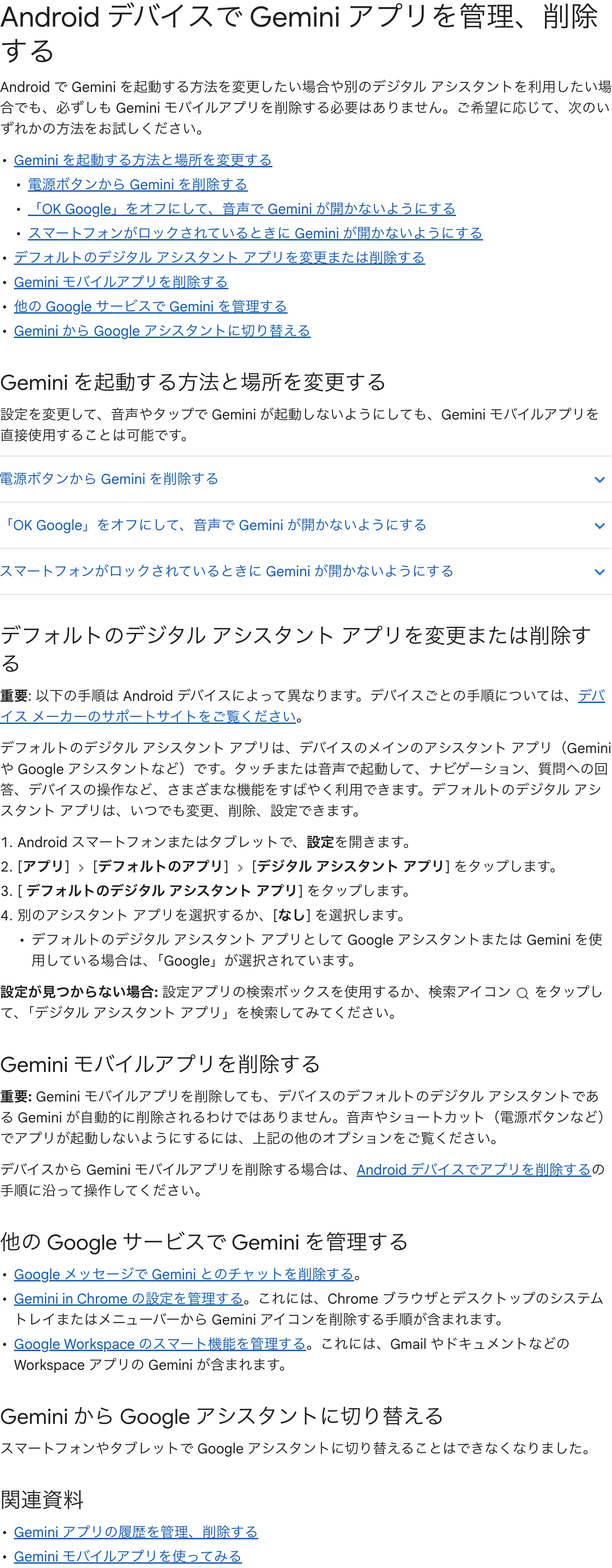
室谷代表取締役ここが一番誤解されてるポイントで。公式ヘルプに「スマートフォンやタブレットで Google アシスタントに切り替えることはできなくなりました」と明記されてるんですよ。
テキトー教師DotAI 認定講師デフォルトのデジタルアシスタントを「Google」に戻す操作自体はできるので、それで元に戻ったと受け取られがちなんです。ただ、あれは起動方法の制御であって、旧アシスタントの体験が復活するわけではないんですよね。
室谷代表取締役つまり「戻す」という言葉が二重の意味になってる。設定上の担当アプリを戻すのと、体験としてのアシスタントを戻すのは別物、と。
テキトー教師DotAI 認定講師そう考えると、この章でやった3つの入り口を止める操作が現実的な落としどころになります。旧アシスタントに戻す前提で設定を探すと、たぶん見つからずに時間だけ使います。
iPhoneとGoogle WorkspaceでGeminiの表示を消すには?
iPhoneはホーム画面のアプリ削除か、Google検索アプリ内のトグルで切り替える
iPhoneはiOSにGeminiが組み込まれているわけではないので、話はアプリ単位になります。実際に手を動かすときの手順はこちらです。
- ホーム画面で「Gemini」アプリのアイコンを長押しし、「Appを削除」を選ぶ
- Google検索アプリ内の表示を切り替えたい場合は、アプリのプロフィール→「設定」→「Gemini」から表示のトグルを切り替える(項目名や位置は公式ヘルプで確認を)
室谷代表取締役iPhoneの話、要は「OSの設定を探しても見つからない」で詰まるパターンなんですよね。僕も最初どこにあるのか分からなかった・・・
テキトー教師DotAI 認定講師初めて触る人は、設定アプリの奥をずっと探してしまうんですよ。でも実体はホーム画面のアイコンか、検索アプリの中のトグルなので、階層が全然違うんですよね。
室谷代表取締役アプリを消すのと、検索アプリ内で表示を切るのは、見た目の結果は似てるけど中身は別物、と。
テキトー教師DotAI 認定講師そこ、混同しやすいところで。検索側のAI表示まで一緒に消したいならGoogle検索のAIによる概要とAIモードを消す方法で整理してます。
ただしGeminiのボタンと検索のAI概要は別機能なので、分けて考えたほうがいいです。
ただしGeminiのボタンと検索のAI概要は別機能なので、分けて考えたほうがいいです。
GmailやGoogleドキュメントは「スマート機能」の個人設定をオフにする
- Gmailの設定を開き、「全般」タブを表示する
- 「Google Workspaceのスマート機能とパーソナライズ」のチェックを外す(反映範囲や詳細な項目名はGoogleの公式ヘルプを参照)
室谷代表取締役仕事のアカウントだと、Chromeのボタンを消してもGmailやドキュメント側に残るんですよね。あれ地味にストレスで。
テキトー教師DotAI 認定講師現場感覚で言うと、消したはずのものが別のアプリでまた出てくる、というのが一番モヤッとするポイントで。Workspaceは個人の設定と組織の設定が二段構えなので、個人側だけでは完結しないことがあるんです。
室谷代表取締役なるほど、階層が違うと。
テキトー教師DotAI 認定講師はい。まず個人のGmail設定でスマート機能をオフにしてみて、それでも変わらなければ管理者側の話、という順番で切り分けると迷いません。
組織全体で止める場合は管理者が管理コンソールで一括制御する
Gemini表示を消す3つの階層別手順
- 1iPhone:アプリ削除ホーム画面で「Gemini」アプリのアイコンを長押しし、「Appを削除」を選ぶ
- 2iPhone:検索アプリ内トグルGoogle検索アプリのプロフィール→「設定」→「Gemini」から表示のトグルを切り替える(項目名や位置は公式ヘルプで確認)
- 3Gmail/Googleドキュメント:個人設定Gmailの設定→「全般」タブで「Google Workspaceのスマート機能とパーソナライズ」のチェックを外す(反映範囲や詳細な項目名は公式ヘルプを参照)
- 4組織全体:管理者による一括制御管理者がGoogle Workspace管理コンソールにサインインし、組織単位でスマート機能の提供設定を切り替える(対象のメニュー構成は公式ヘルプで確認)
- 管理者がGoogle Workspace管理コンソールにサインインする
- 組織単位でスマート機能の提供設定を切り替える(対象のメニュー構成は公式ヘルプで確認を)
室谷代表取締役ここは経営目線になっちゃうんですけど、数百人分を一人ずつ設定して回る工数って、時給で換算すると馬鹿にならないんですよ。管理コンソールで一括制御できるなら、そっちを選ぶのが正解なんですよね。
テキトー教師DotAI 認定講師現場でも、個人ごとに対応がバラつくと「消えた人」と「消えてない人」が混在して、問い合わせだけ増えるんですよ。
室谷代表取締役あと、個人が勝手に切るのと、組織として方針を決めて切るのでは、説明責任の置き場所が違う。前者は後から揉めるんですよね。
「非表示」「無効化」「削除」はどう違う?自分に合う選び方
デスクトップChrome・Android・Workspaceで対応する操作を対応づける
「非表示」「無効化」「削除」の対応操作(端末別)
| 目的 | デスクトップChrome | Android | Workspace(Gmail・ドキュメントなど) |
|---|---|---|---|
| 非表示(見えなくする) | 右クリック→「Geminiの固定を解除」/設定スイッチをオフ | 固定ボタンは無く、起動の入口を変える操作 | 個人のGmail設定で「スマート機能とパーソナライズ」のチェックを外す |
| 無効化(機能ごと止める) | chrome://flags の関連フラグを「Disabled」(非公式・自己責任)/組織PCは管理者がポリシーで無効化 | 電源長押しのアクション変更、「OK Google」オフ、ロック画面での起動オフ | 管理者が管理コンソール側で制御 |
| 削除 | ブラウザなので削除対象が無い | Geminiアプリ自体を削除 | アカウント紐づきのため削除不可、設定オフのみ |
室谷代表取締役ひと口に「消す」と言っても、中身は3つに分かれるんですよね。見えなくするだけなのか、機能ごと止めるのか、アプリそのものを消すのか。
まずは端末ごとに何ができるかを並べた方が早い・・・
まずは端末ごとに何ができるかを並べた方が早い・・・
テキトー教師DotAI 認定講師たしかに。初めて触る人はここが一番ごちゃっとするんですよ。
「設定のどこかでオフにすれば全部消える」と思って来られて、実際は操作の場所がバラバラなんです。
「設定のどこかでオフにすれば全部消える」と思って来られて、実際は操作の場所がバラバラなんです。
室谷代表取締役口で説明するより表にしましょうか。
| 目的 | デスクトップChrome | Android | Workspace(Gmail・ドキュメントなど) |
|---|---|---|---|
| 非表示(見えなくする) | ボタンを右クリック→「Geminiの固定を解除」、または設定のスイッチをオフ | 画面に固定表示されるボタンは無く、起動の入口を変える操作になる | 個人のGmail設定で「Google Workspaceのスマート機能とパーソナライズ」のチェックを外す |
| 無効化(機能ごと止める) | chrome://flags の関連フラグを「Disabled」(非公式・自己責任)/組織のPCは管理者がポリシーで無効化 | 電源ボタン長押しのアクション変更、「OK Google」オフ、ロック画面での起動オフ | 管理者が管理コンソール側で制御する |
| 削除 | Chromeはブラウザなので削除する対象が無い | Gemini アプリ自体を削除する | アカウントに紐づく機能なので削除はできず、設定オフのみ |
テキトー教師DotAI 認定講師表にするとスッとするんですよね。同じ「消す」でも、触る場所がレイヤーごとに違うんだなと。
「ボタンが邪魔なだけ」なら非表示、「機能ごと止めたい」なら無効化か削除
室谷代表取締役判断の基準はわりとシンプルで、「目障りなだけ」なら非表示、「そもそも使わせたくない」なら無効化か削除なんですよね。非表示は設定を戻せば復活するけど、フラグは試験的な機能なので予告なく変わる可能性がある。
戻せない前提で触るべきなんです。
戻せない前提で触るべきなんです。
テキトー教師DotAI 認定講師現場感覚で言うと、まず非表示で試す人が多いですね。ボタンが消えるだけで画面が静かになるので、それで足りるケースがほとんどなんですよ。
室谷代表取締役組織で統制したいなら、個人の設定ではなく管理者側の出番なんですよね。会社のPCで全社的に止めるならポリシーで配る話になるので、個人がフラグをいじるのとはレイヤーが違う。
ここを混ぜると現場が混乱します。
ここを混ぜると現場が混乱します。
迷ったときの判断フロー:PCかスマホか、戻す可能性があるか
テキトー教師DotAI 認定講師迷ったときは、どの端末で、そのボタンを戻したくなるかで切るのが早いです。手順にするとこうですね。
- デスクトップChromeか、Androidか、Workspaceの画面かを見る
- ボタンが目障りなだけか、Geminiの機能自体を止めたいのかを決める
- あとで元に戻したいなら非表示、戻さなくていいなら無効化か削除を選ぶ
室谷代表取締役手軽に戻せるのは非表示だけ、と覚えておけば迷わないんですよね。設定をオンに戻すか「Geminiを固定」を選べば復活する。
フラグやアプリ削除は戻すのに手間がかかるので、そこだけ意識して選べば大丈夫です。
フラグやアプリ削除は戻すのに手間がかかるので、そこだけ意識して選べば大丈夫です。
テキトー教師DotAI 認定講師その一線を先に引いておくだけで、あとで慌てる人がかなり減りますからね。
よくある質問
Q1. 会社や学校のChromeでボタンが消せないのはなぜ?
室谷代表取締役それ、たぶんブラウザの設定が組織側に握られてるパターンなんですよね。情シスが管理してる端末だと、ユーザー側でUIを触れないようにしてあるんですよ。
テキトー教師DotAI 認定講師現場でもよく聞きます。「項目がグレーになってる」「設定そのものが出てこない」っていうのは、権限の話であることが多いですね。
室谷代表取締役会社の端末で無理に突破しようとすると規約的にまずいので、そこは管理者に相談が正解なんですよね。個人の端末と会社の端末は分けて考えるのが安全です。
Q2. そもそも「Geminiに相談」が表示されない人の違いは?
テキトー教師DotAI 認定講師最初に戸惑うのがこれで。「手順通りに探したのに項目がない」って言われるんですよ。
出るかどうかはアカウントや地域、ブラウザ側の配信状況で変わってくるので・・・
出るかどうかはアカウントや地域、ブラウザ側の配信状況で変わってくるので・・・
室谷代表取締役全員に同じタイミングで出るわけじゃない、と。だとしたら消し方より先に、自分の環境で出てるかを確認する方が早いですね。
テキトー教師DotAI 認定講師そうですね。出てないなら作業 itself はいらない。
無理に設定をいじる必要はないんですよ。
無理に設定をいじる必要はないんですよ。
Q3. プロファイルを分けて片方だけ消すことはできる?
室谷代表取締役仕事用と個人用でプロファイルを分けてる人、多いですもんね。設定はプロファイルごとに持たれる作りなので、理屈の上では片方だけ消す使い方も成り立ちます。
ただ同期の扱いで挙動が変わるので、公式の説明を見た方が確実です。
ただ同期の扱いで挙動が変わるので、公式の説明を見た方が確実です。
テキトー教師DotAI 認定講師同期してる人は、別の端末でログインしたときに「あれ?」となりやすいので、そこだけ注意ですね。
Q4. EdgeのCopilotボタンみたいに、他のブラウザでも同じ考え方で消せる?
室谷代表取締役最近はどのブラウザもAIを前面に出してくるので、この手のボタンは増える一方なんですよね。消し方の思想はだいたい同じで、設定から消すか、詳細設定で止めるかの二択になりがちです。
テキトー教師DotAI 認定講師そうなんです。ただ用語がブラウザごとに違うので、同じ名前の項目を探して見つからない、というのが現場でよくあるつまずきですね。
室谷代表取締役ブラウザごとに「表示を消す」のか「機能を止める」のかを分けて考えると迷わないです。
Q5. 設定項目が見つからないときは、どこから探せばいい?
テキトー教師DotAI 認定講師順番としては、まずブラウザの設定内を「Gemini」で検索、次にアドレスバーから詳細設定のページ、最後にフラグ、という流れが素直ですね。
室谷代表取締役上から順に試すのが結局一番早いんですよ。いきなりフラグから入ると、影響範囲が読めないまま触ることになるので。
テキトー教師DotAI 認定講師画面の構成はアップデートで変わるので、見つからないときは公式ヘルプの最新情報を見るのが確実です。
まとめ
室谷代表取締役まとめると、まず設定の中を探す。それで消えなければ詳細設定、最後の手段がフラグ、という順番なんですよね。
この順番を守るだけで事故はかなり减ります。
この順番を守るだけで事故はかなり减ります。
テキトー教師DotAI 認定講師たしかに。あと「消す」と「止める」は別物なので、そこを混ぜないのが大事ですね。
表示だけ消したいのか、機能ごと切りたいのかで触る場所が変わるので。
表示だけ消したいのか、機能ごと切りたいのかで触る場所が変わるので。
室谷代表取締役会社の端末なら自分で触らず管理者へ、という判断も含めてですね。時短のつもりがトラブル対応に化けるのが一番もったいないので。
テキトー教師DotAI 認定講師まず自分の環境でボタンが出ているかを確認して、出ているなら設定から。それで足りなければ詳細設定へ、という順で試してみてください。