DeepLのアプリは種類が多すぎる?デスクトップ・スマホ・連携機能の全体像
無料で配られているのはデスクトップ・スマホ・ブラウザ拡張の3系統
 室谷代表取締役
DeepL って翻訳サイトのイメージが強いんですけど、実際はアプリが何本も出てるんですよね。デスクトップ、スマホ、ブラウザ拡張という3系統で、しかもどれも無料で配られてる。
 テキトー教師DotAI 認定講師
最初に戸惑うのがまさにそこで。「どれを入れればいいんですか」で手が止まる人が多いんですよ。
サイトを使うだけでも足りるのに、選択肢が多いせいで逆に動けなくなる。
室谷代表取締役全部無料だから「とりあえず全部」になりがちなんですけど、役割が違うので重ねても意味がないんですよね。デスクトップが Windows 版と macOS 版、スマホが iOS 版と Android 版、そこに Chrome・Edge・Firefox の拡張が乗る、という並びです。
テキトー教師DotAI 認定講師現場感覚で言うと、パソコン仕事が中心ならデスクトップ、移動中や紙の書類を扱うならスマホ、Webページを読む時間が長いなら拡張、でほぼ決まります。
Office連携とAIエージェント向けの連携まで広がっている
テキトー教師DotAI 認定講師そこに加えて Office 系の連携もあるんですよ。Word・PowerPoint・Outlook、それに Google Docs・Google Slides・Gmail まで対象で、資料やメールをそのまま翻訳できます。
コピペの往復が消えるだけで作業の質が変わるんですよね。
室谷代表取締役あと見落とされがちなのが AI エージェント向けの MCP 連携で。Claude や ChatGPT、Microsoft Copilot から DeepL の翻訳を呼べる形になってます。
自社ツールに翻訳を組み込みたいとき、API を一から組む前提で見積もってた工数が変わる可能性がある。
テキトー教師DotAI 認定講師たしかに。翻訳を「人が使うアプリ」で捉えてるうちは気づかないですけど、部品として呼べるようになると話が別になりますからね。
室谷代表取締役経営目線で言うと、翻訳って地味に人件費を食う工程なんですよ。そこがツール連携で消えるなら、投資判断としてはかなり素直なんですよね。
デスクトップとスマホ、ブラウザ拡張はどう使い分ける?
室谷代表取締役で、実際どれを入れるかって話なんですけど、僕は「翻訳したい文字がどこにあるか」で決めればいいと思ってます。手元の資料やメールならデスクトップ、カメラ越しの看板や紙ならスマホ、読んでるページなら拡張。
テキトー教師DotAI 認定講師その整理はわかりやすいですね。最初から全部入れると、どれが効いてるのか自分でも把握できなくなるんですよ。
まず1つ入れて、物足りなくなったら足す順番が結局いちばん早いです。
室谷代表取締役しかも無料で試せるので、失敗コストがほぼゼロなんですよね。判断を先延ばしにする理由がない。
テキトー教師DotAI 認定講師そうですね。で、どのアプリも共通して「ログインすると契約プランの機能が使える」という考え方なので、まずは無料のまま触ってみて、上限が気になり始めたらプランを見る流れが自然です。
DeepLアプリのダウンロードはどこから?WindowsとMacの入手方法
公式サイトのアプリページから無料でダウンロードする流れ
DeepLアプリのダウンロード手順(公式サイト)
- 1公式アプリページを開くブラウザで https://www.deepl.com/app を開く
- 2OSを選んでダウンロードWindowsまたはMacの「ダウンロードする」を選ぶ(無料)
- 3インストーラーを実行ダウンロードしたインストーラーを実行する
- 4必要に応じてログインアプリ内の「ログイン」からメールとパスワード、またはSSOでログインする
室谷代表取締役まず入口の話から。デスクトップ版もスマホ版も、配布元はDeepLの公式アプリページ1箇所にまとまってるんですよね。
これがバラバラじゃないのは、案外大きいんですよ。
テキトー教師DotAI 認定講師初めて触る人は「どこから落とすのが正解か」で迷いがちですからね。流れはシンプルで、公式のアプリページを開いて、使うOSの「ダウンロードする」を選ぶ。
あとは落ちてきたインストーラーを実行するだけです。
- ブラウザで https://www.deepl.com/app を開く
- 使うOS(WindowsまたはMac)の「ダウンロードする」を選ぶ(無料)
- ダウンロードしたインストーラーを実行する
- 必要に応じてアプリ内の「ログイン」からメールとパスワード、またはSSOでログインする
室谷代表取締役ログインが必須じゃないのもポイントなんですよね。まず無料の範囲で試して、契約してるプランがある人はアカウントを紐づければ、その機能がアプリでも使えると。
テキトー教師DotAI 認定講師たしかに。ただウェブでログインしたままでも、アプリ側では改めてログインが要るんですよ。
ここで「あれ、反映されてない?」と止まる人が多いので。
Windows版のダウンロードで確認しておきたいこと
室谷代表取締役Windows版は、落とす前に動作環境を見ておくと事故が少ないです。最小要件は Windows 10 の64ビット版で、エディションは問わないと公式に書かれてます。
テキトー教師DotAI 認定講師現場感覚で言うと、32ビットの古い端末で試そうとして止まるケースがまだあります。自分のPCが64ビットかどうか、先に確認しておくとスムーズですよ。
他のAIツールのWindows版アプリも導入の考え方は同じなので、ChatGPTのWindowsアプリは2種類?Classicと新アプリの違いとインストール手順あたりが参考になります。
室谷代表取締役組織で配る場合は、MSIインストーラーで組織全体に展開できる仕組みが有料プランの契約者向けに用意されてます。情シスに渡す前に契約形態を確認しておくといいですね。
個人で使う分には普通のインストーラーで十分です。
Mac版のダウンロードで確認しておきたいこと
テキトー教師DotAI 認定講師Mac側は、最小要件が macOS 15 以降なんですよ。ここを見落として「インストールできない」となる人がいます。
室谷代表取締役OSのバージョン確認、地味ですけど最初にやるべきですね。会社の端末なら、管理ポリシーで制限がかかってないかも見ておきたいところです。
テキトー教師DotAI 認定講師そうなんです。インストーラーを実行したあと、アプリ一覧から起動できるところまで確認しておくと安心ですよ。
室谷代表取締役落として終わりにせず、一度起動まで見る。それだけで次の設定がすごく楽になりますから。
検索からたどるときは公式ドメインかを確かめる
室谷代表取締役検索から入る人は、たどり着いた先が公式かどうかを一度見てほしいんですよ。DeepLの場合、公式は deepl.com のドメインで、サポートは support.deepl.com になってます。
テキトー教師DotAI 認定講師非公式のまとめサイトから入れると、更新の止まった古いものを掴む可能性がありますからね。公式以外から取る理由はほぼないです。
室谷代表取締役配布元を一本化しておくのは、企業で配る立場だと特に効きます。情シス的にも「どこから入れたか分からないアプリ」が一番厄介なので、社内に共有するリンクは公式だけに絞るのが早いですね。
テキトー教師DotAI 認定講師その運用はいいですね。ブックマークしておけば、次からは迷わないですし。
DeepLデスクトップアプリのインストール手順とログインのやり方
インストーラーを実行してインストールするまでの手順
- ダウンロードしたインストーラーファイルを実行する
- 画面の案内に沿って進め、インストールを完了させる
- インストール後にアプリを起動する(この後のログインは次項で説明)
室谷代表取締役インストーラーを実行するだけなので、作業自体は数クリックで終わるんですよね。ここで悩む要素はほぼないんですよ。
テキトー教師DotAI 認定講師たしかに。初めて触る人は「入れたのに翻訳が出てこない」と感じるんですが、原因のほとんどがアプリ側のログインが済んでいないだけだったりします。
室谷代表取締役企業契約だとWindows向けのMSIインストーラーが用意されていて、組織全体にまとめて配布できるんですよね。個人はダブルクリックで終わりなので、負荷はまったく違います。
テキトー教師DotAI 認定講師対応OSはWindows 10(64ビット)とmacOS 15以降
テキトー教師DotAI 認定講師入れる前に環境を確認しておくのがおすすめです。Windowsは10の64ビット版、MacはmacOS 15以降が最低ラインになっています。
室谷代表取締役古い端末が残っている会社だと、まさにここで引っかかるんですよ。台数を数えてから配布計画を立てないと、あとで戻ってくるやつですね。
テキトー教師DotAI 認定講師あと見落としがちなのが、アプリの利用にはインターネット接続が必須という点です。オフラインで完結する翻訳ツールだと勘違いしている人が一定数います。
室谷代表取締役そこは事前に共有しておかないと、問い合わせ対応のコストだけが増えていきますからね。
アプリへのログイン方法—ウェブにログインしていても自動では入らない
- 起動したアプリで「ログイン」を選ぶ
- DeepLアカウントのメールアドレスとパスワードを入力する(SSO契約の組織はSSOでログイン)
- ログイン後、契約中のプランの機能がアプリでも使える状態になる
室谷代表取締役ここが最初の関門なんですよね。ブラウザでDeepLにログインしていても、デスクトップアプリには自動では入らないんですよ。
テキトー教師DotAI 認定講師現場でよく聞くのがまさにそれで、「Webでは使えてるのにアプリだけ機能が足りない」という相談です。別々のものだと知っておくと混乱しないと思います。
室谷代表取締役SSO契約ならアプリのログイン画面からそのまま入れますし、ID管理を一本化できるのは情シス側のメリットなんですよね。
テキトー教師DotAI 認定講師一度ログインしてしまえば、あとは普通のアプリと同じ感覚で使えます。
ログインしないと使えない機能と、ログインで使えるようになる機能
テキトー教師DotAI 認定講師ログインせずに使っていると、契約しているプランの機能がアプリ側では効いていません。これ、地味にもったいない状態なんですよ。
室谷代表取締役「Proの機能が使えない」という相談が来たら、まずログイン状態を疑うのが定石ですね。あわせて、DeepL API Proの契約者はデスクトップアプリ上では無料版の機能になる、という別枠の話もあったりします。
テキトー教師DotAI 認定講師そこは混同しやすいんですよね。APIは開発者向けの契約で、アプリのプランとは別物という理解でいいと思います。
室谷代表取締役契約が増えてくると誰が何を持っているか分からなくなるので、一度棚卸ししておくと後が楽ですよ。
ショートカットキーで翻訳する—Ctrl+C+Cと⌘+C+Cの使い方
コピー2回で翻訳が立ち上がる仕組み
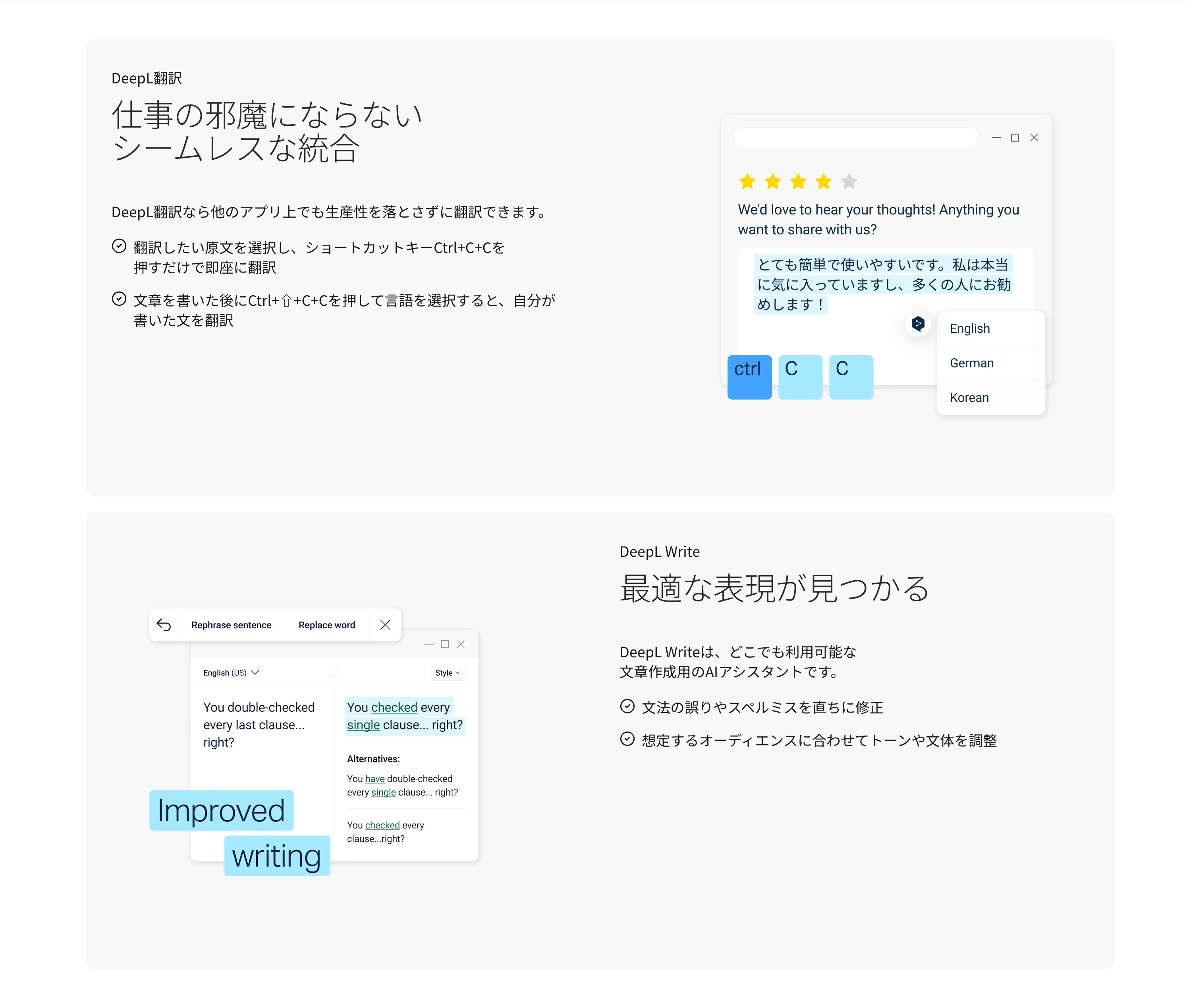
室谷代表取締役デスクトップアプリを入れる価値って、結局ここに集約されるんですよね。翻訳したいテキストを選んで、WindowsならCtrlを押しながらCを2回、Macなら⌘を押しながらCを2回。
それだけで訳が出てきます。
テキトー教師DotAI 認定講師たしかに。ただ最初に戸惑うのが「1回じゃダメなの?」というところで。
Ctrlを1回押しただけではDeepLにテキストは送られず、2回連続のときだけ送信される設計なんですよ。
室谷代表取締役そこは安心材料ですよね。コピーのたびに裏で何かが飛んでいくと思うと、仕事では使いづらい・・・
テキトー教師DotAI 認定講師現場感覚で言うと、2回のリズムに慣れると手が勝手に動きます。「コピーしてもう1回」で訳が返ってくる感覚ですね。
自分が書いた文章を翻訳するキー
テキトー教師DotAI 認定講師翻訳したいのは相手の文章だけじゃないんですよね。自分が書いた文章を別の言語にしたいときは、WindowsがCtrl+⇧+C+C、Macが⌘+⇧+C+Cです。
押すと訳文の言語を選べます。
室谷代表取締役ああ、これは英文メールを書いたあとに効くやつですね。
テキトー教師DotAI 認定講師スペルや文法のミスを直したいときは、アプリ内のフローティングアイコンをクリックすると文章校正が使えます。こちらのキー割り当ては公式ヘルプで確認してもらうのが確実です。
室谷代表取締役OSごとにキーが揃ってるのは覚えやすくていいですね。
ショートカットは自分の作業に合わせて変えられる
- アプリの「設定」を開く
- 「キーボードショートカット」タブを選ぶ
- 変更したい項目のキーを押し直して登録する
室谷代表取締役このキー、変えられるんですよね。
テキトー教師DotAI 認定講師はい、上の手順で変更できます。他のアプリとぶつかる人はここで逃がすのが早いですよ。
室谷代表取締役既存のショートカットと衝突するの、地味にストレスなんですよ。翻訳のたびに別の画面が開いたりするので。
テキトー教師DotAI 認定講師これ、ハマる人多いんですよ。キーを覚えたら、他のデスクトップアプリも同じノリで探したくなりますよね。
Claude Codeのデスクトップ版も導入から始められるので、詳しくはClaude Codeデスクトップ完全ガイドで解説しています。
クイックアクセスの表示と、閉じたときの動き
- 「設定」を開く
- 「全般」タブを選ぶ
- 「クイックアクセスのオプション」で「小さなフローティングウィンドウを開いて表示」か「DeepLのアプリを開いて表示」を選ぶ
- 「DeepLを閉じる時」で、バックグラウンドで動かし続けるか完全に終了するかを選ぶ
室谷代表取締役クイックアクセスの見せ方、好みが分かれるところですよね。
テキトー教師DotAI 認定講師小さなフローティングウィンドウにしておくと、作業画面を切り替えずに訳を確認できます。ウィンドウを開いて表示する方は、腰を据えて翻訳したい人向けですね。
室谷代表取締役閉じたあとに裏で残るかどうかも、地味に大事なんですよ。常駐してるつもりが実は終了してた、みたいな。
テキトー教師DotAI 認定講師そこは「DeepLを閉じる時」で選べます。バックグラウンド実行中はメニューバーに出ませんが、ショートカットを押せばまた開きます。
動かないと感じたら、まずこの設定を見てください。
無料版とPro版でアプリの機能はどう変わる?上限を数字で比べる
テキスト翻訳の文字数とファイル翻訳の件数、無料版の上限はここまで
無料版と有料プランの上限比較
| 項目 | 無料版 | Individual | Team | Business |
|---|---|---|---|---|
| 月額(年払い時・税込) | 0 | €7.49 | €24.99/ユーザー | €49.99/ユーザー |
| テキスト翻訳 | 50,000文字 | 300,000文字 | 1,000,000文字 | 制限なし |
| ファイル翻訳 | 1件 | 3件 | 20件 | 100件 |
| ファイルサイズ | 5MB | 30MB | 30MB | 100MB |
| 用語集 | 1個 | 1個 | 5個 | 制限なし |
| 保存できる訳文 | 1個 | 1個 | 10個 | 制限なし |
| Write Pro | × | アドオン(月€6.99) | アドオン(月€6.99) | 標準搭載 |
| データの学習利用保護 | × | ○ | ○ | ○ |
室谷代表取締役まず数字を並べちゃいましょうか。無料版はテキスト翻訳が月50,000文字、ファイル翻訳が月1件。
ここが実務の分かれ目なんですよね。
テキトー教師DotAI 認定講師たしかに。「無料でもファイル翻訳できるんだ」と思って、1件の重みを軽く見ちゃう人が多いんですよ。
月1件って、提案書1本で終わりですから。
室谷代表取締役そうなんですよ。有料だとIndividualが月300,000文字に3件。
個人の下書きならほぼ回る。ただ会社で回すと桁が足りない。
| プラン | 月額(年払い時の月額換算・税込) | テキスト翻訳 | ファイル翻訳 |
|---|---|---|---|
| 無料版 | 0 | 50,000文字 | 1件 |
| Individual | €7.49 | 300,000文字 | 3件 |
| Team | €24.99/ユーザー | 1,000,000文字 | 20件 |
| Business | €49.99/ユーザー | 制限なし(公正利用ポリシー適用) | 100件 |
| Enterprise | 個別見積り | 個別 | 個別 |
テキトー教師DotAI 認定講師現場感覚で言うと、上限で詰まる前に「今月あと何件送れるんだっけ」を気にし始めたら切り替え時ですね。
ファイルサイズ・用語集・訳文の保存数で見るプラン別の差
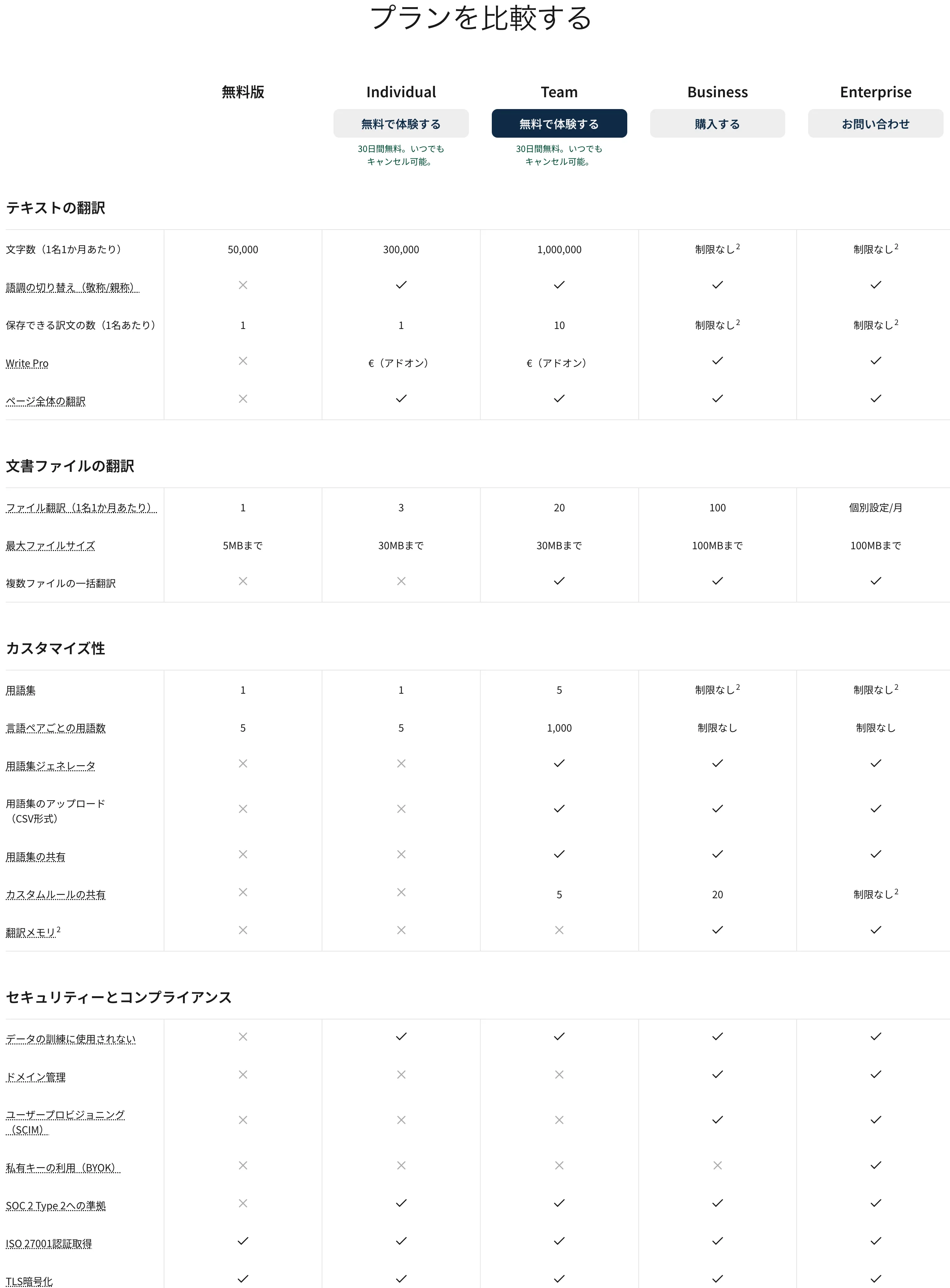
室谷代表取締役ファイル1件のサイズは、無料が5MBまで。IndividualとTeamが30MB、Business以上が100MB。
ここは案件の重さで効いてきます。
テキトー教師DotAI 認定講師用語集は無料1個、Individualも1個で、Teamが5個。訳文の保存は無料1個、Individual 1個、Team 10個なんですよ。
用語を揃えたい案件だと、1個では足りなくなります。
| プラン | ファイルサイズ | 用語集 | 保存できる訳文 |
|---|---|---|---|
| 無料版 | 5MB | 1個 | 1個 |
| Individual | 30MB | 1個 | 1個 |
| Team | 30MB | 5個 | 10個 |
| Business/Enterprise | 100MB | 制限なし | 制限なし |
室谷代表取締役訳文の保存が1個っていうのは、ストックできないってことですからね。経営目線で言うと、同じ訳を毎回作り直す時間のほうが高くつくんですよ。
テキトー教師DotAI 認定講師あ、そこは現場でもよく聞きます。用語集と保存枠は「あると便利」じゃなくて、作業の再現性の問題なんですよね。
Individual・Team・Business、どのプランで足りるか
テキトー教師DotAI 認定講師一人で完結するならIndividual、複数人で用語を揃えるならTeam、ファイルを大量に投げるならBusiness、という分かれ方になりますか。
室谷代表取締役そうですね。Businessは文字数が制限なしで、ファイルも用語集も保存枠も制限なし。
MYUUUの現場だと、外注先に用語集を共有した時点でTeam以上が要る、という感覚です。
テキトー教師DotAI 認定講師あと見落としやすいのが、無料版はデータが学習に使われない保護がIndividual以上のみ対象という点なんですよ。個人の判断でもここは確認したほうがいい。
室谷代表取締役Individual以上は30日間の無料体験があって、いつでもキャンセルできます。まずIndividualで試して、用語集が足りなくなったら上げる。
その順番が素直だと思います。
DeepL Write Proはアドオンで追加する
室谷代表取締役Write Proの扱いがややこしくて。IndividualとTeamでは追加のアドオンで、ユーザーあたり月€6.99(年払い)が乗る。
でもBusinessとEnterpriseには標準で含まれていて追加費用は不要なんですよね。
テキトー教師DotAI 認定講師ここは混同しやすいんですよ。「無料版でも文章の校正まで付いてくる」と思われがちですが、無料版のプラン内容にWrite Proは含まれていません。
アプリで使える機能は、契約しているプランに応じて変わるという整理になります。
室谷代表取締役なので個人がWrite Proまで欲しくなったら、Individual+アドオンか、いっそBusinessに上げるかの比較になる。人数で逆転するので、そこは公式のプラン比較で見たほうが早いです。
テキトー教師DotAI 認定講師なるほど。まず翻訳の上限で困っているのか、文章校正まで欲しいのか。
困りごとを分けてからプランを見ると選び間違えないですね。
スマホのDeepLアプリ(iOS・Android)では何ができる?
カメラをかざす、しゃべる——外出先で効く機能
室谷代表取締役スマホ版って、デスクトップ版とは役割がかなり違うんですよね。リアルタイムのカメラ翻訳、画像の翻訳、しゃべった内容を文字にする口述筆記、音声の読み上げあたりが看板機能で。
PCの前に座ってる前提じゃないところが面白いというか。
テキトー教師DotAI 認定講師現場でよく聞くのもそこなんですよ。「看板やメニューをその場で読めるのが一番助かる」という声が多いです。
あとは文書ファイルの翻訳もアプリからできますし、翻訳の代案、保存済みの訳文、翻訳履歴あたりも地味に使われています。
室谷代表取締役手書きテキストの翻訳はiPadだけ、という線引きもあるんですよね。あとクイック検出やアルファベット表示みたいな、一覧で見ると地味な機能が実務だと効いてきたりする。
テキトー教師DotAI 認定講師初めて触る人がまず戸惑うのが「無料でどこまで使えるのか」という点です。ダウンロードは無料で、主要な機能はそのまま使えます。
DeepL Writeもアプリに入っています。対応言語は100以上で日本語も含まれます。
無料ダウンロード、アカウント登録、有料プランの3段階
テキトー教師DotAI 認定講師入り口は3段階で捉えると分かりやすいです。まず無料でダウンロードして主要機能を使う、次にDeepLアカウントを登録して使える範囲を広げる、最後に有料プランで全機能を使う、という順番ですね。
室谷代表取締役3段目は必要になってから上げればいい、というのがうちの感覚です。ただ組織でチームアカウントを使っている人はSSOでログインできるので、そこは個人と扱いが変わる。
この辺は会社の規模で判断が分かれるところですね。
テキトー教師DotAI 認定講師出先でちょっと見るだけ、という用途なら1段目でほぼ足ります。逆に「翻訳した文章を仕事で使い回したい」となると、保存や履歴の扱いが気になってくる。
室谷代表取締役その割り切りは大事で。全機能を最初から揃えるより、使う場面が出てきたら上げる方が無駄がないんですよ。
スマホは特に「たまに使う」率が高いので。
用語集と語調の調整は有料プラン側
テキトー教師DotAI 認定講師ここは誤解されやすいんですが、用語集と語調の調整は有料プラン限定です。無料で使えるつもりで探して見つからない、というパターンがあります。
室谷代表取締役語調って要は敬称と親称の使い分けですよね。ビジネスの文面を扱う人ほど、そこが効いてくる。
用語集も、社内用語を固定したい場面では必須になりますし。
テキトー教師DotAI 認定講師ええ。逆に言えば、旅行や読み物として使う分にはあまり困らない部分でもあります。
まずは無料で触って、物足りなくなった機能が有料側にあるか確認する順番が自然です。
室谷代表取締役機能の線引きがプランで分かれているのは、事業側から見ると妥当な設計なんですよね。ヘビーに使う人だけがコストを払う形になっていますから、無料ユーザーを切り捨てずに済む。
アプリが動かない・ログインできないときの原因別対処と再インストール
まずWeb版の翻訳ツールが使えるか確認する
アプリが動かない・ログインできないときの対処手順
- 1Web版で切り分けブラウザで deepl.com を開く。動けば回線は正常で、アプリ側か社内通信設定が原因と絞れる
- 2OS要件を確認Windowsは10の64ビット、MacはmacOS 15以降。満たさないと入っても起動しない
- 3通信制限を確認VPN・プロキシ・社内ファイアウォールが *.deepl.com を止めていないか。IT部門にドメイン指定で許可を依頼(IP指定は非推奨)
- 4キャッシュとCookieを削除切り分けが濁らないように消しておく
- 5アンインストールスタート→「DeepL」と入力→アプリを長押し/右クリック→「アンインストール」
- 6公式から最新版を再取得公式アプリページでOS向けの「ダウンロードする」をクリック(無料)し、インストーラーを実行。古いインストーラーは使わない
- 7アプリ上でログインメール+パスワード、またはSSOでログイン。サイト側のログインは引き継がれない
- 8サポートへ問い合わせアプリのバージョン、エラー画面のスクリーンショット、ログファイルの3点を添える
テキトー教師DotAI 認定講師アプリが固まったとき、いきなり入れ直す人が多いんですけど、順番があります。まずブラウザで deepl.com の翻訳ツールを開いてみてください。
ここが普通に動くなら、回線は生きていて、アプリ側か社内の通信設定が原因だと絞れます。
室谷代表取締役切り分けが先、ですね。Webが死んでるなら話は別で、そっちは回線側の問題だから、アプリを何回入れ直しても無駄なんですよね。
テキトー教師DotAI 認定講師そうなんです。Webは動くのにアプリだけダメ、というのが現場で一番よく聞くパターンです。
あわせてOSの要件も見ておきたいところで、Windowsは10の64ビット、MacはmacOS 15以降が最小です。ここを満たしていないと、入っても起動しません。
室谷代表取締役古いMacで「入らないんですけど」って相談、ありますもんね。要件の確認は最初の5分でやる。
それだけで後の30分が消えます。
VPN・プロキシ・社内ファイアウォールが*.deepl.comを止めていないか
テキトー教師DotAI 認定講師会社のPCだと、VPNやプロキシ、社内ファイアウォールが通信を止めているパターンがあります。見てもらうのは「*.deepl.com」で、サブドメイン全部です。
IT部門にはドメイン指定で許可してもらうのが確実で、IPアドレス指定は推奨されていません。
室谷代表取締役ここは判断のスピードだけの話で。個人が30分悩むより、IT部門に一行投げたほうが圧倒的に速いんですよ。
ドメイン指定で通してもらう、それで終わりですから。
テキトー教師DotAI 認定講師たしかに。ついでにブラウザのキャッシュとCookieも消しておくと、切り分けが濁らなくて済みます。
アンインストールして最新版を入れ直す手順
Windowsでの手順は次のとおりです。
- 「スタート」を選択
- 「DeepL」と入力
- アプリを長押し(または右クリック)して「アンインストール」を選択
- 公式のアプリページを開き、OS向けの「ダウンロードする」をクリック(無料)
- インストーラーを実行
- アプリ内の「ログイン」からメール+パスワード、またはSSOでログイン
テキトー教師DotAI 認定講師消して入れ直すとき、古いインストーラーをそのまま使う人がいるんですよ。公式から取り直すのが大事で、これで不具合が直ってしまうことも多いです。
室谷代表取締役ログインできない、の正体もだいたいここなんですよね。サイト側でログインしていてもアプリには引き継がれなくて、アプリ上で改めて入れる必要があります。
あとAPI Proの契約者は、アプリ上では無料版の機能になるので、そこは混同しないほうがいいです。
テキトー教師DotAI 認定講師そこ、最初に戸惑うのがまさにその点です。「契約してるのに機能が少ない」と感じたら、プランの紐付けを疑ってみてください。
サポートに問い合わせるときに添える情報
テキトー教師DotAI 認定講師それでも直らないときはサポートです。添えるのはアプリのバージョン、エラー画面のスクリーンショット、ログファイルの3つ。
これがあるとやり取りが一往復で済みます。
室谷代表取締役一次対応で一番効いてくるのは往復の回数なんですよ。最初に全部出しておく。
解決までの時間はそこで決まります。
結局どれを入れればいい?用途別の選び方と最初の一歩
仕事で使うならデスクトップアプリとOffice連携から
用途別・最初に入れるべきツール
室谷代表取締役仕事で一番効くのって、どのアプリを入れるか以前に「翻訳が1日に何回発生するか」なんですよね。資料を読みながら、メールを書きながら、で気づくと何十回も呼んでるわけで。
テキトー教師DotAI 認定講師現場感覚で言うと、その回数に耐えられるのがデスクトップ版なんですよ。選択したテキストをその場で翻訳できるので、コピーして貼り付ける往復が消えます。
WindowsでもMacでも無料で配布されています。
室谷代表取締役経営目線で言うと、その往復が一番もったいないんですよ。時給で換算すると、作業の本体より移動にコストを払ってる状態なので、まずデスクトップを1つ入れるのが投資対効果いいんですよね。
テキトー教師DotAI 認定講師あとOffice連携は別枠で考えたほうがよくて、Word・PowerPoint・Outlook・Google Docs・Google Slides・Gmailは、アプリを開かずにそのまま翻訳できます。デスクトップアプリの導入はClaude Codeデスクトップ完全ガイドみたいに他のツールでも流れが同じなので、一度慣れると楽ですよ。
移動中はスマホアプリ、Web閲覧中はブラウザ拡張
テキトー教師DotAI 認定講師逆に、日中PCを開かない人ほどスマホ版が効きます。カメラをかざしてその場で翻訳、画像の翻訳、音声での入力もできるので、紙の資料や看板の前でも手が止まらないんですよ。
室谷代表取締役なるほど。外に出る仕事が多い業種だと、そこでPCの出番は終わりますもんね。
テキトー教師DotAI 認定講師Webページを見ながらの作業なら、ブラウザ拡張が一番手数が少ないです。Chrome・Edge・Firefoxに対応していて、ページを離れずに翻訳できます。
ただ全部入れると更新も設定も分散するので、最初は1つに絞るのが現実的だと思います。
室谷代表取締役そういうのは「入れただけのツール」が増えるパターンが一番よくないので。使う場所がはっきりしてるなら、そこで1個でいいと思います。
まずは無料版で上限に当たるまで使ってみる
室谷代表取締役で、最初から有料プランに行く必要あるのかっていう話で。デスクトップもスマホも拡張も、配布自体は無料ですし。
テキトー教師DotAI 認定講師無料版はテキストが月50,000文字、ファイル翻訳が月1件で1件5MBまで、用語集と保存できる訳文は1個ずつ。この範囲に収まっているなら、払う理由はないんですよね。
室谷代表取締役上限に当たった時点で考えればいい。先に契約して元を取ろうとすると、使わない機能の分だけ固定費になるんですよ。
あと無料版はデータの取り扱いがIndividual以上と違うので、業務のデータを入れる前にそこは確認したほうがいいです。
テキトー教師DotAI 認定講師最初の一歩は、今日やりたい作業がどこで起きるかを決めて、そこで1つだけ入れてみる。1週間使って上限に当たったか、別に足りているかで判断すれば十分だと思います。
よくある質問
Q1. 会社のパソコンにDeepLアプリを入れても大丈夫?
室谷代表取締役業務端末は、管理者権限や社内ルールの確認が先なんですよね。個人で入れるのと、会社の資産として入れるのでは話が別で・・・
テキトー教師DotAI 認定講師たしかに。現場でも「個人なら入ったけど会社では止められた」という相談はあります。
契約形態や情報の扱いも含めて、総務や情シスに確認するのが安全ですね。
室谷代表取締役あと、機密文書を翻訳にかける場合は、アプリの設定以前に社内の持ち出しルールを見た方がいいです。ここは自己判断にしない方がいい。
Q2. 翻訳した内容が学習に使われることはある?
室谷代表取締役これは契約プランや設定で扱いが変わる可能性があるので、断定できないんですよ。公式のプライバシーポリシーと管理画面の設定を確認するのが確実です。
テキトー教師DotAI 認定講師初めて触る人は「アプリを入れたらすぐ安全」と思いがちなんですけど、送信先のサービスに文章が渡る点は意識したいですね。社外に出せない文章は社内ルールを優先で。
室谷代表取締役うん、そこは翻訳の精度より先に決める話なんですよね。
Q3. Google翻訳など他のアプリとどう使い分ける?
テキトー教師DotAI 認定講師用途で分ける人が多いですね。短い単語や移動中の確認はスマホ標準の翻訳、長めの文章はDeepLで読む、みたいに。
ただ好みもありますし、同じ文で比べるのが早いです。
室谷代表取締役そうですね。業務で使うなら、翻訳の自然さだけでなく、用語の統一やチームでの運用まで見た方がいい。
ツール単体で決めない方がいいんですよ。
テキトー教師DotAI 認定講師あ、そこは現場でもよく聞きます。結局、最後に人が確認する前提で選ぶと失敗しにくいです。
Q4. 翻訳履歴は別の端末でも見られる?
室谷代表取締役これはアカウントにログインしているか、どの機能を使っているかで変わるので、一律には言えないですね。同期されると思い込むと、スマホとPCで探して迷うんですよ。
テキトー教師DotAI 認定講師最初に戸惑うのがそこで、「PCで訳した続きをスマホで」と考えると、履歴の場所が違って見えることがあります。大事な文はコピーして手元に残しておくと安心です。
室谷代表取締役履歴を保存先にするより、必要なものは別で管理した方が安全なんですよね。
Q5. 対応していない言語はある?
室谷代表取締役対応言語は増えたり変わるので、アプリの表示だけで判断しない方がいいんですよね。公式の対応言語一覧を見るのが早いです。
テキトー教師DotAI 認定講師初めて触る人は「アプリだから全部の言語が選べる」と思うかもしれませんが、地域や版によって表示が違うことがあります。翻訳したい言語が選べるか、先に確認するとスムーズです。
室谷代表取締役あと、専門用語だらけの言語は、用語集や社内ルールとセットで考えた方がいい。アプリ単体では限界がありますから。
まとめ
室谷代表取締役長くなりましたが、DeepLアプリは「どれを入れるか」より「自分の作業にどの翻訳を挟むか」を決める方が大事なんですよね。デスクトップでショートカット、スマホで移動中、みたいに役割を分けると迷いにくいです。
テキトー教師DotAI 認定講師たしかに。最初から全部を揃えようとすると、ログインや設定で止まりやすいので、まずは公式サイトから必要なものだけ入れて、短い文章で試すのがおすすめです。
室谷代表取締役業務利用なら、契約形態と情報の扱いを先に確認。個人利用なら無料版で試して、足りない機能が見えてから上位版を検討すればいいと思います。
テキトー教師DotAI 認定講師そうですね。翻訳結果をそのまま納品せず、最後は人が確認する。
この前提だけ忘れなければ、アプリの選択で大きく失敗することはないですよ。