まず切り分けたい「写真が送れない」と「画像生成の制限」の違い
自分で撮った写真を読ませる「アップロード」と、新しく絵を作らせる「生成」は別の操作
 室谷代表取締役
「写真が送れない」って相談の言葉、よく見ると2つの違う操作が混ざってるんですよね。自分で撮った写真を読ませたいのか、新しい絵を作らせたいのか。
ここで原因の場所がまるっきり変わるんです。
ここで原因の場所がまるっきり変わるんです。
 テキトー教師DotAI 認定講師
そこ、混ざったままだと迷子になりやすいところです。アップロードは「ファイルを渡す」、生成は「絵を描いてもらう」。
同じチャット画面でやってるので、見た目が同じに見えてしまうんですよ。
同じチャット画面でやってるので、見た目が同じに見えてしまうんですよ。
室谷代表取締役公式ヘルプだと、ドキュメントや画像のアップロードはFreeも有料プランも使えて、制限はプランとアカウント設定に従う、という書き方になってます。一方の生成は料金ページ側で別に「制限あり」と書かれている。
テキトー教師DotAI 認定講師つまり入口が違うんですね。エラーが出たときに「写真の送信がダメなのか、絵を作るのがダメなのか」を先に決めるだけで、調べる先が半分に絞れます。
料金ページでも「アップロード」と「画像生成」は別項目として書かれている
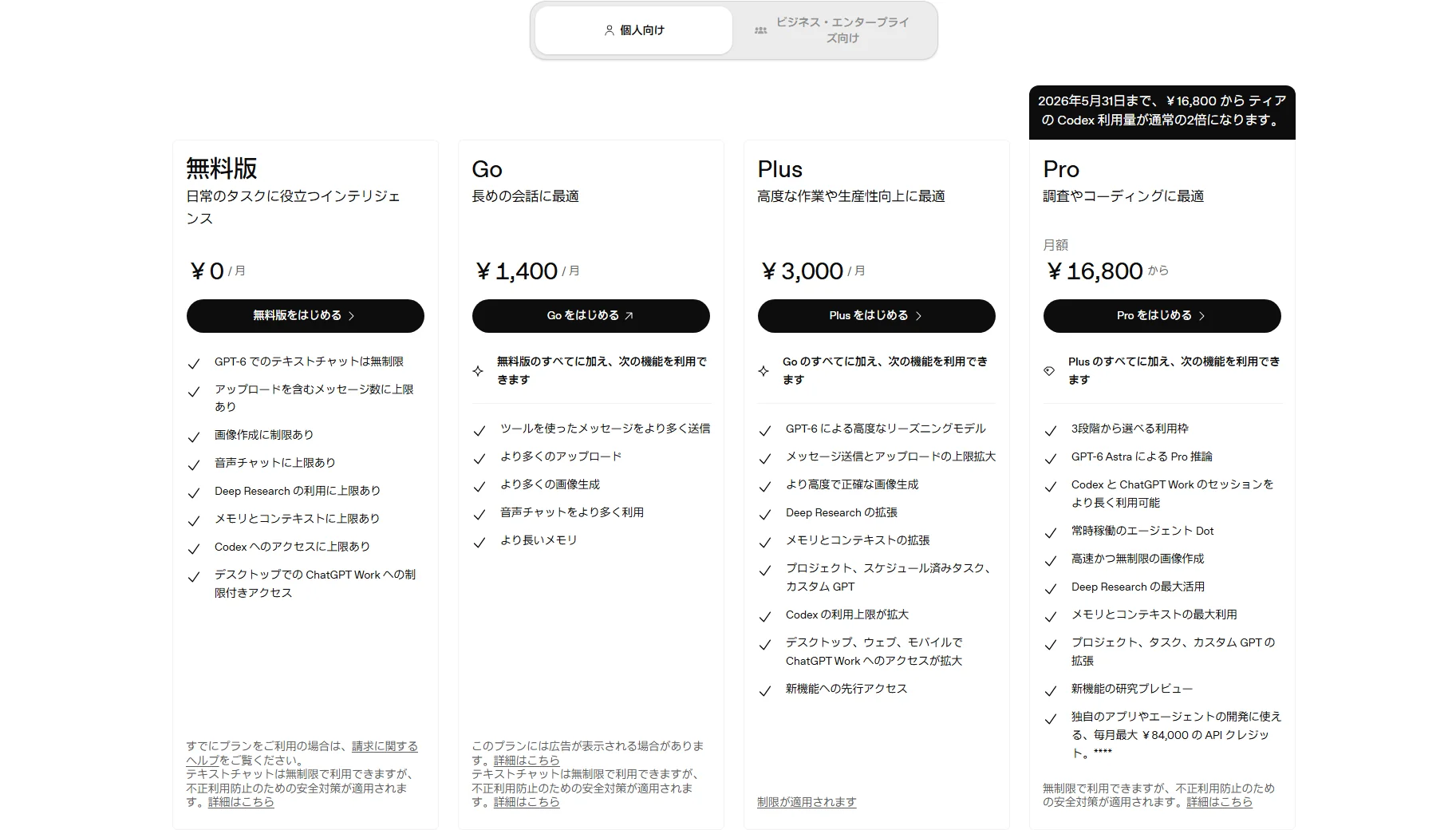
室谷代表取締役料金ページを横に見ていくと分かりやすくて、Freeは「アップロードを伴うメッセージは制限あり」と「画像生成は制限あり」が別々に並んでるんです。Goはアップロードを拡大、Plusはメッセージとアップロードをさらに拡大、Proは画像生成が無制限・高速。
テキトー教師DotAI 認定講師同じ表の中に並んでいると、ひとつの制限に見えちゃうんですよね。でも片方を広げても、もう片方は別枠のまま。
ここを取り違えると「有料にしたのに、なぜか止まる」という勘違いにつながります。
ここを取り違えると「有料にしたのに、なぜか止まる」という勘違いにつながります。
室谷代表取締役しかもアップロード側は公式ヘルプに回数の上限が数字で示されているのに、生成側は回数の明記がない。数字がある制限とない制限が同じ画面で起きてるわけです。
テキトー教師DotAI 認定講師そこが余計にこんがらがる原因で。数字で語れる話と、体感でしか語れない話を、いったん分けて考えるのが安全ですね。
エラーが出た瞬間にどっちだったかを見分けるチェック
テキトー教師DotAI 認定講師見分け方は拍子抜けするくらい単純で、直前に自分が何をしたかを思い出すことです。ファイルを添付したのか、絵を作ってと頼んだのか。
それだけです。
それだけです。
室谷代表取締役あとは出てくるメッセージの質ですかね。アップロード側なら再試行時刻が表示されることがある、と公式ヘルプに書かれています。
生成側だと、回数や混雑の話になりやすい。
生成側だと、回数や混雑の話になりやすい。
テキトー教師DotAI 認定講師あ、その違いは助かります。再試行時刻が出ているなら、指定の時刻まで待つ以外にやることは少ない。
生成の方なら、時間を置くかプランを見直す判断になる。
生成の方なら、時間を置くかプランを見直す判断になる。
室谷代表取締役どっちか分からないまま設定をいじると、原因じゃないところを触って時間だけ溶けるんですよ。切り分けって地味ですけど、一番コストが低い作業なんですよね。
無料プランで写真が送れない主な原因はアップロード回数の上限
まず疑うべきは「1日3ファイル」の壁
室谷代表取締役写真が送れないとき、まず見るべきは容量じゃなくて回数なんですよね。公式ヘルプだと、Freeは1日3ファイルまで、アカウント全体でも3時間ごとに最大80ファイルという上限が明記されています。
テキトー教師DotAI 認定講師初めて触る人が一番つまずくのがそこなんですよ。「昨日は送れたのに今日はダメ」というパターンで、サイズを疑って縮小したり形式を変えたり、無駄な努力をしがちで。
室谷代表取締役3ファイルって、正直かなり厳しい数字で。ちょっとした資料を見せながら相談したい、みたいな使い方だと1ターンで使い切る可能性がある。
しかも混雑時はOpenAI側が上限をさらに下げる場合があると書かれているので、余計に読めないんですよね。
しかも混雑時はOpenAI側が上限をさらに下げる場合があると書かれているので、余計に読めないんですよね。
テキトー教師DotAI 認定講師しかも残り何回かは画面に出ないんです。ここが一番のストレスで、自分で数えるしかないんですよ。
失敗したアップロードも回数に数えられる
室谷代表取締役もう一個やっかいなのが、失敗したアップロードも頻度制限にカウントされる場合があること。つまり大きすぎる画像を何度も投げて失敗すると、それだけで貴重な回数が消えていくわけです。
テキトー教師DotAI 認定講師現場でよく聞くのは「エラーが出たので何回かリトライしたら、その後ずっと送れなくなった」という声です。リトライが逆効果になってるケースですね。
室谷代表取締役だから、エラーが出た瞬間に連打しないこと。まずエラーの文言を読む。
再試行時刻が表示されていれば、それが最短の答えです。
再試行時刻が表示されていれば、それが最短の答えです。
テキトー教師DotAI 認定講師たしかに。あと画像は1枚20MBが上限なので、そこだけ先に確認しておくと無駄な失敗が減ります。
いつリセットされるのか、残りはどこで見るのか
室谷代表取締役で、待てば直るのかという話なんですが。エラーに再試行時刻が出ていればその時刻まで待つ、これが基本線。
表示されない場合は3時間の枠が明けるのを待つ、というのが実務的なところです。
表示されない場合は3時間の枠が明けるのを待つ、というのが実務的なところです。
テキトー教師DotAI 認定講師残り回数の表示は現時点で用意されていないので、ユーザー側から「見えるようにしてほしい」という要望も出ているみたいですね。画面から読めるのは保存容量のほうで、設定の「Storage」を見ると使用量が分かります。
室谷代表取締役ここで混同しやすいのが、保存容量(ユーザーあたり25GB、組織は100GB)と、アップロード頻度は別ものだということ。Storageが余っていても、回数の上限には引っかかる。
残数が見えない設計って、結局は問い合わせ対応のコストにも跳ね返ってくるんですよね。
残数が見えない設計って、結局は問い合わせ対応のコストにも跳ね返ってくるんですよね。
テキトー教師DotAI 認定講師そうなんですよ。待っても直らない、しかもStorageも余ってる、というときは、素直に時間を置くか容量側の表示を確認する。
闇雲に形式を変えるより先に、そこを見てほしいですね。
闇雲に形式を変えるより先に、そこを見てほしいですね。
画像のサイズ・形式・保存容量、どこで止まっているのか
画像アップロードの上限・形式・容量の正しい理解
| 項目 | 公式ヘルプの記載 | よくある誤解 |
|---|---|---|
| 画像1枚の上限 | 20MB | 512MB |
| ドキュメント・プレゼン1ファイル | 512MB | 画像の上限と混同 |
| 保存容量 | ユーザー25GB/組織100GB | 10GBの壁 |
| 対応形式 | PNG・JPEG・非アニメーションGIF | アニメーションGIFも可 |
| PDF内の埋め込み画像 | 自動で読まれないことがある | PDFごと送れば読まれる |
画像は1枚20MB、512MBは別の話
室谷代表取締役写真が送れないで調べると、まず「512MB」っていう数字が出てくるんですよ。ただあれ、ドキュメントとプレゼンの1ファイル上限であって、画像には当てはまらないんですよね。
テキトー教師DotAI 認定講師そこ、混同する人がすごく多いんです。画像は1枚20MBまで。
スマホで撮った写真なら大体その枠に収まるので、サイズで弾かれるケースは実は少ないんですよ。
スマホで撮った写真なら大体その枠に収まるので、サイズで弾かれるケースは実は少ないんですよ。
室谷代表取締役20MBを超えるとしたら、高画質の一眼データやパノラマをそのまま投げたときとか。業務だと素材をRAWに近い状態で渡そうとして止まる、みたいな話を聞きます。
テキトー教師DotAI 認定講師あと現場でよく聞くのは、PDFに画像をまとめて送ったのに読んでくれないパターンですね。埋め込まれた画像は自動で読まれないことがあるので、画像を単体のファイルとして添付し直すのが確実です。
対応している形式は3つだけ
テキトー教師DotAI 認定講師直接添付できるのはPNG・JPEG・非アニメーションGIFの3つです。ここを押さえておくと迷わないですね。
室谷代表取締役アニメーションGIFが外れるのが地味に引っかかる。図解をGIFで作ってるチームだと、まさにそこで止まるんですよ。
MYUUUの現場でも一度ありました。
MYUUUの現場でも一度ありました。
テキトー教師DotAI 認定講師あとは拡張子だけ変えたファイルですね。中身が別形式のままだと通らないので、書き出し直すほうが早いです。
ビューアで開けるかどうかも一つの目安になります。
ビューアで開けるかどうかも一つの目安になります。
保存容量25GBと「10GBの壁」のズレ
室谷代表取締役もう一つ混同されやすいのが総容量のほうで。世の中の記事だと「10GBの壁」って書かれてるのをよく見るんですけど、公式ヘルプの現在の記載はそこじゃないんですよね。
テキトー教師DotAI 認定講師数字だけ先に並べるとこうです。
| 項目 | 公式ヘルプの記載 |
|---|---|
| 画像1枚 | 20MB |
| ドキュメント・プレゼン1ファイル | 512MB |
| 保存容量 | ユーザー25GB/組織100GB |
室谷代表取締役つまり512MBは画像の話じゃないし、総容量は10GBじゃなくて25GB。古い説明か、サポートチャットの回答がそのまま転載されてる可能性が高いんですよ。
数字が一人歩きすると、原因の切り分けが全部狂うんですよね。
数字が一人歩きすると、原因の切り分けが全部狂うんですよね。
テキトー教師DotAI 認定講師容量が原因かどうかは、設定の「Storage」を見れば分かります。アップロードの回数制限とは別物で、そっちの残り回数は表示されないので、まずは容量から潰していくのが素直な順番ですね。
ブラウザやアプリの不具合を疑うときの確認順序
不具合を疑うときの確認順序
- 1正しいアカウント・契約プランでログインしているか確認別メールアドレスでログインし、契約と違うアカウントを見ているケースがある
- 2エラーに再試行時刻が出ていないか確認出ている場合はその時刻まで待つのが最短ルート。連打すると余計に延びる場合がある
- 3保存容量を確認公式手順に含まれる確認項目
- 4稼働状況ページ(OpenAI Status)で障害情報を見る障害が出ていれば待つのみ。アカウント側かサービス側かの切り分けになる
- 5アプリを更新(開き直し)古いバージョンのまま動かないケースがある。キャッシュ削除より先
- 6キャッシュ削除アプリ更新のあとで試す
- 7サポートに連絡メールアドレス・スクリーンショット・発生日時とタイムゾーン・環境(ブラウザかアプリか)・可能ならリクエストIDをまとめて送る
まず正しいアカウントと契約プランでログインしているか確認
室谷代表取締役写真が送れないとき、いきなりアプリを再起動したりする人が多いんですけど、公式のトラブルシュート手順ってもっと地味なんですよね。一番先に見るのは、正しいアカウントと契約プランでログインできているか、なんです。
テキトー教師DotAI 認定講師たしかに。ここを飛ばす人が多いんですよ。
別のメールアドレスでログインしていて、契約しているはずのプランと違うアカウントを見ていた、みたいなケースが普通にあります。
別のメールアドレスでログインしていて、契約しているはずのプランと違うアカウントを見ていた、みたいなケースが普通にあります。
室谷代表取締役それは本当に起きるので。ログイン中のアカウントが合っていれば、次はエラーに再試行時刻が出ていないかを見る。
出ているならその時刻まで待つのが最短ルートです。
出ているならその時刻まで待つのが最短ルートです。
テキトー教師DotAI 認定講師待つのが正解、というのが地味に大事で。失敗したアップロードも回数にカウントされる場合があるので、連打すると余計に延びちゃうんですよね。
キャッシュ削除とアプリの更新はどちらを先に試すか
テキトー教師DotAI 認定講師で、多くの人がここでキャッシュ削除に走るんですけど、公式の手順にはキャッシュ削除もアプリ更新も入っていないんですよ。まずログイン確認と保存容量、その次に稼働状況ページを見る、という順番で案内されています。
室谷代表取締役公式手順を先に全部潰してから、それでもだめならブラウザ側の話に降りる、と。キャッシュとアプリ更新なら、更新の方が先ですか。
テキトー教師DotAI 認定講師現場感覚だと更新が先ですね。古いバージョンのまま動かない、というのはよく聞く話で、キャッシュ削除はそのあとでいいと思います。
アプリを開き直すだけで直ることもありますし。
アプリを開き直すだけで直ることもありますし。
室谷代表取締役順番を間違えると、直るものも直らないまま「もう壊れてる」と判断しちゃうんですよね。
稼働状況ページで障害情報を見る
室谷代表取締役自分の環境を疑い倒したあとに見るのが、OpenAI Statusです。ここで障害が出ていれば、こっちでできることは待つことだけなんですよね。
テキトー教師DotAI 認定講師これ、見ずに延々と設定をいじる人が多いんですよ。アカウント側の問題なのかサービス側なのか、先に切り分けられるだけで無駄な作業が一気に減ります。
室谷代表取締役問い合わせ対応のコストって、原因の切り分けが済んでいるかどうかで全然違うんですよ。サポート側も同じで、情報の粒度で対応スピードが変わるんです。
サポートに伝えると早い情報(環境・発生日時・スクリーンショット・リクエストID)
- 使っているアカウントのメールアドレス
- 問題が出ている画面のスクリーンショット
- 発生日時とタイムゾーン
- 使用した環境(ブラウザかアプリか)
- 可能であればリクエストID
テキトー教師DotAI 認定講師ここまで試しても直らなければサポートに連絡、なんですけど、伝える情報が決まっていて。この5点を最初からまとめて送ると、やり取りが一往復で済みます。
室谷代表取締役スクリーンショットと発生日時、タイムゾーンまで添えると強いですね。リクエストIDは「可能なら」なので、分からなければ無理に探さなくていい。
テキトー教師DotAI 認定講師そうそう。写真が送れない、だけで送ると向こうも何も特定できないんですよ。
環境と時刻があるだけで全然違います。
環境と時刻があるだけで全然違います。
室谷代表取締役これは経営目線でも同じで、社内の問い合わせも「いつ・何を・どの環境で」が揃っているだけで、かかる工数がまるで変わるんですよね。
PCとスマホ、それぞれの正しい写真の送り方
PCとスマホの写真送信方法
PCのブラウザから送る手順とつまずきやすいポイント
- 画像を送りたいチャットを開く
- 添付の操作から画像ファイルを選ぶ(ボタンの名称や画面上の位置は公式ヘルプで確認を)
- PNG・JPEG・非アニメーションGIFのいずれかで、1枚20MB以内かを確認する
- 送っても読み取られないときは、PDFに埋め込まれた画像ではないかを見直す
室谷代表取締役PCからの方が楽なんですけど、写真が送れないって言ってる人の多くは、ファイル側で止まってるんですよね。20MBを超えてる、あるいはPDFに埋め込んだ画像をそのまま読ませようとしてる、この2パターンが多い印象です。
テキトー教師DotAI 認定講師現場でよく聞くのもまさにそこなんですよ。PDFの中の画像は自動で読み取られない場合があって、そのときは画像を別ファイルとして添付し直す必要があります。
あとGIFは動くやつだと弾かれるので、静止画にしてから送る形ですね。
あとGIFは動くやつだと弾かれるので、静止画にしてから送る形ですね。
室谷代表取締役あー、そこ地味にハマりますね。手順としては数クリックなのに、一度失敗すると「壊れてる」と思い込んじゃう。
まずサイズと形式を見る、これだけで半分くらい解決しそうな気がします。
まずサイズと形式を見る、これだけで半分くらい解決しそうな気がします。
iPhone・Androidアプリから送る手順
- アプリで該当のチャットを開く
- 添付の操作から写真ライブラリ、またはカメラを選ぶ
- 送る前に形式とサイズ(1枚20MB以内)を確認する
- 送信後、画像が読み取られているかを返答で確認する
テキトー教師DotAI 認定講師スマホはカメラからそのまま送れるぶん、PCより抵抗が少ないんですよね。初めて触る人は「撮った写真をどこから選ぶのか」で一瞬止まりますけど、そこさえ越えれば一発です。
室谷代表取締役モバイルは対応しているアプリで、という条件がつくので、そこだけ押さえておきたいですね。あと通信が不安定だと送信そのものが完了しないことがあるので、失敗したら回線も疑ってみてください。
カメラのスキャン機能で複数ページを1つのPDFにまとめて送る
室谷代表取締役で、ここが今回いちばん新しいところで。スマホのカメラから複数ページを撮ると、自動で1つのPDFにまとめてアップロードしてくれる「スキャン」機能が追加されてるんですよ。
カメラ内の三点メニューから「スキャン」を選ぶ形で、iOSで展開中らしいです。
カメラ内の三点メニューから「スキャン」を選ぶ形で、iOSで展開中らしいです。
テキトー教師DotAI 認定講師紙の資料を1枚ずつ撮って送る手間が消えるやつですね。バラバラに送ると読み取りの順番も分かりにくくなるので、これは資料を扱う人ほど効きます。
室谷代表取締役送る回数そのものを減らす方向にプロダクトが寄ってきてるのが分かりますよね。手順の多さが利用のハードルになってたわけで、そこを削りにきたのは筋が通ってます。
一度送った写真を保存して次回の再アップロードを省く
テキトー教師DotAI 認定講師もう一つ、参照写真を保存する機能も追加されてます。犬の写真を一度保存しておけば、次回以降は再アップロードなしで使える、というものですね。
室谷代表取締役同じ写真を毎回フォルダから探して添付する作業、地味に時間を持っていくんですよ。定番の参考画像を何度も使う人ほど差が出るところです。
テキトー教師DotAI 認定講師最初に戸惑うのが「保存した写真をどこから呼び出すのか」なんですけど、そこは公式ヘルプの最新の記載を見た方が確実です。展開が進んでいる途中の機能もありますし、手順は変わることがありますから。
有料プランにすると写真の送信制限はどう変わるか
プラン別・写真/ファイル送信まわりの制限
| 項目 | Free | Go | Plus | Edu/Pro/Business/Enterprise |
|---|---|---|---|---|
| メッセージ送信の表記 | アップロードを伴うメッセージは制限あり | Freeの内容に加えてアップロードを拡大 | メッセージとアップロードをさらに拡大 | — |
| プロジェクト添付ファイル数 | 5 | 25 | 25 | 40 |
| カスタムGPTの知識ファイル | 最大20 | 最大20 | 最大20 | 最大20 |
| 音声アップロード | × | ○ | ○ | ○ |
| 全体の送信枠(3時間ごと) | 最大80ファイル | 最大80ファイル | 最大80ファイル | 最大80ファイル |
| Freeの1日あたり枠 | 1日3ファイル | — | — | — |
Goは「Freeの内容にアップロードを拡大」、Plusは「さらに拡大」
室谷代表取締役料金ページの書き方、地味に面白くて。Freeは「アップロードを伴うメッセージは制限あり」、Goは「Freeの内容に加えてアップロードを拡大」、Plusは「メッセージとアップロードをさらに拡大」なんですよね。
全部「拡大」なんですよ。
全部「拡大」なんですよ。
テキトー教師DotAI 認定講師そこなんですよ。数字が書かれてないから「で、何枚まで?」ってなる。
初めて触る人は上のプランほど全部無制限になると思い込みやすいんですよね。
初めて触る人は上のプランほど全部無制限になると思い込みやすいんですよね。
室谷代表取締役実際、画像生成とアップロードはプラン表で別項目になっていて、画像生成について「無制限・高速」と明記されてるのはProだけ。送る方の上限は上位プランでも「拡大」止まりなんですよ。
ここが曖昧なまま課金させるのは、事業側の立場で言うと正直しんどい。
ここが曖昧なまま課金させるのは、事業側の立場で言うと正直しんどい。
テキトー教師DotAI 認定講師現場でよく聞くのもまさにそこです。「Plusにしたのにまだ止まる」という声。
無制限を買うというより、引っかかる頻度を下げる買い方なんですよね。
無制限を買うというより、引っかかる頻度を下げる買い方なんですよね。
プロジェクトに添付できるファイル数は数字で分かれている
テキトー教師DotAI 認定講師あ、でもプロジェクトに添付できるファイル数はけっこう明確に分かれてます。Freeが5、GoとPlusが25、Edu・Pro・Business・Enterpriseが40。
ここだけ数字が出てるんですよ。
ここだけ数字が出てるんですよ。
室谷代表取締役なるほど、そっちは明示されてる。資料をまとめて読ませる用途だと25と40の差は効くので、そこを基準に選ぶ人は多いと思います。
MYUUUでも議事録や提案資料をプロジェクトに放り込む運用なので、40の側の意味は大きいんですよね。
MYUUUでも議事録や提案資料をプロジェクトに放り込む運用なので、40の側の意味は大きいんですよね。
テキトー教師DotAI 認定講師ただ、カスタムGPTの知識として添付できるのは最大20ファイル。ここが混ざる人が多くて、「増やしたのに弾かれる」の正体がこれだったりします。
プロジェクトは25でも、知識は20、みたいに別枠なんですよ。
プロジェクトは25でも、知識は20、みたいに別枠なんですよ。
室谷代表取締役混ざると原因探しが一気に泥沼になるやつですね。
有料プランでも残る制限、音声と混雑時
室谷代表取締役で、有料プランにしても残るのが音声まわりと混雑時の話。音声アップロードは対応モデルかつ有料プラン(Enterprise含む)が対象で、Freeは現時点で使えない。
写真とは別枠なのに、同じ「アップロード」でまとめて語られがちなんですよね。
写真とは別枠なのに、同じ「アップロード」でまとめて語られがちなんですよね。
テキトー教師DotAI 認定講師そうなんです。しかも混雑時はOpenAI側が上限をさらに下げる場合があると明記されていて。
ここが一番やっかいで、昨日送れた量が今日は通らない、ということが普通に起きます。
ここが一番やっかいで、昨日送れた量が今日は通らない、ということが普通に起きます。
室谷代表取締役頻度側も、全体では3時間ごとに最大80ファイル、Freeは1日3ファイルという枠があって、これも残り回数は画面に出ない。だから「プランを上げれば安心」ではなく、上限は揺れる前提で運用を組む方が現実的です。
エラーに再試行時刻が出たら、その時刻まで待つのが結局一番早いんですよ。
エラーに再試行時刻が出たら、その時刻まで待つのが結局一番早いんですよ。
テキトー教師DotAI 認定講師その基本に戻れるかどうかですよね。上げる前にまずFreeの1日3ファイルという枠を知って、足りないなら上げる。
順番を逆にしない方が、無駄な出費にならないと思います。
順番を逆にしない方が、無駄な出費にならないと思います。
写真は送れたのに読み取ってくれないときの対処
画像が粗い・文字が小さいときは撮り直す
室谷代表取締役アップロード自体は通ったのに「読み取れませんでした」と返ってくる。あれ、送信エラーとは別の話なんですよね。
届いたうえで、中身を拾えなかったという状態なので。
届いたうえで、中身を拾えなかったという状態なので。
テキトー教師DotAI 認定講師そこは分けて考えたほうがいいですね。手ぶれで文字が潰れていると、読む対象そのものが消えてしまう。
届いてはいるのに材料がない、という一番もったいないパターンです。
届いてはいるのに材料がない、という一番もったいないパターンです。
室谷代表取締役直接添付できるのはPNG・JPEG・非アニメーションGIFの3つ。形式さえ合っていれば、あとは解像度とピントに絞って疑えるわけです。
テキトー教師DotAI 認定講師撮り直すなら明るさを先に確保してください。紙は平らに置いて、影が真横に落ちる角度を避ける。
同じ書類でも仕上がりが別物になります。
同じ書類でも仕上がりが別物になります。
1枚に詰め込まず、ページや範囲を分けて送る
室谷代表取締役欲張って1枚に見開きを丸ごと入れると、1文字あたりの情報量が落ちるんですよ。範囲を切るのも立派な対処です。
テキトー教師DotAI 認定講師効くのはそこなんですよね。見開きで1枚より、1ページずつ。
表なら列ごとに分ける。人間が読むときと同じで、狭く大きく見せたほうが拾えます。
表なら列ごとに分ける。人間が読むときと同じで、狭く大きく見せたほうが拾えます。
室谷代表取締役スマホのカメラの三点メニューに「スキャン」があって、複数ページを撮ると1つのPDFに自動でまとまる。iOSで展開中とのことなので、自分の端末に入っているか一度見てみるといいかもしれません。
テキトー教師DotAI 認定講師あとPDFに埋め込まれた画像は自動で読み取られない場合があります。そのときは画像を別ファイルとして添付し直すと通ることがある。
形式を変えるより、分け直すほうが早い場面ですね。
形式を変えるより、分け直すほうが早い場面ですね。
読み取り結果をそのまま正しいと決めつけない
室谷代表取締役返ってきた文字をそのまま貼って終わり、が一番危ない。数字と固有名詞は疑ってかかったほうがいいです。
テキトー教師DotAI 認定講師金額の桁がひとつずれる、型番の英数字が入れ替わる。読めた風に見えるのが厄介で、間違いに気づけないまま先に進みがちなんですよ。
室谷代表取締役大事な書類なら、読み取った内容を元の紙と突き合わせる。その一手間を飛ばした分は、たぶん後ろで返ってきます。
テキトー教師DotAI 認定講師同じ書類を何度も送るなら、参照写真を保存する機能もあります。一度保存しておけば次回から再アップロードが要らないので、繰り返し使う場面では地味に効きます。
写真を送る前に確認しておきたい個人情報とセキュリティ
写り込んだ書類・住所・画面の情報をまず見る
室谷代表取締役写真を送る前の確認って、地味ですけど一番効くところなんですよね。画像は1枚20MBまで送れますけど、サイズより中身の話で。
背景に郵便物が置いてある、PC画面に顧客名が映ってる、社員証が机に転がってる、みたいなのは普通に起きます。
背景に郵便物が置いてある、PC画面に顧客名が映ってる、社員証が机に転がってる、みたいなのは普通に起きます。
テキトー教師DotAI 認定講師現場でよく聞くのは「送った直後に気づいた」なんですよ。トリミングする前に、まず画面いっぱいで一度全体を見る。
これだけで防げるものがかなり多いです。人は注視したいものしか見ないので、背景は本当に抜けます。
これだけで防げるものがかなり多いです。人は注視したいものしか見ないので、背景は本当に抜けます。
室谷代表取締役あと、アップロードした画像はユーザーあたり25GB、組織だと100GBの保存容量の範囲で残る前提なんですよ。送った瞬間に手元から消える前提で扱うと、たぶんズレます。
テキトー教師DotAI 認定講師たしかに。手元の写真アプリと同じ感覚で送ると、そこがずれるんですよね。
送る前に一度止まる、という癖をつけるのが結局は安上がりです。
送る前に一度止まる、という癖をつけるのが結局は安上がりです。
アップロードした画像は保存容量の範囲で残る
テキトー教師DotAI 認定講師残りがどれくらいか見えると安心なんですけどね。保存容量は設定の「Storage」で確認できるんですが、アップロードの残り回数は表示されないんですよ。
ここがモヤッとする原因で。
ここがモヤッとする原因で。
室谷代表取締役そこが不安の元なんですよね。エラーに再試行時刻が出ていたら、その時刻まで待つしかない。
失敗したアップロードも回数にカウントされる場合があるので、連打は逆効果です。あれ、地味に痛いんですよ。
失敗したアップロードも回数にカウントされる場合があるので、連打は逆効果です。あれ、地味に痛いんですよ。
テキトー教師DotAI 認定講師あと、参照写真を保存する機能が入って、一度保存すれば次からは再アップロードなしで使えるようになったと。便利さの裏返しで「残る」前提が強くなってるんですよね。
室谷代表取締役そう。便利になった分だけ、送る前の判断が重くなる。
順番としては、送りやすさが上がるほど、何を写して送るかの基準を先に決めておくべきなんですよ。
順番としては、送りやすさが上がるほど、何を写して送るかの基準を先に決めておくべきなんですよ。
業務で使う前に決めておきたい線引き
テキトー教師DotAI 認定講師線引きって、迷ったときに毎回考えないで済むように決めるものなんですよね。ざっくり3段階で、これは送ってOK、これは加工してから、これは送らない、に分けておくだけで判断が速くなります。
室谷代表取締役経営目線で言うと、判断を個人に任せるとバラつくんですよ。MYUUU だと、顧客情報が写り得る画像はそもそもアップロードしない、を先に決めて、その上でツールの可否を話す順番にしてます。
逆にすると議論が終わらないので。
逆にすると議論が終わらないので。
テキトー教師DotAI 認定講師スキャン機能で複数ページをまとめてPDFにできるので、余計なページが混ざりやすいんですよね。まとめる前に1回見直す工程を入れると、ちょうど回ると思います。
室谷代表取締役そのひと手間が、後で一番安く済むんですよね。事故って起きるときは一瞬で、戻すコストの方が高いので。
よくある質問
Q1. 他のチャットAIでは写真を送れるのに、ChatGPTだけ失敗するのはなぜ?
室谷代表取締役これ、よく聞くんですけど、原因はたいていサービス側の上限じゃなくて「入口」なんですよね。ChatGPTは写真の扱いが機能ごとに分かれてるので、同じ写真でもどこに送るかで結果が変わります。
テキトー教師DotAI 認定講師たしかに。他のサービスで成功したからアカウントが壊れてる、とは限らないんですよ。
まず写真が小さいか、形式が一般的かを疑うと早いですね。
まず写真が小さいか、形式が一般的かを疑うと早いですね。
室谷代表取締役あとは回線です。同じWi-Fiで他社だけ通るなら、アプリ側のキャッシュが残ってるパターンもあります。
テキトー教師DotAI 認定講師現場感覚で言うと、アプリを一度終了して開き直すだけで通る人、けっこういます。
Q2. 複数枚をまとめて送りたいとき、コツはある?
テキトー教師DotAI 認定講師一度にたくさん送ろうとして止まる人、けっこういます。まず1枚だけで通るかを試すのが早いですね。
室谷代表取締役そうですね。1枚で通るなら、原因はサイズじゃなくて合計の重さだと切り分けできます。
仕事で使うなら、その5分の切り分けで無駄な試行が消えます。
仕事で使うなら、その5分の切り分けで無駄な試行が消えます。
テキトー教師DotAI 認定講師あと、連続で送りすぎると一時的に受け付けなくなることがあるので、少し間を置くのも手ですよ。
Q3. スクリーンショットやPDFでも同じように送れる?
テキトー教師DotAI 認定講師スクショは写真と同じ扱いになりがちですね。ファイルが軽いぶん通りやすいですが、文字が小さいと読み取れないことがあります。
室谷代表取締役PDFは中身が画像かどうかで扱いが変わるので、まず画像として書き出してから送るのが確実です。
テキトー教師DotAI 認定講師初めて触る人は、拡張子だけ見て判断しちゃうんですよ。中身は画像でも、名前が違うと弾かれることがあります。
Q4. 送った写真がAIの学習に使われることはある?
室谷代表取締役ここは契約と設定の話なので断定はできないんですよね。業務で使うなら、そもそも機密性の高い写真を送らない運用にするのが一番安全です。
テキトー教師DotAI 認定講師現場でよく聞くのは「送ったあとどうなるの?」という不安です。設定画面にデータの扱いに関する項目があるので、一度自分の目で確認しておくのがおすすめです。
室谷代表取締役あとは社内ルールですね。誰が何を送っていいかを決めてないと、あとで揉めます。
ここはコストより運用の話です。
ここはコストより運用の話です。
Q5. 何を試してもダメなときの最終手段は?
テキトー教師DotAI 認定講師ブラウザを変える、アプリを入れ直す、回線を変える。このあたりで大体の切り分けは終わりますね。
室谷代表取締役それでもダメならアカウント単位で止まってる可能性があるので、公式のヘルプから状況を伝えるのが早いです。試した手順をメモしてから問い合わせると、やり取りが一回で済みます。
テキトー教師DotAI 認定講師たしかに。症状と試したことを整理して渡せる人は、解決が早いんですよ。
まとめ
室谷代表取締役「写真が送れない」って、原因が1個じゃないのが厄介なんですよね。上限なのか、サイズなのか、アプリなのか。
切り分けさえできれば、対処はおのずと決まってきます。
切り分けさえできれば、対処はおのずと決まってきます。
テキトー教師DotAI 認定講師そうですね。最初から全部を疑うと疲れるので、1枚だけ・小さい画像・別の入口、この順で試すのがおすすめです。
室谷代表取締役あと、画像生成の制限と写真の送信制限を混同しちゃう人が多いので、そこだけ頭の中で分けておくと迷わないです。頻繁に送るなら、その手間を時給で換算すると有料プランの判断もぶれにくくなります。
テキトー教師DotAI 認定講師最初に戸惑うのが「送れてるのに読んでくれない」パターンです。そのときは写真の写り方を見直すのが近道ですよ。
室谷代表取締役仕様や上限は変わるので、詰まったら公式の最新情報を見る。そこだけ押さえておけば大丈夫です。