OpenClawは何をしてくれる道具なのか
OpenClawの基本構成と特徴
オープンソースのセルフホスト型AIエージェント基盤
非営利団体 OpenClaw Foundation が開発。MITライセンスで自分のマシンに置いて動かすタイプ
チャットアプリがそのままAIの入口
Discord、Slack、Telegram、WhatsApp、iMessage、Microsoft Teams などに接続。専用画面を開かなくてよい
まず試すなら Telegram
ボットトークンを入れるだけで会話まで行ける
Gateway・Agent・Channelsの3役割
Gateway=セッション・ルーティング・チャネル接続の常駐プロセス、Agent=LLMとのやり取りとツール実行、Channels=チャットアプリ接続のプラグイン
Skillsと設定ファイル
シェル実行やブラウザ操作などの能力を足すアドオン。設定は ~/.openclaw/openclaw.json にまとまる
データの管理権を手放さない
会話ログや作業記録が自分の環境に残る。顧客情報を外に出さない前提を作れる
権限の広さに注意
ファイル操作やターミナル実行まで権限を持つため、動かし方を絞る前提の道具。想定ユーザーは開発者・パワーユーザー寄り
チャットアプリがそのままAIの入口になる仕組み
 室谷代表取締役
まず OpenClaw が何なのかを軽く。非営利団体の OpenClaw Foundation が開発しているオープンソースのセルフホスト型AIエージェント基盤なんですよね。
MITライセンスで、自分のマシンに置いて動かすタイプの道具です。
MITライセンスで、自分のマシンに置いて動かすタイプの道具です。
 テキトー教師DotAI 認定講師
現場感覚で言うと、一番わかりやすいのは「いつも使ってるチャットアプリが、そのままAIの入口になる」ところですね。専用の画面をわざわざ開かなくていいのが、体感として大きいんですよ。
室谷代表取締役そうそう。Discord、Slack、Telegram、WhatsApp、iMessage、Microsoft Teams あたりまで繋がるので、仕事の連絡もプライベートの雑談も同じ場所でAIに投げられる。
まず試すなら Telegram が一番楽で、ボットトークンを入れるだけで会話まで行けるらしいです。
まず試すなら Telegram が一番楽で、ボットトークンを入れるだけで会話まで行けるらしいです。
テキトー教師DotAI 認定講師なるほど、既に使い慣れてる場所にAIが住み着く感じですね。新しいアプリを覚える手間がないのが、初めての人には効くんだと思います。
Gateway・Agent・Channelsという3つの役割分担
室谷代表取締役中身の話をしておくと、構成が割と素直に分かれてるんですよ。まとめるとこうです。
| 役割 | 何を担当するか |
|---|---|
| Gateway | セッション・ルーティング・チャネル接続を司る常駐プロセス |
| Agent | LLMとのやり取りとツール実行 |
| Channels | チャットアプリとの接続を担うプラグイン |
テキトー教師DotAI 認定講師この3つが頭に入るだけで、あとで出てくる設定画面の意味がかなり変わります。初めて触る人は Gateway と Agent がごっちゃになりやすいんですよ。
室谷代表取締役あと Skills っていう、シェル実行やブラウザ操作みたいな能力を足すアドオンもあります。設定ファイルは
要は常駐プロセスが受付、Agentが実務、Channelsが窓口という分担なんですよね。
~/.openclaw/openclaw.json にまとまる。要は常駐プロセスが受付、Agentが実務、Channelsが窓口という分担なんですよね。
テキトー教師DotAI 認定講師窓口を増やしても実務側は一つ、と。この分担のおかげで、チャンネルが増えても運用が破綻しにくいんだと思います。
自分のマシンで動かすと何が変わるのか
室谷代表取締役ここが導入を決める上での分かれ目なんですが、自前で動かす最大の意味はデータの管理権を手放さないことなんですよ。会話ログや作業の記録が自分の環境に残る。
経営目線で言うと、顧客情報を外に出さない前提を作れるかどうかで、導入するかどうかの判断が変わってきますから。
経営目線で言うと、顧客情報を外に出さない前提を作れるかどうかで、導入するかどうかの判断が変わってきますから。
テキトー教師DotAI 認定講師ただ、そこを「安全なんだ」と受け取る人が多いんですよね。実はファイル操作やターミナル実行まで権限を持つので、動かし方そのものを絞る前提の道具です。
室谷代表取締役想定ユーザーも開発者やパワーユーザー寄りですし。手軽さと引き換えに、面倒を自分で引き受けるタイプの選択肢だと思っておくのが正確なんですよね。
テキトー教師DotAI 認定講師その「面倒」の中身が、この後の条件確認とセキュリティの話に繋がっていきます。
インストール前に確認するOSとNode.jsの条件
対応OSとNode.jsの必要バージョン
室谷代表取締役まず土台の話から。対応OSはmacOS 15以上、Windows 10/11、Linuxはx64なんですよね。
Node.jsは24系なら24.16.0以上、26系なら26.1.0以上。セキュリティ重視なら24.22.1以上か26.12.1以上が推奨で、26が推奨ランタイムという整理です。
Node.jsは24系なら24.16.0以上、26系なら26.1.0以上。セキュリティ重視なら24.22.1以上か26.12.1以上が推奨で、26が推奨ランタイムという整理です。
テキトー教師DotAI 認定講師現場でよく聞くのは「Node入れてるのに怒られる」なんですよ。中身を見ると古いバージョンが残ってた、というパターンが多いですね。
室谷代表取締役そこ、実は自分で揃えなくていいんですよ。インストーラーがmacOSにはNode 26、LinuxにはNode 24 LTSを自動で入れてくれます。
pnpmも必要になるのはソースからビルドする人だけ。手作業で環境を整えるの、時給換算するとだいぶ無駄なんですよね。
pnpmも必要になるのはソースからビルドする人だけ。手作業で環境を整えるの、時給換算するとだいぶ無駄なんですよね。
テキトー教師DotAI 認定講師なるほど、最初から全部自分で用意しなくていいんですね。気が楽です。
日本語版ページと英語版ページで要件が食い違う理由
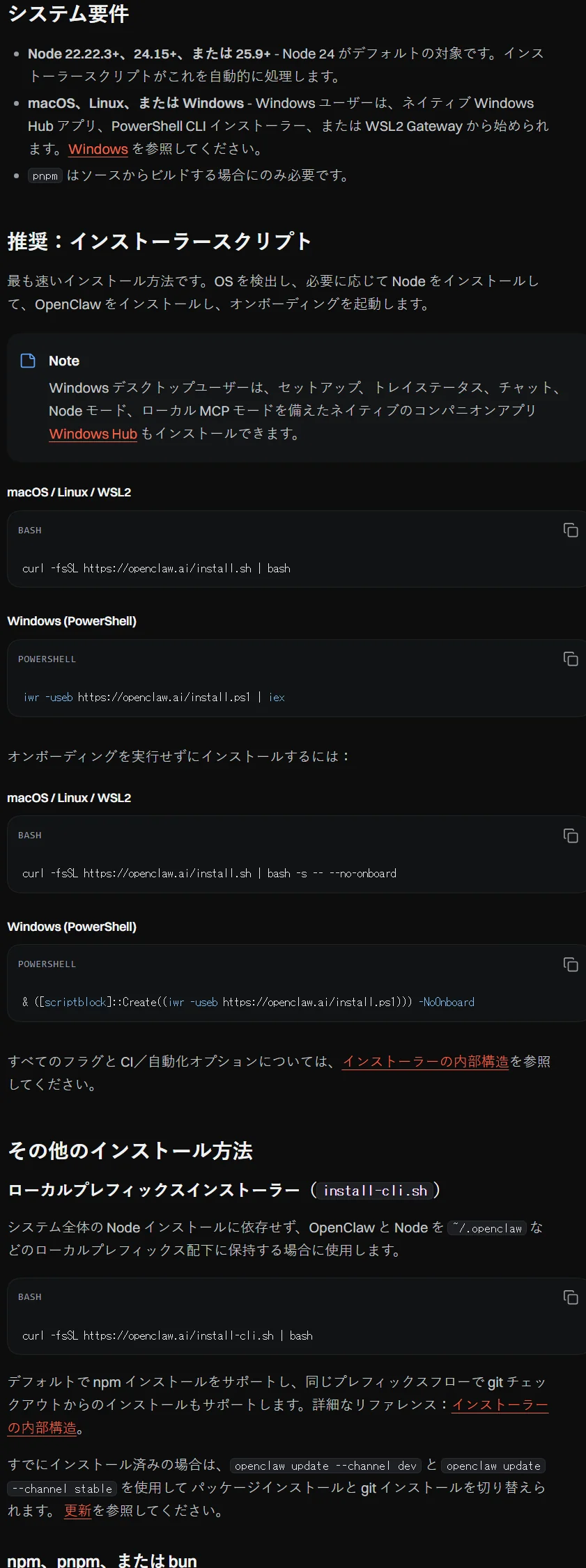
日本語版と英語版で異なるNode.js要件
テキトー教師DotAI 認定講師初めて触る人が最初に戸惑うのがここで。日本語のページだとNode 22.22.3以上/24.15以上/25.9以上という表記なんですけど、英語版と数字が違うんですよ。
室谷代表取締役日本語版が旧い表記のままなんですよね。英語版の方が新しくて、2026年11月時点の要件はさっき話した24.16.0以上/26.1.0以上という形です。
テキトー教師DotAI 認定講師じゃあ日本語を読んだ人は、古いNodeで条件を満たしたつもりになってしまう可能性があると。
室谷代表取締役そういうことです。ドキュメントの翻訳ってどうしても遅れるので、バージョンが絡む判断は一次情報を見る。
これ、環境構築に限らず事業の意思決定でも同じなんですよね。
これ、環境構築に限らず事業の意思決定でも同じなんですよね。
先に用意しておくAPIキーとモデルプロバイダーの選び方
室谷代表取締役インストール前に決めておくのは、どのモデルプロバイダーを使うかです。オンボーディングの中でAnthropic・OpenAI・Googleなどから選んで、APIキーを入れる流れになります。
テキトー教師DotAI 認定講師ここで手が止まる人、多いんですよ。どれにすればいいのか分からないまま先に進めなくなるパターンですね。
室谷代表取締役なので、すでに契約して使っているサービスのキーがあるなら、それを選ぶのが一番早い。新規契約をこのタイミングで悩み始めると、本来2分で終わる作業が伸びます。
テキトー教師DotAI 認定講師まず一度通して動かしてみる、が結果的に近道ですね。キーを用意した状態で次の手順に進みましょう。
一番手早いのはインストーラースクリプトを使う方法
macOS・Linux・WSL2で実行するワンライナー
- ターミナルを開く
- 次の1行を貼り付けて実行する
code
curl -fsSL https://openclaw.ai/install.sh | bash- OSを自動で判別し、必要ならNode.js(macOSはNode 26、LinuxはNode 24 LTS)を導入したうえで、OpenClaw本体の導入とオンボーディングまで進む
室谷代表取締役公式トップに所要時間「約2分」と書いてあるんですけど、実際その通りで。OS判定からNodeの導入までスクリプト側が持っていくので、こちらは1行貼るだけなんですよね。
テキトー教師DotAI 認定講師現場でよく聞くのは「え、これだけで入るんですか」という反応です。手順が多いと思って身構えてる人が多いので、逆に拍子抜けされるんですよ。
室谷代表取締役作業を肩代わりされる時間って、時給で換算すると地味に効くんですよ。手順書を読み込んで詰まる時間を削る方が、投資対効果は高い・・・
テキトー教師DotAI 認定講師たしかに。最初の1行でつまずくツールもあるので、ここが1行で終わるのは大きいですね。
WindowsのPowerShellから実行する場合
- スタートメニューから「PowerShell」を開く
- 次の1行を実行する
code
iwr -useb https://openclaw.ai/install.ps1 | iex- OS検出・Node.jsの導入・OpenClaw本体の導入がそのまま流れる
テキトー教師DotAI 認定講師Windowsだと「WSL2を立てないと無理ですよね」と身構える人が多いんですけど、PowerShellからこの1行で入るルートが公式に用意されてます。まずはここを試すのが早いです。
室谷代表取締役WSL2を挟むと環境が1段増えるので、運用で考えると壊れたときの切り分けが面倒になるんですよね。公式が3通り案内してるのは、たぶんその辺の好みが分かれるからで。
テキトー教師DotAI 認定講師だからまず軽いルートで入れてみる、が結果的に近道になります。
オンボーディングを飛ばして導入だけ済ませる
- 上のインストールコマンドに
--no-onboardを付けて実行する(引数の正確な書き方は公式のインストールページで確認してほしい) - オンボーディングが走らず、本体の導入だけで終わる
室谷代表取締役逆にオンボーディングを自動で走らせたくない場面もあるんですよね。複数台に同じ構成を配るときとか、あとでまとめて設定したいとき。
テキトー教師DotAI 認定講師最初に戸惑うのがそこなんですよ。「途中でモデルの選択を聞かれて止まった」という声はよく聞きます。
APIキーをまだ用意していないなら、飛ばしておくのが楽です。
APIキーをまだ用意していないなら、飛ばしておくのが楽です。
室谷代表取締役MYUUU の現場だと、検証用の環境は設定を後回しにしてまず入れる、という順番にしてます。入ってから考える方が早いんですよね。
テキトー教師DotAI 認定講師なるほど。最初から全部決めようとすると、だいたい途中で止まりますからね。
ターミナルを触らずに入れたい人はデスクトップアプリ
Windows Hubアプリで導入する流れ
- 公式の配布ページから署名済みインストーラーを取得する(64bit環境は
OpenClawCompanion-Setup-x64.exe、ARM環境はarm64.exe) - インストーラーを実行し、表示に沿って進める
- 初回起動時にローカルGatewayの構築まで進む
- 起動後はタスクトレイに常駐するので、チャットとNodeモードはそこから切り替える
室谷代表取締役Windowsはこれがいちばん敷居が低いんですよね。署名済みのインストーラーを実行するだけで、PowerShellを一度も開かずにGatewayまで到達できます。
テキトー教師DotAI 認定講師現場でよく聞くのが「黒い画面が出た時点で閉じました」なんですよ。その層にはこの経路が効きます。
トレイに常駐するので、入れたことすら忘れる感じです。
トレイに常駐するので、入れたことすら忘れる感じです。
室谷代表取締役バックアップとしてTauri製のクロスプラットフォーム版も配布されてます。ただ通常はHubアプリでいいと思います。
問い合わせが「どの版を入れましたか」で分岐するのが地味にコストなので。
問い合わせが「どの版を入れましたか」で分岐するのが地味にコストなので。
macOSのメニューバーアプリで導入する流れ
- GitHubのReleasesから
OpenClaw-<version>.dmgか.zipを取得する - 開いてアプリを起動する
- 初回起動時にローカルGatewayを構築する
- 以降はメニューバーから操作する
テキトー教師DotAI 認定講師Macはメニューバーに座るタイプで、初回起動でローカルのGatewayまで作れます。ターミナルなしで同じ地点に着くんですよね。
室谷代表取締役常駐型はいいんですよ。アプリを探して起動する手間がないので、習慣として残りやすい。
テキトー教師DotAI 認定講師ただメニューバーって普段見ない人は本当に見ないので、入れた直後に一度開いて状態を確認しておくといいです。
WSL2で動かす場合との使い分け
室谷代表取締役Windowsは選択肢が3つあって、ネイティブのHubアプリ、PowerShellのインストーラー、WSL2上のGatewayなんですよね。
テキトー教師DotAI 認定講師公式がWSL2の方を安定すると案内している場面もあります。ファイル操作が絡むとLinux側の方が素直、という現場感覚ですね。
室谷代表取締役じゃあ最初からWSL2一択かというと、そこは判断どころで。ターミナルに慣れている人はWSL2、そうでない人はHubアプリから入る。
あとから環境を分けて入れ直すこともできます。
あとから環境を分けて入れ直すこともできます。
テキトー教師DotAI 認定講師たしかに。最初の一歩でつまずくと全部やめるので、入口は軽い方がいいです。
デスクトップアプリとCLIの違い
テキトー教師DotAI 認定講師アプリは「入れて動かす」までが一気通貫、CLIは
openclaw doctor のような確認や修復まで触れる、という違いなんですよね。室谷代表取締役つまり運用フェーズに入るとコマンドの出番が出てくる。ここ、組織で配る時に効いてきて、全員にアプリを入れさせても、詰まった時に見る側がコマンドを知らないと詰むんですよ。
テキトー教師DotAI 認定講師最初に戸惑うのがまさにそこです。アプリは動いているのに何かおかしい、という時に調べる手段がアプリ側にないことがある。
室谷代表取締役なので、入れるのはアプリ、覚えておくのはコマンド1〜2個、という分担が現実的ですね。
Node.jsを自分で管理している人向けの入れ方
Node.jsを自分で管理している人の入れ方(パッケージマネージャ別)
npmは12世代で「素のインストール」が止まる
室谷代表取締役Nodeを自分で管理してる人はnpmで入れたいはずなんですけど、ここで一回つまずくんですよ。npm 12はパッケージのライフサイクルスクリプトを既定でブロックするので、素の
npm install -g だとpreinstall/postinstallが止まるんですよね。テキトー教師DotAI 認定講師現場でよく聞くのが「入れたのに動かない」なんですけど、その正体がこれだったりします。公式の現行コマンドはこうなってます。
code
npm install -g openclaw@latest --allow-scripts=openclaw
openclaw onboard --install-daemonバージョンで挙動が分かれるのが厄介で。npm 11.16はこのオプションを受け付けるけど、無くても警告だけで実行される。
11.15以前は仕組み自体が無いので付けなくていい、と。
11.15以前は仕組み自体が無いので付けなくていい、と。
テキトー教師DotAI 認定講師つまり自分のnpmが何世代かで正解が変わるんですね。先に
地味ですけどそこが最初の一歩です。
npm -v を見る。地味ですけどそこが最初の一歩です。
pnpmとbunは「addコマンド自体」に承認を付ける
室谷代表取締役pnpmを使ってる人は
pnpm approve-builds -g でいけそうに見えるんですけど、グローバルインストールでは機能しないんですよ。だからadd -gの側にフラグを載せる必要がある。code
pnpm add -g --allow-build=openclaw openclaw@latest
openclaw onboard --install-daemonビルドスクリプトを含むパッケージなので明示承認が要る、という考え方はnpmと同じですね。bunだと
--trust になります。code
bun add -g --trust openclaw@latest
bun run --bun openclaw onboard --install-daemon --daemon-runtime bunbunの場合、実行ファイル自体はNodeシェバンのままなんですよね。主ランタイムがNodeだから、オンボーディングはbun経由で叩く形になる。
ソースからビルドしてリンクする手順
室谷代表取締役開発者やコントリビューターならソースから。pnpmが必須になるのはこのルートだけなんですよね。
手順はこうです。
手順はこうです。
git clone https://github.com/openclaw/openclaw.gitcd openclawcorepack enablepnpm installpnpm buildpnpm ui:buildpnpm add --global "openclaw@link:$PWD"openclaw onboard --install-daemon
テキトー教師DotAI 認定講師ビルドが2回あるのが初めての人には分かりにくくて、
ui:build を飛ばすと画面側が入らないんですよ。ここだけ順番を守ってほしいです。室谷代表取締役手元のコードをそのままリンクする形になるので、追いかけながら触る前提ならこの入れ方が一番素直なんですよね。
Docker・Podman・Nixで運用する選択肢
室谷代表取締役複数台に同じ構成を置きたいならコンテナの方が説明が早いんですよ。Docker、Podmanはルートレスでも、Nixはflakeで、Ansibleでまとめて配る形まで公式に選択肢があります。
テキトー教師DotAI 認定講師1台で試すだけならnpmやインストーラーで十分で、コンテナは「環境を固定したい」「同じものを何台にも置きたい」ときに効いてきますね。
室谷代表取締役再現性にコストを払うかどうか、なんですよね。1台だけだと元が取れないですけど、台数が増えた瞬間に効いてくる。
ここは規模で判断する話だと思います。
ここは規模で判断する話だと思います。
インストール後の初回セットアップと動作確認
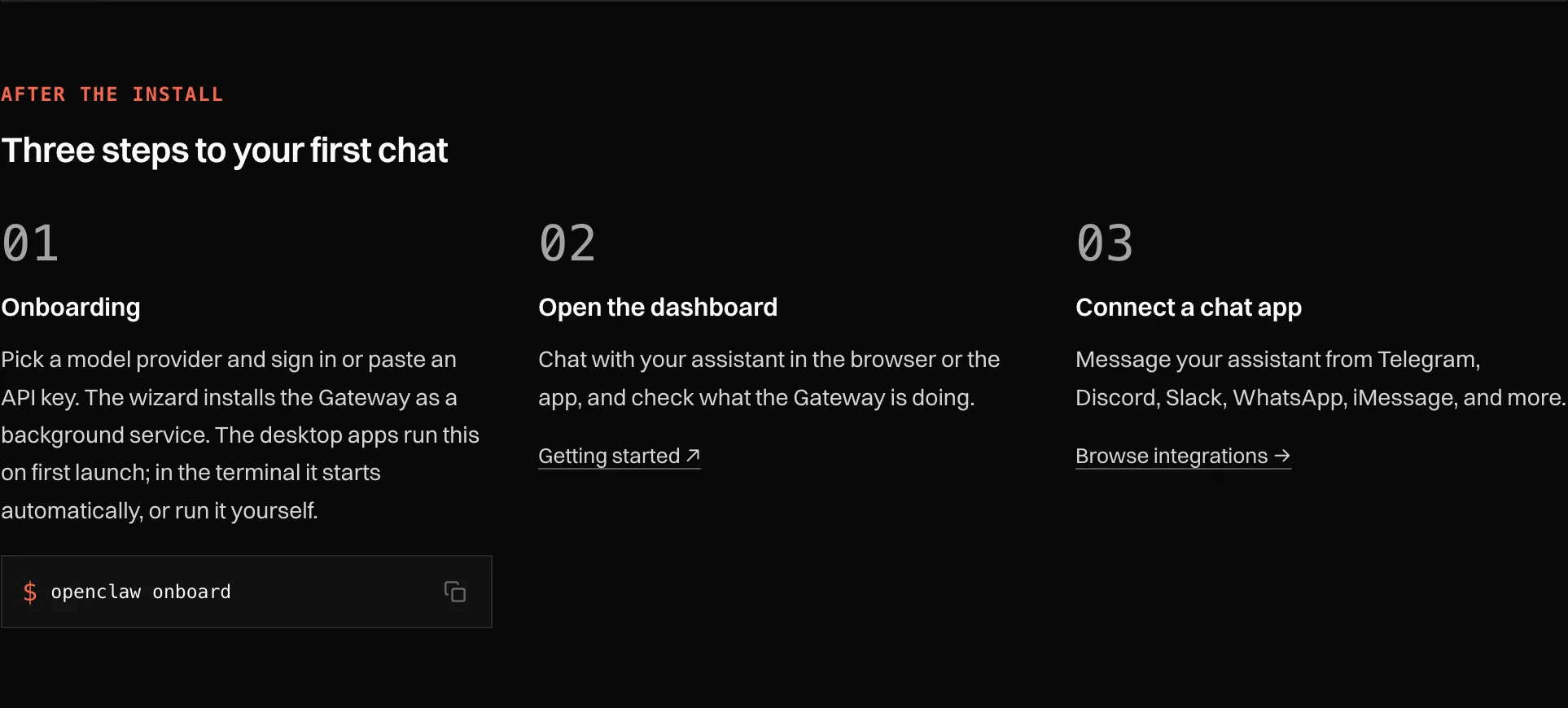
onboard --install-daemon で何が起きるのか
- ターミナルで
openclaw onboard --install-daemonを実行 - モデルプロバイダー(Anthropic・OpenAI・Googleなど)を選ぶ
- APIキーを貼り付ける
- Gatewayを常駐サービスとして入れるか聞かれるので許可する
室谷代表取締役インストーラースクリプトから入れた人は、このオンボーディングまで自動で流れてるんですよね。手動でやり直したいときだけ、このコマンドを叩けばいい。
テキトー教師DotAI 認定講師ここで止まる人が多いのがAPIキーのところで。プロバイダーを選んだあとにキーを貼る、という順番だけ押さえておけば大丈夫です。
室谷代表取締役で、
--install-daemon を付けるとGatewayの常駐サービスまで一緒に入る。macOSならLaunchAgent、LinuxとWSL2ならsystemdのユーザーサービス、WindowsはScheduled Taskですね。テキトー教師DotAI 認定講師初めて触る人は「裏で何か動き続けるの?」って身構えるんですけど、そこが本体なので。拒否した場合はスタートアップフォルダのログイン項目にフォールバックします。
バージョン確認とdoctor・gateway statusでの確認
テキトー教師DotAI 認定講師入れたらまず
openclaw --version です。CLIが通っているかだけの確認ですね。室谷代表取締役ここでコマンドが見つからないとなったら、ほぼPATHの問題なんですよ。
node -v と npm prefix -g、echo "$PATH" を見れば原因が分かります。テキトー教師DotAI 認定講師次が
openclaw doctor。設定の穴を拾ってくれるやつで、--repair を付ければ自動修復までやってくれます。室谷代表取締役最後に
この3つが通れば土台は完成したと思っていいんですよね。
openclaw gateway status。ポート18789で待ち受けているかを見る。この3つが通れば土台は完成したと思っていいんですよね。
| コマンド | 何を確認するか |
|---|---|
openclaw --version | CLIが入って動くか |
openclaw doctor | 設定の問題検出(--repair で自動修復) |
openclaw gateway status | Gatewayがポート18789で待受中か |
ダッシュボード(Control UI)を開く
室谷代表取締役テキトー教師DotAI 認定講師現場でよく聞くのは「localhostで開くのが不安」という声なんですけど、127.0.0.1は自分のマシンからしか届かないので、まずはここで触るのが素直です。
室谷代表取締役最初のチャットはこのControl UIから投げられる。設定は
~/.openclaw/openclaw.json に落ちてるので、中を覗くと何がどう繋がってるか見えますよ。テキトー教師DotAI 認定講師画面が開かないときは、さっきの
gateway status に戻る。順番が大事なんですよね。チャットアプリとの連携はTelegramが最短
テキトー教師DotAI 認定講師Discord・Slack・Telegram・WhatsApp・Signalなんかと繋げられるんですけど、最初の一本はTelegramが一番早いです。ボットトークンだけで設定できるので。
- Telegram側でボットを作り、トークンを取得する
- そのトークンをOpenClawのチャネル設定に渡す
- Gatewayが動いている状態でメッセージを送り、応答を確認する
室谷代表取締役Channelっていうプラグイン経由で繋がる構造で、ルーティングはGatewayが握ってる。チャットアプリ側はあくまで入口なんですよね。
ここは設計としてよく出来てるなと。
ここは設計としてよく出来てるなと。
テキトー教師DotAI 認定講師SlackやDiscordは権限周りを先に整える必要があるので、慣れてからで十分。まずTelegramで「動いた」を作るのが近道です。
室谷代表取締役動いた瞬間に実感するのは、これはSaaSのチャットボットじゃなくて自分のマシンで動いてるってことなんですよ。データの置き場所を手放さない、という前提がここで効いてきます。
導入時に必ずやっておきたいセキュリティ対策
導入時に必ずやっておきたいセキュリティ対策
- 1検証目的を1つに絞るチャット連携なのか、ファイル操作なのかを決める
- 2メインマシンと別の環境を用意するVPS、Mac mini、Docker/Podmanのルートレス、Nixなど
- 3rootでは実行せず専用ユーザーで動かす
- 4業務データや個人アカウントのあるマシンには置かない
- 5待受ポートを既定の18789から変更する~/.openclaw/openclaw.json で変更し、項目名は公式ドキュメントで確認
- 6openclaw gateway status で待受状態を確認する
- 7外部公開せず閉域網やVPN経由のみにするローカルのダッシュボードは127.0.0.1前提のまま使う
- 8Skillsは検証に必要なものだけ有効にする
- 9ブラウザやOSの操作権限を専用プロファイル・専用環境に分離する
- 10外部ページやメッセージは指示が混ざり得る前提で扱う
- 11設定変更の前に状態をバックアップする
検証用の環境をメインマシンから分ける
まず、入れた直後にやることを手順として並べておきます。
- 何を検証したいのかを1つに絞る(チャット連携なのか、ファイル操作なのか)
- メインマシンとは別の環境を用意する(VPS、Mac mini、Docker/Podmanのルートレス、Nixなど)
- rootでは実行しない。専用ユーザーで動かす
- 業務データや個人アカウントが入っているマシンには置かない
室谷代表取締役OpenClawって、ファイル操作もターミナル実行もできちゃうんですよね。だから最初の判断は「どこで動かすか」に集約される。
ここを雑にやると、後で戻すコストの方が高くつくんですよ。
ここを雑にやると、後で戻すコストの方が高くつくんですよ。
テキトー教師DotAI 認定講師現場でよく聞くのは「まず手元のノートPCに入れちゃいました」なんですよ。動くのは動くんですけど、その後が怖くて触れなくなっちゃう。
室谷代表取締役それ、一番もったいないパターンなんですよね。検証したいことを1個に絞って、専用の箱を用意する。
容器運用ならDockerもPodmanもNixも公式が選択肢として挙げてるので、そこから選べばいい。
容器運用ならDockerもPodmanもNixも公式が選択肢として挙げてるので、そこから選べばいい。
テキトー教師DotAI 認定講師最初に戸惑うのが「じゃあ何のために動かすの」が曖昧なまま進んじゃうことで。目的が1つに決まってると、権限も自然と絞れるんですよ。
既定ポート18789を変え、外部に晒さない
- 設定ファイル(~/.openclaw/openclaw.json)で待受ポートを変更する。項目名は公式ドキュメントで確認する
openclaw gateway statusを実行して、待受状態を確認する- 外部公開はしない。閉域網やVPN経由でだけ到達できる形にする
- ローカルのダッシュボードは 127.0.0.1 前提のまま使う
テキトー教師DotAI 認定講師18789って、割と知られてる番号なんですよ。だから変えておく。
実際にVPSで運用してる人たちの間でも「変えるのが定番」として共有されてます。
実際にVPSで運用してる人たちの間でも「変えるのが定番」として共有されてます。
室谷代表取締役これ、公式が「危険」と断定してる話ではなくて、運用している人の実践知なんですよね。だからこそ、根拠を区別して受け取った方がいい。
公に知られてる番号をそのまま開けておく理由は、まあ無いんですよ。
公に知られてる番号をそのまま開けておく理由は、まあ無いんですよ。
テキトー教師DotAI 認定講師たしかに。あと「外部から繋ぎたい」欲求で開けちゃうのが一番の罠で。
Tailscaleみたいな閉域の仕組みを挟むだけで、だいぶ前提が変わりますから。
Tailscaleみたいな閉域の仕組みを挟むだけで、だいぶ前提が変わりますから。
室谷代表取締役あと地味に効くのが、
openclaw dashboard で開くURLが 127.0.0.1 になってる点なんですよ。これが崩れてるなと思ったら、設定を疑うサイン。権限を最小化してプロンプトインジェクションを意識する
- Skillsは検証に必要なものだけ有効にする
- ブラウザやOSの操作権限は、専用プロファイル・専用環境に分離する
- 外部のページやメッセージを読ませるときは、そこに指示が混ざり得る前提で扱う
- 設定変更の前に状態のバックアップを取る
室谷代表取締役外部コンテンツ経由の指示に引っ張られる、いわゆるプロンプトインジェクション。公式ドキュメントでも注意が促されてる部分なんですよね。
エージェントに強い権限を渡すほど、ここは効いてくる。
エージェントに強い権限を渡すほど、ここは効いてくる。
テキトー教師DotAI 認定講師比喩で言うと、知らない人から届いた手紙に「この封筒を隣の家に届けて」って書いてあっても、そのまま実行しちゃダメなんですよ。読むことと従うことは別なんですけど、ごっちゃになりやすい。
室谷代表取締役最小権限の考え方、要は「その作業に必要な分だけ渡す」なんですよね。事故が起きたときの損失を時給で換算すると、最初に30分かけて絞る方が圧倒的に安いんですよ。
テキトー教師DotAI 認定講師そこは現場感覚でも同じで、最初に絞っておくと、あとから機能を足すときも「これは何の権限だっけ」を毎回考えるクセがつくんですよ。
つまずいたときの直し方と、更新・アンインストール
openclawコマンドが見つからないときの確認順
node -vでNode.jsが入っているかを確認するnpm prefix -gでグローバルインストール先のパスを確認するecho "$PATH"でそのパスが通っているかを見る
室谷代表取締役インストールが終わったはずなのに、コマンドを打つと見つからない。あれ、ほぼPATHの問題なんですよね。
Nodeは入ってるのにCLIだけ認識されてない、という状態で。
Nodeは入ってるのにCLIだけ認識されてない、という状態で。
テキトー教師DotAI 認定講師現場でも最初にそこを疑います。Nodeが入っているか、グローバルがどこに入ったか、そこにPATHが通っているか。
この3つを順番に見るだけで大体の見当がつきます。
この3つを順番に見るだけで大体の見当がつきます。
室谷代表取締役会社で一斉に配る場面だと、この詰まり方が一番厄介なんですよ。1人の環境で起きたことが、そのまま全員の初日を潰すので。
時給で換算すると地味に痛いやつです。
時給で換算すると地味に痛いやつです。
テキトー教師DotAI 認定講師だからこそ、確認する順番を先に決めておくのが効きますね。闇雲に再インストールするより、見る場所を固定した方が早いです。
Gatewayが起動しない・APIキーでつまずく場合
openclaw doctorで設定の問題を検出する- 自動修復できるものは
openclaw doctor --repairで直す openclaw gateway statusでポート18789を待ち受けているか確認する
テキトー教師DotAI 認定講師初回の定番が2つあって、Gatewayが起動しないのと、APIキーでエラーになるのなんですよ。まず
openclaw doctor に一度通してみるのが早いです。室谷代表取締役そのうえで
openclaw gateway status ですか。18789番で待ち受けてるかどうか、という見方で。テキトー教師DotAI 認定講師はい。APIキーはオンボーディングで設定した内容が
~/.openclaw/openclaw.json に入るので、プロバイダーを変えたときにそこが食い違っている、というパターンが多いですね。室谷代表取締役設定が1ファイルに集約されてるのは、障害対応の側からするとありがたい構造です。どこを見ればいいかが一意になるので。
日本語で使うための設定と公式ドキュメントの読み方
室谷代表取締役公式に日本語のページが用意されてるんですけど、英語版の方が新しいんですよね。インストール条件のNodeのバージョン表記も、日本語版は旧いままになっています。
テキトー教師DotAI 認定講師そこ、ハマる人多いんですよ。日本語ページだけを読んで、条件は満たしているはずなのに通らない、と。
室谷代表取締役なので順番としては、日本語で全体像をつかんで、条件や数値は英語版で裏取りする。これが現実的だと思います。
ドキュメントも一次情報を見るコストを惜しまない方がいい。
ドキュメントも一次情報を見るコストを惜しまない方がいい。
テキトー教師DotAI 認定講師画面まわりの日本語化については、公式の該当ページを確認してもらうのが確実です。こちらで「ここを押せば切り替わる」と断定するのは避けたいので。
openclaw updateとアンインストールの手順
openclaw updateで更新する- パッケージ版とgitチェックアウトを切り替えるときは
--channel dev/--channel stableを付ける - npmで入れた場合は
npm uninstall -g openclawで削除する
室谷代表取締役更新は
openclaw update で、チャネルを分けたいときはオプションで切り替える、と。ここはシンプルで助かります。テキトー教師DotAI 認定講師一方でアンインストールは、どの方法で入れたかによって変わってくるのが盲点ですね。npmで入れたなら
npm uninstall -g openclaw ですが、インストーラーで入れた場合は同じコマンドでは消えないので、公式の手順を確認する必要があります。室谷代表取締役そこ、情シー観点だと致命的なんですよ。入れ方は標準化してあるのに消し方が決まっていない、が一番通りません。
導入と同じくらい、戻し方を先に決めておくべきなんですよね。
導入と同じくらい、戻し方を先に決めておくべきなんですよね。
テキトー教師DotAI 認定講師公式がバックアップ、つまり状態アーカイブの作成・検証・復元を用意してくれているので、更新の前にそこを通しておくと安心です。
よくある質問
Q1. 会社のPCにOpenClawを導入する前に、情報システム部門へ何を確認すべき?
テキトー教師DotAI 認定講師現場でよく聞くのは、管理者権限がないとインストーラーを実行できないケースです。あと社内ネットワークの制限で配布元に接続できないこともあるので、先に確認したほうが早いです。
室谷代表取締役そこは稟議と同じで、後から止められるのが一番痛いんですよね。導入前に、配布元の信頼性と更新を誰が当てるかをセットで決めておく。
MYUUUでもツール配布はそこを先に固めます。
MYUUUでもツール配布はそこを先に固めます。
Q2. ネットにつながらない端末でもOpenClawをインストールできる?
テキトー教師DotAI 認定講師初めて触る人は「インストーラーだけ持っていけば完結する」と思いがちなんですよ。ただ、実際は追加の取得が必要な場合があるので、オフライン前提なら公式の手順を先に確認してください。
室谷代表取締役オフライン検証は便利なんですけど、更新のたびに同じ手間がかかるんですよね。隔離環境で試すのか、通常環境で試すのかを最初に分けたほうがいいです。
Q3. 複数のPCで同じOpenClawの設定を使い回せる?
テキトー教師DotAI 認定講師設定をどこに保存する設計かで答えが変わるので、まず1台で設定して保存場所を確認するのが確実です。同期できるとしても、認証情報はコピーしないほうが安全です。
室谷代表取締役これ、チーム展開で効いてくるんですよ。個人の設定をそのまま配ると事故るので、配布用と個人用を分ける。
ROIで見ても、後から剥がすコストのほうが高いです。
ROIで見ても、後から剥がすコストのほうが高いです。
Q4. OpenClawと他の自動化ツールは、どう選べばいい?
テキトー教師DotAI 認定講師現場感覚で言うと、機能の多さより「運用を誰が回せるか」で選ばれることが多いです。すでに別のツールで足りている作業なら、無理に置き換えないほうがいいですよ。
室谷代表取締役業界構造で見ても、ツールは増えるほど管理対象が増えるんですよね。OpenClawの導入が軽いなら小さく試す、重いなら既存の仕組みに寄せる。
判断はそこです。
判断はそこです。
Q5. 社内で複数人にOpenClawを展開するとき、最初に決めるべきルールは?
テキトー教師DotAI 認定講師つまずきやすいのが、誰の設定が正なのか分からなくなることです。更新を当てる人、設定の置き場所、使ってよい作業範囲を先に決めておくと、後の問い合わせが減ります。
室谷代表取締役あと、便利だからと全員に一斉配布しないことですね。まず数人で試して、詰まった点を手順書に落とす。
そのほうが結果的に早いんですよ。
そのほうが結果的に早いんですよ。
まとめ
室谷代表取締役OpenClawのインストールは、方法が複数あるぶん「自分に合う入口」を選ぶのが大事なんですよね。ターミナルが苦手ならデスクトップアプリ、管理したいなら自分で入れる。
最初から完璧を狙わなくていいです。
最初から完璧を狙わなくていいです。
テキトー教師DotAI 認定講師たしかに。入れた後の設定と確認で迷う人が多いので、まず最小構成で動かして、動いたらセキュリティと更新のルールを足す。
この順番が現場では安全です。
この順番が現場では安全です。
室谷代表取締役導入は一度きりじゃなくて、更新と運用まで含めてコストなんですよ。小さく試して、社内で回せる形になったら広げる。
それが一番現実的です。
それが一番現実的です。
テキトー教師DotAI 認定講師そうですね。まずは公式の手順を確認して、1台で試すところから始めましょう。
詰まったら、OSやエラーの内容をメモしておくと切り分けが早いですよ。
詰まったら、OSやエラーの内容をメモしておくと切り分けが早いですよ。