Ollamaとは何か、ChatGPTと何が違うのか
自分のPCの中でLLMが動く仕組み
 室谷代表取締役
Ollamaの中身って案外シンプルで、「モデルの重みを手元に落としてきて、自分のマシンで推論する」だけなんですよね。GitHubのスターが18万を超えてる時点で、開発者の支持はもう固まってる感じがします。
 テキトー教師DotAI 認定講師
初めて触る人が一番驚くのがそこなんですよ。「ネット切ってても返事するんですか」って。
一度モデルを取ってしまえば、あとはPCの中だけで会話が完結します。
室谷代表取締役業界構造で見ると、推論の場所がクラウドから端末に降りてくる流れの一部なんですよね。重い処理は貸してもらう、軽い処理は手元で、という住み分けが進んでる。
全体像や料金の考え方から押さえたいならOllamaとは何か|ローカルLLMの使い方と料金・連携をやさしく解説が整理されてますよ。
テキトー教師DotAI 認定講師現場感覚で言うと「まずローカルで試して、物足りないところだけクラウド」の順番が、覚えることも少なくて済みます。
クラウドAIとの違いはデータの行き先
室谷代表取締役ChatGPTみたいなクラウド型との差って、機能の比較より先にデータの行き先なんですよね。Ollamaは通信しないので、プロンプトも応答も外に出ない。
テキトー教師DotAI 認定講師たしかに、そこが一番説明しやすいところで。社内の資料を貼っても外部に送られないという安心感は、現場でかなり効きます。
室谷代表取締役経営目線で言うと、稟議が通るかどうかがここで決まるんですよ。精度がどうこうより先に「データが社外に出ない」と言えるかどうか。
テキトー教師DotAI 認定講師逆に、最新の大型モデルをそのまま使いたいならクラウドに分がある、という前提もセットで伝えないと誤解されるんですよね。
対応OSと動かすための前提
室谷代表取締役動かせる環境、ここは最初に確認しておきたいところです。
テキトー教師DotAI 認定講師対応はこの3つです。
- macOS:Sonoma(14)以降。Apple SiliconならGPU、Intel機はCPUのみ
- Windows:10の22H2以降(Home / Pro)
- Linux:amd64 / arm64
室谷代表取締役Apple Siliconかどうかで体感が変わるのは大きいんですよね。GPUが使えるかどうかで速度が別物になりますから。
テキトー教師DotAI 認定講師最初に戸惑うのがまさにそこです。「同じMacなのに遅い」と言われる人はIntel機だったりします。
まず自分の環境を見るところからですね。
インストール手順をmacOS・Windows・Linux別に確認する
OS別インストール手順とモデル保存先
macOSはアプリケーションフォルダへ、初回起動でCLIのリンク確認
- ollama.comから
ollama.dmgをダウンロードしてマウントする Ollama.appをApplicationsフォルダにドラッグする- アプリを起動する。起動時にCLIがPATH上にあるか確認され、見つからない場合は
/usr/local/binへリンクを作る許可を求められる。許可するとターミナルからollamaコマンドが使える
※インストール先を変えたい場合は別の場所に置き、「Move to Applications?」を断る
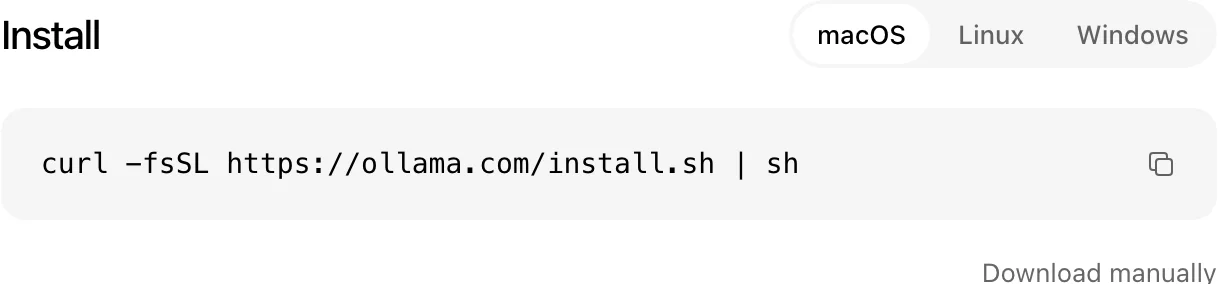
室谷代表取締役macOSはSonoma(14)以降が前提で、Apple SiliconならGPUが効くんですよね。Intel MacはCPU推論のみ、という切り分けになってます。
テキトー教師DotAI 認定講師最初に戸惑うのが、アプリを入れたのにターミナルで
ollamaが通らないケースです。初回起動のときにリンクを作るか聞かれるので、そこを許可しないとコマンドが使えないんですよ。室谷代表取締役なるほど、黙って入るわけじゃないんですね。
テキトー教師DotAI 認定講師はい。あと「Move to Applications?」を断れば別の場所に置けるので、置き場所を固定したい人はそこを意識しておくと後で楽です。
Windowsはセットアップexeか、PowerShellの1行
OllamaSetup.exeを実行する(管理者権限は不要、既定ではユーザーのホームディレクトリにインストールされ、4GB以上の空き容量が必要)- インストール先を変えたい場合は
OllamaSetup.exe /DIR="d:\some\location"のように/DIRを付けて実行する - PowerShellで入れたい場合は
irm https://ollama.com/install.ps1 | iexを実行する
室谷代表取締役Windows 10 22H2以降のHome/Proが対象で、管理者権限なしで入るのは大きいですね。会社のPCに配るとき、情シスの承認待ちで止まらないのが効きます。
テキトー教師DotAI 認定講師現場でよく聞くのは、既定のままだとCドライブが苦しいという話です。ユーザーのホーム領域に入るので、容量が厳しい端末は
/DIRで逃がす選択肢を持っておくと安心ですよ。室谷代表取締役最初に決めきるべき、と。
テキトー教師DotAI 認定講師そうですね。後から動かすとモデルの置き場とズレて、どこに何GBあるのか分からなくなりがちなので。
Linuxはインストールスクリプトを1行、常駐はsystemdで
curl -fsSL https://ollama.com/install.sh | shを実行する- 常駐させたい場合は
ollama.serviceを/etc/systemd/system/に作成し、systemctl enableしておく - AMD GPU用パッケージやARM64、手動インストールの手順は公式のLinuxページに分かれて記載されている
室谷代表取締役Linuxが1行で終わるのは強いですね。サーバーに置いて社内から叩く、という使い方まで一気に行けます。
テキトー教師DotAI 認定講師常駐までやると「入れたけど毎回手で起動してる」状態から抜けられます。サービス定義を置いて
systemctl enableしておけば、再起動後も立ち上がるので。室谷代表取締役そこまでで一人前、みたいな空気ありますよね。
テキトー教師DotAI 認定講師あとは環境ごとの細かい差分です。AMD GPU向けのパッケージを使いたい人や手動で入れたい人は、公式のLinuxページの手順が分かれているのでそちらを見た方が早いです。
消したいときと、モデルがどこに貯まるか
室谷代表取締役で、入れたはいいけど消すときの話。ここが一番つまずかれるところなんですよね。
テキトー教師DotAI 認定講師macOSは
/Applications/Ollama.appと~/.ollamaなどを削除、Linuxはsystemdのサービスを止めてからライブラリを削除、Windowsは「アプリと機能」から、という整理です。アプリだけ消してもモデルが残るので、容量が戻らないんですよ。室谷代表取締役モデルの保存先はOSで違って、macOSは
~/.ollama/models、Linuxは/usr/share/ollama/.ollama/models、Windowsはユーザーのホーム配下の.ollama\models。OLLAMA_MODELSで変えられるので、大きいモデルを別ドライブに置きたいなら最初に決めておくのが吉です。テキトー教師DotAI 認定講師先に決めておくと後でラクですよ。最初の1本を動かす前に、置き場だけ確認しておくのがおすすめです。
最初のモデルを動かすまでと、チャット中に使える操作
ollama runでモデルを取得して会話を始める
- ターミナル(WindowsはPowerShell)を開く
ollama run gemma4のようにモデル名を付けて実行する- ダウンロードが終わるとそのままプロンプトが出て、会話が始まる
室谷代表取締役インストールが終わったら、次はモデルを動かす番なんですよね。ここが一番テンション上がるところで。
テキトー教師DotAI 認定講師最初の一歩はコマンド1本です。
ollama run のあとにモデル名を置くだけで、取得とチャット開始が一度に済みます。室谷代表取締役そこで止まる人、けっこういますよね。モデル名、何を入れればいいのか分からないやつ。
テキトー教師DotAI 認定講師初めて触る人はまずそこです。公式のクイックスタートだと gemma4 が例に挙がっていて、
もっと個々のモデルの特徴から選びたい場合はOllamaのモデルはどれを選ぶ?一覧の探し方からクラウドの最新モデルまでが参考になりますよ。
:e2b ならダウンロードが約7.2GB、推奨メモリが8GB以上なので、まずはその数字と自分のマシンを見比べるのが現実的です。もっと個々のモデルの特徴から選びたい場合はOllamaのモデルはどれを選ぶ?一覧の探し方からクラウドの最新モデルまでが参考になりますよ。
pullはダウンロードだけ、showで中身を確認する
室谷代表取締役run と pull の違いって、地味に混乱するポイントなんですよね。
テキトー教師DotAI 認定講師ollama pull はダウンロードだけで、チャット画面は開かないんですよ。先にまとめて落としておきたいときに向いています。室谷代表取締役で、中身を覗きたいときは
ollama show --modelfile でしたっけ。あれ、既存モデルのModelfileが見えるので、パラメータの書き方を真似するのにちょうどいいんですよね。テキトー教師DotAI 認定講師そこで中身が読めるようになると、一気に見え方が変わります。あと最初に戸惑うのが、一度落としたモデルをもう一度 run したとき。
「またダウンロードされるの?」と身構える人が多いんですけど、手元にある分はそのまま会話が始まります。
チャット画面で使う終了・複数行入力・パラメータ変更
- 終了したいときは
/byeを入力する - 複数行をまとめて渡したいときは
"""で囲む - コンテキスト長を変えたいときは
/set parameter num_ctx 4096のように打つ
室谷代表取締役チャット画面の操作、知らないまま使ってる人が多いゾーンなんですよね。抜け方が分からない、みたいな。
テキトー教師DotAI 認定講師現場でよく聞くのがそれです。
Ctrl+Cを連打しなくて済みますから。
/bye で終了できると知ると、みんな妙に納得した顔になります。Ctrl+Cを連打しなくて済みますから。
室谷代表取締役長いプロンプトを貼るときに、改行のたびに送信されちゃう問題もあって。
テキトー教師DotAI 認定講師そこは
""" で囲めば、複数行のまま一気に渡せます。会話が長くなって前の話を忘れたなと思ったら、/set parameter num_ctx 4096 でその場でコンテキスト長を変えられるので、まずはこの3つだけ覚えておけば詰まらないですよ。モデルの選び方と、覚えておきたい基本コマンド
パラメータ数(B)とメモリ消費の関係で選ぶ
室谷代表取締役ollama.com/library を眺めてると、B の数字がずらっと並んでて、最初はどれを選べばいいのか分からなくなるんですよね。数字が大きいほど賢い、という理解で合ってます?
テキトー教師DotAI 認定講師合ってます。ただ現場でよく聞くのは「とりあえず一番大きいのにすればいいですか」で、そこは逆で、まず積んでるメモリを見た方が早いんですよ。
載らないモデルは選べないので。
室谷代表取締役公式だと gemma4:e2b がダウンロード約7.2GB、推奨がVRAMか統合メモリで8GB以上。この辺が一つの目安になりますね。
あとは動かしながら上げ下げするのが現実的かなと。
テキトー教師DotAI 認定講師最初に戸惑うのが、小さいモデルでも普通に会話が返ってくることで、そこで「十分じゃん」となる人と「物足りない」となる人に分かれるんですよ。用途で決めるのが結局いちばん早いです。
ls・ps・stop・rmでモデルを管理する
室谷代表取締役コマンド、最低限これだけ押さえればいい、というのを整理しておきたいんですけど。
テキトー教師DotAI 認定講師はい、よく使うのはこの5つです。
| コマンド | 何をするか |
|---|---|
ollama ls | インストール済みモデルの一覧 |
ollama ps | 今メモリに載っているモデルと、GPU/CPUどちらで動いているか |
ollama stop <モデル> | メモリから即時解放 |
ollama rm <モデル> | モデルの削除 |
ollama pull <モデル> | ダウンロードのみ(runせずに先に落とす) |
室谷代表取締役ps の PROCESSOR 列が地味に効くんですよ。100% GPU なのか CPU に落ちてるのかが見えるので、遅いなと思ったらまずここを見る。テキトー教師DotAI 認定講師たしかに。
stop を知らないと、モデルを切り替えるたびにメモリが圧迫されていくんですよね。rm も、消さないとディスクを食い続けるので、試し終わったものは消す運用が安心です。Modelfileで自分用のカスタムモデルを作る
モデル選択と設定の既定値・目安
| 項目 | 値・目安 |
|---|---|
| gemma4:e2b のダウンロードサイズ | 約7.2GB |
| gemma4:e2b の推奨VRAM/統合メモリ | 8GB以上 |
| Modelfile の temperature 既定 | 0.8 |
| Modelfile で num_ctx 未指定時の既定 | 2048 |
| 通常の run/serve 側コンテキスト長の既定 | 4096 |
| 通常のコンテキスト長を変える環境変数 | OLLAMA_CONTEXT_LENGTH |
室谷代表取締役自分用のカスタムモデル、Modelfile で作れるんですよね。
テキトー教師DotAI 認定講師はい、流れは3ステップです。
FROM <ベースモデル>に続けてPARAMETER temperature 0.7やSYSTEM """..."""を書いた Modelfile を用意するollama create -f Modelfileで作成ollama run <作ったモデル名>で読み込まれるか確認
室谷代表取締役temperature の既定が 0.8 なのは分かるんですけど、num_ctx の扱いがこんがらがるんですよ。
テキトー教師DotAI 認定講師そこ、混ざりやすいんですけど別物なんです。Modelfile で num_ctx を指定しなかったときの既定は 2048。
一方で Modelfile を使わない通常の run / serve 側のコンテキスト長は既定 4096 で、こちらは OLLAMA_CONTEXT_LENGTH で変えられます。同じ「既定」でも設定する場所が違うんです。
:cloudを付けると非力なPCでもクラウドで動く
室谷代表取締役:cloud を付けると Ollama のクラウド側で動く、と。ダウンロード不要で、非力なPCでも大きいモデルが回るのが実務的に効くところですよね。テキトー教師DotAI 認定講師これ、ハマる人多いんですけど、書き方はモデル名の後ろに付けるだけで、gemma4:31b のように指定します。コマンドの流れはローカルと変わりません。
室谷代表取締役経営目線で言うと、全員に同じGPUマシンを配る前提が崩れるのが大きい。手元のスペックで採用可否が決まる状態から解放されるので、試すまでのコストが下がります。
テキトー教師DotAI 認定講師必要スペックとGPU設定、推論を速くする環境変数
メモリとVRAMの目安、CPU推論との違い
室谷代表取締役スペックの話、まずどこを見ればいいんですかね。モデルごとに必要な量が違うのは分かるんですけど・・・
テキトー教師DotAI 認定講師目安はライブラリのモデルページに出てます。クイックスタートで例に挙がる gemma4:e2b なら、ダウンロードが約7.2GBで、推奨がVRAMか統合メモリ8GB以上なんですよ。
室谷代表取締役で、載りきらない場合はどうなるんです? 諦めてエラー、みたいな話かと思ってたんですが。
テキトー教師DotAI 認定講師そこが意外と親切で、GPUに全部載らないモデルはCPUとGPUに自動で分割されるんです。ただ速度は落ちるので、
ollama ps の PROCESSOR 列を見ると 100% GPU なのか 100% CPU なのか、48%/52% のように分かれているのかが分かります。NVIDIA・AMD・Apple SiliconでGPUを使う条件
テキトー教師DotAI 認定講師GPU側の条件はベンダーごとに違います。NVIDIAは compute capability 5.0 以上かつドライバ550以上、5.0〜6.2の範囲は570以上が必要とされています。
室谷代表取締役ドライバの縛り、地味にハマるやつですね。会社の端末だと勝手に上げられないこともあるので。
テキトー教師DotAI 認定講師AMDは Radeon RX 6800 以上や Instinct 系が ROCm v7 ドライバ(Linux)、Windowsは ROCm v7 / HIP7 で、一部は Vulkan 経由でも動くみたいです。Apple系は Metal で加速されます。
複数GPUから使うものを絞るなら
複数GPUから使うものを絞るなら
CUDA_VISIBLE_DEVICES や ROCR_VISIBLE_DEVICES で指定できます。室谷代表取締役ベンダーごとに前提が違うと。対応表は公式の一覧を見た方が早いですね。
Flash AttentionとKVキャッシュ量子化で速くする
室谷代表取締役ここが聞きたかったところで。既定のままだと何が起きてるんですか。
テキトー教師DotAI 認定講師コンテキスト長の既定は4096で、KVキャッシュは f16 です。
q4_0 はさらに圧縮できますが、劣化がやや目立つ場合がある、という整理です。
OLLAMA_KV_CACHE_TYPE を q8_0 にすると、精度劣化はほぼ無いままメモリが半分になるんですよ。q4_0 はさらに圧縮できますが、劣化がやや目立つ場合がある、という整理です。
室谷代表取締役メモリが半分になるのは大きい。ハードのメモリ量ってそのままコストなので、設定一つで買い足しを先送りできるならやらない手はないですよね。
テキトー教師DotAI 認定講師あと
OLLAMA_FLASH_ATTENTION で Flash Attention の有効・無効を切り替えられます。まずここを触って効き方を見る、という順番が素直だと思いますよ。keep_aliveと並列数、メモリ解放の運用
室谷代表取締役モデルを載せっぱなしにしない運用って、実際どうやるんですか。
テキトー教師DotAI 認定講師前提として、既定では5分でメモリから外れます。
APIの keep_alive でも上書きできます。明示的に落とすときは、この2つだけです。
OLLAMA_KEEP_ALIVE で変えられて、0なら即解放、負の値なら解放しない。APIの keep_alive でも上書きできます。明示的に落とすときは、この2つだけです。
ollama psで今メモリに載っているモデルを確認するollama stop <モデル名>でそのモデルを即時解放する
室谷代表取締役並列で走らせたいときは何を見ればいいんです?
テキトー教師DotAI 認定講師OLLAMA_NUM_PARALLEL が1モデルあたりの並列数、OLLAMA_MAX_LOADED_MODELS が同時に読めるモデル数(既定はGPU数×3、CPU推論なら3)です。キューの上限 OLLAMA_MAX_QUEUE は既定512で、超えると503が返る。並列を上げるならそこもセットで、という感じですね。
プログラムから呼び出す方法とDockerでの動かし方
curlで/api/chatを叩いてみる
室谷代表取締役サーバーは既定で 127.0.0.1 の 11434 番を見てるので、まずはそこに curl で直接投げるのが一番早いんですよね。
ollama serve を立ち上げておけば受け付けてくれます。テキトー教師DotAI 認定講師そうですね。エンドポイントは
/api/chat で、ボディにモデル名と messages を入れる形です。{"model":"llama3.2","messages":[...]} ですね。初めて触る人がまず詰まるのが、JSON の閉じ括弧がひとつ足りないだけで何も返ってこないところで。室谷代表取締役返事が来ないとモデル側が悪いんじゃないかと疑っちゃいますけど、だいたい記法ですからね。あと事前に読み込んでおくと初回の待ちが減る、と。
テキトー教師DotAI 認定講師ollama run <モデル名> "" で空のプロンプトを投げるか、空のリクエストを一度送っておくと温まります。最初の一発の体感がけっこう変わるんですよ。OpenAI互換APIとして使うときのbase_urlとapi_key
室谷代表取締役ここが実務的に効くところで。既存のコードをほぼ変えずに繋げられるんですよね。
テキトー教師DotAI 認定講師base_url を
初めての人は「キーが無いのに大丈夫なのか」と必ず戸惑います。
http://localhost:11434/v1/ にして、api_key はダミーの文字列で通ります。たとえば "ollama" でいいんですよ。初めての人は「キーが無いのに大丈夫なのか」と必ず戸惑います。
室谷代表取締役Python なら OpenAI のクライアントをそのまま使って、base_url と api_key を差し替えるだけ。乗り換えの手間がほぼゼロなのは大きいですね。
対応しているのは
対応しているのは
/v1/chat/completions と /v1/responses で、画像入力も後者で扱えます。テキトー教師DotAI 認定講師ローカルなので従量課金も気にしなくていい。試行錯誤のコストが消えるのが、現場ではいちばん効いてる気がします。
クラウドモデルをAPIから直接呼ぶ
室谷代表取締役手元のマシンが非力でも、
:cloud を付けたモデルならクラウド側で動く。これを API から直接叩くときは向き先が変わるんですよ。テキトー教師DotAI 認定講師base_url を
https://ollama.com/v1 にして、OLLAMA_API_KEY を Authorization ヘッダに載せる形ですね。キーは ollama.com/settings/keys で作れます。室谷代表取締役ローカルと同じ書き方のまま、向き先だけ差し替わる。この設計は筋がいいなと思います。
料金やデータの扱いが気になる人は、Ollama Cloudとは?ゼロデータ保持・米欧ホスト・学習なしの料金体系を解説を先に読んだほうが早いですね。
Dockerで動かすときのGPUパススルー事情
室谷代表取締役コンテナで動かす話も触れておくと、公式イメージは
ollama/ollama なんですよね。で、ここに罠があって。テキトー教師DotAI 認定講師現場でよく聞くのが「Docker に入れたら急に遅くなった」なんですよ。GPU アクセラレーションは Linux と Windows の WSL2 が対象で、nvidia-container-toolkit が必要になります。
macOS の Docker Desktop は GPU パススルーができないので CPU 実行になるんです。
室谷代表取締役つまり Mac でコンテナに閉じ込めると、せっかくの Apple Silicon の GPU を使えないと。素直にホスト側で動かしたほうが速い、という判断になりますよね。
テキトー教師DotAI 認定講師環境で答えが変わる部分なので、まず
ollama ps の PROCESSOR 列を見て、100% GPU になっているか確認するのが確実です。ollama launchでコーディングエージェントに繋ぐ
claude・codex・opencodeの使い分け
ollama launchでコーディングエージェントに繋ぐ手順
- 1プロジェクトのディレクトリに移動する作業したいプロジェクトのディレクトリへ移動
- 2エージェントに合わせてコマンドを実行Claude Codeは `ollama launch claude`、Codex CLIは `ollama launch codex`、OpenCodeは `ollama launch opencode`
- 3モデルを指定する場合は --model を付ける例: `ollama launch claude --model qwen3.5`
- 作業したいプロジェクトのディレクトリに移動する
- 使うエージェントに合わせて
ollama launch claude(Claude Code)、ollama launch codex(Codex CLI)、ollama launch opencode(OpenCode)のいずれかを実行する - モデルを指定したいときは
--modelを付ける(例:ollama launch claude --model qwen3.5)
室谷代表取締役前の章でAPIとDockerの話をしたので、ここは実務寄りの話を。プロジェクトのディレクトリでコマンドを1本打つだけで、コーディングエージェントがローカルモデルを見に行くようになるんですよね。
テキトー教師DotAI 認定講師そこが一番ありがたいところで。エージェント側に接続先を設定して、モデル名を揃えて…という手作業が要らないんですよ。
初めて触る人が最初に戸惑うのがまさにその部分なので。
室谷代表取締役中身はシンプルで、Claude Codeなら
ollama launch claude、Codex CLIなら ollama launch codex、OpenCodeなら ollama launch opencode。モデルを噛み合わせたいときは --model を足す形ですね。テキトー教師DotAI 認定講師デスクトップアプリからローカルモデルに繋ぐ
室谷代表取締役ターミナルを開かずに済ませたい人向けに、macOSのOllamaアプリだと「Apps」から繋ぐ導線も用意されてるんですよ。Claude DesktopやChatGPT DesktopのCodexモードに、ローカルのモデルをそのまま当てられます。
テキトー教師DotAI 認定講師現場感覚で言うと、ここが一番反応がいいんですよね。GUIで完結するので、まず「動く体験」をしてもらう入り口として敷居が低いです。
室谷代表取締役ただこれはmacOSアプリ前提の話なので、WindowsやLinuxの場合はCLI側の手順を見る形になります。環境によって入り口が変わるのは、まあ毎回そういうものですね。
業務での現実的な使いどころ
テキトー教師DotAI 認定講師業務利用でよく聞くのは、社内ドキュメントの要約とか、コードの下書きを書かせたいとか。プロンプトも応答も外部に送られない作りなので、そこを気にする現場とは相性がいいんですよね。
室谷代表取締役MYUUUでも、外に出したくない材料を触るときは選択肢に入ります。従量課金を気にせず投げ続けられるので、検証の回数を増やせるのも地味に効くところです。
テキトー教師DotAI 認定講師とはいえ、重いモデルを選ぶと体感速度は落ちます。最初に「自分の業務の流れで待てる範囲か」を確かめておくのが安全ですね。
室谷代表取締役そうですね。まずは小さめのモデルで繋いで、物足りなくなったら上げる。
順番を逆にすると「遅いから使わない」で終わりがちなので、そこは最初の設計で決めておきたいところです。
起動しない・GPUが認識されないときの対処法
まずはログの場所を確認する
室谷代表取締役起動しない、動かないとなったときに一番もったいないのが、いきなり再インストールに走ることなんですよね。原因が分からないまま同じ状態に戻るだけなので・・・まずログです。
テキトー教師DotAI 認定講師たしかに。で、ログの場所がOSごとにバラバラで、そこが最初のつまずきなんですよ。
まとめるとこうです。
| OS | ログの確認方法 |
|---|---|
| macOS | ~/.ollama/logs/server.log |
| Linux | journalctl -u ollama |
| Windows | %LOCALAPPDATA%\Ollama |
室谷代表取締役Linuxの journalctl は systemd で動かしてる前提ですもんね。アプリから入れた人が同じ場所を探して「ない」となるパターン・・・
テキトー教師DotAI 認定講師現場でよく聞くのはそこです。あとログを開いて最初のエラー行だけ見て閉じちゃう人も多いので、上から順に追うのがコツですね。
原因が連鎖してるだけのことが多いので。
GPUが認識されないときの切り分け手順
GPUが認識されないときの切り分け手順
- 1ollama ps でPROCESSOR列を確認100% GPU / 100% CPU / 48%・52% CPU・GPU のような表示になる
- 2NVIDIAの場合 nvidia-smi で確認GPUとドライバが動いているか確認する
- 3サスペンド復帰後に認識しない場合sudo rmmod nvidia_uvm && sudo modprobe nvidia_uvm を実行する
- 4AMDの場合 /dev/kfd の権限を確認Linuxでは video / render グループ権限を確認する(ドライバが古いとGPU discoveryでタイムアウトし、CPU実行にフォールバックすることがある)
ollama psを実行し、PROCESSOR 列を見る(100% GPU / 100% CPU / 48%・52% CPU・GPU のような表示になる)- NVIDIA の場合、
nvidia-smiでGPUとドライバが動いているか確認する - サスペンド復帰後に認識しなくなったら
sudo rmmod nvidia_uvm && sudo modprobe nvidia_uvmを実行する - AMD の場合、Linux では
/dev/kfdへの video / render グループ権限を確認する(ドライバが古いとGPU discoveryでタイムアウトし、CPU実行にフォールバックすることがある)
室谷代表取締役手順にすると地味ですけど、これ全部「切り分け」なんですよね。GPUに全部載らないモデルはCPUとGPUに自動で分割されるので、遅い=壊れてるではないんですよ。
テキトー教師DotAI 認定講師そうなんです。初めて触る人は「GPUが使われてない=故障」と思い込んで、モデルを小さくする発想にいかないんですよね。
一回り小さいモデルに変えるだけで体感が変わることも多いです。
室谷代表取締役あとサスペンド復帰のやつ、ノートPCだと本当に遭遇しますから。再起動で直るものを設定ミスだと疑って何時間も溶かすのが一番もったいない。
時給で換算すると、その時間で小さいモデルを回した方がよっぽど前に進みます。
テキトー教師DotAI 認定講師しかもその間ずっと「自分の設定が間違ってる」と思い込んでるんですよね。切り分けの順番さえ持ってれば数分で終わる話なので。
プロキシ環境とOLLAMA_ORIGINS・OLLAMA_HOST
室谷代表取締役会社のネットワークからだと、モデルのダウンロードが固まるケースもあるんですよね。プロキシ環境は
HTTPS_PROXY を設定して、HTTP_PROXY は設定しない、というのが公式の案内です。テキトー教師DotAI 認定講師ここ、両方いれてる人が多くて、それが原因で逆に通らないことがあるんですよ。社内から外に出る経路は環境ごとに違うので、その部分は情シスに確認するのが早いですね。
室谷代表取締役ブラウザ拡張や別のツールから叩きたいときは
この2つはセットで覚えると迷わないです。
OLLAMA_ORIGINS で送信元を許可する。外から繋ぎたいときは OLLAMA_HOST を変える。この2つはセットで覚えると迷わないです。
テキトー教師DotAI 認定講師ただ
OLLAMA_HOST を開けるのは、そのまま外に口を開けるのと同じなので。まずは手元の 127.0.0.1:11434 で足りないかどうかを考えるのが先ですね。よくある質問
Q1. スマホやタブレットからも同じモデルを触れますか?
テキトー教師DotAI 認定講師現場でよく聞くのが「出先でスマホから同じモデルを触りたい」なんですけど、実体はPC側で動いているので、そのPCが起きてないと何もできません。同じネットワーク内の別端末からブラウザで開く、という形が現実的ですね。
室谷代表取締役そこは運用の設計なんですよ。常時起動のマシンを1台置くのか、各個人のPCで完結させるのかで、必要なコストもサポート体制も変わってきます。
テキトー教師DotAI 認定講師たしかに。外から繋がる設定にするなら、誰が触れるかの線引きを先に決めておいた方が安全です。
Q2. モデルを増やしすぎてディスクが苦しいです。整理の仕方は?
室谷代表取締役これ、MYUUUの現場でも普通に起きました。試しに落として動かしてみるのが一番楽しいので、気づくと容量を食ってるんですよね。
テキトー教師DotAI 認定講師最初に戸惑うのがまさにそこなんですよ。今どれが入っているかを一覧で確認して、使っていないものは削除する。
これを習慣にすると事故が減ります。
室谷代表取締役あとは保存先を別ドライブに逃がす発想もありますね。内蔵ディスクの残量と相談しながら決める話です。
Q3. 社内導入や商用利用で気をつけることは?
テキトー教師DotAI 認定講師「無料と聞いたけど会社で使っていいのか」という相談はよく来ます。ここはツール本体の話より、持ち込むモデル側の規約確認が本番なんですよ。
室谷代表取締役そうです。どのモデルを業務に乗せるかで条件が変わるので、法務とセットで決める話ですね。
稟議にモデル名を書く習慣をつけておくと後で楽です。
テキトー教師DotAI 認定講師社内データを入れるなら、ログがどこに残るかも一緒に確認しておきたいところです。
Q4. LM Studio など画面で完結するツールとの使い分けは?
室谷代表取締役同じモデルを動かす手段が複数ある状態で、選ぶ基準は「何につなぐか」なんですよね。手で試したいだけなら画面で完結する道具、プログラムから叩く前提なら Ollama 側が楽です。
テキトー教師DotAI 認定講師現場感覚で言うと、両方入れてる人が多いです。触ってみるのは画面側、自動化はコマンド側、みたいな住み分けですね。
室谷代表取締役二重管理にならないように、モデルの置き場所だけは統一しておきたいですけどね。
Q5. 日本語の精度はどうなんでしょうか?
テキトー教師DotAI 認定講師初めて触る人が一番がっかりするポイントかもしれません。モデルによって日本語の得意不得意がはっきり出ます。
室谷代表取締役そこは選定の話に戻るんですよ。英語のベンチマークだけで決めると、日本語の実務で裏切られることがある。
テキトー教師DotAI 認定講師指示の出し方を工夫するのも効きます。長い前置きを削って、条件を箇条書きで渡すと安定しやすいです。
室谷代表取締役あとは同じプロンプトを複数モデルに投げて比べる。手間ですけど、これが一番早いです。
まとめ
室谷代表取締役ローカルでモデルを動かすハードル、ここしばらくでかなり下がったんですよね。インストールして1個動かすところまでなら、正直あっという間です。
テキトー教師DotAI 認定講師そうですね。最初の1回を越えると景色が変わります。
起動しないときも原因はだいたい決まったパターンなので、慌てなくて大丈夫です。
室谷代表取締役導入を迷ってる企業は、まず1台で試して「どの業務が速くなるか」を測るのが早い。全社展開の前に数字を出す。
それが結果的に一番安くつきます。
テキトー教師DotAI 認定講師順番としては、手元で1モデル動かす、慣れたらプログラムから呼ぶ、余裕が出たらエージェントに繋ぐ。この流れがつまずきにくいですね。
室谷代表取締役あとモデルは入れ替わりが早いので、定期的に見直す前提で組んでおくこと。そこだけ忘れなければ、長く使える道具になります。