claude docsで検索してたどり着く5つの別物、あなたが探しているのはどれ?
名前が似ているだけで、中身はまったく別の製品が並んでいる
 室谷代表取締役
まず整理したいのが、同じ「ドキュメント」って言葉で全然違うものが並んでる件なんですよね。社内で「ドキュメント見といて」って言うと、人によって指してるものが違う。
地味にコストなので、最初に切り分けたほうがいい。
地味にコストなので、最初に切り分けたほうがいい。
 テキトー教師DotAI 認定講師
現場でよく聞くのもそこなんですよ。「文書を作れるやつ」と「使い方の説明が書いてあるページ」が同じ響きで入ってくる。
初めて触る人はそこで一度止まります。
初めて触る人はそこで一度止まります。
室谷代表取締役前者は機能で、後者はサイト。同じ名前の棚に、読むための説明と、書くための道具が並んでる状態なんです。
テキトー教師DotAI 認定講師たしかに。目的が「読みたい」なのか「作りたい」なのかで、たどり着く先が真逆になりますからね。
ドキュメントサイト3つと文書作成機能1つ、対応表で切り分ける
「Claude Docs」で検索してたどり着く5つの別物
| 名前 | 実体 | 向いてる人 | 読む/作る |
|---|---|---|---|
| claude.com/docs | Claude.aiの機能別ドキュメントの入口。Connectors・Skills・Coworkなどの使い方ハブ | Claudeの機能を調べたい人 | 読む |
| platform.claude.com/docs | 開発者向けのプラットフォーム文書。Messages API・モデル一覧・クイックスタート | APIで組み込みたい人 | 読む |
| code.claude.com/docs | Claude Code専用のドキュメント。旧URLはここへ転送される | ターミナルで開発する人 | 読む |
| Claude Docs | 会話の中で作る、共同編集できるリッチテキスト文書 | 文章を仕上げたい人 | 作る |
| コード実行とファイル作成/Google Workspace拡張 | 前者はファイルを生成してダウンロード、後者はGoogle側のファイルを直接編集 | 既存ファイルを扱いたい人 | 作る |
室谷代表取締役で、実際に並べるとこうなるんですよ。
| 名前 | 実体 | 向いてる人 |
|---|---|---|
| claude.com/docs | Claude.aiの機能別ドキュメントの入口。Connectors・Skills・Coworkなどの使い方ハブ | Claudeの機能を調べたい人 |
| platform.claude.com/docs | 開発者向けのプラットフォーム文書。Messages API・モデル一覧・クイックスタート | APIで組み込みたい人 |
| code.claude.com/docs | Claude Code専用のドキュメント。旧URLはここへ転送される | ターミナルで開発する人 |
| Claude Docs | 会話の中で作る、共同編集できるリッチテキスト文書 | 文章を仕上げたい人 |
| コード実行とファイル作成/Google Workspace拡張 | 前者はファイルを生成してダウンロード、後者はGoogle側のファイルを直接編集 | 既存ファイルを扱いたい人 |
テキトー教師DotAI 認定講師こうして見ると、上3つは全部「読む側」なんですね。APIを調べるのか、Claude Codeを触るのか、Claude.aiの機能を調べるのかで入口が分かれてる。
室谷代表取締役そう。で4つ目だけ毛色が違う。
これは読む資料じゃなくて、会話の中で実際に文書が出来上がる機能なんですよね。同じ名前がついてるから厄介で・・・
これは読む資料じゃなくて、会話の中で実際に文書が出来上がる機能なんですよね。同じ名前がついてるから厄介で・・・
文書作成機能のClaude Docsを探している人の見分け方
テキトー教師DotAI 認定講師「作りたい」側で探してる人の見分け方はシンプルで、Claudeとの会話の中で一緒に文章を仕上げたいなら Claude Docs です。見出しや表を持てるリッチテキストで、Artifactsタブに保存される。
Free・Pro・Max・Team・Enterpriseの全プランでデフォルト有効なのも大きい。
Free・Pro・Max・Team・Enterpriseの全プランでデフォルト有効なのも大きい。
室谷代表取締役一方で「ExcelやWordのファイルが欲しい」だけなら、それはファイル作成のほう。コード実行で生成してダウンロードするやつで、バージョン管理も共同編集も無い。
ここを取り違えると「なんで共同編集できないの」って話になる。
ここを取り違えると「なんで共同編集できないの」って話になる。
テキトー教師DotAI 認定講師あともう一個、Google DocsやSheets、Slidesを開いたままサイドバーで使う拡張もあります。あれはGoogle側のファイルを直接いじるので、また別物です。
室谷代表取締役経営目線で言うと、同時編集できるかどうかで運用の設計が変わるんですよ。だから先に「誰が何を共同で触るのか」を決めてから道具を選ぶ。
順番を逆にすると、あとで引っ越し作業が発生します。
順番を逆にすると、あとで引っ越し作業が発生します。
文書作成機能のClaude Docsは何ができる?始め方と作成の流れ
会話の中でその場で書き上がるリッチテキスト文書
室谷代表取締役Claude Docs、名前だけ見ると「ドキュメントサイトの話でしょ」と思われがちなんですけど、実体は会話の中でそのまま書き上がる文書機能なんですよね。見出し・表・複数タブを持てるリッチテキストで、Artifactsタブに保存される。
テキトー教師DotAI 認定講師そこが一番の混乱ポイントで。別アプリを開いてコピペする工程がないんです。
Claudeが書いている横から、こちらが直接クリックして直せる。初めて触る人は「保存はどこに?」と戸惑うんですけど、置き場所はArtifactsタブなんですよ。
Claudeが書いている横から、こちらが直接クリックして直せる。初めて触る人は「保存はどこに?」と戸惑うんですけど、置き場所はArtifactsタブなんですよ。
室谷代表取締役編集の往復が消えるのが大きいんですよね。MYUUUだと仕様書のたたき台を外注していた作業が、会話1回で終わる。
時給で換算すると、正直ここは計算が合いすぎて怖いくらいで・・・
時給で換算すると、正直ここは計算が合いすぎて怖いくらいで・・・
テキトー教師DotAI 認定講師しかもClaude自身が執筆中に「ここはこう判断した」とコメントで残してくるので、あとから経緯を追えるのが現場では効きます。
始め方は4通り、いちばん早いのは会話で頼む
Claude Docsの始め方4通り
- 01会話の中でそのまま頼む例:「今の計画を製品仕様書にして」。メニューを覚えずに済み、現場感覚で一番早い
- 02/docs と入力して始める
- 03メッセージ欄の「Output」から「Docs」を選ぶ
- 04「Artifacts」タブのテンプレート一覧から選ぶ慣れてくると体裁の指定が省けて楽
始め方は公式ヘルプで4通り案内されています。
- 会話の中でそのまま頼む(例:「今の計画を製品仕様書にして」)
/docsと入力して始める- メッセージ欄の「Output」から「Docs」を選ぶ
- 「Artifacts」タブのテンプレート一覧から選ぶ
テキトー教師DotAI 認定講師最初に戸惑うのが入口の多さで。4つもあると「どれが正解なんだ」と止まる人が多いんですよ。
室谷代表取締役で、実際どれが早いんですか。
テキトー教師DotAI 認定講師現場感覚だと、会話で頼むのが一番早いです。「今の計画を製品仕様書にして」で書き始めますから、メニューを覚える必要がない。
慣れてきたらテンプレートから入る方が、体裁の指定が省けて楽になります。
慣れてきたらテンプレートから入る方が、体裁の指定が省けて楽になります。
室谷代表取締役なるほど。最初から「機能を探しに行く」発想で入ると迷うわけですね。
目的の文書を言葉で言った方が早い、と。
目的の文書を言葉で言った方が早い、と。
Claude Codeのセッションを仕様書やランブックに変える使い方
室谷代表取締役これ、ターミナル側からも同じことを頼めるのが面白いところで。Claude Codeで「今のセッションを仕様書やランブックにして」と投げると、そのまま文書化まで行くんですよね。
テキトー教師DotAI 認定講師表示は環境で変わるんですけど、デスクトップだとサイドパネルに出て、ターミナルだとWebを開くリンクが出る仕様です。作業ログがそのまま引き継ぎ資料になる感覚ですね。
室谷代表取締役属人化の解消に効くやつですね。エンジニアが抜けたときの引き継ぎコストって、地味に経営を削るので。
テキトー教師DotAI 認定講師使えるプランと料金は?文書作成機能Claude Docsの範囲
全プランで既定で有効、追加料金の項目がない
室谷代表取締役まず料金のところを先に片付けておくと、この文書作成機能はFree・Pro・Max・Team・Enterpriseの全部で、最初から使える状態になってるんですよね。オプション料金の項目がそもそも無い。
テキトー教師DotAI 認定講師そこ、最初に戸惑うポイントなんですよ。「有料プラン向けの追加機能だと思ってました」と言われることが多くて。
無料プランでも文書自体は作れます。
無料プランでも文書自体は作れます。
室谷代表取締役経営目線で言うと、これはちょっと珍しい設計で。単体で売っても成立する機能を、既存プランにそのまま載せてるわけです。
判断が早いなと。
判断が早いなと。
テキトー教師DotAI 認定講師たしかに。なので順番としては、まず触ってみて、物足りなくなったらプランを見直す、でいいと思います。
まとめるとこうです。
| プラン | 利用可否 | 追加料金 |
|---|---|---|
| Free / Pro / Max / Team | 既定で有効 | なし |
| Enterprise | 2026年10月15日から既定で有効(それ以前は管理者が有効化) | なし |
Enterpriseだけ既定オンになったタイミングが違う
室谷代表取締役ただEnterpriseだけは展開のタイミングが别で。既定でオンになったのが2026年10月15日からなんですよ。
それ以前は機能自体はあって、オーナーが設定から有効にする必要がありました。
それ以前は機能自体はあって、オーナーが設定から有効にする必要がありました。
テキトー教師DotAI 認定講師じゃあ手順としては、管理者がこの順で見に行く形ですね。
- 「Organization settings」を開く
- 「Artifacts」を選ぶ
- そこでClaude Docsを有効化する
室谷代表取締役そういう順番です。既に既定でオンになって以降なら、この作業自体が要らなくなってるはずですけど。
テキトー教師DotAI 認定講師組織側の設定を見に行く、という発想が出てこない人が多いんですよ。管理者以外の立場だと「自分の環境には機能が無い」と勘違いしたままになりやすいので。
追加料金は無いが、使用量はプランの上限に加算される
室谷代表取締役もう一点、地味に効くのが消費の話で。無料で使えるのは間違いないんですが、利用量はプランの使用上限に加算されるんですよね。
テキトー教師DotAI 認定講師現場感覚で言うと、長めの文書を一気にドラフトさせるのは、普通のメッセージを投げるより重いんですよ。「思ったより枠が減ってる」となりやすいところで。
室谷代表取締役だから最初に何を文書化するかを決めてから走らせた方がいい。同じ箇所を何度も書き直させて往復させる使い方が、一番消費が膨らみます。
テキトー教師DotAI 認定講師構成だけClaudeに固めさせて、本文は自分で流し込む。そういう分担にすると体感がだいぶ変わります。
料金が無料だからと上限を気にせず回す、というのでもないんですよね。
料金が無料だからと上限を気にせず回す、というのでもないんですよね。
同時編集とコメントはどこまでできる?Claude Docsの共同作業
リアルタイムの共同編集は公式ヘルプで明記されている
室谷代表取締役Claude Docsの同時編集、他のブログだと「未確認」って書かれてるところなんですけど、Anthropicの公式ヘルプにはちゃんと明記されてるんですよね。編集権限を持つ人は、本人とClaudeが同じ文書を同時に編集できて、変更はリアルタイムで全員に反映される、と。
テキトー教師DotAI 認定講師たしかに、そこは一番よく聞かれるところです。「Googleドキュメントと同じ感覚で触れますか」って。
答えはイエスで、しかも相手が人だけじゃなくClaudeも入るのが違うところですね。
答えはイエスで、しかも相手が人だけじゃなくClaudeも入るのが違うところですね。
室谷代表取締役仕様書を書きながら、隣でClaudeに章立てを直させる、みたいな並走が現実的になる。時給で換算すると、人のレビュー待ちで止まってた時間が消えるのが地味に効くんですよ。
テキトー教師DotAI 認定講師実感としても、待ち時間が減るのは大きいです。書き手が一人で抱えなくて済みますからね。
コメントで@Claudeを呼ぶと、スレッドで返答して編集まで走る
テキトー教師DotAI 認定講師テキストを選んでコメントを残して、その中で@Claudeとメンションすると、Claudeがスレッドで返答して、編集までして説明も付けるらしいです。
室谷代表取締役これ、レビュー工程の設計が変わるやつですね。指摘だけ残して人が直すんじゃなくて、指摘した瞬間に修正まで返ってくる。
エンジニアの PR レビューに近い流れが文章でも起きるわけです。
エンジニアの PR レビューに近い流れが文章でも起きるわけです。
テキトー教師DotAI 認定講師逆にClaude自身も、執筆中に判断理由や質問をコメントで残すので、初めて触る人は「勝手に喋ってる」と感じるかもしれません。読み飛ばせばいいだけなんですけど、最初は面食らう人が多いところです。
室谷代表取締役慣れの問題ですけど、意図が残るのは後から入る人には楽なんですよね。
コメントだけの権限が無いなど、実務で効く制限
まとめ
Claude Docsの共同作業で押さえるポイント
- 同時編集は公式ヘルプに明記: 編集権限を持つ人とClaudeが同じ文書を同時編集でき、変更はリアルタイムで全員に反映される
- コメントで@Claudeをメンションすると、Claudeがスレッドで返答し、編集と説明まで行う
- Claude自身も執筆中に判断理由や質問をコメントで残す
- アクセスレベルは「閲覧のみ」と「閲覧・編集・コメント・エクスポート」の2種類のみで、コメントだけの権限はない
- TeamとEnterpriseは組織外への共有が不可(リンク・メール招待とも不可)
- 削除は所有者のみで復元不可、図やグラフは自動更新されない
室谷代表取締役権限まわりは整理しておきたい。アクセスレベルは閲覧のみと、閲覧・編集・コメント・エクスポートができるものの2種類だけ。
コメントだけの権限は用意されてないんですよ。
コメントだけの権限は用意されてないんですよ。
テキトー教師DotAI 認定講師現場感覚で言うと、そこが一番ハマるんですよ。「読むだけでいいからコメントだけさせたい」ができないので、エディタ権限を渡すか渡さないかの二択になる。
室谷代表取締役あとTeamとEnterpriseは組織外への共有ができない。リンクでもメール招待でも不可なので、社外のパートナーに見せたい場面は別の持ち出し方を考えることになる。
経営目線だと、この境界は最初に決めておかないと後で揉めます。
経営目線だと、この境界は最初に決めておかないと後で揉めます。
テキトー教師DotAI 認定講師削除は所有者だけ、しかも復元できないのも注意ですね。図やグラフも自動更新されないので、都度こちらから更新を頼む必要があります。
このあたりは覚えておいた方がいいです。
このあたりは覚えておいた方がいいです。
共有とエクスポート、作った文書はどう持ち出す?
共有できる相手はプランで変わる
室谷代表取締役共有の設計がシンプルなんですよね。アクセスレベルは閲覧だけのViewerと、閲覧・編集・コメント・エクスポートまで持つEditor、この2種類しかない。
権限を細かく刻まない割り切り方なんですよ。
権限を細かく刻まない割り切り方なんですよ。
テキトー教師DotAI 認定講師最初に戸惑うのが「コメントだけしたい」というケースなんですよ。現場でよく聞くのは、レビューだけ頼みたい人にどこまで渡すかという話で。
コメント専用の権限は用意されていないんです。
コメント専用の権限は用意されていないんです。
室谷代表取締役で、Free・Pro・Maxはリンクを知ってる人なら誰でも共有できて、TeamとEnterpriseは組織外に出せない。リンクでもメール招待でも同じ扱いです。
これは経営目線だとありがたい線で、文書が外に流れる経路を仕様の側で塞いでるわけです。
これは経営目線だとありがたい線で、文書が外に流れる経路を仕様の側で塞いでるわけです。
テキトー教師DotAI 認定講師選択肢を増やさないことで、現場の迷いも減るわけですね。
書き出せるのは4形式、Slides化も頼める
室谷代表取締役持ち出しはWord、PDF、Markdown、Google Docsの4形式。この4つを押さえておけば実務で困らないんですよね。
テキトー教師DotAI 認定講師現場感覚で言うと、社内回覧はPDF、手を入れたい人はWord、そのままナレッジに流すならMarkdownという住み分けが多いです。Google Docsで出せると、既存の共有ドライブにそのまま置けるのが楽なんですよ。
室谷代表取締役あとClaude Slidesでプレゼン化も頼めます。仕様書をそのまま説明資料に起こせるのは、地味に工数が減る部分で。
資料の体裁を整える時間って、見積もりに入ってこないけど確実に消えていくんですよね。
資料の体裁を整える時間って、見積もりに入ってこないけど確実に消えていくんですよね。
テキトー教師DotAI 認定講師たしかに。書き出したあとの体裁直しに一番時間を持っていかれますからね。
削除は所有者のみ、復元できない点に注意
室谷代表取締役削除できるのは所有者だけで、しかも削除すると復元できない。ここは運用に組み込んでおかないと事故るポイントなんですよ。
テキトー教師DotAI 認定講師共有リンクで配ってる側からすると、消えたことに気づかないまま参照してる人が出るやつですね。大事な文書は社内の置き場所にも複製しておく前提で考えたほうが安全です。
室谷代表取締役削除の権限が所有者に閉じてるのは統制としては正しい。ただ戻せないなら、消す前に一声かける運用を人間側で作るしかないんですよね。
機能で解決できない領域です。
機能で解決できない領域です。
テキトー教師DotAI 認定講師そこはルールで埋めるしかない。作った人が抜けたときの引き継ぎも、先に決めておきたいところですね。
「ファイル作成」と「Google Workspace拡張」、Claude Docsとの違いは?
Excel・Word・PowerPoint・PDFを生成する機能との違い
室谷代表取締役まず一番混ざりやすいのが、Excel や Word、PowerPoint、PDF を作る機能のほうなんですよね。あれはサンドボックス内のコード実行でファイルを生成して、ダウンロードするタイプで。
テキトー教師DotAI 認定講師ええ、だから出来上がるのは「渡すためのファイル」なんですよ。バージョン管理も共同編集もないので、作り直したら別物になる。
室谷代表取締役一方の Claude Docs は Artifacts タブに残る生きた文書で、見出しも表も複数タブも持てる。中身を直しながら育てる前提なんですよね。
全プランで使えるので、そこは導入の敷居が低い。
全プランで使えるので、そこは導入の敷居が低い。
テキトー教師DotAI 認定講師ここを取り違えると「編集できないって聞いてた」となりがちなんです。ファイルは配るため、Docs は練るため、役割が分かれてます。
Google Docs/Sheets/Slidesの中で動くClaudeとの違い
テキトー教師DotAI 認定講師こっちも紛らわしいんですよ。Google Workspace の拡張は、開いている Docs や Sheets、Slides の横にサイドバーを出して、そのファイルを直接いじるやつで。
Pro 以上のプランでベータ、Marketplace から入れる形ですね。
Pro 以上のプランでベータ、Marketplace から入れる形ですね。
室谷代表取締役既存の社内ファイルをそのまま Claude に触らせる発想なんですね。MYUUU の現場でも「いま回ってる資料はそのまま、中身の整理だけ手伝ってほしい」が本音なので、そっちに効くのは分かります。
テキトー教師DotAI 認定講師逆にゼロから書きたいなら、Claude 側で Docs を作ったほうが早いんです。Google の文書フォーマットに縛られませんから。
室谷代表取締役なるほど、入り口が「会話」か「既存ファイル」かの違いなんですね。
結局どれを使えばいいかの判断軸
3つの機能の役割の違い
ファイル作成
- Excel・Word・PowerPoint・PDFを生成
- サンドボックス内のコード実行で生成しダウンロード
- 渡すためのファイル
- バージョン管理・共同編集はない
- 作り直すと別物になる
Google Workspace拡張
- Docs・Sheets・Slidesの横にサイドバー表示
- 開いているファイルを直接いじる
- Pro以上のプランでベータ、Marketplaceから導入
- 既存の社内ファイルをそのまま触らせる発想
室谷代表取締役相手に渡す確定版ならファイル作成、社内の Google ファイルを直すなら拡張、考えながら仕上げる文書なら Claude Docs。この3つは競合じゃなくて工程が違うだけなんですよ。
テキトー教師DotAI 認定講師現場感覚で言うと、最初に戸惑うのが「全部同じもの」だと思ってしまうところで。目的から逆算すれば迷わないんですよね。
室谷代表取締役コストで見ても、Claude Docs は長文だと使用上限の消費が通常のメッセージより大きいので、何本も回すならそこ込みで設計したほうがいい。ツール選びというより工程の話なんですよね。
テキトー教師DotAI 認定講師たしかに。まず何を出したいのかを決めるのが先ですね。
開発者向けの公式ドキュメントはどこ?claude.com/docsとplatform.claude.com/docs
claude.com/docsはClaudeアプリ側の機能ドキュメント入口
室谷代表取締役まず入口の整理からいきましょうか。アプリ側の機能を調べたいときの起点は claude.com/docs なんですよね。
Connectors とか Skills とか、使い方の話がまとまってるハブです。
Connectors とか Skills とか、使い方の話がまとまってるハブです。
テキトー教師DotAI 認定講師ここ、最初に戸惑うのが「1個のサイトに全部載ってるはず」と思い込んじゃうところで。実際は機能の使い方と、開発者向けのAPI文書で入口が分かれてるんですよ。
室谷代表取締役そうなんですよ。しかもそのハブから Claude Platform と Claude Code のドキュメント、あと Claude Academy に分岐する構造になってて。
事業側から見ると、社内に展開するときに「どの層にどこを見せるか」が分かれてるのは整理しやすいんですけど、初見だと迷子になる・・・
事業側から見ると、社内に展開するときに「どの層にどこを見せるか」が分かれてるのは整理しやすいんですけど、初見だと迷子になる・・・
テキトー教師DotAI 認定講師たしかに。開く前に「自分が知りたいのは機能の使い方か、APIの仕様か」を決めておくと早いですね。
platform.claude.com/docsに載っていること
テキトー教師DotAI 認定講師開発者向けは platform.claude.com/docs です。前は docs.anthropic.com の下にあったAPI部分が、ここの入口になってます。
Messages API や Managed Agents、モデルの一覧、クイックスタートが載ってる場所ですね。
Messages API や Managed Agents、モデルの一覧、クイックスタートが載ってる場所ですね。
室谷代表取締役モデル一覧が同じ場所で見られるのは、選定する側としてはありがたいんですよね。ここを確認せずに古い前提で設計して、あとから作り直しになるのが一番高くつくので。
テキトー教師DotAI 認定講師現場感覚で言うと、初めて触る人はモデル名を先に覚えようとするんですけど、クイックスタートを1回通したほうが結果的に早いんですよ。
室谷代表取締役あと、アプリ側のハブと開発者側で用語がぴったり揃ってるわけではないので、社内の運用メモにURLを貼っておく。地味ですけど、これが結局いちばん機能します。
Ask Docsに聞きながら読むという読み方
室谷代表取締役platform 側のページ下部に、Ask Docs という対話検索のリンクがあるんですよね。
テキトー教師DotAI 認定講師ありますね。あれ、目次を上から順に読むより速いことが多くて。
用語が分からない状態でも、聞きながら読み進められるんですよ。
用語が分からない状態でも、聞きながら読み進められるんですよ。
室谷代表取締役読み方としては、クイックスタートを一度通す、分からない言葉を Ask Docs に投げる、の順が無駄がないですね。ドキュメント自体は英語なので、そこは翻訳前提で考えるのが現実的です。
テキトー教師DotAI 認定講師最初に全部読もうとする人がハマるんですよ。分かったところから触るほうが定着しますから。
Claude Codeの公式ドキュメントはどこ?旧URLと日本語で読む方法
docs.anthropic.comはcode.claude.com/docsへ転送されている
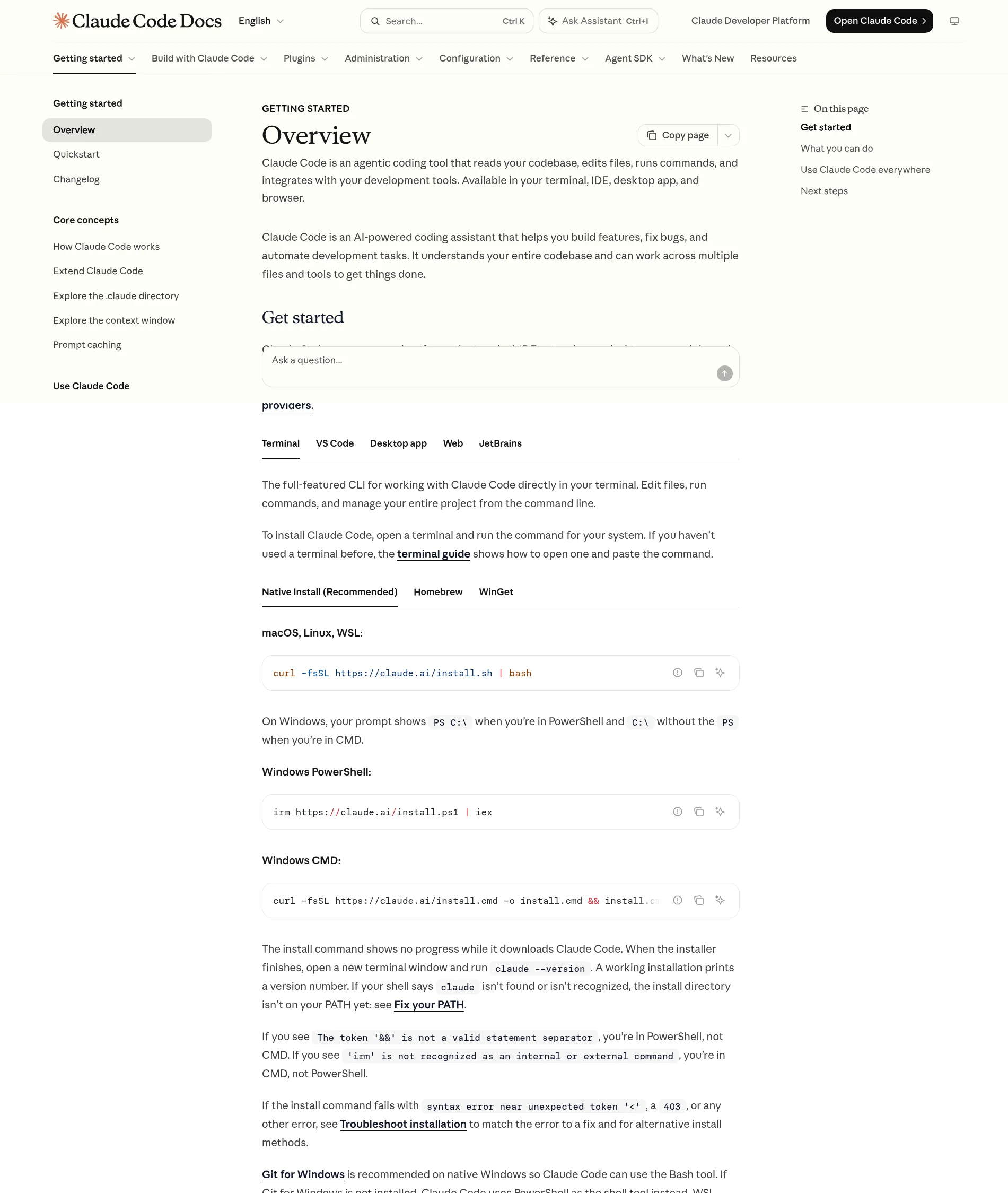
室谷代表取締役まず入口の整理から。昔ブックマークしてる人が多い旧URL、docs.anthropic.com/en/docs/claude-code/ 以下なんですが、今は code.claude.com/docs/en/ へ転送されるんですよね。
飛んだ先に同じ内容が出てきます。
飛んだ先に同じ内容が出てきます。
テキトー教師DotAI 認定講師現場でよく聞くのが「知らないドメインに飛んだので壊れたと思った」という声です。移転なので、そのまま読み進めて問題ないんですよ。
室谷代表取締役で、棚も変わってて。前はGetting startedからResourcesまでの8区分だったのが、今は9区分。
Deploymentが消えて、PluginsとAgent SDKが増えてるんです。
Deploymentが消えて、PluginsとAgent SDKが増えてるんです。
テキトー教師DotAI 認定講師増えた2つはどちらも「Claude Codeを外へ広げる」方向の話ですからね。プロダクトが育つとドキュメントの棚も増える、という分かりやすい例だと思います。
画面右上の「Ask Assistant(⌘I)」も、迷ったときの逃げ道として使えます。
画面右上の「Ask Assistant(⌘I)」も、迷ったときの逃げ道として使えます。
最初に読む3ページと、現行9区分の歩き方
9区分を全部追うと疲れるので、最初はこの順で十分です。
- Overview(全体像)
- Quickstart(導入)
- CLAUDE.md(Store instructions and memories)
- Best practices(運用の型)
テキトー教師DotAI 認定講師初めて触る人がつまずくのは2番目で、インストール手順が思ったより短いことに戸惑うんですよ。ネイティブインストールが推奨で、自動更新されるので、入れたら放置でいいのが今の形です。
室谷代表取締役3番目にCLAUDE.mdが来るのが面白くて。設定ファイルの考え方を先に知ると、後の章がすっと読めるんですよね。
テキトー教師DotAI 認定講師室谷代表取締役9区分のうちAdministrationとConfigurationは、個人で使う分には後回しでいいと思います。組織で配る段階になったら効いてくる場所なので。
日本語で読みたいときの現実的な方法
テキトー教師DotAI 認定講師最初に戸惑うのが、ページ内に日本語切替が無いことなんですよね。言語メニューを探してしまう人が多いんですが、用意されていません。
室谷代表取締役現実的には2択で、ブラウザの翻訳機能を使うか、Claude自身に「このページを日本語で要約して」と投げるか。後者はコマンド名を残したまま要約させられるので、手を動かす人ほど前者より速いんですよね。
テキトー教師DotAI 認定講師翻訳は用語がぶれやすいので、設定キーやコマンドは原文のまま確認するのがおすすめです。読む順番としては、原文を開いて要約させる、が結局いちばん迷わないと思います。
室谷代表取締役英語だからと後回しにすると、あとで倍の時間を払うことになる。時給で考えても、要約を挟んだほうが安く上がるんですよ。
よくある質問
Q1. 公式サイトかどうかは、どう見分ければいい?
室谷代表取締役ドメインだけ見れば済む話なんですよね。anthropic.com と claude.com、この2つ以外は一次情報じゃないと思ってます。
テキトー教師DotAI 認定講師たしかに。検索の上の方に出てくるまとめページ、読みやすくてつい開いちゃうんですけど、書かれた時点の情報で止まってるんですよ。
室谷代表取締役ページ内に「公式」って書いてあってもドメインが違えば別物なので。そこは機械的に判定した方が早いです。
Q2. その情報が最新かどうかは、どう確かめればいい?
テキトー教師DotAI 認定講師現場でよく聞くのが「ブログに書いてあった設定が画面にない」なんですよ。画面は変わってるのに記事が古いまま、というパターンで。
室谷代表取締役それ、業務だと地味に痛いんですよね。古い手順で半日溶かすと、時給で換算した時点で損しかないので。
テキトー教師DotAI 認定講師なので迷ったら公式の該当ページを開いて、書いてある通りに一度動かしてみる。これが一番早いですね。
室谷代表取締役あと更新された形跡が見当たらないページは、判断材料にしない方がいいと思います。
Q3. ドキュメントを読むより、Claudeに直接聞いた方が早くない?
室谷代表取締役これ、MYUUU でもよく議論になるんですけど、答えが返る速さと正しさは別なんですよね。
テキトー教師DotAI 認定講師初めて触る人は、まず聞いてしまうと思うんですよ。それで動けばいいんですけど、動かなかったときに根拠がないと詰まっちゃう。
室谷代表取締役聞くのは当たりをつける用途で、最後に公式で裏を取る。この順番なら事故らないと思います。
Q4. 英語版と日本語版で内容が違うとき、どっちを信じればいい?
テキトー教師DotAI 認定講師翻訳が追いついていないだけ、ということが多いんですよ。英語が先に更新されて、日本語は後から、という流れで。
室谷代表取締役判断が必要な場面だと、そこで手が止まってしまうんですよね。読める人が原文を見て、要点だけ共有するのが現実的かなと。
テキトー教師DotAI 認定講師用語の訳が独特で迷うこともあるので、英語の表記を横に置きながら読むと戻りやすいですね。
Q5. 社内の機密文書をClaude Docsで作るのは、さすがに避けた方がいい?
室谷代表取締役ここは契約の形と設定次第なので、一般論で断言しない方がいいんですよね。うちは導入前に条件を確認して、使っていい範囲を先に決めました。
テキトー教師DotAI 認定講師現場感覚で言うと、ツールの良し悪しより先に「何を入れてはいけないか」を決めておく方が大事なんですよ。
室谷代表取締役公式のデータの扱いに関する説明を一度読んで、社内ルールに落とす。そこを飛ばすと後で揉めますから。
まとめ
室谷代表取締役結局、同じ「claude docs」でも中身がまるで違うものなんですよね。文書作成の機能、開発者向けの説明ページ、Claude Codeのガイド。
まず自分がどれを探しているのかを決めるのが先でした。
まず自分がどれを探しているのかを決めるのが先でした。
テキトー教師DotAI 認定講師そうですね。目的が決まってから探すと、たどり着く場所が一気に絞られるんですよ。
室谷代表取締役おすすめは、よく使うページを2つか3つだけブックマークして、そこから辿る形にすることですね。検索経由だと古いコピーを踏みやすいので。
テキトー教師DotAI 認定講師あと、読んで分からないところはClaudeに聞いて、最後に公式で確認する。この往復に慣れると早いですよ。
室谷代表取締役今日は自分の用途を1行でメモして、それに合うページだけ開いてみてください。それだけで迷う時間がかなり減ります。