GitHub Copilot appとは?VSCodeのCopilot Chatと何が違うのか
タスクを渡すとPRまで返ってくる、エージェント前提のデスクトップアプリ
 室谷代表取締役
Copilotのデスクトップアプリが出てるんですよね。タスクを渡すと、ブランチを切ってコードを書いて、PRまで返してくる。
コード補完の延長じゃなくて、エージェントを走らせるための作業台として作られてるんですよ。
コード補完の延長じゃなくて、エージェントを走らせるための作業台として作られてるんですよ。
 テキトー教師DotAI 認定講師
初めて触る人が一番戸惑うのがそこなんですよ。「質問する場所」だと思って開くと、返ってくるのがPRなんですよね。
室谷代表取締役しかも並列で走らせられる。セッションごとに専用のworktreeとブランチを持つので、複数の仕事を同時に流してもぶつからない。
設計思想がはっきりしてるなと。
設計思想がはっきりしてるなと。
テキトー教師DotAI 認定講師なるほど、チャット欄に指示を投げるというより、仕事を積んでいく感覚なんですね。
開いているファイルに聞くVSCode版との違いは「ワークフロー」にあり
テキトー教師DotAI 認定講師VSCodeの中のCopilot Chatは、開いてるファイルの話を聞くのが中心じゃないですか。目の前のコードについて、その場で聞く。
コンテキストが手元に閉じてるんですよ。
コンテキストが手元に閉じてるんですよ。
室谷代表取締役そう、あれは編集の補助。一方のアプリは、リポジトリとIssueとPRが最初から繋がってる前提で動く。
機能差というよりワークフローが違うんですよね。
機能差というよりワークフローが違うんですよね。
テキトー教師DotAI 認定講師現場感覚で言うと、手元で詰めたいときはVSCode、まとまった作業を任せたいときはアプリ、という分け方になりそうです。
室谷代表取締役経営目線で言うと、この差は工数に効くんですよ。レビュー待ちで止まってる時間が減るかどうか。
そこが投資判断のポイントになる。
そこが投資判断のポイントになる。
GitHub.com版Copilot ChatやClaude Codeとはどう住み分けるのか
室谷代表取締役GitHub.com版のCopilot Chatはブラウザで完結するけど、アクションは基本手動なんですよね。アプリはPRやIssueの管理まで一体化してる。
Claude Codeはターミナルが土台で、GitHub連携は手で繋ぐ場面が多い。
Claude Codeはターミナルが土台で、GitHub連携は手で繋ぐ場面が多い。
テキトー教師DotAI 認定講師住み分けで言うと、ターミナルで完結させたい人はClaude Code、GitHubの上で完結させたい人はこのアプリ、という色分けになりそうですね。Claude Codeとの違いはClaude Code比較完全ガイドのほうで広く整理されてます。
室谷代表取締役で、既存のCopilotプランを持ってれば、Freeでも学生でもそのまま使える。プランが無くてもBYOKで自前のキーで動く。
ここは導入のハードルを下げにきてるんですよ。
ここは導入のハードルを下げにきてるんですよ。
テキトー教師DotAI 認定講師最初の一歩としては、まず何ができるかの全体像を掴むのが大事ですね。
対応OSとインストール手順——Windows・Mac・Linuxで何が違う?
落とせるビルドと前提になるもの(GitとGitHubアカウント)
室谷代表取締役デスクトップアプリ版、配布元は公式リポジトリの github.com/github/app なんですよね。Windows は x64 と ARM、Mac は Apple Silicon と Intel、Linux も x64 と ARM と、ビルドが環境ごとに分かれてます。
自分のマシンに合うものを落とす形です。
自分のマシンに合うものを落とす形です。
テキトー教師DotAI 認定講師初めて触る人がまず止まるのが、実はインストール前の前提なんですよ。必要なのは Git、GitHubアカウント、そして Copilot のプラン。
ここが揃ってないままインストーラだけ落として「あれ?」となる人が多いんです。
ここが揃ってないままインストーラだけ落として「あれ?」となる人が多いんです。
室谷代表取締役プラン周りは補足しておくと、いまは Free でも Student でも使える建付けになってます。Business と Enterprise だけは、管理者側でアプリ用のポリシーが有効になっていることが前提です。
CLI のポリシーとは別物なので、そこは注意なんですよね。
CLI のポリシーとは別物なので、そこは注意なんですよね。
テキトー教師DotAI 認定講師さらに、プランが無くても自前のモデルプロバイダーの API キーを持ち込む形で使えると公式に書かれています。まず触ってみたいだけなら、プランの契約より先に Git と GitHubアカウントを揃えるのが順番としては早いですね。
インストーラ起動からサインインまでの流れを追う
- 公式リポジトリから環境に合うビルドをダウンロードする
- インストーラを起動し、インストール先を選ぶ
- 「Installation Complete」が表示されるまで待つ
- GitHub アカウントでサインインする(デバイス認証コード方式)
- 接続するリポジトリを選ぶ
- テーマを選んで完了
テキトー教師DotAI 認定講師実機レポートを見ると、ここまでだいたい5分ほどで終わるそうです。サインインがデバイス認証コード方式なので、表示されたコードをコピーしてブラウザ側に貼る一手間はありますけど、そこで詰まる人は少ないですね。
室谷代表取締役リポジトリ選択とテーマ選択で悩む時間がもったいないので、まずは流れを最後まで通してしまうのが早いです。動かしてから直せばいい話なので、最初の1回は深く考えなくていいんですよ。
テキトー教師DotAI 認定講師たしかに。最初に全部決めようとして止まるより、1本セッションを回してしまった方が腹落ちしますからね。
WindowsはWSL2内でエージェントを動かせる
室谷代表取締役Windows だけは選択肢が増えるんですよね。普通に Windows 版のアプリを入れる方法に加えて、WSL2 のディストリビューションの中でエージェントセッションを実行することもできます。
テキトー教師DotAI 認定講師これは Linux のツールチェーンに慣れている人だと素直なんですけど、普段 Windows 側だけで完結している人は「どっちに入れるんだ?」となりやすいところです。開発環境がすでに WSL 側に寄っているなら、迷わずそちらだと思います。
室谷代表取締役Mac と Linux は素直にアプリを入れるだけなので、環境ごとに分岐が出るのは実質 Windows だけ。最初の判断はほぼ「WSL2 を使っているかどうか」で決まる、という理解でいいんですよね。
テキトー教師DotAI 認定講師そうですね。ここさえ押さえておけば、OS ごとの差で悩む時間はほとんど消えると思います。
料金プランごとに使える?Free・Pro・Pro+・Max・Business・Enterpriseの違い
結論、すべてのCopilotプランで使える——Free不可という情報はもう古い
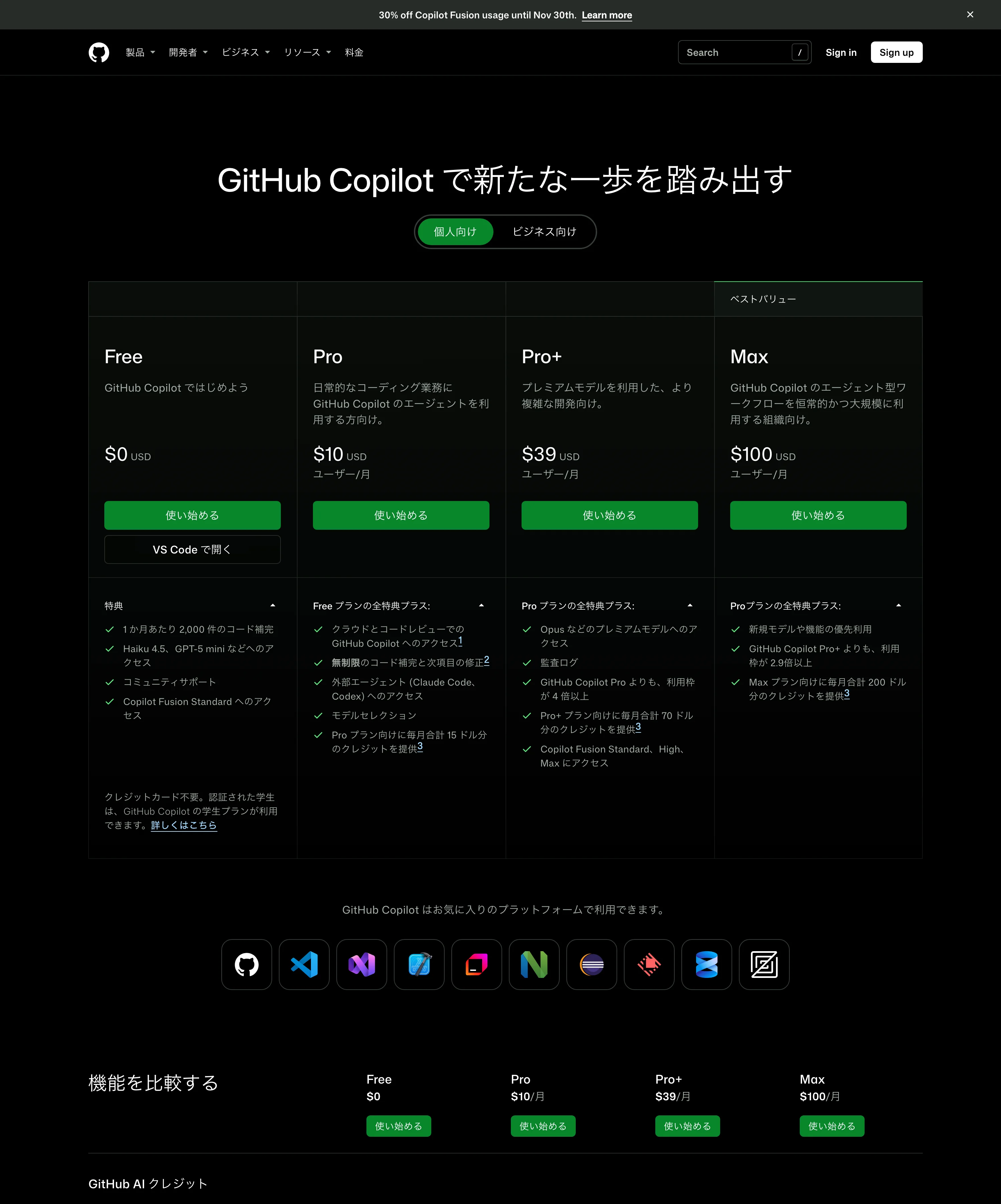
室谷代表取締役まず最初に訂正しておきたいんですけど、Copilot appって「Freeでは使えない」と書いてる記事がいまだに多いんですよね。あれ、テクニカルプレビュー期の話で。
いまは全プランで使えます。
いまは全プランで使えます。
テキトー教師DotAI 認定講師たしかに、初めて触る人が一番混乱するのがそこなんですよ。「Pro/Pro+は早期アクセス申請が必要って聞いたんですが」と現場でもよく聞きます。
GA後は申請なしでそのまま使えます。
GA後は申請なしでそのまま使えます。
室谷代表取締役公式ドキュメントでも「すべてのCopilotプランで使用できる」と書かれていて、FreeもStudentも対象なんですよ。プランを一つも持っていなくても、BYOKで自前のキーを入れれば動くんです。
テキトー教師DotAI 認定講師BusinessとEnterpriseだけは、GitHub Copilot appポリシーが既定で有効なままになっていることが前提になります。そこだけ管理者側で一度確認しておく必要がありますね。
プラン別のAIクレジットと単価の考え方
Copilotプラン別の月額・AIクレジット・利用可否
| プラン | 月額 | AIクレジット | 利用可否 |
|---|---|---|---|
| Free | $0 | 補完は月2,000件まで | ○ |
| Pro | $10/月 | 1,500(基本1,000+Flex500) | ○ |
| Pro+ | $39/月 | 7,000 | ○ |
| Max | $100/月 | 20,000 | ○ |
| Business | $19/シート/月 | 1,900/人 | ○(ポリシー既定有効が前提) |
| Enterprise | $39/シート/月 | 3,900/人 | ○(ポリシー既定有効が前提) |
室谷代表取締役で、実際いくらなのか。ここは数字を並べた方が早いので、まとめますね。
| プラン | 月額 | AIクレジット |
|---|---|---|
| Free | $0 | 補完は月2,000件まで |
| Pro | $10/月 | 1,500(基本1,000+Flex500) |
| Pro+ | $39/月 | 7,000 |
| Max | $100/月 | 20,000 |
| Business | $19/シート/月 | 1,900/人 |
| Enterprise | $39/シート/月 | 3,900/人 |
テキトー教師DotAI 認定講師補完とNext edit suggestionsはどのプランでもクレジットを消費しないんですが、無制限になるのは有料プランからで、Freeは月2,000件までに制限されます。1クレジット=1セントなので、Proの1,500は実質15ドル分という見方になりますね。
室谷代表取締役経営目線だと「席数×クレジット」で見た方がいいんですよ。Businessは1シート1,900クレジットなので、20人なら38,000。
個人のPro+と桁が変わるので、組織は誰にどれだけ配るかの設計から入るべきなんですよね。
個人のPro+と桁が変わるので、組織は誰にどれだけ配るかの設計から入るべきなんですよね。
テキトー教師DotAI 認定講師モデル別トークン単価で見るクレジットの減り方
室谷代表取締役クレジットの減り方はモデルで全然違うんですよ。たとえばClaude Sonnet 5は入力100万トークンあたり2ドル、出力が10ドル。
GPT-5.6 Solは入力4ドル、出力20ドル。
GPT-5.6 Solは入力4ドル、出力20ドル。
テキトー教師DotAI 認定講師1クレジット=1セントなので、そのままクレジットに読み替えられるのが分かりやすいですね。同じ出力でも差が大きく開くので、重いモデルを習慣で選んでいると気づかないうちに削られていきます。
室谷代表取締役出力の単価が入力より高いのも効いてくるんですよね。長いコードを一気に吐かせるタスクは、それだけで消費が跳ねる。
ここを見ずに使うと、月末に残高が薄くなる・・・
ここを見ずに使うと、月末に残高が薄くなる・・・
テキトー教師DotAI 認定講師最初に戸惑うのがまさにそこで、「今月すぐ尽きた」の原因はだいたいモデル選択だったりします。タスクの重さとモデルが噛み合ってないパターンが多いんですよ。
クレジットを無駄にしない使い方のコツ
室谷代表取締役節約のコツは公式が挙げてるもので、意外とシンプルなんですよ。タスクの複雑さに応じて軽量モデルと高性能モデルを選ぶ、作業段階に合わせてセッションモードを選ぶ、タスクを切り替えるときは新規セッションを開始する。
テキトー教師DotAI 認定講師探索はチャット、計画はPlan、実装はAutopilotという順番が案内されています。最初からAutopilotに丸投げすると、試行錯誤した分だけそのままクレジットが飛んでいくんですよね。
室谷代表取締役使用傾向は /chronicle の cost tips で確認できるので、まず1週間眺めてみる。時給換算でペイするかどうかは、その数字を見てから判断すればいいと思います。
テキトー教師DotAI 認定講師あとFreeでもStudentでもアプリ自体は動くので、まず無料で触って、クレジットの減り方の感覚を掴んでから有料プランを考える順番がハマりやすいですね。
セッションモードはInteractive・Plan・Autopilotをどう使い分ける?
Interactive:対話しながら詰めたい作業に向く理由
室谷代表取締役モードの話、名前だけ並べると優劣に見えるんですけど、実際は工程の違いなんですよね。まず Interactive が何に向くのか、そこを揃えておきたいです。
テキトー教師DotAI 認定講師初めて触る人はだいたい「一番すごいのは Autopilot ですよね?」と聞いてきます。でも逆向きで、手元で詰めたい時ほど Interactive が効きます。
室谷代表取締役現場でも、要件がふわっとしてる段階でいきなり全自動に投げて、返ってきた差分が欲しいものと違う・・・みたいな事故があります。あれ、工数で言うと一番もったいない。
テキトー教師DotAI 認定講師対話で方向を直しながら進めると後戻りが少ないんですよ。触る範囲がまだ読めない探索の段階は、Interactive か軽いチャットで当たりを付けるのが現実的です。
Plan:計画を出させて承認してから進める
室谷代表取締役方向が決まったら、次は Plan ですか。
テキトー教師DotAI 認定講師はい。Plan は計画を出させて、承認してから進めるモードです。
いきなりコードを書かせず、工程や触るファイルを先に眺められるのが大きい。計画が Canvas に plan-canvas.md として出る、という実践報告もありました。
いきなりコードを書かせず、工程や触るファイルを先に眺められるのが大きい。計画が Canvas に plan-canvas.md として出る、という実践報告もありました。
室谷代表取締役承認というワンクッション、経営目線だとありがたいんですよね。暴走して差分を山ほど作られるより、計画の段階で止められる方がコストが読める。
テキトー教師DotAI 認定講師しかも計画を見ると、こちらの指示が雑だったことに気づくんですよ。「ここ曖昧なまま投げてたな」と。
手戻りの原因が自分の側にあると分かるのは大きいです。
手戻りの原因が自分の側にあると分かるのは大きいです。
Autopilot:どこまで任せて、どこで人が止めるか
室谷代表取締役Autopilot は完全自律、と。ここはどこまで任せるかの線引きが仕事になりますね。
テキトー教師DotAI 認定講師実装からテスト、PR作成まで流してくれるので、任せられると判断したタスクは一気に進みます。ただ止める場所は決めておいた方がよくて、PR作成の前で一度確認する、マージは人が押す、という運用が現場では多いです。
室谷代表取締役うちの現場だと、探索は Interactive、設計は Plan、実装は Autopilot の順で回すと無駄が減ります。設計を飛ばしていきなり Autopilot に入れると、差分だけは立派で意図と違うものが返ってくるんですよね。
テキトー教師DotAI 認定講師モードの選び方そのものがクレジットの節約にもなります。作業段階に合わせて選ぶのは公式が挙げている節約のコツのひとつでもあるので、消費が気になるなら料金を全プラン整理した記事も合わせて見ておくと判断しやすいです。
並列でエージェントを走らせるとは具体的にどういうことか
セッションごとに専用のgit worktreeとブランチが切られる
並列エージェント実行の仕組み
セッションごとに専用worktreeとブランチ
作業ディレクトリが混ざらず、片方のセッションで壊れても他方に影響しない
複数リポジトリをまたぐ「プロジェクト」
フロントとAPIなどリポジトリが分かれた横断タスクを束ねられ、修正の抜けが出にくい
クラウドセッション
クラウドのサンドボックスで実行され、マシンを閉じても作業が続く。別クライアントからも操作可能
室谷代表取締役並列で走らせるって聞くと「同じフォルダにエージェントが同時に書き込んでぐちゃぐちゃになるの?」って不安になるんですけど、Copilot アプリはそこが分離されてるんですよね。
テキトー教師DotAI 認定講師たしかに。ここが分かると一気に安心できるんですよ。
セッションごとに専用のgit worktreeとブランチが切られるので、作業ディレクトリが混ざらないんです。
セッションごとに専用のgit worktreeとブランチが切られるので、作業ディレクトリが混ざらないんです。
室谷代表取締役同じリポジトリの中に、作業場が物理的に別々にできるイメージですか。
テキトー教師DotAI 認定講師はい。片方のセッションで何か壊れても、もう片方に影響しない。
初めて触る人が「同時に3つ頼んでいいんだ」と気づいた瞬間、使い方が変わる気がします。
初めて触る人が「同時に3つ頼んでいいんだ」と気づいた瞬間、使い方が変わる気がします。
複数リポジトリをまたぐ「プロジェクト」の考え方
室谷代表取締役あともう一つ、プロジェクトという単位があって。複数リポジトリを横断するタスクをひとまとめにできる、と。
テキトー教師DotAI 認定講師現場でよく聞くのが、フロントとAPIでリポジトリが分かれてるケースで。1個ずつセッションを立てるより、束ねたほうが修正の抜けが出にくいんですよ。
室谷代表取締役経営目線だと、リポジトリが分かれてる時点でだいたい人がボトルネックになってるんですよね。横断のタスクを束ねられるのは地味に効きます。
テキトー教師DotAI 認定講師クラウドセッションならマシンを閉じても作業が続く
室谷代表取締役クラウドセッションは、手元のマシンを使わずにクラウドのサンドボックスで実行される。だからノートPCを閉じても作業が続くわけですよね。
テキトー教師DotAI 認定講師これ、体感で差が出ます。重いテストを回してる間、PCが使えないと詰まっちゃうので。
室谷代表取締役別のクライアントからも操作を続けられるのは大きい。承認待ちで席に縛られる時間を時給で換算すると、馬鹿にならないんですよ。
テキトー教師DotAI 認定講師ただ、クラウド側で何ができるかの範囲は公式ドキュメントで確認しておいたほうがいいです。手元の環境に依存する作業はローカルで、と使い分けるのが実際的ですね。
Issue作成からPR作成、Agent Mergeまでの流れを追う
Issueからセッションを開始するところがスタート地点
室谷代表取締役前の並列の話と地続きなんですけど、Copilot appの入り口は2つあるんですよね。リポジトリかローカルフォルダで新規セッションを立てるか、Issueから直接セッションを始めるか。
「何をやるか」が決まってる状態でエージェントに渡せるのが、Issueから入る良さです。
「何をやるか」が決まってる状態でエージェントに渡せるのが、Issueから入る良さです。
テキトー教師DotAI 認定講師現場でよく聞くのは、Issueの粒度がそのまま出力の粒度になるって話です。Issueがふわっとしてると、Planで出てくる計画もふわっとする。
初めて触る人が最初に戸惑うのがここなんですよ。
初めて触る人が最初に戸惑うのがここなんですよ。
室谷代表取締役発注書が雑だと成果物も雑になる、という当たり前がそのまま効くわけですね。ここを整える手間は、時給で換算しても先に払っておいた方が安く済むんですよ。
Planで計画→Autopilotで実装→ブラウザで動作確認
Issue作成からAgent Mergeまでの流れ
- 01セッション開始リポジトリ/ローカルフォルダ、またはIssueから新規セッションを開始
- 02モードとモデルを選択セッションモードとモデルを選ぶ
- 03タスク指示エージェントがブランチ作成・コード記述・テスト実行まで進む
- 04変更確認・フィードバック変更を確認してフィードバック
- 05PR作成PRを作成してレビューへ
- 06レビュー・CI確認レビュー対応・CI修正・コンフリクト解消をAgent Mergeで自動化可能
- 07アプリ内でマージ最終確認のうえアプリ内でマージ
室谷代表取締役一連の流れを並べるとこうです。
- リポジトリ/ローカルフォルダ、またはIssueから新規セッションを開始
- セッションモードとモデルを選ぶ
- タスクを指示すると、エージェントがブランチ作成・コード記述・テスト実行まで進む
- 変更を確認してフィードバック
- PR作成 → レビュー → CI確認 → アプリ内でマージ
室谷代表取締役ここで効くのがモードの使い分けで、計画はPlanで見せてもらってから、実装はAutopilotに渡す。人の承認をどこに挟むかを自分で決められるのが大きいんですよね。
テキトー教師DotAI 認定講師実装が終わったあと、統合ブラウザでそのまま動作確認できるので、ローカルで環境を立ち上げる手間が減ります。確認までアプリ内で閉じている感覚に、最初は少し戸惑うかもしれません。
Agent Mergeはレビュー対応やCI修正をどこまで自動でやるのか
テキトー教師DotAI 認定講師実際に使っている人のレポートで多いのが、PRを作ったあとのレビュー対応・CI修正・コンフリクト解消までAgent Mergeに任せて、そのままマージまで進める流れです。往復がアプリ内で完結します。
室谷代表取締役中間の往復が消えると、削られるのは実装時間より「待ち」のほうなんですよね。ROIで見ると、そこが一番効いてくる。
テキトー教師DotAI 認定講師とはいえ、どこまで自動で任せるかは設定と運用の判断なので、最初から全部ではなく様子を見た方がいいです。任せきりで崩れたら元も子もないので。
室谷代表取締役最後に人が見るべきポイントはどこか
室谷代表取締役最後に人が見るべきは、差分の量じゃなくて設計の意図とセキュリティなんですよ。テストが通っていても、狙いと違う方向に綺麗に実装されていることは普通にあります。
テキトー教師DotAI 認定講師現場感覚で言うと、PRの説明文を読むだけでかなり判断できます。エージェントが何をどう解釈したかがそこに書いてあるので、ズレが早く見つかります。
室谷代表取締役指示と最終確認に人の時間が寄っていく。これは工数の話というより、仕事の中身が変わる話に近いなと。
Canvasとは何か——エージェントと人が同じ画面で作業する仕組み
GA版で追加されたCanvasの立ち位置
室谷代表取締役GAになったタイミングで追加されたのがCanvas、クラウドでの自動化、BYOKの3つなんですよね。このうちCanvasは地味に見えて一番クセが強いというか、位置づけが独特なんです。
テキトー教師DotAI 認定講師初めて触る人、たぶん「これチャットでよくない?」で止まるんですよ。返事が返ってくる場所が増えただけに見えるらしいので。
室谷代表取締役そこなんですけど、公式の説明だとCanvasはエージェントと人が一緒に作業するカスタムインターフェース、という扱いなんですよ。会話の代替ではなくて、作業台を共有するイメージに近い。
テキトー教師DotAI 認定講師現場感覚で言うと、チャットって流れていくじゃないですか。Canvasは流れない場所に置ける、という違いが後から効いてきます。
計画がplan-canvas.mdとして見えると何が変わるか
室谷代表取締役Planモードで立てた計画が、Canvasにplan-canvas.mdとして並ぶわけです。これ、経営目線で言うと承認のコストが変わりますよね。
エージェントが何をしようとしているかを、文章として読んでからGOを出せる。
エージェントが何をしようとしているかを、文章として読んでからGOを出せる。
テキトー教師DotAI 認定講師そこが大きいんですよ。チャットだと「たぶんこういう理解なんだろうな」で進んじゃう。
計画がファイルとして残ると、ズレてる箇所を人間が先に潰せるんです。
計画がファイルとして残ると、ズレてる箇所を人間が先に潰せるんです。
室谷代表取締役手戻りのコストって、実装やり直しより「認識違いに気づくのが遅い」方が痛いんですよね。途中で気づければ安い。
テキトー教師DotAI 認定講師あと、計画が読める形で残ると後から別の人が追えるんです。ここ、チームで使うと差が出ます。
どんなタスクでCanvasが効くのか
室谷代表取締役じゃあどういうタスクで効くのか。個人的には、工程がいくつかに分かれる作業ですね。
調べて、方針を決めて、直して、確認する、みたいに段が積まれるもの。
調べて、方針を決めて、直して、確認する、みたいに段が積まれるもの。
テキトー教師DotAI 認定講師逆に一行直すだけの依頼だと、Canvasを開く手間の方が大きいんですよ。まず普通にセッションで頼めばいい。
室谷代表取締役業界構造の話をすると、エージェント製品はいま「どれだけ自律で走らせるか」と「どこで人間が止めるか」の設計競争になってるんですよね。Canvasはその後者の側の機能なんです。
テキトー教師DotAI 認定講師なるほど。止める場所を人間が読める形で用意しておく、と。
初めて触る人はCanvasを「すごい機能」として身構えがちなんですけど、実態は確認のための場所なんですよね。
初めて触る人はCanvasを「すごい機能」として身構えがちなんですけど、実態は確認のための場所なんですよね。
2026年11月のIgnite更新で何が変わった?Azure DevOps・ブラウザ操作・GHES
テクニカルプレビューからGAまでの歩みを整理する
テクニカルプレビューからGAまでの歩み
- 2026年5月15日テクニカルプレビュー公開Pro/Pro+は早期アクセス申請が必要
- 2026年6月2日Microsoft Buildで正式発表
- 2026年6月17日GA(一般提供)Canvas・クラウドでの自動化・BYOKが追加
室谷代表取締役ここの沿革、最初に押さえておきたいんですよ。2026年5月15日にテクニカルプレビューが出て、6月2日のMicrosoft Buildで正式発表、その2週間後の6月17日にはGAになってる。
この速度がまず異例なんですよね。
この速度がまず異例なんですよね。
テキトー教師DotAI 認定講師初めて調べる人が最初に戸惑うのがまさにそこで。プレビュー期の「Pro/Pro+は早期アクセス申請が必要」という情報のまま止まってる記事が多くて、じゃあ自分は使えないのかと諦めてしまうんですよ。
室谷代表取締役GAでCanvasとクラウドでの自動化、BYOKが入ったわけですから、5月や6月の記事をそのまま読むと機能も利用条件も古い。事業判断に使う情報としては、そこが一番危ないところなんですよね。
テキトー教師DotAI 認定講師現場感覚で言うと、「自分のプランでは使えないと思ってた」という声を今でも聞きます。最新の公式ドキュメントを見れば前提が変わってるので、そこは一度確認してほしいですね。
Azure DevOpsリポジトリ統合はパブリックプレビューで追加
室谷代表取締役Igniteの更新で見逃せないのが、Azure DevOpsのリポジトリ統合がパブリックプレビューで追加されたことなんですよ。
テキトー教師DotAI 認定講師設定のExperimentalでAzure DevOps統合を有効にして、Microsoftアカウントでサインインする流れです。ただ、クラウドセッションはまだ未対応なので、そこは期待しすぎないほうがいいんですよね。
室谷代表取締役これ、経営目線だとかなり効く話で。GitHubに全部寄せられてない企業は多くて、リポジトリ移行って工数も稟議もかかるんですよ。
移行せずに試せる余地が出たのは大きいなと。
移行せずに試せる余地が出たのは大きいなと。
テキトー教師DotAI 認定講師まず手元のリポジトリで試して、合うところから広げる。その順番が現実的ですね。
ブラウザ操作は既定オフ、有効化して何ができるか
テキトー教師DotAI 認定講師ブラウザ操作もパブリックプレビューで追加されてます。設定はこの順番です。
- 「Settings」から「Computer Use」を開く
- ブラウザ操作を有効にする(既定はオフ)
- Chromiumベースのブラウザ(Chrome/Edgeなど)を用意し、GitHub Copilot拡張機能を入れておく
室谷代表取締役既定でオフになってるのは、権限の大きい機能だからでしょうね。フォーム入力やWebアプリのテスト・デバッグまでやらせるとなると、開発フローのどこを任せるかの線引きが要る。
テキトー教師DotAI 認定講師そこが運用の分かれ目なんですよ。まずは自分の環境のテスト工程だけで試す、くらいの慎ましさがちょうどいいと思います。
室谷代表取締役そうですね。いきなり本番系の画面を触らせるのは、コスト以前に事故のリスクで考えたほうがいい。
GitHub Enterprise Server連携がGAに
室谷代表取締役あともう一つ、GitHub Enterprise Server連携がプレビューからGAになってます。アプリのv1.2.0以降が必要という条件付きですけど、これは待ってた企業が多いやつなんですよね。
テキトー教師DotAI 認定講師オンプレでGHESを運用してる現場は、クラウド前提の機能を横目で見てる状態が長かったので、そこが解禁されたのは大きいですね。
室谷代表取締役業界構造として、GitHub.comに載せられない業種は必ず残るんですよ。そこを切り捨てなかったのは、エンタープライズの取り方として上手いなと思います。
Ignite以降の新機能は新機能まとめでも広く追っているので、そちらも合わせて見ておくと全体像がつかめます。
Ignite以降の新機能は新機能まとめでも広く追っているので、そちらも合わせて見ておくと全体像がつかめます。
よくある質問
Q1. VS Code 拡張と GitHub Copilot app、両方入れていて設定がぶつからない?
テキトー教師DotAI 認定講師最初に戸惑うのが、どっちの画面で作業してるか分からなくなる問題で。同じリポジトリを両方で開いたままにすると、変更がどっちにあるのか追いにくいんですよ。
室谷代表取締役そこは運用で殺すのが早いんですよね。エージェントを回すのはアプリ側、手元の細かい編集はエディタ側、みたいに役割を決めてしまう。
テキトー教師DotAI 認定講師そこは同意で。拡張を外すべきかどうかは環境によるので、サインインの扱いも含めて公式の案内を一度確認しておくと安心です。
Q2. チームに配る前に、何を決めておけば事故らない?
室谷代表取締役配る前に決めるのは、技術の話じゃなくてルールなんですよ。どのリポジトリまで触らせるか、どのモードまで許すか、PRは誰が必ず見るか。
この3つが曖昧なまま広げると、後から揉めます。
この3つが曖昧なまま広げると、後から揉めます。
テキトー教師DotAI 認定講師現場感覚で言うと、最初に「これは任せていい/これは人が見る」のラインを共有しておくだけで、初めて触る人の不安がかなり減るんですよ。
室谷代表取締役あと、権限は最初から絞っておく。後から剥がすのは、これが地味に面倒なんですよね。
Q3. エージェントが作ったPRが思ってたのと違う。どう戻す?
テキトー教師DotAI 認定講師これ、ハマる人多いんですよ。大きい指示を一発で投げて、出てきたPRが全部ずれてる、みたいな。
室谷代表取締役なので逆なんですよね。先に計画を出させて、人が合意してから走らせる。
差分が小さければ、違ったときも捨てるだけで済む。
差分が小さければ、違ったときも捨てるだけで済む。
テキトー教師DotAI 認定講師そうなんですよね。戻す前提で考えると、最初から小さく切っておくのが結局いちばん速いです。
Q4. 初めて触るメンバーには、どこから任せるのがいい?
室谷代表取締役いきなり並列で走らせるのは、正直おすすめしないんですよ。まず1本、自分の手元の作業を横でやらせてみる。
それで「どこまで信用できるか」の感覚がつかめる。
それで「どこまで信用できるか」の感覚がつかめる。
テキトー教師DotAI 認定講師現場でよく聞くのは、「任せた範囲がどこか分からないと怖い」という声で。最初は触るファイルを言い切れるタスクから始めると、レビューもしやすいんですよ。
室谷代表取締役あとは、失敗しても痛くないリポジトリで試すこと。ここを飛ばすと、だいたい一度は痛い目を見ます。
Q5. 他のAIエディタやCLI系のエージェントとは、どう使い分ける?
テキトー教師DotAI 認定講師よく聞かれるのが、他のAIエディタや、ターミナルで動くタイプのエージェントと何が違うのかという点で。手元で書きながら直す作業はエディタが強いんですよ。
室谷代表取締役逆に、Issueを渡して放置して、戻ってきたらPRが並んでる、みたいな使い方ができるのがこのアプリの面白さなんですよね。作業の型が違うので、どっちが上という話ではない。
テキトー教師DotAI 認定講師そこは同意で。まず自分の一日のどこを任せたいかを決めてから、道具を選ぶほうがしっくりきます。
まとめ
室谷代表取締役というわけで、GitHub Copilot app は「エディタの便利機能がデスクトップに出た」みたいに捉えると、たぶん期待を裏切るんですよ。Issueを投げて、エージェントが並列で走って、PRが返ってくる。
その流れを回すための作業台なんですよね。
その流れを回すための作業台なんですよね。
テキトー教師DotAI 認定講師そこは同意で。初めて触る人はモードの数とプランの数で身構えがちなんですが、全部を最初から使う必要はないんですよ。
室谷代表取締役今日やるなら一つだけ。自分のリポジトリで小さめのIssueを1本投げてみる。
レビューの手間と相談して、続けるか決めればいい。時給に換算すると、判断は割とすぐつきます。
レビューの手間と相談して、続けるか決めればいい。時給に換算すると、判断は割とすぐつきます。
テキトー教師DotAI 認定講師いいですね。チームに広げるときは、任せる範囲とレビューのルールを先に決める。
そこさえ押さえれば、大きく転ぶことは少ないです。
そこさえ押さえれば、大きく転ぶことは少ないです。