Copilotの履歴は3種類ある|消したつもりで残るカラクリ
画面に見える履歴と、見えない履歴
Copilotの履歴は3層に分かれている
画面に出る会話一覧
利用者が画面で見る会話履歴。削除操作の対象になる層
Microsoftアカウントに紐づく利用記録
個人アカウントに紐づく利用記録
法人契約の管理者だけが見る記録
監査ログ。利用者側からは触れない最下層
 室谷代表取締役
Copilotの履歴って一つだと思われがちなんですけど、実際は層が分かれてるんですよ。画面に出る会話一覧、Microsoftアカウントに紐づく利用記録、そして法人契約で管理者だけが見る記録。
この3つは別物なんですよね。
この3つは別物なんですよね。
 テキトー教師DotAI 認定講師
まさにそこが最初のつまずきで。消したのに残ってる、という相談のほとんどは「別の層を見ている」だけだったりします。
同じ「履歴」という言葉で呼ばれてるのが混乱の元なんですよ。
同じ「履歴」という言葉で呼ばれてるのが混乱の元なんですよ。
室谷代表取締役一番下の層にあたる監査ログは、利用者側からはそもそも触れないですからね。ここを知らないままだと「消したはずなのに」が永遠に終わらない。
テキトー教師DotAI 認定講師個人アカウントと職場アカウントで消す場所が変わる
テキトー教師DotAI 認定講師個人のメールアドレスでサインインしてるのか、会社や学校のアカウントなのかで、削除する画面がまるごと変わるんですよね。ここで手が止まる人がすごく多いです。
室谷代表取締役これ、組織側の設計としては自然なんですよ。個人のデータは本人が管理して、業務データは管理者が統制する。
同じCopilotという名前でも、責任の所在が違うわけです。
同じCopilotという名前でも、責任の所在が違うわけです。
テキトー教師DotAI 認定講師最初に戸惑うのがまさにそこなんですよ。会社のアカウントなのに個人用の画面を探して「ない」と困るパターンが多い。
自分のサインインがどっちなのか、先に確認するのが近道ですね。
自分のサインインがどっちなのか、先に確認するのが近道ですね。
室谷代表取締役あと、個人用でも種類ごとに管理場所が分かれてるので、片方だけ消して満足すると残ります。次の章以降で、どこを押すのかを場面ごとに見ていきましょうか。
削除で消えるもの、消えないで残るもの
テキトー教師DotAI 認定講師で、実際に消えるのは何かというと、会話の履歴そのものです。でもCopilotが提案した内容をファイルに保存した分は残ります。
WordやExcelに反映済みの変更は消えないんですよ。
WordやExcelに反映済みの変更は消えないんですよ。
室谷代表取締役そこは経営目線だと安心材料でもあるんですよね。業務で作った成果物まで巻き添えで消えると、統制以前に事業が回らない。
履歴と成果物は別管理、という線引きは合理的だと思います。
履歴と成果物は別管理、という線引きは合理的だと思います。
テキトー教師DotAI 認定講師もうひとつ厄介なのが、組織の保持ポリシーです。会社の契約だと、本人が削除操作をしても保持の仕組み側で残る場合がある。
権限エラーが出たら情報システム部門に確認、というのが現実的な落としどころですね。
権限エラーが出たら情報システム部門に確認、というのが現実的な落としどころですね。
室谷代表取締役消したつもりで残る、の正体はだいたいこの2つに集約される。成果物と、組織のルール。
ここを分けて考えられれば、もう混乱しないんじゃないですかね。
ここを分けて考えられれば、もう混乱しないんじゃないですかね。
1件だけ消したいとき|会話を個別に削除する手順
Web版(copilot.com)で会話を1件消す
- copilot.com にサインインする
- 会話一覧から、消したい会話を選ぶ
- その項目の右側にある「…」を押す
- メニューから[削除]を選ぶ
室谷代表取締役まず基本の形からなんですけど、消したい会話の右側の「…」を押して[削除]、これで1件だけ消えます。まとめて消す話の前にここを押さえないと、現場が混乱するんですよね。
テキトー教師DotAI 認定講師ここでよく詰まるのが、そもそも一覧のどこを押せばいいのか分からない、という声です。会話のタイトルの横にカーソルを乗せると「…」が出てくるので、それを目印にしてもらえればと。
室谷代表取締役ホバーで出てくる系ですね。見えないと「削除機能がない」と思い込む人が出るやつです。
テキトー教師DotAI 認定講師そうなんです。ボタンが無いんじゃなくて、出てないだけ。
まずは会話の上にカーソルを置く、から試してもらうのが早いです。
まずは会話の上にカーソルを置く、から試してもらうのが早いです。
Windows・macOSのCopilotアプリで消す
- Copilotアプリを開いてサインインする
- 会話一覧から対象の会話を探す
- その項目を右クリックする
- 表示されたメニューから[削除]を選ぶ
室谷代表取締役アプリ版は右クリックなんですね。ブラウザと操作が違うので、同じ感覚で「…」を探すと見つからない。
テキトー教師DotAI 認定講師現場感覚で言うと、Webで覚えた人がアプリで固まるパターンが多いです。右クリック、ここだけ覚えてもらえれば1件削除は終わります。
室谷代表取締役1件消すだけなら、Web・デスクトップ・モバイルの操作の違いを押さえるだけで完結する。シンプルなのに、そこが一番問い合わせになる部分でもあるんですけど。
iPhone・AndroidのCopilotアプリで消す
- Copilotアプリで会話一覧を開く
- 消したい会話の右側にある「…」を押す
- [削除]を選ぶ
テキトー教師DotAI 認定講師モバイルはWebと同じ「…」です。ただ指だと押しにくいので、長押しで出ると思い込む人もいます。
実際は右側の「…」をタップです。
実際は右側の「…」をタップです。
室谷代表取締役プラットフォームごとに右クリックと「…」が混在してるの、ユーザー体験としてはあまり良くないんですよね。プロダクトの一貫性って、こういう所に出ます。
共有リンクは消しても見られる点に注意
室谷代表取締役ここは業務で使う人ほど気にしてほしいんですけど、Copilotは共有アイコンから「会話全体」または「1つの応答」をリンクで共有できる。で、そのリンクを知っていれば誰でも見られる仕様なんですよ。
テキトー教師DotAI 認定講師削除の話とセットで語られがちなんですが、共有は相手に渡した時点でコピーされうるものなので、履歴を消す操作とは別のリスクとして捉えた方がいいですね。
室谷代表取締役だから機密情報はそもそも会話に含めない。削除の手順を覚えるより前に、そこを運用ルールにした方が早いんですよね。
1件消すのは簡単ですけど、出た情報は戻らないので。
1件消すのは簡単ですけど、出た情報は戻らないので。
個人のMicrosoftアカウントで履歴をまとめて消すならプライバシーダッシュボード
プライバシーダッシュボードに入ってCopilotの項目を開く
個人のMicrosoftアカウントでCopilot履歴をまとめて消す手順
- 01プライバシーダッシュボードにサインイン個人のMicrosoftアカウントでブラウザからアクセス
- 02[プライバシー]→[生産性の向上]→[Copilot]を開くアプリ内設定ではなくアカウント側の管理画面
- 03[すべてのアクティビティ履歴をエクスポートする]CSVで保存。削除は戻せないため先にバックアップ
- 04消したい項目を選び[すべてのアクティビティ履歴を削除する]「Copilotアプリ」と「Copilot in Microsoft 365 Apps」は別枠。まとめて消すなら両方操作
- 05確認ダイアログで[クリア]ここまで押して削除完了
- 個人のMicrosoftアカウントでプライバシーダッシュボードにサインインする
- [プライバシー] → [生産性の向上] → [Copilot] の順に開く
- 消したい項目を選び、[すべてのアクティビティ履歴を削除する] を押す
- 確認ダイアログで [クリア] を選ぶ
室谷代表取締役まず入り口を揃えましょうか。個人のアカウントなら、ブラウザからプライバシーダッシュボードに入って、[プライバシー]から[生産性の向上]、その中の[Copilot]を開く流れなんですよね。
テキトー教師DotAI 認定講師ここで最初に戸惑うのが、Copilotのアプリ内設定をずっと探してしまう人なんですよ。アプリ側じゃなくて、アカウント側の管理画面に入るのがポイントで。
室谷代表取締役アプリの設定を眺めても「まとめて消す」らしきものは見当たらない、と。持ち場がアプリとアカウントで分かれてるわけですね。
テキトー教師DotAI 認定講師そうなんです。で、開いた先で[すべてのアクティビティ履歴を削除する]を選んで、確認ダイアログで[クリア]まで押す。
ここまで来て初めて消えた感覚になるんですよね。
ここまで来て初めて消えた感覚になるんですよね。
「Copilotアプリ」と「Copilot in Microsoft 365 Apps」は別物|片方だけ消すと残る
テキトー教師DotAI 認定講師で、ここが一番ハマりやすいところなんですが、ダッシュボードのCopilotの履歴って2つの項目に分かれてるんですよ。
室谷代表取締役2項目。
テキトー教師DotAI 認定講師「Copilotアプリ」と「Copilot in Microsoft 365 Apps」です。前者はcopilot.microsoft.comのような単体のCopilot、後者はWord・Excel・Outlook・PowerPoint・Teams・OneNoteの中で使ったCopilotやCopilot Chatの記録。
同じCopilotでも別枠で管理されてるんです。
同じCopilotでも別枠で管理されてるんです。
室谷代表取締役片方だけ消して「もう消えた」と思い込む人が続出する構造ですね。管理画面が分かれてる以上、まとめて消したいなら両方開いて両方操作するしかない。
Apple IDでサインしている人はアプリ内の設定から
テキトー教師DotAI 認定講師あと、Apple IDでサインしてる人は入り口が変わります。Copilotアプリの中で[アカウント]→[プライバシー]→[履歴をクリア]の順です。
室谷代表取締役Webのダッシュボードをいくら探しても出てこない、と。
テキトー教師DotAI 認定講師出てこないんですよ。サインインの方式が違えば管理する場所も変わる、それだけの話なんですが、ここで固まる人は多いです。
室谷代表取締役アカウントの種類ごとに入り口が分かれるのは、ユーザー側からすると正直不親切ですよね。だから先に「自分は何でサインしてるか」を確認するのが一番早い。
エクスポートしてから削除する順番
室谷代表取締役削除は戻せないので、順番としてはエクスポートが先なんですよね。各項目に[すべてのアクティビティ履歴をエクスポートする]があって、CSVで落とせるので。
テキトー教師DotAI 認定講師現場感覚で言うと、消したあとに「あの会話どこだっけ」となる人が本当に多いんですよ。メモ代わりに使ってた人ほど、その傾向が強いですね。
室谷代表取締役CSVを残しておけば見返せるし、社内に共有もできる。バックアップを取る、次に消す。
この順番だけ守れば事故はほぼ防げます。
この順番だけ守れば事故はほぼ防げます。
テキトー教師DotAI 認定講師エクスポート、削除、確認。この3ステップで覚えておくと、次に同じ画面を開いたときも迷わないですよ。
会社・学校アカウント(Microsoft 365 Copilot)での削除手順
マイアカウントポータルの「データとプライバシー」から削除する
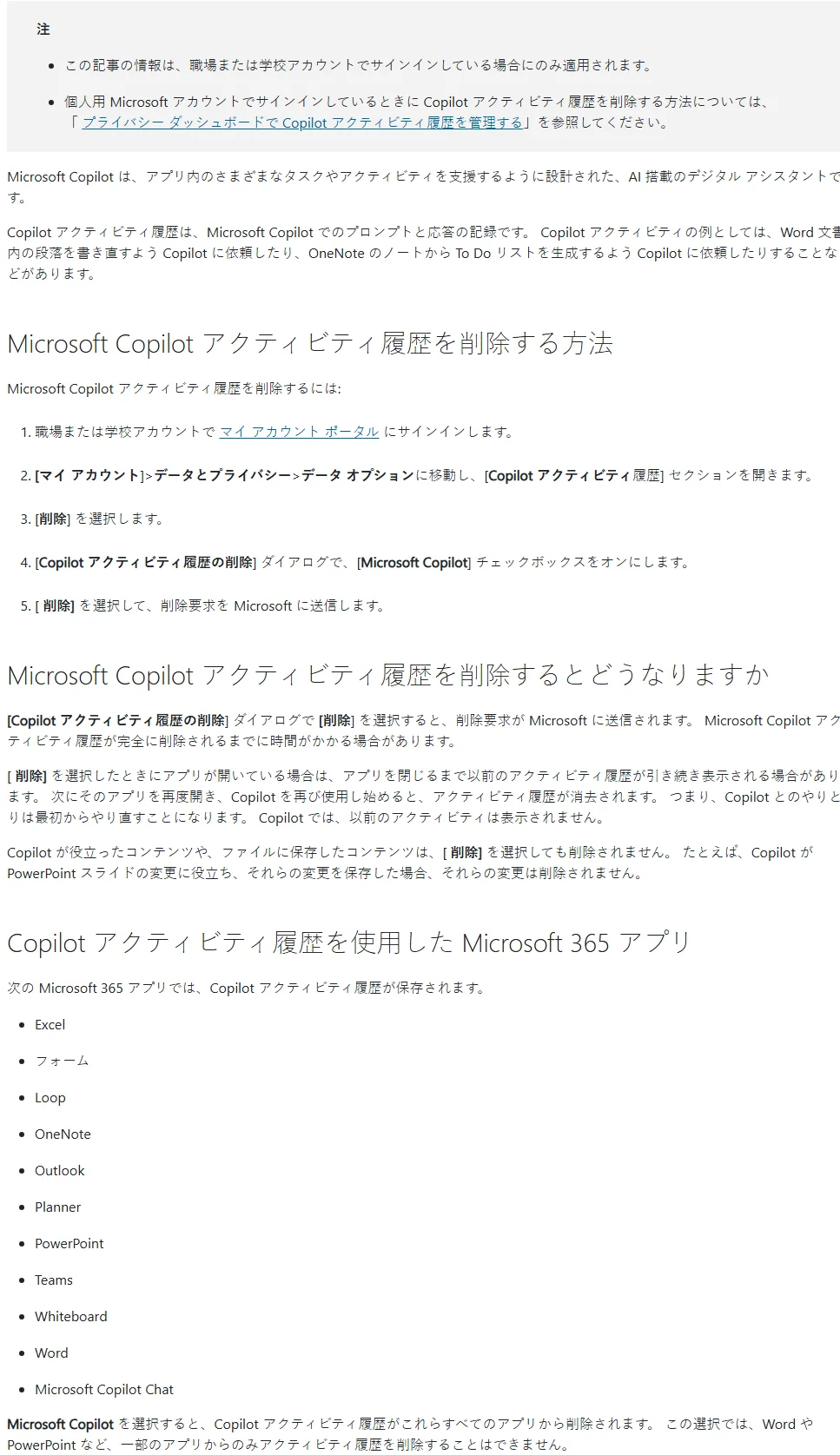
- マイ アカウント ポータル(myaccount.microsoft.com)に職場または学校アカウントでサインインする
- 「マイアカウント」→「データとプライバシー」→「データオプション」と進む
- 「Copilotアクティビティ履歴」のセクションを開き「削除」を選ぶ
- ダイアログで「Microsoft Copilot」のチェックボックスをオンにして「削除」を押す
室谷代表取締役個人用アカウントのプライバシーダッシュボードとは、入口がまったく違うんですよね。会社や学校のアカウントだと、マイアカウントポータル側から入ることになる。
テキトー教師DotAI 認定講師そうなんです。ここで最初に戸惑うのが「プライバシーダッシュボードが見つからない」という点で。
職場アカウントでサインインしている時点で導線が別物になるんですよ。
職場アカウントでサインインしている時点で導線が別物になるんですよ。
室谷代表取締役削除要求を送ってから反映までに時間がかかる場合がある、と。アプリを開いたままだったら閉じて開き直す必要があるわけですね。
テキトー教師DotAI 認定講師削除後にCopilotを使い始めると履歴が消える、という挙動なので、押した直後に画面を見て「消えてない」と焦る人が多いんです。あと、Copilotが役立ったコンテンツやファイルに保存済みの変更内容までは巻き戻らないので、そこは別物として考えてください。
全アプリ一括で消える|アプリを選んで削除はできない
室谷代表取締役ここ、地味に誤解されやすいところで。Wordの分だけ消してExcelは残す、みたいな細かい指定はできないんですよ。
テキトー教師DotAI 認定講師はい。WordやExcel、PowerPoint、Teams、OneNoteなど、Copilotアクティビティ履歴を使う Microsoft 365 アプリすべてが同時に消えます。
1つのアプリだけを選んで削除する、という選択肢は用意されていないんです。
1つのアプリだけを選んで削除する、という選択肢は用意されていないんです。
室谷代表取締役経営目線で言うと、これは統制としてはむしろ楽なんですよね。部署ごとに「このアプリだけ残す」みたいな運用を各自が始めると、管理する側が実態を把握できなくなるので。
テキトー教師DotAI 認定講師逆に「Teamsの分だけ消したい」という相談は現場でよく聞くんですが、その発想だと一度立ち止まることになりますね。
法人で削除できない・権限エラーが出るのは保持ポリシーのせい
室谷代表取締役で、実際に会社で詰まるのがこのあたりで。管理者が設定した保持ポリシーによって、利用者自身の削除操作が制限される場合があるんですよね。
テキトー教師DotAI 認定講師現場感覚で言うと、「削除ボタンが押せない」「権限エラーが出る」というのは、自分の操作ミスではなく組織の設定側の問題であることが多いです。その場合は情報システム部門に確認するしかないんですよ。
室谷代表取締役監査ログはそもそも利用者側では消せない。ここが個人用アカウントとの決定的な違いで、会社の記録は会社の管理下、という整理なんですよね。
テキトー教師DotAI 認定講師あと、削除した履歴は復元できないので、必要なやり取りは削除前にCSVでエクスポートしておく。これは先に伝えておいた方がいいポイントですね。
Teams内のCopilotのやり取りはどこまで消える?
室谷代表取締役Teamsの中のCopilotって、チャット欄で完結してるように見えるじゃないですか。あれも同じ履歴の枠に入るんですか。
テキトー教師DotAI 認定講師入ります。さきほどの一括削除は、Teamsを含む Microsoft 365 アプリでのCopilotのやり取りがまとめて対象になるので、Teamsで交わしたCopilotとの会話もそこに入る、という整理です。
室谷代表取締役そうか、じゃあ「Teamsだけ残したい」も「Teamsだけ消したい」もできない、と。
テキトー教師DotAI 認定講師そういうことです。ただ、組織の保持ポリシーはTeamsでも同じように効くので、自分の操作だけで全部きれいになるとは限らない。
そこは管理者に確認、という線引きは変わりません。
そこは管理者に確認、という線引きは変わりません。
削除ボタンを押しても消えない|反映待ち・不具合・キャッシュの切り分け
反映まで時間がかかる|削除要求はすぐには画面に出ない
削除ボタンを押しても消えないときの切り分け
削除ボタンを押したのに一覧から消えない。まずどうする?
YES / 開き直して確認
- アプリを一度閉じて開き直す
- それでも残るなら次の手順へ進む
- 連打しても早くはならない
NO / 反映待ちの可能性
- 削除はMicrosoftへの要求送信なので反映に時間がかかる場合がある
- 開き直して確認する
室谷代表取締役削除を押した瞬間に一覧から消えるものだと思ってたんですけど、実際はそうでもないんですね。
テキトー教師DotAI 認定講師そこが最初のつまずきなんですよ。職場や学校のアカウントだと、削除は「要求をMicrosoftに送る」形なので、反映まで時間がかかる場合があります。
操作したときにアプリを開いていたら、一度閉じて開き直すところから始めるのが確実です。
操作したときにアプリを開いていたら、一度閉じて開き直すところから始めるのが確実です。
室谷代表取締役押した=完了、じゃないと。反映待ちなのか不具合なのか、まずそこを切り分けないと無駄に焦りますね。
テキトー教師DotAI 認定講師そうです。連打しても早くはならないので、開き直して確認、それでも残るなら次の手順に進む。
この順番で見ていくと迷いません。
この順番で見ていくと迷いません。
「無題の会話」が消えないときはアカウント全体の履歴削除で回避する
個別削除が効かない例として報告されているのが「無題の会話」です。項目を選んでも消えない場合は、個別削除にこだわらず、アカウントに紐づく履歴をまとめて消す方が早く済みます。
- プライバシーダッシュボードにサインインする
- 「プライバシー」>「生産性の向上」>「Copilot」の順に開く
- 「Copilotアプリ」の「すべてのアクティビティ履歴を削除する」を選ぶ
- 確認ダイアログで「クリア」を押す
- それでも残るときは、Copilotのプロフィールアイコンから「フィードバックを送信」で報告する
室谷代表取締役個別に消せないものは、まとめて消す方向に切り替えるわけですね。
テキトー教師DotAI 認定講師はい。この挙動は細かく文書化されているわけではないので、案内されている回避策は全体削除なんです。
会社のアカウントで権限エラーが出るなら、管理者の保持ポリシーがかんでる可能性があるので情報システム部門に確認を。
会社のアカウントで権限エラーが出るなら、管理者の保持ポリシーがかんでる可能性があるので情報システム部門に確認を。
室谷代表取締役そこは経営目線で言うと、現場が自己判断で粘るより情シスに一本化した方が早いんですよね。問い合わせが散らばるのが一番高くつく。
ブラウザのキャッシュとCookieを消してから開き直す
- ブラウザの設定から「プライバシーとセキュリティ」を開く
- キャッシュとCookieを削除する
- ブラウザを完全に終了して再起動する
- Copilotを開き直して一覧を確認する
テキトー教師DotAI 認定講師サーバー側は消えているのに、ブラウザに残った表示が古いまま、というパターンが地味に多いんですよ。ここを飛ばして「まだ残ってる」と判断しちゃう人がすごく多い。
室谷代表取締役なるほど、消す順番の問題か。
テキトー教師DotAI 認定講師はい。あとはInPrivateやシークレットウィンドウでサインインせずに使えば、閉じた時点でその会話はブラウザ側に残りません。
一時的に使いたいときの逃げ道として覚えておくと楽です。
一時的に使いたいときの逃げ道として覚えておくと楽です。
削除した履歴は戻せない|消す前にCSVで残しておく
室谷代表取締役で、消したものは戻せるんですか。
テキトー教師DotAI 認定講師履歴として消したものは戻せません。だから消す前に、プライバシーダッシュボードの「すべてのアクティビティ履歴をエクスポートする」からCSVで落としておく。
判断材料を残してから消す、という順番が大事です。
判断材料を残してから消す、という順番が大事です。
室谷代表取締役経営目線で言うと、退職者の引き継ぎで「あの会話どこ」と探す工数の方が高くつくんですよね。残す運用を先に決めておく方が安い。
テキトー教師DotAI 認定講師履歴を消しても「メモリ」は残る|完全に消す2段階の操作
メモリは過去の会話から学習した別管理の情報
室谷代表取締役履歴を全部消したのに、Copilotがこちらの好みを覚えているような返しをしてくる・・・あの感じ、地味に気持ち悪いんですよね。
テキトー教師DotAI 認定講師そこなんですよ。M365 Copilot Chatには過去の会話から学習した「メモリ」という機能があって、これがチャット履歴とは別管理なんです。
一覧から会話を消しても、メモリ側は残ります。
一覧から会話を消しても、メモリ側は残ります。
室谷代表取締役表示されているものが全部だと思うと危ない、と。設計でいうと別のテーブルを持ってる感じですもんね。
テキトー教師DotAI 認定講師ChatGPTでも「消したつもりで残る」は起きていて、どのAIチャットも表示と保存は一致しないと思っておいた方がいいんですよ。
保存済みメモリを消してからチャット履歴トグルをオフにする
メモリを完全に消す2段階の操作
- 01保存済みメモリを削除Copilot Chatの設定を開き、保存済みメモリの一覧から削除する(いま保存されている分が対象)
- 02チャット履歴トグルをオフ同じ設定内の「チャット履歴」トグルをオフにする(会話から推論してきた分が対象)
- 0330日間はオンに戻さないトグルをオフにして削除されたメモリは、30日以内にオンへ戻すと復元される
完全に消すには、次の2段階を順番に操作します。
- Chat設定を開き、保存済みのメモリを削除する
- 「チャット履歴」トグルをオフにする(過去の会話から行った推論=メモリもここで削除される)
テキトー教師DotAI 認定講師順番が大事で、先にメモリを消してからトグルを切る。トグルだけ切って満足してしまう人が多いんですよ。
室谷代表取締役なるほど。1段目で個別の記憶を消して、2段目で会話由来の推論ごと落とす、と。
二段構えなのは、それだけ別物として持ってるってことですよね。
二段構えなのは、それだけ別物として持ってるってことですよね。
テキトー教師DotAI 認定講師そうなんです。画面の文言やメニューの場所はアップデートで変わるので、見つからないときは公式ヘルプの手順を見ながら進めるのが確実です。
30日以内にオンへ戻すとメモリが復元される
室谷代表取締役ここが一番の落とし穴なんですが、削除したあと30日以内にトグルをオンへ戻すと、消したメモリが復元されるんですよね。
テキトー教師DotAI 認定講師つまり30日は「消したけど戻せる状態」で残っている、という扱いなんです。消した直後に「やっぱり便利だから」と戻すと、前の記憶ごと復活します。
室谷代表取締役それは運用ルールにしないと事故りますね。退職者の端末を触るときとか、引き継ぎのタイミングとか。
テキトー教師DotAI 認定講師消したら戻さない、を徹底する期間だと思っておくといいです。そもそも記憶させたくない会話は、最初から残さない使い方にするのが安全です。
職場・学校アカウントでは「履歴&仕事の分析情報」も同時に消える
テキトー教師DotAI 認定講師会社や学校のアカウントで使っている場合は、さっきのトグルをオフにすると「履歴&仕事の分析情報」側のメモリも一緒に消えます。
室谷代表取締役個人で使うのと組織で使うのでは、消える範囲が変わるわけですね。となると、どこまで消すべきかは情報システム側と握っておいた方がいい。
テキトー教師DotAI 認定講師実際、権限エラーで自分では操作できないこともありますからね。その場合は無理に触らず管理者に確認するのが早いです。
室谷代表取締役あと、記憶を止めたまま会話したいなら一時チャット。ただし組織のデータ保持ポリシーで、そちらも管理者が見られる場合がある点は頭に入れておいた方がいいです。
そもそも履歴を残さない使い方|一時チャットとシークレットウィンドウ
一時チャットなら履歴にもメモリにも残らない
- Copilotの画面右上から「一時チャット」を開始する
- そのまま会話する(パーソナライズ情報へのアクセス・保存は行われない)
- 会話を終えて閉じる(チャット履歴にも表示されない)
室谷代表取締役消し方を覚える前に、そもそも残さない入口を持っておく方がラクなんですよね。Copilotは画面右上から「一時チャット」を開始できるんですが、これを使うと会話が履歴に残らないんですよ。
テキトー教師DotAI 認定講師そこ、初めて触る人は見落としがちなんですよね。何も考えずにチャット欄へ書き始めてしまって、あとから一覧を見て「あ、残ってた」となる。
書き始める位置を先に決めておくのが大事です。
書き始める位置を先に決めておくのが大事です。
室谷代表取締役メモリの面も同じで、一時チャットはパーソナライズ情報へのアクセスも保存もしない。過去の会話から作られた記憶を参照しないし、新しい記憶も作らない。
ちょっとした下書きや相談なら、これで足りるんですよね。
ちょっとした下書きや相談なら、これで足りるんですよね。
テキトー教師DotAI 認定講師現場感覚で言うと、「残したくない相談」と「あとで続きをやりたい作業」を同じ入口でやっちゃうのが一番もったいない。前者は一時チャット、後者は通常のチャット、と最初に分けておくと迷わないです。
組織のデータ保持ポリシーでは一時チャットも保持される
室谷代表取締役ただし、これで全部安心かというと、そうでもないんですよね。組織のデータ保持ポリシーがかかっている場合、一時チャットのデータも保持されて、IT管理者がアクセスできることがある。
ここを知らずに「一時チャットだから消える」と現場が思い込むのが、経営目線だと一番怖いところです。
ここを知らずに「一時チャットだから消える」と現場が思い込むのが、経営目線だと一番怖いところです。
テキトー教師DotAI 認定講師便利さが先に広がって、ルールが後追いになるパターンですね。会社や学校のアカウントでサインインしている時点で、自分では消せない層があると考えておいた方がいい。
個人用アカウントの感覚のまま使うと、ずれます。
個人用アカウントの感覚のまま使うと、ずれます。
室谷代表取締役だから先に決めるべきは削除の手順じゃなくて、入力の基準なんですよ。何を入れてよくて、何を入れないか。
それを決めておく方が、後から履歴を追いかけるよりコストが低いんですよね。
それを決めておく方が、後から履歴を追いかけるよりコストが低いんですよね。
InPrivate・シークレットウィンドウでサインインせずに使う
- ブラウザでInPrivate(Edge)またはシークレットウィンドウ(Chromeなど)を開く
- サインインせずにCopilotを開いて会話する
- ウィンドウを閉じる(その会話データはブラウザから消える)
室谷代表取締役もう一つの手軽な逃げ道が、ブラウザのシークレット系なんですよ。サインインせずに使えば、ウィンドウを閉じた時点でその会話データはブラウザから消える。
一度きりの調べ物にはちょうどいい。
一度きりの調べ物にはちょうどいい。
テキトー教師DotAI 認定講師ここでハマる人が多いのが、シークレットで開いたのに普通にサインインしちゃうパターンなんですよ。それだとアカウント側に紐づいてしまうので、開き方の意味がなくなる。
サインインしない、が前提になります。
サインインしない、が前提になります。
室谷代表取締役残す入口と残さない入口を両方持っておくのが、結局はラクなんですよね。毎回きれいに消す運用を回すより、最初から残さない道を用意しておく。
まずは一時チャットを既定の使い方にするだけでも、だいぶ変わります。
まずは一時チャットを既定の使い方にするだけでも、だいぶ変わります。
まとめ|自分のアカウント種別で消す場所を決める
個人ならプライバシーダッシュボード、会社・学校ならマイアカウントポータル
室谷代表取締役最後に、最初に開く画面を一本化しておきましょうか。ここで迷うと結局なにも消えずに終わるんですよね。
テキトー教師DotAI 認定講師判断はサインインに使ってるアカウントだけです。個人のメールアドレスのMicrosoftアカウントならプライバシーダッシュボード、会社や学校から渡されたアカウントならマイアカウントポータル。
初めて触る人がまず戸惑うのがここで、「削除ボタンが見当たらない」の正体は大抵これなんですよ。
初めて触る人がまず戸惑うのがここで、「削除ボタンが見当たらない」の正体は大抵これなんですよ。
室谷代表取締役個人側は「Copilotアプリ」と「Copilot in Microsoft 365 Apps」で項目が分かれてるので、両方やらないと片方が残る。運用でよくあるのは、そこだけ消して「まだ残ってる」と騒ぐパターンですね。
テキトー教師DotAI 認定講師会社側は利用者だけで完結しないこともあります。管理者の保持ポリシーで削除操作自体が制限される場合があるので、権限エラーが出たらIT管理者に確認、で一旦止めて大丈夫です。
消えないときは全体削除とキャッシュクリアの順で試す
まずはこの順番で切り分けます。
- 個別削除で消えない会話は、個人ならプライバシーダッシュボード、会社・学校ならマイアカウントポータルで「すべてのアクティビティ履歴を削除」を実行する
- ブラウザの設定から「プライバシーとセキュリティ」を開き、キャッシュとCookieを削除してからブラウザを完全に再起動し、Copilotを開き直す
- それでも残る場合は、Copilotのプロフィールアイコンから「フィードバックを送信」で報告する
テキトー教師DotAI 認定講師個別に消せない会話があるのは公式でも詳細が文書化されていない挙動で、回避策はまとめて消す方なんですよ。順番としては全体削除が先、キャッシュは後。
逆にすると表示だけ更新されて「消えた気になる」ので注意です。
逆にすると表示だけ更新されて「消えた気になる」ので注意です。
室谷代表取締役あと法人だと、そもそも監査ログは利用者側で消せない領域なんですよね。ここは管理者の管轄で、現場の権限では触れない。
消せない理由が「不具合」なのか「仕様」なのかを切り分けられるだけで、問い合わせのコストがかなり変わります。
消せない理由が「不具合」なのか「仕様」なのかを切り分けられるだけで、問い合わせのコストがかなり変わります。
消した履歴は戻せるのか
室谷代表取締役で、一番聞かれるのが「消したあとに戻せるのか」なんですよ。
テキトー教師DotAI 認定講師アクティビティ履歴を削除すると復元はできません。だから消す前に「すべてのアクティビティ履歴をエクスポートする」でCSVを残しておく。
ここを知らずに消してしまう人が多くて、後から復旧依頼が来るやつです。
ここを知らずに消してしまう人が多くて、後から復旧依頼が来るやつです。
室谷代表取締役一方で、メモリは削除後に30日以内なら、チャット履歴のトグルをオンに戻すと復元されるんですよね。履歴とメモリで戻せる・戻せないが違うので、同じ「削除」だと思って扱うと事故ります。
テキトー教師DotAI 認定講師自分的には、消す前提で使うより残さない使い方を先に覚えるほうが安全だと思います。Copilot以外のツールも同じで、Cursorの履歴管理も含めて整理したい人はCursorのチャット完全ガイドあたりが参考になりますよ。
よくある質問
Q1. スマホのCopilotアプリからも同じように消せますか?
室谷代表取締役アプリだと導線がちょっと違うんですよね。設定の中のアカウント周りから入る形になってて、Webで消したほうが早い場面が多いです。
テキトー教師DotAI 認定講師現場でよく聞くのが「スマホで消したのにPCで出てくる」なんですよ。あれ、消えてないんじゃなくて表示が追いついてないだけのことが多くて。
室谷代表取締役履歴ってアカウントに紐づいてるんで、どこから消しても書き換わる場所は同じなんですよ。だから片方だけ消して「もう片方は残ってる」なら、大体は反映待ちです。
Q2. 履歴を消したら、AIの学習からも外れますか?
テキトー教師DotAI 認定講師ここ、混同されやすいんですよね。履歴の削除と、学習に使わせない設定は別のスイッチなんです。
室谷代表取締役そうなんですよ。消す作業と、使わせない設定は分けて考える必要がある。
片方だけだと意味が薄いんですよね。
片方だけだと意味が薄いんですよね。
テキトー教師DotAI 認定講師設定画面のプライバシー系の項目を一度開いてみると安心だと思います。何がオンになってるか、見ないと分からないので。
Q3. 家族で共有してるPCで、自分の履歴だけ消すには?
室谷代表取締役ブラウザのプロファイルを分けるのが一番現実的ですね。そもそもアカウントを分けてしまうのが事故が少ない。
テキトー教師DotAI 認定講師あとはシークレットウィンドウ。ただし履歴として残らない代わりに、あとから会話を探せなくなります。
そこはトレードオフですね。
そこはトレードオフですね。
室谷代表取締役一回だけ確認したいならそれで十分。継続して使うならプロファイル分離のほうがいいと思います。
Q4. アカウントを退会したら履歴はどうなりますか?
テキトー教師DotAI 認定講師退会すれば入り口ごと消えるので、自分からは見られなくなります。ただ、すぐさま全部消えるとは限らないのが厄介で。
室谷代表取締役反映には時間がかかる前提で見ておくのが安全なんですよね。先に履歴だけ消してから退会する、という順番が無難です。
テキトー教師DotAI 認定講師順番、確かに大事ですね。
Q5. ChatGPTやGeminiの履歴削除とは何が違いますか?
室谷代表取締役構造はだいたい同じで、アカウントに紐づく会話ログと、別枠で持ってる記憶領域。ただCopilotは、Microsoftアカウント側の設定にも似た項目が散らばってるんですよね。
テキトー教師DotAI 認定講師だから「消したはずなのに」が起きやすい。1か所で完結しないのが他社と違うところだと思います。
室谷代表取締役まあ、消す場所が複数あると分かってれば、そんなに慌てないですむ話ではあるんですけどね。
まとめ
室谷代表取締役結局、消す場所はアカウントの種別で決まるんですよね。個人ならプライバシーダッシュボード、会社や学校なら管理側の設定。
ここを取り違えると一生たどり着けない。
ここを取り違えると一生たどり着けない。
テキトー教師DotAI 認定講師そうですね。で、消したあとに「メモリ」を確認する。
会話ログと記憶は別物なので、そこまでやってようやく一区切りだと思います。
会話ログと記憶は別物なので、そこまでやってようやく一区切りだと思います。
室谷代表取締役あと反映待ちは普通にあります。押した瞬間に消えなくても、再ログインして見直すくらいの気持ちでいい。
テキトー教師DotAI 認定講師実際に「消したのに覚えてる」という相談は大体ここなんですよ。まず自分のアカウントがどっちなのかを確認するところからですね。
室谷代表取締役一度、自分のアカウント種別を確認して、消す場所を決めてしまう。そのほうが毎回迷わなくてすみます。