コパイロットエクセルで何ができる?編集・分析・グラフ作成の守備範囲
Copilot in Excelが得意な7つの作業
 室谷代表取締役
Excel の中に Copilot が入るようになって、うちの現場でも「何を任せていいのか」の線引きが一番むずかしいんですよね。丸ごと作ってくれるわけではなくて、Excel のテーブルやグラフ、ピボット、数式といった元々の機能を Copilot が操るイメージなんです。
 テキトー教師DotAI 認定講師
最初に戸惑うのがまさにそこなんですよ。「全部やってくれる魔法」だと思うと期待外れになる。
実体は作業の前後を短くする道具で、シートの追加や名前変更、セルや範囲の値の変更、条件付き書式や罫線まで触れるので、手を動かす時間はかなり削れます。
実体は作業の前後を短くする道具で、シートの追加や名前変更、セルや範囲の値の変更、条件付き書式や罫線まで触れるので、手を動かす時間はかなり削れます。
室谷代表取締役あとはデータと数式の生成、グラフ・ピボット・図形の作成、分析情報の特定、強調表示や並べ替え・フィルター、引用付きの Web 検索、他のブックからのデータ取り込み。この並びで地味に効くのが「分析情報の特定」なんですよね。
テキトー教師DotAI 認定講師グラフや要約、傾向、外れ値として出してくれるやつですね。現場感覚で言うと、数字を読むのが速い人だけが持っていた視点を、全員が一旦もらえるのが大きいです。
ダッシュボードをゼロから作るのも任せられます。
ダッシュボードをゼロから作るのも任せられます。
関数やマクロと何が違うのか
室谷代表取締役経営目線で言うと、マクロは「作れる人がいなくなった瞬間にブラックボックス化する資産」なんですよ。Copilot は都度ことばで頼む形なので属人化しにくい。
同じ自動化でも、保守コストの構造がまるで違ってくるんです。
同じ自動化でも、保守コストの構造がまるで違ってくるんです。
テキトー教師DotAI 認定講師たしかに。マクロは「同じ処理を何百回も正確に回す」のが得意で、Copilot は「この一回をどう切るか一緒に考える」のが得意なんですよ。
置き換えというより、考えるパートを渡す感覚が近いですね。
置き換えというより、考えるパートを渡す感覚が近いですね。
室谷代表取締役なるほど。で、出来上がったグラフやピボットは元データへの編集可能なリンク付きで作られるわけですよね。
後から手で直せる形で残るのは、統制の面でも効いてきます。
後から手で直せる形で残るのは、統制の面でも効いてきます。
テキトー教師DotAI 認定講師そこは大きいですね。AI が作ったものを人間が検証できる状態で残せる、というのは現場の安心材料になります。
Excelのどこにいて、何を渡せば動くのか
室谷代表取締役入口は Excel の右下の Copilot アイコン。で、渡し方で結果が変わるのが面白いところで。
うちのメンバーにも「とりあえず聞いてる」人が多くて、時給に換算するとだいぶ勿体ないことをしてるんですよね。
うちのメンバーにも「とりあえず聞いてる」人が多くて、時給に換算するとだいぶ勿体ないことをしてるんですよね。
テキトー教師DotAI 認定講師よく聞くのは、範囲を選ばずに頼んで思った表と違うものが返ってきた、というパターンです。先に対象をテーブル化しておくと認識が安定します。
範囲を選んで Ctrl+T、見出し行にチェックを入れて OK、見出しは列の中身が分かる名前にする。これだけでだいぶ変わります。
範囲を選んで Ctrl+T、見出し行にチェックを入れて OK、見出しは列の中身が分かる名前にする。これだけでだいぶ変わります。
室谷代表取締役見出しの名前、地味に大事なんですよね。「列1」のままだと何の列か分からないのは人間も同じで。
テキトー教師DotAI 認定講師そうなんです。あと実行前に手順を示して確認できるモードもあるので、いきなり書き換えられたくない作業はそちらで、という使い分けになります。
コパイロットエクセルの使い方:開き方・準備・3モードの選び方
コパイロットエクセルの使い方:準備から実行まで
- 01対象範囲をテーブルに変換Copilotに扱わせたいセル範囲を選び「Ctrl+T」でテーブル作成。ダイアログの「見出し行」にチェックが入っているか確認し、見出しを列の内容が分かる名前にして「OK」を押す
- 02右下のCopilotアイコンから指示Excel画面右下のCopilotアイコンを押し、入力欄にプロンプトを書いて送信する
- 03モードを選ぶ編集=ブックを直接書き換える(既定)/計画=手順を提示し確認してから実行/チャット=ブックを変更せず分析・回答のみ
- 04実行・停止編集モードでは計画が段階的に提示されそのままブック内で実行される。途中で止めたいときは「停止」を押す
まずは対象範囲をテーブルに変換する
- Copilotに扱わせたいセル範囲を選ぶ
- 「Ctrl+T」を押してテーブルを作成する
- ダイアログの「見出し行」にチェックが入っているか確認する
- 見出しを列の内容が分かる名前にして「OK」を押す
(Macでのショートカット表記は公式ヘルプで確認してください)
室谷代表取締役使い方の話に入る前に、この下準備だけ先に。Copilotって、渡された範囲がテーブルになってるかどうかで返ってくるものが変わるんですよね。
テキトー教師DotAI 認定講師ここを飛ばすと「思った通りに集計してくれない」になりがちです。現場感覚で言うと、見出しが空欄のままテーブル化して、あとから直すパターンが本当に多いんですよ。
室谷代表取締役見出しは「売上」「担当者」みたいに列の内容が分かる名前にしておく。地味ですけど、これが後ろのプロンプトの効き方に直結するので。
右下のCopilotアイコンから指示を出す流れ
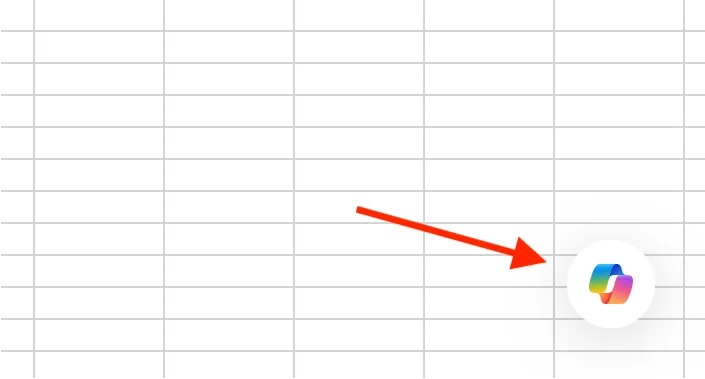
- Excel画面の右下にあるCopilotアイコンを押す
- 入力欄にプロンプトを書いて送信する
- 編集モードでは計画が段階的に提示され、そのままブック内で実行される
- 途中で止めたいときは「停止」を押す
室谷代表取締役開き方はシンプルで、右下のアイコンを押すだけ。ここで「あれ、アイコンがない」となる人もいるんですけど。
テキトー教師DotAI 認定講師その場合はまず、契約しているプランにCopilotが含まれているか、組織の設定で無効化されていないかを疑う順番になります。個人で判断できない部分はIT管理者に確認してもらうのが早いです。
室谷代表取締役あと、Copilotはブックのテーブル・グラフ・ピボットテーブル・数式といったExcel側の機能を使って要求を実行する。だから元データが整ってないと、指示の言い方だけ変えても結果は変わらないんですよね。
テキトー教師DotAI 認定講師初めて触る人は、プロンプトの工夫より先にデータの形を整える。順番としてはそっちが先だと思います。
編集・計画・チャットの3モードをどう選ぶか
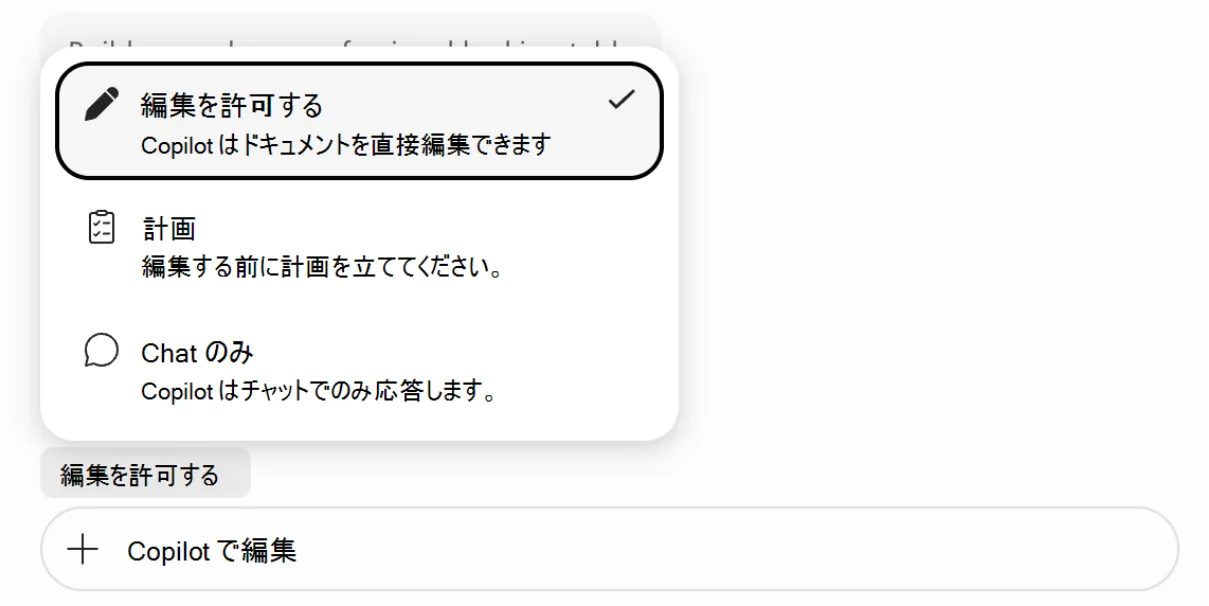
| モード | 役割 |
|---|---|
| 編集 | ブックを直接書き換える。既定はこのモード |
| 計画 | 編集の前に手順を提示し、確認してから実行できる |
| チャット | ブックを変更せず、分析や質問への回答のみ |
室谷代表取締役ここが今回の肝で。既定が編集モード、つまり開いてそのまま投げると直接ブックが変わるんですよ。
慣れてない人がいきなり触ると事故る所以で。
慣れてない人がいきなり触ると事故る所以で。
テキトー教師DotAI 認定講師なので最初の数回は計画モードで、どんな手順で何を変えるのかを読むところから始めるのが安心です。手順を見て「違う」と思ったらその時点で止められますから。
室谷代表取締役「分析だけしてほしい、データは触らないでほしい」ならチャットモード。用途で選ぶというより、触られたくないかどうかで分けると迷わないですね。
Windows・Mac・Web・スマホで使えるモードの差
| 環境 | 使えるモード |
|---|---|
| Windows / Mac / Web | 編集・計画・チャットのすべて |
| iPad | チャットと計画(編集は展開中) |
| iPhone | チャット(編集は展開中) |
| Android | チャットのみ |
テキトー教師DotAI 認定講師同じ「Copilotが使える」でも、端末によってできることが違うんですよ。スマホで確認だけして、編集はPCで、という役割分担になりそうです。
室谷代表取締役現場から「スマホから直接直したい」という声は必ず出ますから、そこは提供状況のアップデートを追いかけるしかない。機能の広がり方を見ていると、当分はPCが主戦場という前提で組み立てた方が安全ですね。
料金はいくら?個人向け・法人向けプランと無料で試せる範囲
個人向けはMicrosoft 365のどのプランか
個人向けMicrosoft 365プランと料金
Personal
- 初月1,910円
- 通常2,130円
- デスクトップExcel内でCopilot利用可
Family
- 2,740円
- デスクトップExcel内でCopilot利用可
室谷代表取締役まず個人の場合、Excelの中でCopilotを呼びたいなら Microsoft 365 のサブスクが前提なんですよね。Personal が初月1,910円・通常2,130円、Family が2,740円、Premium が初月2,880円・通常3,200円。
どれもデスクトップのExcel内でCopilotが使えます。
どれもデスクトップのExcel内でCopilotが使えます。
テキトー教師DotAI 認定講師ここでよく混乱するのが、Excelだけ買えばいいと思っている人なんですよ。単体のExcelではなくて、Word・PowerPoint・Outlookまで含めたセットに入っている、という理解が先に来たほうがしっくりきます。
室谷代表取締役で、Pro が月16,000円。月額請求のみっていうのも地味にポイントで。
個人でこの金額を出す人は、たぶん成果物を量産する側なんですよね。
個人でこの金額を出す人は、たぶん成果物を量産する側なんですよね。
テキトー教師DotAI 認定講師Premiumとの差が気になるところですが、そこは機能の話になるので、プラン選びとしては「PersonalかFamilyで足りるか」を先に見るのが現実的だと思います。
法人はアドオンか、Businessプランとのセットか
室谷代表取締役法人は2択なんですよ。すでに契約しているMicrosoft 365に足すアドオンか、Business Premium / Business Standard とのセットか。
数字はこんな感じです。
数字はこんな感じです。
| 契約の形 | 年払い相当(月額/ユーザー) | 月払いのみ |
|---|---|---|
| Business Premium とのセット | 4,797円 | 5,756円 |
| Business Standard とのセット | 3,523円 | 4,228円 |
| アドオン単体(期間限定) | 2,698円 | 3,778円 |
※いずれも税別
テキトー教師DotAI 認定講師セットのほうが単価は高いけど、すでに同じプランを契約していると二重計上になるので、そこは自社の契約状況を見ないと判断できないところですね。
室谷代表取締役アドオン単体が期間限定価格なのも経営目線だと気になります。20人なら月5万強、通常価格の3,148円に戻ると月6万強になるので、途中で単価が上がる前提で見積もっておいたほうがいいんですよね。
テキトー教師DotAI 認定講師あと価格は税別で、プランや地域でも動くんですよ。だから記事の数字をそのまま予算に貼るのは危なくて、公式サイトの最新を見るのが前提になります。
無料で使えるところはどこまでか
テキトー教師DotAI 認定講師で、一番聞かれるのが「無料では使えないんですか」なんですよ。公式の料金ページに並んでいるのは有料プランで、Excel内のCopilotを無料で使える範囲については明記が見当たらないんです。
室谷代表取締役そこは曖昧に書かないほうがいいですね。少なくとも「無料で全部できる」とは言えない。
ボタンが出ない場合は、サブスクにCopilotが含まれていないか、組織の設定で無効になっている可能性がある、と公式に書かれています。
ボタンが出ない場合は、サブスクにCopilotが含まれていないか、組織の設定で無効になっている可能性がある、と公式に書かれています。
テキトー教師DotAI 認定講師あ、それ現場でも多いんですよ。壊れてるんじゃなくて、ライセンスが無いか管理者が止めてるか。
だから自分で課金する前に、社内の管理者に確認したほうが早いです。
だから自分で課金する前に、社内の管理者に確認したほうが早いです。
室谷代表取締役個人なら無料の範囲を探すより、自分の作業量で判断したほうが早いと思うんですよね。毎日Excelを開く人と月に数回の人では、同じ月額でも意味が変わってきますから。
COPILOT関数は2026年9月14日に終了、今は何で代替するか
COPILOT関数の終了と代替への移行
- Frontier/Insider期COPILOT関数のプレビュー提供セル内でAIを直接呼び出し、範囲を渡して要約などの結果を数式として返す。FrontierプログラムとMicrosoft 365 Insiderのプレビュー機能で、一般提供はされていない。
- 2026年9月14日COPILOT関数が使用不可に以降は利用できなくなる。
- 再計算時既存ブックで#NAME?エラー計算済みの値はキャッシュとして残るが、再計算すると#NAME?エラーになる。開いた瞬間には壊れず気づきにくい。
- 2026年11月時点代替はCopilotウィンドウ編集・計画・チャットの3モードがあるCopilotウィンドウで、同じ指示を自然文で伝える形に移行。Excel右下のCopilotアイコンから範囲を指定して指示する。
COPILOT関数とは何だったのか
室谷代表取締役そもそもCOPILOT関数って、セルの中でAIを直接呼び出す仕組みなんですよね。範囲を渡して「このフィードバックを要約してください」と書けば、数式の結果として要約が返ってくる、と。
テキトー教師DotAI 認定講師そうなんです。数式と同じ感覚で書けるのが面白くて、初めて見た人は「え、これがセルに入るの」と驚くんですよ。
ただ、実際に触れた人はかなり限られていました。
ただ、実際に触れた人はかなり限られていました。
室谷代表取締役これはFrontierプログラムとMicrosoft 365 Insiderのプレビュー機能で、一般提供はされてないんですよね。プレビュー前提の仕組みに業務を載せるのは、経営判断としてはかなり危ないと思ってて。
テキトー教師DotAI 認定講師現場感覚でも同じです。社内に広げる相談を受けたとき、まず全社に配るのはやめましょう、とお伝えすることが多いですね。
限定した人で試してから、が基本なんです。
限定した人で試してから、が基本なんです。
終了後に既存ブックの数式はどうなるか
室谷代表取締役で、そのCOPILOT関数は2026年9月14日をもって使用不可になった、と。ここを「プレビューで使えます」と書いたままの記事がまだ残ってるので、2026年11月時点の情報としては古いんですよね。
テキトー教師DotAI 認定講師実務で一番気にされるのが既存のブックです。計算済みの値はキャッシュとして残るんですが、再計算すると#NAME?エラーになるんです。
室谷代表取締役あー、開いた瞬間に壊れるわけじゃないから、気づかないまま数字が古いまま回るやつだ。
テキトー教師DotAI 認定講師そこが厄介で。エラーが画面に出れば気づくんですけど、値は残るので静かなんですよ。
数式が入っているセルを洗い出して、順番に置き換えていくしかないですね。
数式が入っているセルを洗い出して、順番に置き換えていくしかないですね。
今はCopilotウィンドウで同じ指示を出す
室谷代表取締役代替は、Copilotウィンドウで同じ指示を自然文のまま伝える、なんですよね。編集・計画・チャットの3モードがあって、そこが受け皿になる、と。
テキトー教師DotAI 認定講師セルに数式を書く代わりに、Excel右下のCopilotアイコンから「この範囲を要約して」と話しかける形ですね。範囲をテーブルにしておくと認識しやすい、というのは現場でもよく言われます。
室谷代表取締役数式が消えたというより、置き場所がセルからウィンドウに移っただけ、と捉えると移行の設計もしやすいですね。
テキトー教師DotAI 認定講師そう考えると気が楽です。数式を書き直す作業というより、手順を日本語で書き直す作業になりますから。
業務別の活用例:営業・経理・人事でそのまま使えるプロンプト
営業:売上表から傾向と外れ値を見つける
室谷代表取締役営業の現場だと、売上表を渡して「傾向と外れ値を出して」で終わりにしがちなんですけど、それだと解像度が低いまま返ってくるんですよね。
テキトー教師DotAI 認定講師そこは依頼文の形にするのが効きます。「四半期ごとの伸びと、落ち込んだ月を対比して」まで書くと返りが変わります。
初めて触る人は、つい丸投げしちゃうんですよ。
初めて触る人は、つい丸投げしちゃうんですよ。
室谷代表取締役MYUUU の現場でも欲しいのは「で、どこに手を打つか」なんですよ。外れ値の理由の候補まで出させておくと、意思決定が一段早くなる。
テキトー教師DotAI 認定講師グラフと要約をセットで出させると、そのまま会議に出せる形になりますからね。
経理:集計とチェックの手間を減らす
テキトー教師DotAI 認定講師経理だと集計と突合が定番ですかね。「この列の合計を部門別に出して、元データと合わない行を強調して」みたいに、作業を小分けにせず一度で頼むと早いです。
室谷代表取締役時給で換算すると、この手の突合って地味に一番高いんですよ。人が目で追っている時間が、そのままコストになってるわけで。
テキトー教師DotAI 認定講師現場でよく聞くのは「強調表示はどこまで任せていいのか」という不安です。色付けや並べ替えまでで止めて、最終判断は人がやる形が安心ですね。
室谷代表取締役判断まで渡さない設計にしておくと、あとから監査で聞かれたときも説明しやすい。これ大事なんですよ。
人事:名簿の整理とグラフ化を任せる
室谷代表取締役人事だと名簿系ですね。部署別の人数構成をグラフにして、偏りがあれば指摘して、という投げ方ができる。
テキトー教師DotAI 認定講師名簿は個人情報なので、渡す範囲を絞るのが先です。まずは表記ゆれの統一とか、並べ替え・フィルターくらいから始めると、心理的なハードルが低いんですよ。
室谷代表取締役あと人事は毎月同じ作業になりやすいので、繰り返すものはスキルとして記録しておくほうが効くんですよね。属人化も減りますし。
テキトー教師DotAI 認定講師そこは新機能の話にもつながってきますね。
ゼロから表とダッシュボードを作る使い方
テキトー教師DotAI 認定講師逆に、白紙から作るのも得意です。「売上・粗利・客数を月次で並べた表と、そのダッシュボードを作って」と渡すと、表とグラフをまとめて出してくれます。
室谷代表取締役これは経営目線だと効くやつで、新規事業の試算をその日のうちに形にできるんですよ。ROI で見ると、資料作成の初速が変わるんですよね。
テキトー教師DotAI 認定講師コツは、列名と期間を先に決めて渡すことです。あとから「この列を足して」で調整していく前提で考えると楽ですよ。
室谷代表取締役最初から完璧を狙わないほうがいい、と。編集モードなら直接ブックに反映されるので、会話しながら直していけるのが楽なんです。
プロンプトのコツと、使う前に知っておきたい注意点
範囲・目的・欲しい形を言葉にする
室谷代表取締役前の章で業務別のプロンプトを見ましたけど、あれがそのまま通じるのは「範囲・目的・欲しい形」が言葉に入ってるからなんですよね。逆にそこが抜けると、Copilotは勝手に解釈して別の表を作り始める・・・
テキトー教師DotAI 認定講師現場でよく聞くのは「いい感じに集計しておいて」で止まっちゃうパターンです。どの列を、何のために、どんな形で、が抜けると結果が毎回変わりますから。
室谷代表取締役指示する側のコストなんですけど、1行丁寧に書くだけで手戻りが消えるなら、時給で換算すると圧倒的に安い。ここはケチらない方がいいんですよね。
テキトー教師DotAI 認定講師たしかに。「対象のシートと列」「何をしたいか」「最終的に表なのかグラフなのか」を先に決めてから打つと、当たる確率が全然違います。
曖昧な指示が招くズレ
室谷代表取締役編集モードだと、Copilotは計画を立ててブックを直接書き換えるじゃないですか。曖昧さがそのままセルの事故になるのが怖いところで。
テキトー教師DotAI 認定講師そこなんですよね。計画モードで先に手順を見せてもらうと、ズレが実行前に見える。
慣れてない人はまず計画モードから、というのは現場感覚としてあります。
慣れてない人はまず計画モードから、というのは現場感覚としてあります。
室谷代表取締役業界構造の話で言うと、生成AIツールはどれも「出力の前に確認できる場所」があるかどうかで事故率が変わるんですよ。Excelはそれが分かりやすく出てる方だと思います。
テキトー教師DotAI 認定講師あと、列名が見出しになってない表だと認識がずれやすいので、先にテーブル化しておくだけで指し先が安定します。
出力は必ず人が確認する
テキトー教師DotAI 認定講師編集モードは実行中でも「停止」ボタンで止められるので、明らかに違う動きをしたらすぐ止める。これは最初に覚えておくと安心です。
室谷代表取締役で、止めたあとに人が見る。ここを飛ばすと事故になる。
MYUUU の現場でも、AIの出力はそのまま外に出さずに必ず誰かが数字を突き合わせる運用にしてます。
MYUUU の現場でも、AIの出力はそのまま外に出さずに必ず誰かが数字を突き合わせる運用にしてます。
テキトー教師DotAI 認定講師特に数式が入った列は、参照範囲がずれてないか一目見るだけで違います。壊れたことに気づかないまま上に資料を作るのが一番怖いので。
複雑な処理は任せきれない
室谷代表取締役CopilotはExcelの組み込み機能を使って要求を実行する仕組みなので、テーブルやグラフ、ピボットテーブルの範囲を超えるような処理は期待しない方がいいんですよね。
テキトー教師DotAI 認定講師初めて触る人は「何でもやってくれる」と思いがちなんですけど、手順が長い処理ほど途中で解釈がぶれます。分割して頼む方が結果的に早いです。
室谷代表取締役ブックをまたぐような重い処理は、先にデータを1枚のシートに寄せてから頼む。前処理の設計は人がやる、という分担が結局いちばん安定します。
2026年の新機能:スキル・個人設定・Excelルールで運用が変わる
反復作業を任せるスキルと、操作を記録する仕組み
室谷代表取締役Copilot in Excel のスキルって、要は「よくやる作業を型として残せる」やつなんですよね。ブック内での操作を見せて記録もできるので、毎回プロンプトを一から組み立てる手間が消える。
2026年6月から7月あたり、SNSでもこの話題がかなり流れてました。
2026年6月から7月あたり、SNSでもこの話題がかなり流れてました。
テキトー教師DotAI 認定講師初めて触る人が戸惑うのが、組み込みのスキルと自分で作るカスタムスキルの区別なんですよ。まず組み込みでどこまで済むかを見てから、足りない分だけ自作する順番がラクです。
室谷代表取締役うちの現場だと月初の集計レポートがまさにそれで、時給で換算するとどうこう以前に「手順が人によって違う」ことがコストなんですよね。
テキトー教師DotAI 認定講師そこなんですよ。記録した手順が残ると引き継ぎの口頭説明がほぼ要らなくなる。
属人化の解消が、正直いちばん効きます。
属人化の解消が、正直いちばん効きます。
個人設定で応答を自分向けに寄せる
テキトー教師DotAI 認定講師個人設定は、応答の前提を自分向けに寄せられる仕組みです。毎回「数字は千円単位で」「専門用語は噛み砕いて」と書き添えなくて済むようになります。
室谷代表取締役これ地味に効くんですよ。プロンプトの前置きって全員が毎回同じことを書いてるわけで、見えない工数になってるんですよね。
テキトー教師DotAI 認定講師たしかに。ただ、設定した本人にしか効かないので、チームで揃えたいものは別の場所に持たせる必要があります。
室谷代表取締役そう、それが次の話につながるわけです。
Excelルールでチームのガイドラインを揃える
室谷代表取締役Excelルールは、ブックのガイドラインを .rules として決めておける仕組みなんですよね。数値の丸め方とか、日付の書き方とか、そういう前提の部分です。
テキトー教師DotAI 認定講師現場感覚で言うと、ルールが無いと出力の体裁が毎回バラバラになるんですよ。それが揃うだけでレビューの往復が減ります。
室谷代表取締役経営目線だと、その往復の削減はそのまま工数削減なので、入れるかどうかの判断は早い方がいい。
テキトー教師DotAI 認定講師個人設定は自分の癖、Excelルールはチームの約束事。この二つを分けて考えると整理しやすいです。
毎回同じ指示を打つ運用から、前提を固定する運用に変わる年ですね。
毎回同じ指示を打つ運用から、前提を固定する運用に変わる年ですね。
データは安全?セキュリティとよくある疑問
まとめ
データ安全性の要点
- プロンプトと応答は基盤となる大規模言語モデルの学習には使用されない(公式FAQに明記)
- エンタープライズデータ保護により、プロンプトと応答はMicrosoft 365のサービス境界内に留まる
- GDPR、ISO/IEC 27018、Microsoft DPAへの準拠がセットで明記されている
- Web検索モードなどFAQに書かれていない範囲は断定せず管理者に確認する
- 業務利用は法人向けプランかを最初に確認し、ライセンスを棚卸しする
- 個人プランで業務データを扱うと管理側から見えず、事故時の責任の所在が消える
プロンプトと応答は学習に使われるのか
室谷代表取締役導入を検討してる企業が、機能の話より先に必ず聞いてくるのがそこなんですよね。で、公式のFAQを見ると、プロンプトと応答は基盤となる大規模言語モデルの学習には使用されない、と明記されてるんですよ。
テキトー教師DotAI 認定講師そこが一番の安心材料ですよね。現場でも「入力した内容が外に学習されないか」を気にする人は多くて、最初に戸惑うのがまさにその点なんです。
室谷代表取締役経営判断としては、ここが曖昧なツールってそもそも稟議に上げられないんですよ。学習に使われないと明言されてるかどうかで、話が進むか止まるかが決まる。
機能表の一番上の行にこれが来るべきなんですよね。
機能表の一番上の行にこれが来るべきなんですよね。
テキトー教師DotAI 認定講師たしかに。便利さの前に、そこが通らないと先に進めないですもんね。
エンタープライズデータ保護の範囲
室谷代表取締役その根拠になってるのがエンタープライズデータ保護で。プロンプトと応答は Microsoft 365 のサービス境界内に留まる、という整理なんですよ。
テキトー教師DotAI 認定講師「サービス境界内に留まる」って言われてもピンと来ない人が多いと思うんですけど、要は社外の別の場所にデータが持ち出されない、という理解で大丈夫ですかね。
室谷代表取締役そういうことですね。そこに GDPR とか ISO/IEC 27018、Microsoft DPA への準拠がセットで書かれてる。
口約束じゃなくて契約の形で説明できるのが大きいんですよ。
口約束じゃなくて契約の形で説明できるのが大きいんですよ。
テキトー教師DotAI 認定講師現場感覚だと、その辺の言葉が並ぶと「あ、ちゃんとしてるんだ」って空気が変わるんですよね。説明する側も楽になります。
現場から出る素朴な疑問
テキトー教師DotAI 認定講師ただ、実際に聞かれるのはもっと素朴なやつで。「Web検索モードで調べた内容も同じ扱いなの?」みたいな質問なんですよ。
室谷代表取締役あー、そこは公式のFAQに全部が書かれてるわけじゃないので、断定せずに管理者に確認したほうがいい範囲ですね。境界の外側の話は勝手に埋めないほうが安全です。
テキトー教師DotAI 認定講師あと「個人向けのプランで仕事のファイルを触っても大丈夫?」もよく聞きます。これは契約形態の話になるので、業務利用なら法人向けのプランかを先に確認する、が現場の結論ですね。
室谷代表取締役個人プランを業務で使うと、管理する側から見て何も見えないんですよ。コストの話じゃなくて、事故ったときの責任の所在が消えるのが一番怖い。
だから最初にライセンスを棚卸しして、業務データを触るなら法人側に寄せる。そこだけ決めておけば、あとは現場が使い倒してくれるんですけどね。
だから最初にライセンスを棚卸しして、業務データを触るなら法人側に寄せる。そこだけ決めておけば、あとは現場が使い倒してくれるんですけどね。
テキトー教師DotAI 認定講師便利さで先に入って、あとから統制が効かないと気づくパターン、結構ありますからね。
よくある質問
Q1. Mac や Excel for the web、スマホのアプリ版でもCopilotは使える?
テキトー教師DotAI 認定講師これ、最初に戸惑うのが「同じExcelなのに環境によって出てくる場所が違う」ところなんですよ。デスクトップ版とWeb版、アプリ版で見え方が変わるので、まず自分の環境でボタンがあるかどうかを確認するところから始まります。
室谷代表取締役提供条件で変わる部分なので、断言せずに公式の対応状況を見るのが早いんですよね。目の前の画面に出てこないなら、そもそも未対応なのか、設定で止まってるのかを切り分ける・・・
テキトー教師DotAI 認定講師そうですね。「機能がない」と決めつける前に、環境とアカウントの2つを疑うと、だいぶ早く解決します。
Q2. 会社のアカウントでログインしてもCopilotのボタンが出ない、グレーアウトしている
室谷代表取締役これ、たいてい管理者側の設定なんですよね。個人で契約して触ってるのと、会社のテナントの中で使ってるのとでは、話がまるで別で・・・
テキトー教師DotAI 認定講師現場でよく聞くのが「隣の席の人は使えるのに自分だけ出ない」というケースです。同じ会社でも割り当てが違うことがあるので、まず情シスか総務に聞くのがいちばん早いですよ。
室谷代表取締役経営の目線で言うと、契約したのに配ってない、という状態がいちばん勿体ない。誰が使える状態になっているかを把握しておくの、地味に効きます。
Q3. Google スプレッドシートのGeminiと、どっちを選べばいい?
テキトー教師DotAI 認定講師比べる前に、いま社内のファイルがどっちに置いてあるかで決まる部分が大きいんですよ。引っ越しのコストのほうが高くつきますから。
室谷代表取締役そうなんですよね。性能差の話になりがちだけど、実態は既存の置き場所とアカウント基盤の話。
乗り換えるなら関数の互換性と、共同編集のカルチャーを見ておけば大きく外さないです。
乗り換えるなら関数の互換性と、共同編集のカルチャーを見ておけば大きく外さないです。
テキトー教師DotAI 認定講師あとは周りがどっちを使っているか、ですね。一人だけ違う道具を使うと、共有のところで詰まります。
Q4. 英語で指示したほうが精度が上がるって本当?
テキトー教師DotAI 認定講師日本語でも普通に通じますよ。ただ日本語だと範囲が曖昧になりやすいので、「B列だけ」「空白は無視して」みたいに条件を言葉で足すほうが効きます。
室谷代表取締役言語を変えるより指示の解像度を上げるほうがコスパいいんですよね。日本語で伝わらないものが英語で急に伝わる、ってことはあまりない・・・
テキトー教師DotAI 認定講師たしかに。うまくいかないときは言語より先に、範囲・条件・出力の形を足してみる。
そこから試すのが順番ですね。
そこから試すのが順番ですね。
Q5. Excelの操作を覚える意味って、これから薄れていく?
テキトー教師DotAI 認定講師現場感覚で言うと、むしろ「どこがおかしいか気づける人」の価値が上がってる気がします。出てきた表を見て「この合計、合わなくない?」と言えるかどうか、なんですよ。
室谷代表取締役そうなんですよ。作るコストが下がると、確認する側の比重が上がる。
MYUUUでも、AIの出した数字をそのまま信じる人より、一回疑って追える人のほうが強いです。
MYUUUでも、AIの出した数字をそのまま信じる人より、一回疑って追える人のほうが強いです。
テキトー教師DotAI 認定講師覚える範囲は減っても、構造を分かってる人は強いですね。関数の意味が分かっていると、指示の出し方も自然と具体的になりますし。
まとめ
室谷代表取締役ここまで見てきた通り、Excelの中のCopilotって「関数を書く道具」というより、手を動かす前の相談相手に近いんですよね。守備範囲さえ分かっていれば、任せる部分と自分で確かめる部分を切り分けられる・・・
テキトー教師DotAI 認定講師そうですね。最初の一歩は、いま開いてるファイルを1個持ってきて「この表の傾向を教えて」と投げてみるのがいちばん早いです。
環境や設定でつまずいたら、そこで初めて管理者に聞けばいい。
環境や設定でつまずいたら、そこで初めて管理者に聞けばいい。
室谷代表取締役あと、COPILOT関数の終了が決まっているように、呼び方や入り口はこれからも動きます。だから特定の関数を覚えるより、やりたいことを言葉で説明する練習をしておくほうが長く効くんですよ。
テキトー教師DotAI 認定講師たしかに。プロンプトの引き出しは一度作ると他のツールでも使い回せますから、そこに時間を使うのが回収いちばんいいですね。