Copilot in Excelとは?何ができるのかを先に掴む
Excelの右下から開くAIは、結局何をしてくれるのか
 室谷代表取締役
まず基本の位置から。Copilot in Excelは、Excelの右下隅にあるCopilotアイコンから開くAIなんですよね。
別アプリを立ち上げるんじゃなくて、いつものシートの上に呼び出す感覚なんです。
別アプリを立ち上げるんじゃなくて、いつものシートの上に呼び出す感覚なんです。
 テキトー教師DotAI 認定講師
そこ、最初に戸惑う人が多いんですよ。「Copilotってどこにあるんですか」って聞かれて、右下のアイコンを指すと「あ、ここか」となる。
入口さえ掴めばもう難しくないんです。
入口さえ掴めばもう難しくないんです。
室谷代表取締役で、中身はブックの作成・編集を手伝うやつなんですよ。チャットで頼むと、Excelがセルを埋めたり表を組んだりする。
表計算ソフトの構造が変わったというより、操作の入口がひとつ増えたイメージなんですよね。
表計算ソフトの構造が変わったというより、操作の入口がひとつ増えたイメージなんですよね。
テキトー教師DotAI 認定講師たしかに。AIがどこか別の場所で計算してるんじゃなくて、Excelの中で完結してる感じがします。
編集・グラフ・分析・Web検索まで、任せられる作業の全体像
室谷代表取締役範囲を広げると、任せられることは結構多いんですよ。並べるとこんな感じです。
- ワークシートの編集(シートの追加・名前変更・削除、セルや範囲の値の変更、条件付き書式)
- データや数式の生成
- グラフ・ピボットテーブル・図形の作成
- 分析情報の提示、強調表示・並べ替え・フィルター
- Web検索(引用付き)と、他のブックからのデータ取り込み
- スキルによる繰り返し作業の実行
テキトー教師DotAI 認定講師この中で現場でよく聞くのは「数式を書いてもらう」なんですけど、実際はグラフやピボットを作らせる方が時短になるんですよ。手でポチポチやってた作業が一言で終わりますから。
室谷代表取締役経営目線で言うと、地味に効くのがWeb検索に引用が付くところで。社外データを持ってこさせるとき、出どころが追えるかどうかは稟議の通しやすさに直結するんですよね。
テキトー教師DotAI 認定講師あー、そこは大きいですね。数字の根拠を聞かれて詰む、みたいなことが減ります。
Excelの既存機能の上で動くから、変更はあとから自分で直せる
室谷代表取締役ここが一番誤解されやすいところなんですけど・・・CopilotはExcelの既存機能、つまりテーブルとかグラフとかピボットテーブル、数式の仕組みを使って処理してるんですよ。だから出てきた結果は全部編集できるし、自分で管理できる。
テキトー教師DotAI 認定講師黒い箱じゃないってことですね。AIが作った表も普通のセルと同じように直せる。
初めて触る人は「AIがやった部分は触っちゃダメなのかな」と思いがちなんですけど、そんなことはないんですよ。
初めて触る人は「AIがやった部分は触っちゃダメなのかな」と思いがちなんですけど、そんなことはないんですよ。
室谷代表取締役これ、導入判断でかなり効くポイントで。ブラックボックスに業務を渡すのは怖いですけど、後から人が手を入れられるなら、業務フローに組み込むときの心理的なハードルが全然違うんですよね。
テキトー教師DotAI 認定講師現場感覚で言うと、まず素直に頼んでみて、出てきたものを直す。その往復ができるかどうかで定着率が変わります。
始め方と3つのモード、最初にどれを選べばいい?
Copilotアイコンを開いて最初にやることは
- ブックを OneDrive に保存し、自動保存をオンにする(未保存のファイルでは Copilot は動かない)
- ブックを開いた状態で、画面右下の Copilot アイコンをクリックする
- Copilot ウィンドウのプロンプト欄に、やってほしいことを日本語で入力する
- 計算方法の設定が「自動」になっているか確認する(編集の操作は「自動」のときだけサポートされる)
室谷代表取締役入口はひとつなんですよね。右下のアイコンを押すだけ。
ここで身構える人がいるんですけど、プラグインを入れるとか、がっつり設定を変えるとかはしないんですよ。
ここで身構える人がいるんですけど、プラグインを入れるとか、がっつり設定を変えるとかはしないんですよ。
テキトー教師DotAI 認定講師たしかに。「別のアプリを立ち上げるのか」と思っている人がいて、現場でよく聞くのは「Excel の中で完結するんですか」という質問です。
横にウィンドウが出てくるだけなんですよね。
横にウィンドウが出てくるだけなんですよね。
室谷代表取締役ただ、頼む前に確認することが2つあって。OneDrive に保存して自動保存が効いていること、それと計算方法が「自動」になっていること。
ここが外れていると、そもそも反応しないので。
ここが外れていると、そもそも反応しないので。
テキトー教師DotAI 認定講師最初に戸惑うのがまさにその2点です。ローカルに保存したままのブックで「動かない」と相談されるパターンが多いので、まず保存先を見る癖をつけると早いです。
編集・プラン・チャット、3つのモードの違いは
室谷代表取締役モードは3つあって、既定は編集モード。ブックを直接いじるやつです。
プランは編集の前に計画を出して確認できる。チャットはブックを変えずに分析だけ。
整理するとこうなります。
プランは編集の前に計画を出して確認できる。チャットはブックを変えずに分析だけ。
整理するとこうなります。
| モード | 動き | 向いている場面 |
|---|---|---|
| 編集 | ブックを直接変更する(既定) | 作業ごと任せたいとき |
| プラン | 編集前に計画を作って確認できる | 任せる前に中身を確かめたいとき |
| チャット | ブックを変えず分析だけ行う | 傾向を見たい、触らせたくないとき |
テキトー教師DotAI 認定講師名前だけ見ると差が分かりにくいんですよ。これを「触らせるか・計画を見るか・触らせないか」の順で捉えると腹落ちします。
室谷代表取締役最初にどれを選ぶかで言うと、いきなり編集に任せるより、プランで計画を一度見たほうが安全なんですよね。変更はすべて編集可能な形で残るとはいえ、意図と違う列を触られると戻す手間が出るので。
テキトー教師DotAI 認定講師慣れないうちはプランから、ですね。中身を読むだけならチャットで足りるので、まずはチャットで「この表の傾向は」と聞いてみる入り方がハードル低いです。
Windows・Mac・Web・iPad・iPhone・Androidで使える範囲
| 環境 | 使えるモード |
|---|---|
| Windows/Mac/Web 版 | 編集・プラン・チャット |
| iPad | チャット・プラン(編集は展開中) |
| iPhone | チャット(編集は展開中) |
| Android | チャットのみ |
室谷代表取締役で、どこまで使えるかが端末で違うんですよ。Windows・Mac・Web 版は3モード全部。
iPad はチャットとプランで、編集は展開中。iPhone はチャット、Android はチャットのみです。
iPad はチャットとプランで、編集は展開中。iPhone はチャット、Android はチャットのみです。
テキトー教師DotAI 認定講師ここは誤解が多いところで、スマホでも同じことができると思って触ると「あれ?」となるんです。出先では確認だけ、編集は PC で、という役割分担で考えるとちょうどいいです。
室谷代表取締役経営目線で言うと、現場に「スマホでも Excel の AI が使える」と伝えると期待値がズレるんですよね。できる範囲を先に共有しておかないと、後から問い合わせ対応のコストが跳ねる。
展開中は広がる前提で計画を立てるのが現実的です。
展開中は広がる前提で計画を立てるのが現実的です。
使うのに必要なライセンスと料金はいくら?
個人向けはPersonal・Family・Premiumのどれで足りる?
室谷代表取締役まず個人向けの話からなんですけど、AIクレジット込みのMicrosoft 365 Personal、Family、Premiumのどれかに入っていることが前提になるんですよね。
テキトー教師DotAI 認定講師最初に戸惑うのが「Excelのためだけに契約するのか」という点で。アプリ単体ではなくサブスクごと、という理解が要るんですよ。
室谷代表取締役数字を並べるとこうなります。税別なので、そこだけ注意で。
| プラン | 年額 | 月払い | 補足 |
|---|---|---|---|
| Personal | ¥21,300(キャンペーンで¥19,170) | 月¥2,130(初月はキャンペーンで¥1,910) | 1ユーザー向け |
| Family | ¥27,400 | 月¥2,740 | 1〜6ユーザー、AIを使えるのはサブスク所有者のみ |
| Premium | ¥32,000(キャンペーンで¥28,800) | 月¥3,200(初月はキャンペーンで¥2,880) | 利用上限が高く、エージェント型AIも使える |
テキトー教師DotAI 認定講師Familyは人数で割ると安く見えるんですけど、AI機能を使えるのが契約者だけ、というところが見落とされやすいんですよね。
法人向けはBusiness Standard/PremiumにCopilotアドオンを足す形
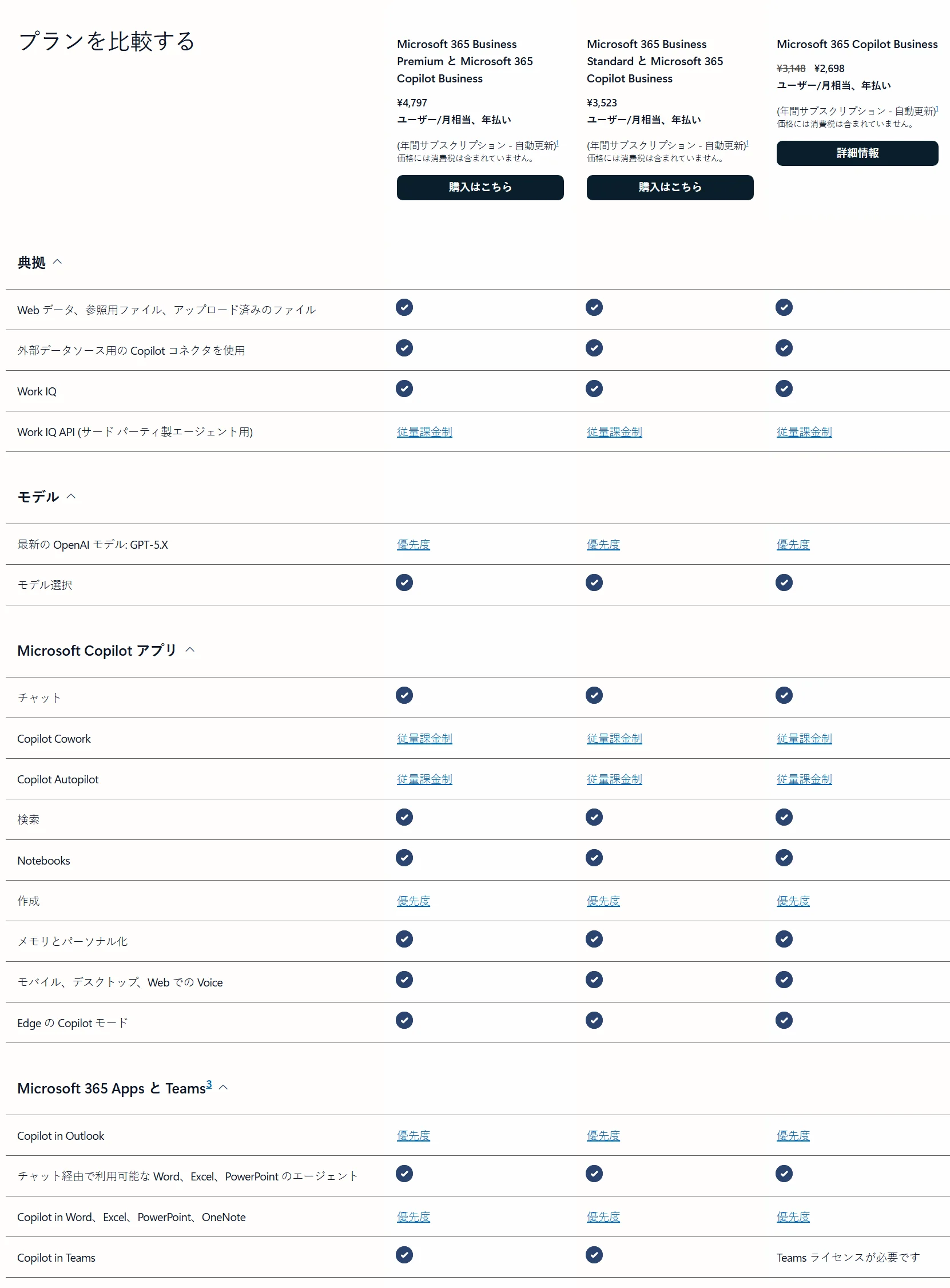
室谷代表取締役法人は構造が変わってきて、Business StandardかBusiness Premiumに、Copilot Businessのアドオンを載せる形になるんですよ。
テキトー教師DotAI 認定講師アドコン単体で買えるわけではない、という認識で合ってますか。
室谷代表取締役単体でもあって、年払いで1ユーザーあたり月¥2,698(通常¥3,148からの割引)。ただ対象は最大300ユーザーの組織で年間契約です。
組み合わせだとBusiness Standard+アドオンで月¥3,523相当、Business Premium+アドオンで年払い¥4,797相当/月払い¥5,756相当になります。
組み合わせだとBusiness Standard+アドオンで月¥3,523相当、Business Premium+アドオンで年払い¥4,797相当/月払い¥5,756相当になります。
テキトー教師DotAI 認定講師300ユーザーの線は、規模が大きい会社だと別の契約の相談になるやつですね。ここは情シスと早めに握っておく話だと思います。
AIクレジットと利用上限、Familyで使えるのは誰か
テキトー教師DotAI 認定講師現場でよく聞くのが「AIクレジットって何のこと?」というところで。Personal/Family/Premiumに含まれていて、Word/Excel/PowerPoint/Outlook/OneNoteなどでAI機能が使える、という枠の捉え方でいいんですよね。
室谷代表取締役そうですね。ただ上限の考え方はプランで差があって、Premiumは利用上限が高くエージェント型AIも使える、と。
同じクレジット込みでも枠の広さが違う、と理解しておくのが安全です。
同じクレジット込みでも枠の広さが違う、と理解しておくのが安全です。
テキトー教師DotAI 認定講師なので、いきなり上位に飛ばずに、月の使い方を見てから上げる。順番としてはそっちの方が失敗しにくいですね。
室谷代表取締役MYUUUの現場でも、まず少人数で回して上限に当たるかを見る進め方です。経費って後から積む方が社内説明もしやすいんですよね。
中身のモデルはClaudeとGPT、切り替えに必要な条件
プラン別の料金とAI利用条件
| 項目 | Personal | Family | Premium | Business Standard+アドオン | Business Premium+アドオン | Copilot Businessアドオン単体 |
|---|---|---|---|---|---|---|
| 年額(税別) | ¥21,300(キャンペーン¥19,170) | ¥27,400 | ¥32,000(キャンペーン¥28,800) | — | — | — |
| 月払い(税別) | 月¥2,130(初月¥1,910) | 月¥2,740 | 月¥3,200(初月¥2,880) | 月¥3,523相当 | 年払い¥4,797相当/月払い¥5,756相当 | 月¥2,698(通常¥3,148から割引) |
| 対象ユーザー | 1ユーザー | 1〜6ユーザー | — | — | — | 最大300ユーザーの組織・年間契約 |
| AIを使えるのは誰か | 契約者 | サブスク所有者のみ | 契約者 | — | — | — |
| 利用上限・AI機能 | — | — | 上限が高くエージェント型AIも可 | — | — | — |
室谷代表取締役ここが地味に面白くて、ExcelのCopilotはAnthropicのClaudeとOpenAIのGPTに対応していて、切り替えるか「自動」を選べるんですよ。
テキトー教師DotAI 認定講師切り替えって誰でも触れるものなんですか。
室谷代表取締役条件があって、商用のCopilotサブスクリプションかMicrosoft 365 Premiumが必要です。しかも切り替えはセッション限定で、Excelを閉じると既定のモデルに戻る。
あと企業でClaudeを使うには、管理者がAnthropicをMicrosoftのサブプロセッサとして事前に有効化しておく必要があります。
あと企業でClaudeを使うには、管理者がAnthropicをMicrosoftのサブプロセッサとして事前に有効化しておく必要があります。
テキトー教師DotAI 認定講師現場からは越えられない壁がひとつある、と。使う前に管理者と共有しておくべき話ですね。
料金の細かい数字は公式の最新情報で確認しておいてください。
料金の細かい数字は公式の最新情報で確認しておいてください。
数式・グラフ・ピボットテーブルはどう頼めば作ってくれる?
関数や数式を作ってもらうときの頼み方とプロンプト例
室谷代表取締役数式って、Copilotにどう言えばいいんでしょう。「SUMIFを書いて」みたいに関数名から指定するべきなのか・・・
テキトー教師DotAI 認定講師現場でよく聞くのは、目的じゃなくて関数名から言っちゃうパターンですね。「B列の商品ごとにC列の売上を合計したい」くらいまで噛み砕いたほうが通ります。
関数は向こうに選ばせる感じです。
関数は向こうに選ばせる感じです。
室谷代表取締役なるほど、関数名はCopilotに任せる、と。範囲の指定はどうするんです?
テキトー教師DotAI 認定講師「D2からD100まで」のように列と行を言葉にするのがコツです。「商品ごとの売上合計をD2からD100に出して」みたいに、範囲と出力先をセットで伝えると迷いが減ります。
返ってきた式は自分の目で確認する前提で。
返ってきた式は自分の目で確認する前提で。
グラフ・ピボットテーブル・強調表示・並べ替えの依頼
室谷代表取締役グラフは?「売上の推移を見たい」くらいの雑な頼みでも作ってくれます?
テキトー教師DotAI 認定講師作ってくれますが、「月ごとの売上を折れ線で、軸は月、値は売上」まで言うほうが一発で決まります。ピボットも「商品別×月別で集計」のように縦横の軸を言葉にすると早いです。
室谷代表取締役強調表示や並べ替えも同じノリでいけるんですか。
テキトー教師DotAI 認定講師同じです。「前月比マイナスの行を赤くして」「金額の大きい順に並べて」といった頼み方ができます。
強調表示・並べ替え・フィルターはプロンプトで依頼できる範囲なので、作業を小分けにしたほうが狙い通りになります。
強調表示・並べ替え・フィルターはプロンプトで依頼できる範囲なので、作業を小分けにしたほうが狙い通りになります。
別のExcelファイルからデータを取ってこさせる
室谷代表取締役別ファイルからデータを持ってくる話、これは地味に効くんですよね。毎月同じ集計を手で貼り替えてる工数を時給で換算すると、バカにならない金額なんですよ。
テキトー教師DotAI 認定講師OneDrive、SharePoint、ローカルに置いたブックからCopilotに探させて取得できます。ファイル名を具体的に伝えるのがコツで、「あの資料」ではなく「売上明細のブック」くらいは言ったほうが当たります。
室谷代表取締役参照元が曖昧なまま集計されると怖いですからね。出どころを確認する余地は残ります?
テキトー教師DotAI 認定講師どのファイルのどのシートを見たのかを添えてもらうと安心です。取得した値は元のブックと突き合わせておく。
ここは人が最後に確認する前提で組むのが安全ですね。
ここは人が最後に確認する前提で組むのが安全ですね。
テーブル化しておくと安定する理由
室谷代表取締役で、最後に出てくるのがテーブル化の話で。あれ、なんでそんなに効くんです?
テキトー教師DotAI 認定講師表として扱われていると、Copilotがどこからどこまでがデータかを迷わないんですよ。Ctrl+Tでテーブルにしてから頼むと範囲の解釈ズレが減ります。
実践でよく言われている話ですが、公式の「表で管理する」という方針とも噛み合ってます。
実践でよく言われている話ですが、公式の「表で管理する」という方針とも噛み合ってます。
室谷代表取締役性能の話じゃなくて、渡し方の話なんですね。だとしたら手間ゼロで効く改善なので、費用対効果で見ればやらない理由がないというか。
テキトー教師DotAI 認定講師あとは頼む単位を小さくすることです。数式とグラフと集計を一度に頼むと返りがぼやけるので、一個ずつ進めるほうが結局は速いんですよ。
繰り返し作業を任せるスキルと、スキルの記録の使い方
組み込みスキルには何が入っているのか
室谷代表取締役数式もグラフも一言で来るのは分かったんですけど、毎回同じ長いプロンプトを打ち直す運用って地味に高いんですよね。時給で換算すると、たぶんかなり勿体ないことをしてる。
テキトー教師DotAI 認定講師そこを埋めるのがスキルですね。プロンプト欄の「追加」から「プラグインとスキルの選択」で出てきて、@スキル名で直接呼び出せます。
最初から入っているものがいくつかあるんですよ。
最初から入っているものがいくつかあるんですよ。
室谷代表取締役中身はどういう括りなんですか。
テキトー教師DotAI 認定講師会計、自動化、データと分析、書式設定、視覚化のあたりです。データの不整合を検出して直すものは既定で有効、グラフ設計のものは既定で無効。
会計系はFrontierプログラムでの展開中なので、環境によって見え方が違うと思います。
会計系はFrontierプログラムでの展開中なので、環境によって見え方が違うと思います。
カスタムスキルはSKILL.mdで自作する
室谷代表取締役自社のフォーマットに寄せたいときは、自分で作る側ですよね。
テキトー教師DotAI 認定講師はい。カスタムスキルはOneDriveの専用フォルダーにSKILL.mdという形式で置く形です。
指示を文章として残しておけば、毎回の前置きが要らなくなります。
指示を文章として残しておけば、毎回の前置きが要らなくなります。
室谷代表取締役なるほど、プロンプトをファイルとして管理するわけか。属人化しがちなノウハウが手元に残る感覚に近いですね。
テキトー教師DotAI 認定講師自動化のカテゴリにはスキルビルダーもあって、指示や過去のワークフローから作る方向も用意されています。ゼロから書かなくていいのは大きいです。
スキルの記録で、いつもの操作をそのまま資産にする
- プロンプト欄の「追加」メニューから「スキルの記録」を選ぶ
- ブック内で記録したいタスクをそのまま実行する
- 作業が終わったら「停止」を押す
- Copilotからの質問(固定する点・可変にする点)に答えて保存する(保存先はOneDriveのスキルフォルダー)
室谷代表取締役これ、マクロレコーダーと同じ発想ですよね。現場の人が手を動かすだけで型が残る。
テキトー教師DotAI 認定講師初めて触る人がつまずくのは「手順は頭の中にあるのに言葉にできない」ところなんですよ。録って止めるだけなら、その壁がありません。
室谷代表取締役経営目線で言うと、ベテランの段取りが個人のPCに閉じないのが大きい。引き継ぎのコストがまるごと変わる話です。
テキトー教師DotAI 認定講師停止後に「ここは固定、ここは可変」と聞かれるのがミソで、その一問で汎用性が決まります。
ブック専用の「ルールとして保存」という逃げ道
テキトー教師DotAI 認定講師記録の保存先、もう一つ選べるんです。このブックだけに効かせたいなら「スキルではなくルールとして保存」。
室谷代表取締役全ブックに効いちゃうと逆に困る場面、ありますからね。配布用テンプレの書式だけ縛りたいとか。
テキトー教師DotAI 認定講師その場合はルール側で、専用のワークシートに決まりを書く形になります。ブックと一緒に保存されて、共有相手にも同じルールが適用されます。
数式で動的に切り替えることもできるみたいです。
数式で動的に切り替えることもできるみたいです。
室谷代表取締役じゃあ「繰り返す手順ならスキル、そのブックの決まりごとならルール」という線引きか。ここが混ざると事故るので、次の話で整理しましょうか。
個人用設定・ブックのルール・スキルはどう使い分ける?
個人用設定はアカウント単位の好みを固定する
室谷代表取締役まず「個人用設定」から。これが一番わかりやすいんですよね。
設定メニューの「個人用設定」から登録するやつで、数値や日付の書式、表スタイル、グラフの既定色、説明の詳しさやトーンまで覚えてくれる。
設定メニューの「個人用設定」から登録するやつで、数値や日付の書式、表スタイル、グラフの既定色、説明の詳しさやトーンまで覚えてくれる。
テキトー教師DotAI 認定講師ここが引っかかりやすいところで、保存先がブックじゃなくアカウントなんですよ。だからどのブックを開いても同じ好みで返ってくる。
初めて触る人が戸惑うのが「なんでこのファイルだけ返し方が違うの」というところで、原因はたいていこれです。
初めて触る人が戸惑うのが「なんでこのファイルだけ返し方が違うの」というところで、原因はたいていこれです。
室谷代表取締役自分専用の癖を一度仕込めば全ファイルに効く、と。裏を返すと他人には影響しないので、チームで揃えたい体裁をここに入れても意味がないんですよね。
テキトー教師DotAI 認定講師そういうことです。あとプロンプトで具体的に指示した内容の方が優先されるので、その場だけ変えたい時は上書きで構いません。
ブックのルールは書式と数式の決まりを守らせる
室谷代表取締役対して「ルール」はブック単位。特定のブックの書式・数式・レイアウトの決まりを、専用のワークシートに書き込む仕組みです。
テキトー教師DotAI 認定講師「追加」から「ブック ルールの作成」で作れます。タイトル行が「ルール」になっているシートで、これは非表示にできない。
ブックと一緒に保存されて、共有した相手にも同じルールが効くんですよ。
ブックと一緒に保存されて、共有した相手にも同じルールが効くんですよ。
室谷代表取締役そこは組織で回すときに効きますね。フォーマットを口頭で毎回言わなくて済むので、引き継ぎのコストが消える。
数式で動的に切り替えることもできるので、条件によって書き分けたい場合もいけるらしいです。
数式で動的に切り替えることもできるので、条件によって書き分けたい場合もいけるらしいです。
テキトー教師DotAI 認定講師ただし効くのはあくまでそのブックの中。別のファイルに持ち出したいなら、タスク側の仕組みになります。
3つのカスタマイズ機能をどう切り分けるか
3つのカスタマイズ機能の使い分け
| 機能 | 保存される場所 | 効く範囲 | 向いている用途 |
|---|---|---|---|
| 個人用設定 | アカウント | 自分の全ブック | 数値・日付の書式、表スタイル、グラフ既定色、説明のトーンなど自分の好み |
| ルール | ブック内のルールシート | そのブック(共有相手も) | 書式・数式・レイアウトの決まり、チームで揃えたい体裁 |
| スキル | OneDriveのスキル用フォルダー | 呼び出したタスク | 繰り返す手順をどのブックでも回したい場合 |
室谷代表取締役置き場所が3つあるわけですよ。アカウントに付く個人用設定、ブックに付くルール、タスクに付くスキル。
誰の好みか、どのブックか、どの作業か、で分かれる。まとめるとこうです。
誰の好みか、どのブックか、どの作業か、で分かれる。まとめるとこうです。
| 機能 | 保存される場所 | 効く範囲 |
|---|---|---|
| 個人用設定 | アカウント | 自分の全ブック |
| ルール | ブック内のルールシート | そのブック(共有相手も) |
| スキル | OneDriveのスキル用フォルダー | 呼び出したタスク |
テキトー教師DotAI 認定講師最初に迷うのがこの境目で、「ルールとスキル、どっちに保存すればいいのか」という声をよく聞きます。判断はシンプルで、繰り返す手順ならスキル、体裁の決まりならルールです。
室谷代表取締役橋渡しも用意されていて、スキルの記録で作ったものを「スキルではなくルールとして保存」にできる。1つのブックだけに効かせたい時はそちらを選ぶ、と。
テキトー教師DotAI 認定講師逆にどのブックでも同じ手順を回したいなら、スキルとしてOneDrive側に置く。ここを取り違えると「別のファイルで動かない」になりがちなので、保存先の名前で覚えておくと迷いません。
=COPILOT()関数は終了、いまは何を使えばいい?
ベータのまま終わった、という事実
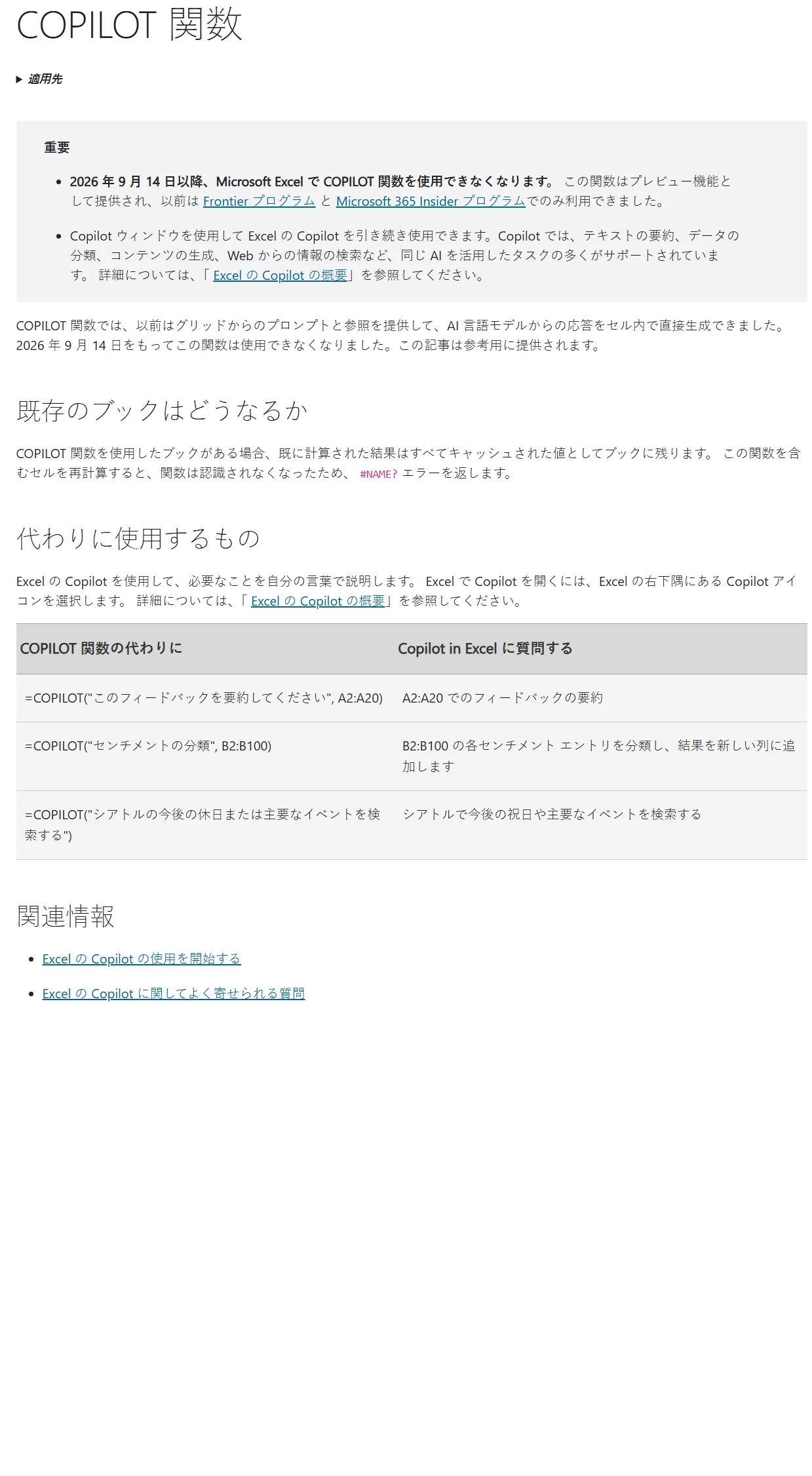
室谷代表取締役ここ、最初に言っておきたいんですけど。セルに関数を打ち込んでCopilotを呼ぶ、あの形はもう使えないんですよ。
2025年8月にベータで出て、2026年9月14日で終了。一般提供に至らないまま、Frontier/Insider向けのプレビュー機能のまま閉じられたんですよね。
2025年8月にベータで出て、2026年9月14日で終了。一般提供に至らないまま、Frontier/Insider向けのプレビュー機能のまま閉じられたんですよね。
テキトー教師DotAI 認定講師そうなんです。だから古い解説記事を読んで「=COPILOT()って書けばいいのか」と探しに来る人がいて、現場でも「関数が見つからない」と聞かれるんですよ。
存在したのは事実だけど、今はもう無い、という順番で伝えないと混乱しますね。
存在したのは事実だけど、今はもう無い、という順番で伝えないと混乱しますね。
室谷代表取締役プロダクトの終わり方としては、ちょっと珍しいパターンで。機能を畳むときって普通、次の受け皿を用意してから畳むじゃないですか。
今回はセル関数という発想自体が一旦引っ込んだ形で、事業判断としては「ウィンドウ側に寄せる」という選択だったんだと思います。
今回はセル関数という発想自体が一旦引っ込んだ形で、事業判断としては「ウィンドウ側に寄せる」という選択だったんだと思います。
テキトー教師DotAI 認定講師そこは現場感覚でも同じで、「関数が消えた」ではなく「入り口が変わった」と捉えたほうが前に進みやすいんですよ。
#NAME? が出たブックを見かけたら
=COPILOT()関数の終了と現在の入り口
- 2025年8月ベータとして登場セルに関数を打ち込んでCopilotを呼ぶ形でベータ提供開始
- 2026年9月14日終了一般提供に至らないまま、Frontier/Insider向けプレビュー機能のまま閉じられた
- 現在入り口はCopilotウィンドウへExcel右下のCopilotアイコンから開くウィンドウで、日本語で依頼する形に変更
テキトー教師DotAI 認定講師既存のブックで、以前は数字が出ていたセルが急にエラーになることがあるんです。計算済みの結果はキャッシュ値として残るんですが、そのセルを再計算すると #NAME? になる、という挙動なんですね。
室谷代表取締役これ、地味に厄介なんですよ。表だけ見てると「昨日まで動いてたのに」となるので。
で、確認する順番としては、まずそのセルに関数が残っていないか。残っていれば再計算でエラーになるので、値として固定するか、そのセル自体を役割ごと置き換えるか。
で、確認する順番としては、まずそのセルに関数が残っていないか。残っていれば再計算でエラーになるので、値として固定するか、そのセル自体を役割ごと置き換えるか。
テキトー教師DotAI 認定講師あとは、シートを共有された側だと原因が分からないまま「壊れてる」と感じるんですよね。作った人が先に気づいて、関数が入っていたセルを洗い出しておくのが親切だと思います。
室谷代表取締役そういう互換性の穴って、影響範囲が見えにくいぶんコストが後ろにずれるんですよね。人が辞めた後の引き継ぎで発覚するタイプのやつです。
代わりはCopilotウィンドウに任せる
テキトー教師DotAI 認定講師今の入り口は、Excelの右下にあるCopilotアイコンから開くウィンドウです。セルに関数を書くのではなく、日本語で頼む形に変わったと考えてもらえればいいと思います。
室谷代表取締役セル関数だと、どうしても「1セル1回答」になるじゃないですか。ウィンドウなら、表を直す、グラフにする、ピボットを作る、みたいな複数ステップの作業をまとめて投げられる。
結果は編集可能な形でブックに残りますし、そのほうが実務では筋がいいんですよね。
結果は編集可能な形でブックに残りますし、そのほうが実務では筋がいいんですよね。
テキトー教師DotAI 認定講師最初に戸惑うのがまさにそこで、「関数の代わりに何を書くんですか」と聞かれるんですが、書くものは無いんですよ。頼みたいことを文章で伝える、に切り替わります。
室谷代表取締役まあ、セル単位で完結させたかった気持ちは分かるんですけど。今は素直にウィンドウ側に寄せたほうが、たぶん早いです。
安全性と注意点、動かないときの対処法
出力の正確性はどこまで信頼していいのか
室谷代表取締役導入を検討してる会社で一番聞かれるのが「間違った数式を返してきたらどうするの」なんですよね。そこがクリアにならないと稟議が通らない。
テキトー教師DotAI 認定講師そこはもう前提として、誤りを含む可能性があるものとして付き合うしかないんですよ。金融・法律・医療みたいに機密性の高い意思決定にそのまま使うのはNGだと公式にも明記されています。
室谷代表取締役経営目線で言うと、AIの出力は叩き台として何時間分の作業を消せるかで見てます。最後の確認は人がやる、というラインを崩さなければコストは普通に回収できるんですよね。
テキトー教師DotAI 認定講師現場感覚でも同じです。返ってきた数式を1回自分の目で読む。
それだけで事故はかなり減ります。
それだけで事故はかなり減ります。
自動保存・計算オプション・共同編集者に見えるタイミング
室谷代表取締役ここ、地味につまずくポイントですよね。
テキトー教師DotAI 認定講師まず自動保存が必須なんですよ。OneDriveに保存されていないブックだと、そもそも動きません。
デスクトップに置いたままのファイルで試して「あれ?」となる人が多いです。
デスクトップに置いたままのファイルで試して「あれ?」となる人が多いです。
室谷代表取締役編集系の操作も、計算方法の設定が「自動」のときだけ対応してるんですよね。手動計算にしてる人は反応しないように見えるので、そこは先に確認しておきたい。
テキトー教師DotAI 認定講師あと保存した瞬間に共同編集者全員に見えます。元に戻すか、以前のバージョンで戻せるので、いきなり本番のシートで試さない方が安全です。
チャット履歴と管理者設定のクセ
室谷代表取締役履歴の扱いも、先に知っておかないと社内説明で詰まりますね。
テキトー教師DotAI 認定講師個々の会話は現時点で削除できなくて、履歴全体の削除だけができる形です。会話単位で消したいという要望は現場からよく出ます。
室谷代表取締役管理側の設計も独特で、ExcelのCopilotだけを個別にオフにはできないんですよ。Copilot Chat全体の管理者設定に従う形になる。
個人向けのFamilyやPersonalにはオフにする設定があるので、そこは別物として整理した方がいいですね。
個人向けのFamilyやPersonalにはオフにする設定があるので、そこは別物として整理した方がいいですね。
テキトー教師DotAI 認定講師全社単位でしか切り替えられないとなると、パイロット導入の設計は慎重にやった方がいいです。
反応が悪い・思うように動かないときの対処法
動かないときの確認手順
- 1OneDrive保存を確認ブックがOneDriveに保存されているか(自動保存がオンか)を確認する
- 2計算方法の設定を確認計算方法の設定が「自動」になっているかを確認する
- 3データをテーブル化データをテーブルに変換してから依頼する
- 4チャットモードに切替ブックを変更せずに試したいときはチャットモードに切り替える
まず次の順で確認すると切り分けが早いです。
- ブックがOneDriveに保存されているか(自動保存がオンか)を確認する
- 計算方法の設定が「自動」になっているかを確認する
- データをテーブルに変換してから依頼する
- ブックを変更せずに試したいときはチャットモードに切り替える
テキトー教師DotAI 認定講師3番は現場でよく言われるやつです。表形式になってないデータだと取りこぼしが増えるので、先にテーブル化すると安定しやすいです。
室谷代表取締役4番も覚えておくと楽で、チャットモードはブックを変更せずに分析だけしてくれるので、触られたくないシートで試すときはこっちですね。
テキトー教師DotAI 認定講師上の4つを押さえても動かない場合は、環境依存の可能性があるので公式ヘルプの最新情報を見た方が早いです。設定画面の場所も更新されるので、手順は公式で確認してください。
室谷代表取締役便利さの裏側にこういう前提が並んでるのを知っておくだけで、現場で慌てなくて済みますからね。
よくある質問
Q1. Copilot in Excel と、ブラウザで開く Copilot チャットは何が違う?
室谷代表取締役「Copilot in Excel」と、ブラウザで開く Copilot チャット、あれは別物なんですよね。前者は開いてるブックを前提に返してくる。
テキトー教師DotAI 認定講師そこ、最初に戸惑うのがまさにそこで。「チャットで聞いた方が早いのでは」と思うんですが、列名や表の形を毎回説明しなくていいのが効くんですよ。
室谷代表取締役手でコピペする手間が消える、という一点で業務の流れが変わる。地味ですが効きます。
Q2. 日本語の列名や日本語の指示でもちゃんと通じる?
テキトー教師DotAI 認定講師日本語の列名でも普通に通じますよ。「先月の売上を月ごとに並べて」くらいの頼み方なら返ってきます。
室谷代表取締役ただ指示が曖昧だと解釈がぶれる。社内独自の略語だらけの表は、初回だけ説明が要るかな。
テキトー教師DotAI 認定講師現場でよく聞くのは「日本語だと精度が落ちるのでは」という心配なんですが、効いてくるのは言語より指示の曖昧さなんですよね。
Q3. 行数の多い大きなブックだと、待たされたりしない?
室谷代表取締役数万行のシートだと、返ってくるまで待たされる感じはあります。重い処理を丸ごと投げると、その間こっちの手が止まる。
テキトー教師DotAI 認定講師対象の範囲を先に絞って渡すと体感が変わります。「この表のここからここ」を指定する癖をつけると、返りも安定します。
室谷代表取締役あと、いきなり本番のブックで試さないこと。コピーで一回練習した方が安全です。
Q4. スマホやタブレットの Excel アプリでも使えるの?
テキトー教師DotAI 認定講師スマホの Excel アプリで同じことができるか、というのはよく聞かれます。ただデスクトップ前提の機能が多いので、まず PC で触るのが確実です。
室谷代表取締役外出先で軽く確認する用途と、資料を作り込む用途は分けて考えた方がいいですね。
テキトー教師DotAI 認定講師対応状況は環境によって変わるので、公式の最新情報を見てもらうのが一番早いと思います。
Q5. 会社で広めるとき、情シスに何を確認しておくべき?
室谷代表取締役誰にライセンスを割り当てるかと、テナント側で何が許可されているかを先に確認ですね。あと「どのファイルまで読ませていいか」の社内ルール。
テキトー教師DotAI 認定講師そのルールを先に決めておかないと、現場が「これ触っていいのかな」で止まっちゃうんですよ。
室谷代表取締役ルールを後から作ると現場が萎縮する。先に決めておく方が、結果的に安く済みます。
まとめ
室谷代表取締役全体を通して言うと、Copilot in Excel は魔法の自動化ではなく、指示の仕方で効き目が変わる道具なんですよね。
テキトー教師DotAI 認定講師そうですね。最初は数式を1本作ってもらう、次にグラフ、慣れてきたら繰り返し作業をスキルに、という順番が歩幅として自然だと思います。
室谷代表取締役うちの現場でも、いきなり全部任せた人が一番がっかりする。小さく試して、効いた作業だけ残す。
これに尽きます。
これに尽きます。
テキトー教師DotAI 認定講師今日開いてるブックを1個コピーして、そこで一回頼んでみる。まずはそれで十分ですよ。