Copilotキーとは?押すと何が起きるキーなのか
押すとCopilotが起動する専用キー。配置はスペースキーの右側が定番
 室谷代表取締役
まず前提として、CopilotキーはWindows 11のPCに付いた、押すとMicrosoftのCopilotが起動する専用キーなんですよね。Microsoftの公式ページだと、スペースキーの近く、昔の右Windowsキーがあった位置に置かれることが多いと説明されていて。
Windowsキーが出て以来およそ30年ぶりの大きなレイアウト変更、と位置づけてるのが面白いところです。
Windowsキーが出て以来およそ30年ぶりの大きなレイアウト変更、と位置づけてるのが面白いところです。
 テキトー教師DotAI 認定講師
現場でよく聞くのは「これ、押したら何が起きるんですか?」という素朴な疑問なんですよ。答えはシンプルでCopilotが立ち上がる。
ただ初めて触る人はキーに刻印されたロゴだけで機能を判断するので、まずそこで一度止まるみたいですね。
ただ初めて触る人はキーに刻印されたロゴだけで機能を判断するので、まずそこで一度止まるみたいですね。
室谷代表取締役業界構造で見ると、これはキーボードにAIの入口を埋め込む話で。2024年からハードウェアメーカーがこのキーを載せた新しいデバイスを出してる、と公式サポートにも書かれていて、ソフト単体じゃなくハードから押さえにいく動きなんですよね。
テキトー教師DotAI 認定講師たしかに。キーの位置で導線が決まるので、影響は地味に大きいですね。
内部的には「左Shift+左Win+F23」の組み合わせとして認識されている
室谷代表取締役で、ここが厄介なんですけど、物理的にはキー1個でも、OS側からは「左Shift+左Win+F23」の組み合わせとして認識されている、という報告がMicrosoft Q&Aの複数投稿で共通して上がってるんですよ。
テキトー教師DotAI 認定講師最初に戸惑うのがまさにそこなんです。1個のキーだと思って設定画面を探すと見つからなくて、そこで詰まる人が多い。
中身は同時押しのショートカットだと思うと、後の話がすっと入ってきます。
中身は同時押しのショートカットだと思うと、後の話がすっと入ってきます。
室谷代表取締役だから後で触る再マップの話も、単純なキー割り当てだけだと意図通りに動かないことがある、と。設計を知らないとハマるタイプのやつですね。
テキトー教師DotAI 認定講師はい。仕様を知ってるかどうかだけの差なのに、体感だと難易度が全然違って見えます。
メーカーや機種で違う?右Ctrlの位置を置き換えたモデルもある
室谷代表取締役同じCopilotキーでも機種によって素性が違うんですよ。Microsoftの公式サポートには、一部の機種では右Ctrlキーやコンテキストメニューキーの位置を置き換える形で実装されている、と書かれているんですよね。
テキトー教師DotAI 認定講師メーカー差もあって、富士通のFMVのサポート情報だと、Copilotキーの右下にCtrlの刻印がある機種は、Fnキーを押しながらCopilotキーを押すとCtrlとして使える、という案内になってます。同じ見た目でも操作が変わるので、機種名で確認したほうが早いですね。
室谷代表取締役うちみたいに社用PCをまとめて入れ替えると、この差がそのまま問い合わせ件数になるんですよ。キーボード1個の違いでヘルプデスクが動くので、導入時は機種を揃えるか、事前に案内を配るか決めておいたほうがいい。
地味にコストなんですよね。
地味にコストなんですよね。
テキトー教師DotAI 認定講師なるほど。現場だと「自分のPCだけCtrlが効かない」で止まるので、その一言があるだけで全然違いますね。
押しても反応しない・検索が開いてしまう時の原因は?
まず疑うのはサインイン状態と地域設定
室谷代表取締役キーを押しても無反応のとき、最初に疑うのは故障じゃなくてアカウントなんですよね。Copilotの利用はMicrosoftアカウントでのサインインが前提で、そこが切れていると押しても何も起きない。
テキトー教師DotAI 認定講師現場でよく聞くのもそこなんですよ。「キーが壊れた」と思って相談に来るんですが、サインインし直したら戻る。
あと地域設定も効いてきます。富士通の案内にも、使える機能は国・地域によって異なる、と書かれています。
あと地域設定も効いてきます。富士通の案内にも、使える機能は国・地域によって異なる、と書かれています。
室谷代表取締役日本では起動するけど、他の国・地域だと同じようには出ない、と。ハードの問題だと決めつける前に、アカウントと地域を見る順番ですね。
テキトー教師DotAI 認定講師そうなんです。デバイス側だと思い込むと、いちばん遠回りな確認から始めることになります。
検索やブラウザが開くのは移行期の仕様によるもの
室谷代表取締役押すと検索画面が開いちゃう、というパターンはどう見ればいいんです?
テキトー教師DotAI 認定講師これは仕様が過渡期なのが大きいです。設定の「キーボードのCopilotキーをカスタマイズする」には「検索」も選択肢として並んでいて、割り当てがそちらになっていれば検索が開きます。
まず設定画面を開いて、今どの項目が選ばれているか見るのが早いですよ。
まず設定画面を開いて、今どの項目が選ばれているか見るのが早いですよ。
室谷代表取締役公式のサポート文書でも、再マッピングの機能はWindows 11の更新プログラムで後から提供される、という案内の仕方でしたから。機種やビルドで挙動が揃っていないのは、まあ当然といえば当然で。
テキトー教師DotAI 認定講師たしかに。だから「自分の環境ではこうなった」で判断せず、設定を開いて選択肢を確認するのが確実なんですよ。
社用PCはIT管理者のポリシーが手元の設定より優先される
室谷代表取締役会社のPCだと話が変わってくるんですよね。グループポリシーやMicrosoft IntuneでIT管理者が設定している場合、個人が設定画面をいじっても上書きされ得る。
テキトー教師DotAI 認定講師最初に戸惑うのが、まさに「設定項目が選べない・グレーアウトしている」というパターンです。自分で直せる範囲じゃないので、そこで調べ続けずに情シスへ聞くのが正解になります。
室谷代表取締役経営目線で言うと、ここは各人がなんとかする話じゃないんですよ。ポリシーの管理は情シスの工数なので、勝手にレジストリを触られて後から戻すほうが高くつく。
テキトー教師DotAI 認定講師そうなんですよね。社用PCは「先に聞く」がいちばん安い選択肢です。
設定アプリでCopilotキーの割り当てを変える最新手順
正しい場所は「Bluetoothとデバイス」→「キーボード」
設定アプリでCopilotキーの割り当てを変える手順
- 1「スタート」→「設定」を開く
- 2左メニューから「Bluetoothとデバイス」を選ぶ
- 3「キーボード」を選ぶ
- 4「キーボードのCopilotキーをカスタマイズする」の「∨」をクリックして中身を開く
- 5一覧から割り当てたい項目を選ぶ
- 「スタート」→「設定」を開く
- 左側のメニューから「Bluetoothとデバイス」を選ぶ
- 「キーボード」を選ぶ
- 「キーボードのCopilotキーをカスタマイズする」の「∨」をクリックして中身を開く
- 表示された一覧から、割り当てたい項目を選ぶ
室谷代表取締役富士通FMVの公式サポート、2026年10月7日更新のページだとこの流れがそのまま載ってるんですよね。「個人用設定」の下を探しても出てこないやつです。
テキトー教師DotAI 認定講師そこ、最初に戸惑うところなんですよ。キーボードの設定なのに「デバイス」の中にある、という発想になかなかなりません。
設定画面で迷子になりやすい典型的なパターンですね。
設定画面で迷子になりやすい典型的なパターンですね。
室谷代表取締役うちのメンバーも、設定を上から順にスクロールして「ない」って言ってました。左側メニューの階層の下にあると分かれば一発なんですけど・・・
テキトー教師DotAI 認定講師一度覚えてしまえば迷わないので、最初だけ「Bluetoothとデバイス」の「キーボード」、と丸ごと覚えてしまうのが早いと思います。
選べる項目は「Microsoft 365 Copilot / Copilot」「コンテキストメニュー」「右コントロール」「検索」「アプリを開く」
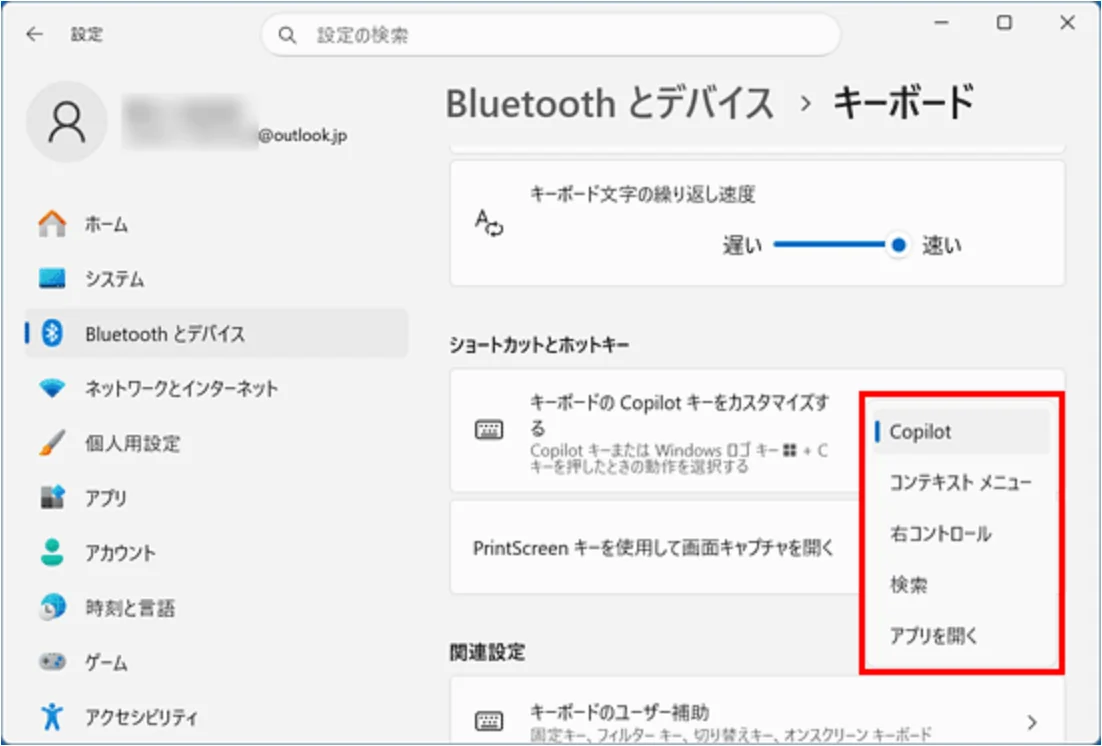
室谷代表取締役選べるのはこの5つなんですよね。「右コントロール」と「コンテキストメニュー」があるので、PowerToysを入れなくても、設定アプリだけで元のキーに近い動きに戻せます。
テキトー教師DotAI 認定講師「アプリを開く」という項目があるので、任意のアプリを指定できるように見えるんですけど、そうではないんですよね。
室谷代表取締役そこは公式がはっきり書いていて、「本設定画面に表示される機能やアプリのみを、割り当てることができます」「お好みの機能やアプリを、割り当てることはできません」と。設計として閉じてあるわけです。
テキトー教師DotAI 認定講師現場でよく聞くのは「よく使うアプリを1発で出したい」なんですけど、そこは今のところ叶わない、と理解しておくのがいいですね。
「個人用設定」→「テキスト入力」という案内は今の設定画面と合っていない
室谷代表取締役で、ネット上の案内には「個人用設定」の「テキスト入力」を見ろ、と書いてあるものが残ってるんですよ。今の画面をたどっても、そこには無いんですよね。
テキトー教師DotAI 認定講師初めて触る人は、まずその案内どおりに探して、見つからなくて詰まる。原因はキーの不具合じゃなくて、案内のほうが古いだけ、というケースが少なくないです。
室谷代表取締役サポート文書って更新日がばらけてて、古い版がそのまま上に来るんですよね。経営目線で言うと、社内で手順書を配るときは更新日を必ず横に書く。
それだけで問い合わせが減ります。
それだけで問い合わせが減ります。
テキトー教師DotAI 認定講師目次からたどると今の構成がそのまま見えるので、迷ったら上から順に開いていくのが確実だと思います。
Copilotキーを無効化して何も起きないようにする方法
設定アプリの選択肢に「何もしない」があるかを確認する
まずはOS側に逃げ道が用意されていないかを確認します。手順は次のとおりです。
- 「スタート」→「設定」を開く
- 左側の「Bluetoothとデバイス」を選ぶ
- 「キーボード」を選ぶ
- 「キーボードのCopilotキーをカスタマイズする」の「∨」をクリックする
- 表示された選択肢の中に「何もしない」に相当する項目があるか見る
室谷代表取締役キーを無効化したい人が最初に見るべきはここなんですよね。ツールを入れる前に、OS側が「何もしない」を用意してくれてるかどうか・・・
テキトー教師DotAI 認定講師現場でよく聞くのは「設定を開いたけど、どれを選べば無効になるのか分からない」という声です。項目が並んでるだけで、それらしい選択肢が無いんですよ。
室谷代表取締役2026年10月時点で公開されてる富士通の案内を見ると、選べるのは「Microsoft 365 Copilot / Copilot」「コンテキストメニュー」「右コントロール」「検索」「アプリを開く」の5つ。ここに「何もしない」は入ってないんですよね。
テキトー教師DotAI 認定講師しかも同じ案内に「本設定画面に表示される機能やアプリのみを割り当てることができます」と書かれていて。任意のアプリを自由に持ってくる、という逃げ方もできないんですよ。
Insiderで先行した「Do nothing」は、一般提供済みと断定できない
室谷代表取締役ただ、「何もしない」という選択肢自体は存在してるんです。ただしInsiderのExperimentalチャネルで配布されたビルド26300.8935の話で・・・
テキトー教師DotAI 認定講師2026年7月に配布されたビルドで、Xのユーザー投稿から見つかった、という経緯でしたよね。「ショートカットとホットキー」の中に「Do nothing(何もしない)」が増えていた、と。
室谷代表取締役そうなんです。ただ、2026年11月時点で全ユーザー・全ビルドに配られてるかを示す公式ソースは確認できていないんですよ。
さっきの富士通の最新一覧にも相当する項目が無いので、どこでも使える前提で話すのは危うい。
さっきの富士通の最新一覧にも相当する項目が無いので、どこでも使える前提で話すのは危うい。
テキトー教師DotAI 認定講師あと「何もしない」を選んでも、キーが右Ctrlやコンテキストメニューとして動くようになるわけじゃない、という点も見落とされがちで。元の操作性が完全に戻るわけではないんですよね。
キー自体を止めたいなら、レジストリよりPowerToysの再マップが安全
室谷代表取締役じゃあ実際どう塞ぐか、なんですけど。Copilot自体を切るレジストリの話は置いといて、キーの動きだけ変えたいならPowerToysで再マップするのが一番影響範囲が小さいんですよ。
レジストリはOS全体に効くので、戻し忘れると後で原因を探す羽目になる。
レジストリはOS全体に効くので、戻し忘れると後で原因を探す羽目になる。
テキトー教師DotAI 認定講師ここで注意なのが、PowerToysの「キーの再マップ」でCopilotキーを押したときの見え方なんです。F23として検出される場合と、割り当てられているショートカット(左Shift+左Win+F23など)がそのまま表示される場合があって、機種やビルドで結果が割れるんですよ。
室谷代表取締役なるほど、そこがハマりどころなんですね。じゃあまず「キーの再マップ」で試して、Ctrl(Right)あたりに割り当てても意図通りに動かないなら、「ショートカットの再マップ」で変更元にその組み合わせを指定し直す、という順番が現実的か。
テキトー教師DotAI 認定講師そうですね。「この手順なら確定で効く」と決め打ちするより、効かなかったら一段深い方に進む前提でいたほうがいいです。
実際の画面の流れは、再マップの手順を追う章で確認していければ十分です。
実際の画面の流れは、再マップの手順を追う章で確認していければ十分です。
右Ctrlキーやコンテキストメニューキーに戻すときの注意点
「右コントロール」を選べば元の位置関係に近づく
右Ctrlキー/コンテキストメニューキーに戻す手順
- 1設定を開く「スタート」→「設定」を開く
- 2キーボード設定へ左側の「Bluetoothとデバイス」→「キーボード」を選ぶ
- 3カスタマイズを展開「キーボードのCopilotキーをカスタマイズする」の「∨」をクリック
- 4キーを選択一覧から「右コントロール」または「コンテキストメニュー」を選ぶ
- 「スタート」→「設定」を開く
- 左側の「Bluetoothとデバイス」→「キーボード」を選ぶ
- 「キーボードのCopilotキーをカスタマイズする」の「∨」をクリック
- 一覧から「右コントロール」または「コンテキストメニュー」を選ぶ
室谷代表取締役戻す操作自体はそんなに難しくないんですよね。設定の「Bluetoothとデバイス」から「キーボード」に入って、Copilotキーのカスタマイズを開くだけですし。
テキトー教師DotAI 認定講師たしかに手順は短いんですよ。ただ現場でよく聞くのは、「右コントロール」と「コンテキストメニュー」のどっちを選べばいいのか分からない、という声で。
室谷代表取締役そこは元のキーの位置で決めればいいんですよ。右Ctrlがあった場所なら「右コントロール」、メニューキーだったなら「コンテキストメニュー」です。
テキトー教師DotAI 認定講師そうそう。物理的な位置を戻したいのか、キーの役割を戻したいのかで選ぶものが変わるんですよね。
あと、この画面に表示される項目しか割り当てられないので、そこは割り切りが要ります。
あと、この画面に表示される項目しか割り当てられないので、そこは割り切りが要ります。
RCtrl+Win、RCtrl+Shiftのショートカットは効かなくなる
テキトー教師DotAI 認定講師ここがハマる人多いんですけど、右コントロールに戻すと、今まで通りには動かない組み合わせがあるんですよ。
室谷代表取締役公式の注記にもあるやつですよね。右Ctrl+Winとか、右Ctrl+Shiftを使ったショートカットが通常どおり機能しなくなる、と。
テキトー教師DotAI 認定講師そうなんです。だから右Ctrl前提でショートカットを覚えている人は、戻す前に代わりのキーを決めておいた方がいい。
公式は左のControlを使うことを勧めています。
公式は左のControlを使うことを勧めています。
室谷代表取締役これは設定してから気づくパターンなんですよね・・・。戻す前に、自分が右Ctrlをどのショートカットで使っているか一度洗い出しておくと安全です。
メーカー独自ユーティリティとWindows設定は片方だけ使う
室谷代表取締役あと、メーカーの独自ユーティリティ側でも同じような設定ができる機種があるんですよ。そこで二重に設定すると、どっちが効いているのか分からなくなる。
テキトー教師DotAI 認定講師現場感覚で言うと、そこが一番ややこしいんですよね。Windows側で戻したのに動かない、と思ったらメーカー側のツールが上書きしていた、みたいな。
室谷代表取締役なので公式も、デバイスに独自の再マップ設定があるなら、Windows設定かデバイス設定のどちらか一方だけを使うように注意しています。両方は使わない。
テキトー教師DotAI 認定講師最初に「自分のPCはどちらで管理するか」を決めてしまうのが早いですね。それと、選択肢の並びや名称は機種やビルドで変わる可能性があるので、見つからないときは公式の最新情報を確認した方が確実です。
PowerToysでCopilotキーを別のキーに再マップする手順
まずは「キーの再マップ」で変更元を指定する
- Microsoft Store から「PowerToys」をインストールする
- PowerToys の「Keyboard Manager」を開き、「設定を開く」を押す
- 「キーの再マップ」→「キーの再マップの追加」を選ぶ
- 変更元の欄で、実際にキーボードのCopilotキーを押して割り当てる
- 変更先に「Ctrl (Right)」など希望のキーを指定して保存する
室谷代表取締役設定アプリの選択肢にない動きをさせたいときは、PowerToys の Keyboard Manager まで降りてくるしかないんですよね。無料ですし、Store から入るだけですし。
テキトー教師DotAI 認定講師最初に戸惑うのが変更元の指定で。一覧から選ぶのではなく、画面を開いた状態で実際にそのキーを押して覚えさせる形になります。
室谷代表取締役で、押したときに何が検出されるかが機種やビルドで分かれるらしいんですよ。単体のF23として出る場合もあれば、そのキーに割り当て済みのショートカットがそのまま表示される場合もある、と。
テキトー教師DotAI 認定講師現場でよく聞くのもそこなんです。「F23が出てこない」で手が止まる人が多い。
まず変更先に Ctrl (Right) を入れて、メモ帳あたりで挙動を見るのが最短です。
まず変更先に Ctrl (Right) を入れて、メモ帳あたりで挙動を見るのが最短です。
動かない時は「ショートカットの再マップ」で3キー同時押しを指定する
- Keyboard Manager の「ショートカットの再マップ」を開く
- 「ショートカットの再マップの追加」を選ぶ
- 変更元の欄で、左Shift+左Win+F23 の組み合わせを実際に押して指定する
- 変更先に希望のキーを指定する
室谷代表取締役キー1個として登録しても効かない場合は、組み合わせとして登録されている前提で組み直すわけです。Ctrlとして効くのが一部のアプリだけ、みたいな報告も出てますから。
テキトー教師DotAI 認定講師理屈が分かると納得なんですよね。物理的には1個のキーでも、中では複数キーの同時押しとして扱われている、という報告が複数あるので。
まず単体で試して、ダメならこっち、の順が無駄がないです。
まず単体で試して、ダメならこっち、の順が無駄がないです。
室谷代表取締役マイクロソフトが後から「何もしない」に近い選択肢を用意したの、構造的には大きい話で。ハードウェアで押し付けたキーを、あとからソフト側で逃がす形になったわけですから。
テキトー教師DotAI 認定講師たしかに。だから無効化したいだけなら、押しても害のないキーに逃がすという考え方もできますし、戻したくなったら設定を消すだけで済みます。
再マップを解除して元の状態に戻す手順
- PowerToys の「Keyboard Manager」を開く
- 「キーの再マップ」または「ショートカットの再マップ」の一覧から、該当する設定を削除する
- Copilotキーを押して、元の動きに戻ったか確認する
室谷代表取締役戻すときは一覧から該当の設定を消すだけ。PowerToys ごとアンインストールしても戻りますけど、他の機能まで巻き添えになるので、そこは消さない方が得なんですよね。
テキトー教師DotAI 認定講師あと忘れがちなのが、デバイス側に独自の再マップ設定がある場合は、Windows設定とデバイス設定の片方だけを使う、という注意点です。両方いじると挙動が読めなくなります。
室谷代表取締役設定が二重にかかってる状態は、原因の切り分けが一番面倒なんですよ。片方に寄せる、これに尽きます。
テキトー教師DotAI 認定講師最終的に効かないときは、Copilotキーを押した瞬間に何が起きるかを一度メモしておくと切り分けが早いです。画面の細かい文言は公式ヘルプで確認してください。
ChatGPTなど他のアプリを割り当てられる?Copilot+ PCとの違いは?
設定アプリの「アプリを開く」で選べる範囲には限りがある
Copilotキーの割り当てとCopilot+ PCの違い
室谷代表取締役ここ、素朴な疑問が出るところなんですよね。「CopilotキーにChatGPTを割り当てられないの?」と。
結論から言うと、任意のアプリを自由に、というわけにはいかないみたいです。
結論から言うと、任意のアプリを自由に、というわけにはいかないみたいです。
テキトー教師DotAI 認定講師そうなんです。富士通の公式サポートを見ると、選べるのは「Microsoft 365 Copilot / Copilot」「コンテキストメニュー」「右コントロール」「検索」「アプリを開く」の5つ。
しかも「本設定画面に表示される機能やアプリのみ割り当て可能」とはっきり書かれています。
しかも「本設定画面に表示される機能やアプリのみ割り当て可能」とはっきり書かれています。
室谷代表取締役つまり「アプリを開く」を選んでも、この画面の一覧に出てくるものの中から、という話なんですね。一覧にChatGPTが並ぶかは環境次第なので、実機の画面を見るのが確実だと思います。
テキトー教師DotAI 認定講師初めて触る人は「アプリを開く」の文字だけ見て、何でも選べると勘違いしやすいところですね。まず一覧を開いてみて、そこにあるものだけで考えるのが早いです。
一発起動にこだわるなら、ショートカット経由で呼び出す考え方もある
テキトー教師DotAI 認定講師現場でよく聞くのは「特定のチャットAIを1キーで出したい」という要望です。直接の割り当てが無理なら、キーを別のキーに置き換えて、そのキー側でショートカットを登録する。
二段構えの発想ですね。
二段構えの発想ですね。
室谷代表取締役なるほど、キー→キー→アプリ起動、というパイプを自分で組むわけですか。そのぶん設定の手間は増えるけど、目的のアプリを1アクションで出せるなら払う価値はある。
テキトー教師DotAI 認定講師ただし、置き換えたキーが元々持っていた役割は消えます。右Ctrlを多用する人は、そこが一番の痛手なんですよ。
室谷代表取締役これはベンダー側の設計思想の話でもあって、キー1個で任意のアプリを自由に呼べる仕様にすると、検証も責任範囲も広がるんですよね。だから選択肢が絞られるのは構造的に自然なんだと思います。
Copilot+ PCはキーの有無とは別の、AI処理性能の基準
室谷代表取締役もう一つ混ざりやすいのが、Copilot+ PCとの関係。あれはキーが付いているかどうかの話ではなくて、AI処理性能に対するMicrosoftの独立した基準なんですよ。
テキトー教師DotAI 認定講師たしかに。キーが付いたPC=Copilot+ PC、だと思い込んでいる人は多いですね。
実際は別物で、キーだけ載った機種もありますし、逆もあります。
実際は別物で、キーだけ載った機種もありますし、逆もあります。
室谷代表取締役だから「キーが反応しない」の原因を探るときに、マシンの性能区分を持ち込むと話がこじれるんですよね。キーの挙動と、NPU側の処理性能は切り分けて考える。
テキトー教師DotAI 認定講師具体的な要件の数字は公式の最新情報で確認してもらうとして、少なくとも「キーがあるか」と「Copilot+ PCか」は別々にチェックする。そこを分けるだけで、切り分けが一気にラクになります。
社用PCでCopilot自体を無効化する方法と、これからの付き合い方
組織で止めるならグループポリシー、これが一番早い
室谷代表取締役キーの割り当ての話もありましたけど、会社のPCってそもそもCopilot自体を止めたいケースが多いじゃないですか。Windows 11のPro/Enterprise/Educationなら、gpedit.mscで一発なんですよね。
- 「gpedit.msc」を起動する
- 「ユーザーの構成」→「管理用テンプレート」→「Windows コンポーネント」→「Windows Copilot」を開く
- 「Windows Copilotをオフにする」を有効にする
テキトー教師DotAI 認定講師現場でよく聞くのは、「設定アプリの割り当て一覧に、何もしないっていう選択肢が見当たらない」という声です。キーは残るけどCopilotが立ち上がらない状態にしたいなら、ポリシー側から攻めるしかないんですよね。
室谷代表取締役そうそう。これ、経営目線で言うと、全社員のキーボード1キー分と、問い合わせ対応の工数が浮く話なんですよ。
誰も使わない機能のためにヘルプデスクが回るのは普通に無駄なので、管理者が最初に潰しておくところだと思います。
誰も使わない機能のためにヘルプデスクが回るのは普通に無駄なので、管理者が最初に潰しておくところだと思います。
Home版はレジストリで1を立てる
テキトー教師DotAI 認定講師ただ、個人のノートPCってHomeが多いじゃないですか。gpedit.mscが無くて詰む人が出るんですよ。
その場合はregeditです。
その場合はregeditです。
- 「regedit」を起動する
- 「HKEY_CURRENT_USER\Software\Policies\Microsoft\Windows」配下に「WindowsCopilot」キーを新規作成する
- その配下にDWORD値「TurnOffWindowsCopilot」を作成し、値を「1」にする
- 元に戻すときは値を「0」にするか、値そのものを削除する
室谷代表取締役レジストリ、名前が長いので打ち間違いが怖いんですよね。階層を1個間違えると何も起きないまま「効かないぞ」ってなるやつです。
テキトー教師DotAI 認定講師たしかに。あと情シスが複数台に配る場面だと、手作業でやるもんじゃないので、グループポリシーやIntuneでまとめて設定している会社もある、という前提で見た方がいいですね。
大型アップデートで戻る前提で考える
室谷代表取締役ひとつ注意なのが、Windowsの大規模なアップデートでポリシーがリセットされる場合があること。一度設定したら終わり、ではないんですよ。
テキトー教師DotAI 認定講師そこ、最初に戸惑うのが「先週止めたのに今日また起動した」というパターンです。壊れたと思いがちなんですが、戻ることがあると知っておくだけで慌てずに済みます。
室谷代表取締役で、ここが今回いちばん面白いところで。ITmediaの報道だと、Microsoft自身がキーやボタンの機能縮小に動いていて、無効化の選択肢まで用意する流れになっているんですよね。
ベンダーが「使わせる」から「使わなくてもいい」に舵を切ってるわけです。
ベンダーが「使わせる」から「使わなくてもいい」に舵を切ってるわけです。
テキトー教師DotAI 認定講師だから無理に活用策を考える必要はないんですよ。個人なら設定アプリかPowerToysで逃げれば十分で、組織ならポリシーで止める。
使わない、が一番コスパのいい選択になります。
使わない、が一番コスパのいい選択になります。
よくある質問
Q1. 管理者権限がない社用PCでも、キーの割り当ては変えられますか?
テキトー教師DotAI 認定講師現場でよく聞くのがこれなんですよ。キー割り当ての変更は端末のポリシーでロックされていることがあって、設定画面を開いても項目が灰色のまま、というケースがあります。
室谷代表取締役そこは情シスに聞くのが早いんですよね。個人でレジストリを掘るより、配布側の手順に乗せたほうが後で揉めない。
テキトー教師DotAI 認定講師そうですね。自分でなんとかしようとして、余計に深みにハマる人が多い印象です。
Q2. レジストリを直接編集して無効化するのはアリですか?
室谷代表取締役正直、最後の手段だと思うんですよ。設定画面やメーカーのユーティリティで足りないときの最終手段で、手順を間違えると他のキーまで巻き添えになります。
テキトー教師DotAI 認定講師しかも端末ごとに状態が違うので、同じ手順を配っても効かない人が出ますね。まずは画面から変えられる範囲を探すほうが安全です。
室谷代表取締役やるなら戻し方もセットで控えておく。これ、地味に大事です。
Q3. キーボードメーカーのユーティリティとWindowsの設定、どちらが優先されますか?
テキトー教師DotAI 認定講師最初に戸惑うのがここで、両方から設定できるキーだと、どっちが効いているのか分からなくなるんですよ。
室谷代表取締役二重管理は事故のもとですから、片方に寄せる。どちらで設定したか分からない状態が一番まずい。
テキトー教師DotAI 認定講師一度両方の設定を確認して、片方を初期状態に戻すと切り分けできます。
Q4. 設定したのに再起動したら元に戻っていました。
テキトー教師DotAI 認定講師これ、ハマる人多いんですよ。常駐アプリ側が起動時に上書きしていることがあって、Windowsの設定だけ見ていると原因が見えないんです。
室谷代表取締役常駐ものを疑う順番、大事ですね。あとは端末管理のポリシーが当たっている場合も、同じことが起きます。
テキトー教師DotAI 認定講師再起動して再現するかどうかを先に確認すると、切り分けが早いですよ。
Q5. Copilotキーがない古いキーボードでも、同じことはできますか?
室谷代表取締役キーが物理的にないなら、そのキーの話は起きないんですよね。ただ、右Ctrlの位置が気になる、みたいな相談は別で出てきます。
テキトー教師DotAI 認定講師そうなんですよ。キーの有無で悩みの種類が変わるので、まず自分のキーボードに何が並んでいるかを見るのが出発点になります。
室谷代表取締役外付けだけ設定を変えたい、みたいな相談も現場では多いですね。
まとめ
室谷代表取締役結局、Copilotキーは「押しても反応しない」で止まるより、動かない原因を一回切り分けて、使わないなら黙らせる、使うなら別のキーに逃がす。それだけで片付く話なんですよね。
テキトー教師DotAI 認定講師その通りで、原因の切り分けと設定変更は別物なので、そこを混ぜると永遠に終わらないんですよ。
室谷代表取締役社内に配るなら手順を一枚にまとめておくと問い合わせが減ります。時給換算で考えても、そっちのほうが安い。
テキトー教師DotAI 認定講師まずは自分の端末で一度試して、元に戻せるところまで確認しておくのがおすすめですね。
室谷代表取締役設定は変えたら戻せるように控える。そこだけ守れば、このキーは怖くないです。