Copilotアイコンが見つからないとき、まず疑うべき3つの原因
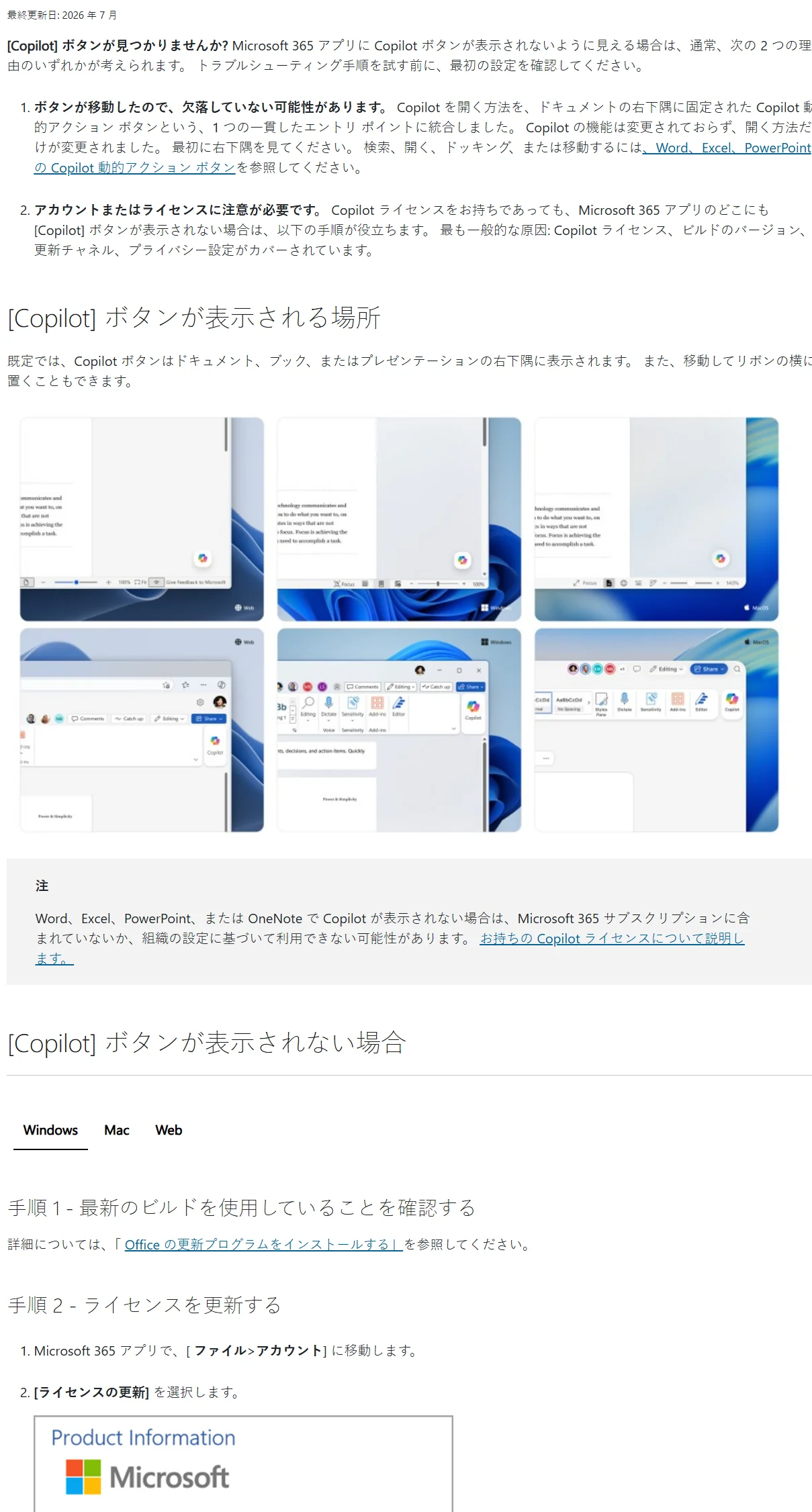
そもそもCopilotアイコンの場所がホームタブから右下に変わっている
 室谷代表取締役
「Copilotのボタンが消えた」という話、たぶん多くは消えてなくて、場所が変わっただけなんですよね。前はホームタブのリボンにあったのが、いまは文書の右下に固定されている。
 テキトー教師DotAI 認定講師
たしかに。現場でよく聞くのもそこなんですよ。
「ホームタブを探しても無い」と言われて、画面の右下を見てもらうと「あ、あった」となる。世界展開は2026年4月に始まって6月に完了しているので、もう右下が標準です。
「ホームタブを探しても無い」と言われて、画面の右下を見てもらうと「あ、あった」となる。世界展開は2026年4月に始まって6月に完了しているので、もう右下が標準です。
室谷代表取締役そのボタンを選ぶと右側にチャットのペインが開く。ショートカットも変わっていて、WindowsならAlt+C、MacならCmd+Control+I、全プラットフォーム共通でF6です。
以前のAlt+H,F,Xはもう通りません。
以前のAlt+H,F,Xはもう通りません。
テキトー教師DotAI 認定講師キーが変わったのはハマる人多いですね。昔の操作を体で覚えている人は「反応しない」で止まってしまう。
ボタンを右クリックすると「ドッキング」と「リボンへ移動」が選べるので、元の場所に戻したい人はそこから戻せます。メニューが出ない場合はアプリのビルドが古い可能性があります。
ボタンを右クリックすると「ドッキング」と「リボンへ移動」が選べるので、元の場所に戻したい人はそこから戻せます。メニューが出ない場合はアプリのビルドが古い可能性があります。
アプリが最新ビルドに更新されているかを確認する
- 使っているアプリを最新ビルドに更新する
- Windowsの場合、「ファイル」→「アカウント」→「ライセンスの更新」を選ぶ
- 開いているMicrosoft 365アプリをすべて再起動する
- それでもボタンが出ない場合は次のブロックへ進む
室谷代表取締役右下にもいない、となったら次はアプリの更新です。ここは順番が大事で、思いつきで設定をいじる前にバージョンを揃える。
テキトー教師DotAI 認定講師現場感覚で言うと、社用のPCって自動更新が止まっていることがあるんですよ。まず更新、そのあとWindowsなら「ファイル」→「アカウント」→「ライセンスの更新」で、開いているアプリを全部再起動。
これで戻る例はよくあります。
これで戻る例はよくあります。
室谷代表取締役ライセンスの更新は地味ですが、要はアカウントに紐づく権利情報を取り直す操作なので、そこが古いままだと機能が出てこない。社内に配る立場なら、配布前のチェックリストに入れておくといいんですよね。
テキトー教師DotAI 認定講師あとOutlookは今回の位置変更の対象外で、従来の入口のままなんですよ。WordやExcelと同じ感覚で探すと混乱するので、別物として覚えておくのが安全です。
ライセンス・更新チャネル・プライバシー設定という3つ目の壁
Copilotアイコンが見つからないときの切り分け手順
- 1場所を確認ホームタブではなく文書の右下に固定されている。右クリックの「ドッキング」「リボンへ移動」で戻せる場合あり
- 2アプリを最新ビルドに更新Windowsは「ファイル」→「アカウント」→「ライセンスの更新」を実行し、開いているMicrosoft 365アプリをすべて再起動する
- 3更新チャネルを確認「ファイル」→「アカウント」→「製品情報」で確認。半期エンタープライズチャネルだと使えないことがあり、社内IT管理者に最新チャネルか月次チャネルへの切替を依頼する
- 4プライバシー設定を確認「ファイル」→「アカウント」→「アカウントのプライバシー」→「設定の管理」で「コンテンツを分析するエクスペリエンス」と「すべての接続エクスペリエンス」がオンか確認。組織の管理下では管理者に確認する
- 法人ユーザーは「ファイル」→「アカウント」→「製品情報」で更新チャネルを確認する。半期エンタープライズチャネルだとCopilot機能が使えないことがあるため、必要なら社内IT管理者に最新チャネルか月次チャネルへの切替を依頼する
- 「ファイル」→「アカウント」→「アカウントのプライバシー」→「設定の管理」を開き、「コンテンツを分析するエクスペリエンス」と「すべての接続エクスペリエンス」がオンになっているか確認する(組織の管理下では管理者に確認が必要)
テキトー教師DotAI 認定講師ここまでで出てこないなら、個人の操作ではどうにもならない領域です。まず法人は更新チャネル。
「半期エンタープライズチャネル」だとCopilot機能が使えないことがあって、「ファイル」→「アカウント」→「製品情報」で確認できます。
「半期エンタープライズチャネル」だとCopilot機能が使えないことがあって、「ファイル」→「アカウント」→「製品情報」で確認できます。
室谷代表取締役これ、経営目線で見ると厄介で。ライセンスは契約済みなのに、チャネルが古いせいで現場に機能が降りてこない状態が起きる。
現場から「買ったのに使えない」と聞く前に、まずチャネルを見る。そこが原因なら投資対効果の話が根本的にずれますから。
現場から「買ったのに使えない」と聞く前に、まずチャネルを見る。そこが原因なら投資対効果の話が根本的にずれますから。
テキトー教師DotAI 認定講師もう一つがプライバシー設定で、「ファイル」→「アカウント」→「アカウントのプライバシー」→「設定の管理」を開いて、さっきの2項目がオンかどうかを見ます。組織で管理されている場合は自分では変えられないので、管理者に確認するしかないんですよね。
室谷代表取締役つまり順番は、場所、更新、ライセンスとチャネルとプライバシー。この三段で見れば、どこで止まっているかはほぼ切り分けられる。
闇雲に再インストールする前に、上から順に潰すのが早いんですよ。
闇雲に再インストールする前に、上から順に潰すのが早いんですよ。
右下に移動したCopilotアイコン(動的アクションボタン)の使い方
ボタンを押すと何が起きる?チャットペインが開くまでの流れ
室谷代表取締役右下のボタン、押すと右側にチャットペインが開く。挙動としてはこれだけなんですけど、位置が変わっただけで「壊れた」という声が出るんですよね。
テキトー教師DotAI 認定講師現場でも同じ反応が多いです。「前はホームタブにあったはず」って探し続ける人がいて。
実体としては同じ機能が1つのボタンに統合されただけなんですよ。
実体としては同じ機能が1つのボタンに統合されただけなんですよ。
室谷代表取締役しかも展開は段階的で、2026年4月に始まって6月に完了という流れなんです。GCC系の環境は2026年10月からなので、隣の席と見え方が違う時期があるんですよね。
テキトー教師DotAI 認定講師なるほど、それで「自分だけ出ない」という相談になるわけですね。不具合じゃなくて順番待ちのケースもあると。
ドッキングで小さく収納する・リボンへ戻す操作
Copilotアイコンをドッキング/リボンへ戻す操作
- 1右下のボタンを右クリック文書右下のCopilotアイコン(動的アクションボタン)を右クリックする
- 2「ドッキング」を選ぶ作業中だけ小さく収納される。もう一度選ぶかドラッグで元に戻る
- 3「リボンへ移動」を選ぶリボン側に戻る。Windowsはビルド16.0.20129.15140以降、macOSは16.109.525.2以降で対応
- 文書右下のボタンを右クリックする
- メニューから「ドッキング」を選ぶ(作業中だけ小さく収納され、もう一度選ぶかドラッグで元に戻る)
- 「リボンへ移動」を選ぶとリボン側に戻る(Windowsはビルド16.0.20129.15140以降、macOSは16.109.525.2以降で対応)
テキトー教師DotAI 認定講師ドッキングが地味に便利で。「小さく収納」なので完全に消えるわけじゃないんですよ。
視界は軽くなるけど、呼びたければすぐ押せる。
視界は軽くなるけど、呼びたければすぐ押せる。
室谷代表取締役消したい派と常に出したい派が両立する形なんですよね。こういうのは設定画面を分岐させるとサポートコストが増えるので、右クリックに寄せたんだと思います。
テキトー教師DotAI 認定講師で、リボンに戻せるのも効いてますね。慣れた場所から動かしたくない人、一定数いますし。
室谷代表取締役ただしビルド要件があるので、古い環境だとメニューに項目自体が無いことはあります。そこは公式ヘルプの要件を見た方が早いですね。
覚えておきたいショートカット(Alt+C/Cmd+Control+I/F6)
| 環境 | ショートカット |
|---|---|
| Windows(デスクトップ・Web) | Alt+C |
| Mac(デスクトップ・Web) | Cmd+Control+I |
| 全プラットフォーム共通 | F6 |
テキトー教師DotAI 認定講師右下までマウスを動かすのが面倒、という声はよく聞くんですよ。そういう人にはキーボードの方が早いです。
室谷代表取締役キーで完結するのは業務だと効きますね。時給で換算すると1回数秒でも、1日何十回なら普通に積み上がるので。
テキトー教師DotAI 認定講師しかもF6は全プラットフォーム共通なので、最初はこれだけ覚えれば済みます。旧Alt+H,F,Xから変わっている点だけ注意ですね。
室谷代表取締役長年使ってきた人ほど古いキーが手に染みついてるので、「効かない」となりがちです。そこは周知の対象だと思います。
Outlookだけは対象外——従来の入口が残っている理由
室谷代表取締役ここまでで1点だけ例外があって。Outlookは今回の変更の対象外なんです。
テキトー教師DotAI 認定講師そこ、混乱ポイントなんですよ。同じMicrosoft 365なのに、アプリによって入口の場所が違う状態になるので。
室谷代表取締役Outlookは従来の入口のまま残っています。だから「Wordでは右下、Outlookでは別の場所」という状態がしばらく続くんですよね。
テキトー教師DotAI 認定講師社内で案内するときは、アプリごとに分けて書いた方が親切ですね。まとめて1枚にすると、だいたい誰かが詰まります。
Copilotアイコンが邪魔なので消したい——非表示にする手順
Copilotアイコンを消せるか?
Word・Excel・PowerPoint、WindowsとMacでチェックを外す手順
室谷代表取締役まず最初に確認してほしいのが契約形態なんですよね。この非表示設定、個人のMicrosoftアカウントでサインインしているときだけ効くもので。
職場や学校のアカウントだと、そもそも自分では消せないんですよ。
職場や学校のアカウントだと、そもそも自分では消せないんですよ。
テキトー教師DotAI 認定講師たしかに、そこを飛ばしていきなり手順を探すと「チェックボックスが無い」で詰まる人が多いんですよ。職場アカウントなら管理者に聞くのが先ですね。
室谷代表取締役そうですよね。法人側はテナント単位で機能を配る話になるので、現場の一個人が設定をいじる話じゃない。
で、個人アカウントならこの通りです。
で、個人アカウントならこの通りです。
- サインイン中のアカウントが個人のもの(outlook.comアドレスなど)か確認する
- Windows:「ファイル」>「オプション」>「Copilot」を開く
- 「Copilotを有効にする」のチェックを外してOK
- アプリを再起動する
Macの場合はアプリメニュー>「基本設定」>「作成および校正ツール」>「Copilot」で同じチェックを外します。
テキトー教師DotAI 認定講師Macはメニューの階層が全然違うので、Windowsの手順をそのまま探して迷うんですよね。「作成および校正ツール」の下にあるのがポイントです。
チェックボックスが見当たらない場合のプライバシー設定による代替手段
室谷代表取締役で、実際に「Copilotの項目が見当たらない」って声も多いんですよ。アプリのビルドが古いと項目自体が出てこないことがあるので、まず更新なんですけど。
テキトー教師DotAI 認定講師現場感覚で言うと、そこで止まる人がいちばん多いですね。代わりにプライバシー側から落とす方法があります。
「ファイル」>「アカウント」>「アカウントのプライバシー」>「設定の管理」を開いて、「コンテンツを分析するエクスペリエンスを有効にする」をオフにする。
「ファイル」>「アカウント」>「アカウントのプライバシー」>「設定の管理」を開いて、「コンテンツを分析するエクスペリエンスを有効にする」をオフにする。
室谷代表取締役なるほど。ただこれ、副作用があるんですよね。
テキトー教師DotAI 認定講師あります。返信候補やDesignerの予測入力なんかも一緒に止まります。
アイコンだけ消したいのか、分析系をまとめて止めたいのかで、選び方が変わってくるんですよ。
アイコンだけ消したいのか、分析系をまとめて止めたいのかで、選び方が変わってくるんですよ。
Outlookだけ操作が別物——トグルと設定の場所
室谷代表取締役Outlookは仲間外れというか、経路が完全に別なんですよね。ここで同じ「オプション」を探すと見つからない。
テキトー教師DotAI 認定講師そうなんです。Outlookはアプリ内の「Copilotを有効にする」トグルで切り替えます。
Android/iOSなら「クイック設定」>「Copilot」、Macも「クイック設定」>「Copilot」、Web版は「Settings」>「Copilot」、新しいOutlook for Windowsは「設定」>「Copilot」です。
Android/iOSなら「クイック設定」>「Copilot」、Macも「クイック設定」>「Copilot」、Web版は「Settings」>「Copilot」、新しいOutlook for Windowsは「設定」>「Copilot」です。
室谷代表取締役しかもOutlookは、同じアカウントでサインインしていれば全デバイスに設定が同期される。1回消せば他の端末でも消えている状態になるわけです。
テキトー教師DotAI 認定講師そこは逆に分かりにくくて、「別の端末でアイコンが戻った」と感じる人がいるポイントですね。同期されているだけなので、消した側で見れば消えています。
iPhone・Android・Web版でできることとできないこと
室谷代表取締役モバイルとWebはどうなんですか。移動中にスマホで開いてる人には関係ある話ですけど。
テキトー教師DotAI 認定講師iPhone・Android・Web版のWord/Excel/PowerPointは、あのチェックボックスでのオフができないんですよ。できるのはプライバシー設定経由の対応だけになります。
室谷代表取締役つまりパソコン版とまったく同じ手順では消せない、と。ここは頭に入れておいた方がいいですね。
テキトー教師DotAI 認定講師そうですね。デスクトップと同じ感覚で設定画面を探すと見つからないので、プライバシー側の項目を開いてみてください。
アプリ一覧のCopilotアイコンと名前が変わったのはなぜ?
Microsoft 365アプリが「Microsoft Copilotアプリ」になった経緯
室谷代表取締役アプリ一覧の並びが急に変わった、アイコンも知らないマークになった、という話をよく聞くんですけど。あれ、不具合じゃなくて仕様変更なんですよね。
2025年1月15日から順次展開が始まってます。
2025年1月15日から順次展開が始まってます。
テキトー教師DotAI 認定講師そうなんです。現場でも「乗っ取られたのかと思った」という反応があって。
中身は今までと同じMicrosoft 365のアプリで、名前とマークがCopilotになったというだけなんですよ。
中身は今までと同じMicrosoft 365のアプリで、名前とマークがCopilotになったというだけなんですよ。
室谷代表取締役構造で見ると分かりやすくて、看板からOfficeという名前を外してAI側に寄せたわけですよね。プロダクトの重心がどこにあるかを、名前で宣言した形なんですよ。
テキトー教師DotAI 認定講師ただ、初めて触る人が戸惑うのは名前そのものより「Wordはどこから開くのか」で。アプリ一覧ではCopilotの名前で並ぶので、一瞬迷うんですよね。
WebのURLはm365.cloud.microsoftからcopilot.cloud.microsoftへ
テキトー教師DotAI 認定講師ブラウザから使っている人は、ブックマークのURLも変わっている可能性があります。最初にm365.cloud.microsoftへ移って、その後copilot.cloud.microsoftに統合された、という流れです。
室谷代表取締役旧URLからは自動でリダイレクトされるので、古いブックマークを踏んでも繋がるんですよね。ただ、社内ポータルに古いリンクを貼っている企業は、そろそろ貼り替えた方が親切です。
テキトー教師DotAI 認定講師現場でよく聞くのは「飛ばなくなった」ではなくて「知らないURLに飛ばされて不安」という声で。リダイレクトの仕組みを知らないと、身構えてしまうんですよ。
室谷代表取締役なるほど。リンク集を管理している側からすると、名前もURLも動く前提で持っておくべきだ、という話でもありますね。
新しいアイコンが反映されないときに確認する2点
まずは次の2点を確認します。
- 端末に入っているアプリが最新の状態になっているか確認する
- サインインした状態でアプリを再起動する。反映されない場合はインターネット接続も確認する
室谷代表取締役既存ユーザーは、端末が最新でサインインしていれば新しいアイコンが自動で反映される仕組みなんですよね。逆に言うと、この2つが崩れていると古いマークのまま残る。
テキトー教師DotAI 認定講師たしかに。ここで「壊れた」と判断して再インストールまで行く人がいるんですけど、まず再起動で足りることが多いんですよ。
オフラインだと反映されないままなので、通信状態も一緒に見てほしいところです。
オフラインだと反映されないままなので、通信状態も一緒に見てほしいところです。
室谷代表取締役あと、マークが変わったことで「これ別のアプリが増えたの?」と誤解して、要らないものだと削除しかけるケースもあると聞きます。名前とマークが変わっただけで中身は同じ、と一度伝えておくと事故が減りますね。
テキトー教師DotAI 認定講師そうなんですよね。初めて見る人はアイコンそのものを手がかりにするので、マークが変わると別物に見えてしまう。
そこが一番の落とし穴だと思います。
そこが一番の落とし穴だと思います。
資料や図解に使える公式のCopilotアイコンはどこにある?
Microsoft LearnのPower Platform公式アイコン集でできること
室谷代表取締役Power Platform向けの公式アイコン集がMicrosoft Learnで公開されてるんですよね。アーキテクチャ図、研修資料、ドキュメントでの使用が許可されてるやつです。
Copilot Studioのぶんもここに含まれてます。
Copilot Studioのぶんもここに含まれてます。
テキトー教師DotAI 認定講師初めて触る人は「公式のマークを探しても見つからない」と感じるみたいで。探し方が違うだけで、Learn側にまとまってるんですよ。
室谷代表取締役図の中でアイコンの近くに製品名を入れる、っていうのがOKとされてる使い方なんです。地味ですけど、これが決まってるだけで資料レビューの手戻りが1回減るんですよ。
テキトー教師DotAI 認定講師使う前にページ内の利用条件に同意する形ですね。最新更新が2025年12月で、Agent 365のアイコンが追加されて、Power PlatformとCopilot Studioの全アイコンも更新されてます。
古い画像を拾ってないかだけ確認しておくと安心です。
古い画像を拾ってないかだけ確認しておくと安心です。
やってはいけない使い方——切り取り・回転・自社製品のアイコン化
Copilotアイコンの利用ルール:OKとNG
テキトー教師DotAI 認定講師現場でよく聞くのが「余白を詰めたくて切り抜きました」というやつで。これはもうアウトです。
室谷代表取締役切り取り・反転・回転、形の歪曲や変更は禁止。加えて、自社の製品やサービスを表すためにMicrosoftのアイコンを使うのもダメなんですよね。
テキトー教師DotAI 認定講師商標ガイドライン側でも、色変更・回転・歪曲・影やグラデーションの追加・テキスト付加・要素の組み替えは禁止と明記されてます。「ちょっと加工して馴染ませる」という発想が出た時点で危ないんですよ。
室谷代表取締役ここは事業側にも効く話で。自社アプリの説明に製品名の文字を使うのはOKでも、ロゴやアプリアイコンを自社アプリのアイコンに据えるのはNGなんです。
リリース直前に差し替えるのが一番痛いので、企画の段階で潰しておきたいところです。
リリース直前に差し替えるのが一番痛いので、企画の段階で潰しておきたいところです。
ロゴを使うときの最小サイズと余白、守るべき数値
室谷代表取締役数値の基準もあって、最小サイズは画面上で高さ16ピクセル、印刷物で0.22インチ。最小幅は画面上72ピクセル、印刷物が1インチなんですよね。
テキトー教師DotAI 認定講師余白はシンボルの高さと同じだけ周りを空ける、というルールです。スライドの端にぴったり寄せたくなるんですけど、そこは我慢ですね。
室谷代表取締役そもそもロゴやアプリアイコンは、明示的なライセンスがないと使えない資産として扱われてるんですよ。同じ観点で整理した話はChatGPTのロゴ完全ガイドでも解説しているので、資料のルールづくりはまとめて確認するといいと思います。
テキトー教師DotAI 認定講師「フリー素材に見える」と「公式ロゴを自由に使える」はまったく別の話なので、配布資料の1枚目に配置ルールを入れておくと現場がラクになりますね。
無料配布されているCopilotアイコン素材はそのまま使える?
フリーアイコンサイトの素材は、公式ロゴとは別物
室谷代表取締役資料を作るときに「Copilotのアイコン、フリー素材で落としてきました」って人がいて。あれ、中の人的にはちょっとヒヤッとするんですよね。
テキトー教師DotAI 認定講師現場でよく聞くのは「無料って書いてあったから大丈夫だと思ってました」というパターンです。ただ、配布サイトが自分で描いたデザインと、Microsoftが持っているロゴは、そもそも別物なんですよ。
室谷代表取締役そうなんですよ。フリーのアイコン配布サイトだと、Copilot関連で2,800件を超えるアイコンがPNGでもSVGでも落とせる。
でもあれはサイト側が作った非公式デザインで、公式ロゴそのものではないんですよね。
でもあれはサイト側が作った非公式デザインで、公式ロゴそのものではないんですよね。
テキトー教師DotAI 認定講師たしかに。見た目が似ているぶん、同じものだと思い込む人が多いんですよ。
そこが一番の落とし穴ですね。
そこが一番の落とし穴ですね。
文字で製品名を書くのはOK、ロゴとアプリアイコンはライセンスが必要
テキトー教師DotAI 認定講師ここ、ハマる人がすごく多いんですけど、「Microsoft Copilot」と文字で書くのと、ロゴ画像を貼るのは、ルールが全然違うんですよ。
室谷代表取締役Microsoftの商標ガイドラインだと、文字の製品名は、互換性の説明とか、事実で誤解を招かない言及なら使える。でもロゴ、アプリや製品のアイコン、デザイン類は、明示的なライセンスがないと使えない。
色を変える、回す、歪める、影やグラデーションを足す、文字を足す、要素を組み替える。この辺の改変も全部ダメなんですよね。
色を変える、回す、歪める、影やグラデーションを足す、文字を足す、要素を組み替える。この辺の改変も全部ダメなんですよね。
テキトー教師DotAI 認定講師あー、そこ。アイコンをちょっとオシャレにしようとして色相をいじるのが、一番やりがちなんですよね。
室谷代表取締役自社製品の説明で製品名を出すのはOKだけど、そのロゴを自社アプリのアイコンにするのは不可。ここは線がはっきり引かれてます。
社内資料・提案書・自社サイト、それぞれの実務判断
室谷代表取締役で、実務としてどうするか。社内の共有資料、顧客向けの提案書、自社サイトに載せる図解。
この3つは判断を分けたほうがいいと思ってて。
この3つは判断を分けたほうがいいと思ってて。
テキトー教師DotAI 認定講師現場感覚で言うと、社内だけなら文字で「Microsoft Copilot」と書いておくのが一番ケンが少ないですね。外に出る資料なら尚更そう思います。
室谷代表取締役図解でアイコンが欲しいなら、Power Platform向けの公式アイコン集がある。アーキテクチャ図とか研修資料、ドキュメントでの使用は許可されていて、図ではアイコンの近くに製品名を入れるのがルール。
切り取る、反転する、回転する、形を歪めるは禁止で、使うにはページの利用条件への同意が要ります。法務に一度確認してもらう工数を人件費で換算すると、最初から公式に寄せたほうが安いんですよね。
切り取る、反転する、回転する、形を歪めるは禁止で、使うにはページの利用条件への同意が要ります。法務に一度確認してもらう工数を人件費で換算すると、最初から公式に寄せたほうが安いんですよね。
テキトー教師DotAI 認定講師それで済むなら一番早いですね。自前で描く手もありますけど、既存ロゴに似せにいくのは逆に危ない。
ChatGPTのロゴでも同じ整理をChatGPTのロゴ完全ガイドで解説しているので、読み比べてもらうと判断しやすいです。
ChatGPTのロゴでも同じ整理をChatGPTのロゴ完全ガイドで解説しているので、読み比べてもらうと判断しやすいです。
結局どう使い分ける?3つの困りごとの早見整理
見つからないときは位置→更新→ライセンスの順で確認
- まず画面の右下を見る(Copilot のボタンはリボンから右下に移っている)
- アプリを最新ビルドに更新し、開いているアプリを全部再起動する
- Windows は「ファイル」>「アカウント」>「ライセンスの更新」を選び、もう一度すべて再起動
- 法人アカウントは「ファイル」>「アカウント」>「製品情報」で更新チャネルを確認し、必要なら社内の IT 管理者に相談
- 「ファイル」>「アカウント」>「アカウントのプライバシー」>「設定の管理」で「コンテンツを分析するエクスペリエンス」などがオンか確認(組織の管理下では管理者に確認)
室谷代表取締役この5ステップ、順番に意味があるんですよね。いきなり設定画面を掘り始める人が多いんですけど、大半は右下に移動しただけだったりする。
テキトー教師DotAI 認定講師現場でよく聞くのもまさにそれで、「リボンに無いんですけど」と言われて画面共有してもらうと、右下に普通に居るんですよ。
室谷代表取締役順番を飛ばすと30分溶ける。時給で考えると馬鹿らしいので、位置→更新→ライセンスで機械的に潰すのが正解なんですよね。
テキトー教師DotAI 認定講師たしかに。3番目と4番目は Windows と法人の話なので、Mac の人は公式ヘルプの該当手順を見たほうが早いです。
消したいときは個人アカウントか法人アカウントかで分岐
テキトー教師DotAI 認定講師消したいときの分岐は、サインインしているのが個人か、職場・学校かでほぼ決まります。個人なら各アプリの「ファイル」>「オプション」>「Copilot」でチェックを外して再起動、Mac はアプリメニュー>「基本設定」>「作成および校正ツール」>「Copilot」です。
室谷代表取締役法人アカウントだと、そのチェックボックス自体が無いんですよね。組織の設定だから現場では消せない、という設計。
テキトー教師DotAI 認定講師そうなんですよ。しかも iOS/Android/Web 版はチェックボックスでのオフ自体ができなくて、プライバシー設定で代替する形になります。
その代わり返信候補や Designer の予測入力も一緒に切れます。
その代わり返信候補や Designer の予測入力も一緒に切れます。
室谷代表取締役個人は自分で消せて、法人は管理者に投げる。この非対称は覚えておくと無駄に調べなくて済みます。
Outlook だけは別方式なので混同しないほうがいいです。
Outlook だけは別方式なので混同しないほうがいいです。
資料に使いたいときは公式アイコン集か自社イラストで
室谷代表取締役資料に載せたいときは、まず Microsoft Learn の Power Platform 向けアイコン集を見る。図の中で製品名とセットで使う分には許可されていて、切り取り・回転・形の変更はダメ。
自社サービスを表すのに使うのもアウトです。
自社サービスを表すのに使うのもアウトです。
テキトー教師DotAI 認定講師ここ、ハマる人多いんですよ。フリー素材サイトで配布されているものは非公式のデザインで、公式ロゴとは別物なんです。
ビジネス資料で公式の見た目にしたいなら、商標ガイドライン上は原則ライセンスが必要になります。
ビジネス資料で公式の見た目にしたいなら、商標ガイドライン上は原則ライセンスが必要になります。
室谷代表取締役コストとリスクで言えば、社外に見せる資料は自社イラストで描き起こすのが一番安い判断なんですよね。ロゴ周りのルールは ChatGPT のロゴでも同じ構造なので、ChatGPTのロゴ完全ガイド の商標ルールの章が参考になります。
テキトー教師DotAI 認定講師なるほど。社内の研修資料なら公式アイコン集、社外提案なら自社イラスト、と線を引いておくと迷わないですね。
よくある質問
Q1. スマホ版のCopilotではアイコンの場所が違う?
テキトー教師DotAI 認定講師これ、現場でよく聞くんですよ。スマホは画面が狭いので、そもそも右下にボタンが出ない端末もありますし、アプリ版とブラウザ版でも見え方が違うんですよね。
室谷代表取締役同じ「Copilotアイコン」と言っても、パソコンとスマホは別物だと思っておいた方がいいんですよ。社内で案内するとき、端末を分けずに書くと問い合わせが増えるんですよね。
テキトー教師DotAI 認定講師そうなんですよ。スクショ付きで「これはスマホ、これはパソコン」と分けておくのが一番早いと思います。
Q2. 会社のアカウントだとアイコンが出てこないことがある?
室谷代表取締役業務用のアカウントだと、管理者側の設定で機能自体がオフになっている可能性があるんですよね。個人で試すと出るのに、会社のアカウントだと出ない、みたいな。
テキトー教師DotAI 認定講師初めて触る人が最初に戸惑うのがそこなんですよ。「壊れた」と思って再インストールする前に、管理者に確認した方が早いです。
室谷代表取締役サポートに問い合わせが来る前に、展開の段階で一言添えておく。地味ですけど、そっちの方がコストは安いんですよね。
Q3. アイコンを消したら機能も使えなくなる?
テキトー教師DotAI 認定講師表示のオンオフと機能のオンオフは別物、と考えるのが現場感覚だと思います。消しても設定から戻せますし、呼び出し方も別に用意されていることが多いです。
室谷代表取締役だから「邪魔だから消す」は全然ありなんですよ。使うときだけ呼び出す形にしておけば、作業の邪魔にもならない。
テキトー教師DotAI 認定講師一度消してみて、不便なら戻す。そのくらいの気楽さでいいと思います。
Q4. アイコンの色を変えたり、一部だけ切り抜いて使うのはあり?
室谷代表取締役素材の扱いは公式が公開している利用条件を見るのが前提なんですよね。色を変える、形を崩す、あたりは避けた方が無難で、判断は公式の条件を確認してもらうのが確実です。
テキトー教師DotAI 認定講師デザインをやる人がハマるのがそこなんですよ。かわいく見せたくて色を変えたら、社内チェックで差し戻し、みたいな。
室谷代表取締役資料は社外にも出ますからね。素材そのものより、出どころをたどれる状態にしておく方が大事なんですよ。
Q5. 商標マークやコピーライト表記は入れるべき?
テキトー教師DotAI 認定講師ここ、迷う人が多いんですよね。公式のガイドラインに表記ルールが書かれていることが多いので、そこを見るのが早いと思います。
室谷代表取締役資料に使うなら、素材の出どころと一緒に一行メモしておく。後から「これどこの?」ってなるのが一番困るんですよ。
テキトー教師DotAI 認定講師たしかに、その一行が後で効いてきますからね。
まとめ
室谷代表取締役アイコン周りって、機能そのものより問い合わせが多いところなんですよね。見つからない、邪魔、資料に使いたい。
この3つで大体の説明が済んでしまう。
この3つで大体の説明が済んでしまう。
テキトー教師DotAI 認定講師そうなんですよ。初めて触る人は「アイコン=機能」だと思いがちなんですが、表示と機能は別で、設定から戻せるものがほとんどです。
室谷代表取締役だから、まず設定を開いて確認する。それでも出てこなければ組織側の設定を疑う。
順番としてはそれだけで十分なんですよ。
順番としてはそれだけで十分なんですよ。
テキトー教師DotAI 認定講師資料に使うときは、素材そのものより出どころと利用条件をセットで残しておく。それが一番トラブルが少ないと思います。
室谷代表取締役うん、そのへんを一度社内の共有メモにしておくと、後から同じ質問が来なくなるんですよね。地味ですけど、そこが効くんですよ。