なぜ動画にぼかし・モザイクを入れるのか、そこから整理する
顔・ナンバープレート・住所が映り込んだときに起きる困りごと
 室谷代表取締役
動画って撮るのは一瞬なんですけど、映り込んだ他人の顔を後から消すのは地味に大変なんですよね。街撮りでも店内でも、ナンバープレートや表札まで入ってることは普通にあって・・・
 テキトー教師DotAI 認定講師
現場でよく聞くのは「あとから気づいた」なんですよ。公開してから「知らない人が映ってた」と連絡が来るパターンが、たぶん一番怖いんです。
室谷代表取締役企業側も同じで、素材のチェック工程が増えるとそのぶんコストになるんですよね。だから外注先に渡す前の段階で処理のルールを決めておく。
これ、地味に効く経営判断なんですよ。
テキトー教師DotAI 認定講師たしかに。プライバシー保護だけじゃなくて、肖像権のトラブルを避ける目的と、公開先のプラットフォームのガイドラインに沿う目的もあるので、どこに出すかで基準が変わるんですよね。
ぼかしとモザイクの違いは「にじませるか、ブロックで潰すか」
テキトー教師DotAI 認定講師ここで一度整理したいのが、ぼかしとモザイクは別物だということなんです。ぼかしは輪郭をにじませる処理、モザイクは四角いブロックで潰す処理。
室谷代表取締役見た目だけの違いだと思ってましたけど、選び方に関わってくるんですか。
テキトー教師DotAI 認定講師仕上がりの印象がけっこう違うんですよ。ぼかしは柔らかいので背景の文脈が残る、モザイクは「処理しました」というのが一目で伝わる。
初めて触る人は、この差を意識せずに適当なエフェクトを選びがちなんです。
室谷代表取締役なるほど。隠す強さで選ぶというより、何を伝えたいかで選ぶ感じですね。
CapCut の効果の一覧にもぼかし系がいくつか並んでるので、そこでも迷う人は多そう。
迷ったらこれで決める、用途別の使い分け
用途別のぼかし・モザイクの使い分け
| 用途 | モザイク | 不透明カバー | ぼかし |
|---|---|---|---|
| 顔・文字を確実に隠す | ○ | ○ | △ |
| 背景の文脈を残したい | × | × | ○ |
| 視線誘導・演出 | × | × | ○ |
| 不要な物の除去 | × | × | ○ |
室谷代表取締役じゃあ実際の判断は、用途で分けたほうが早いですよね。
テキトー教師DotAI 認定講師そうですね。まとめるとこうです。
| 用途 | 向く処理 | 理由 |
|---|---|---|
| 顔・文字を確実に隠す | モザイク、または不透明カバー | 判読できない状態を優先できる |
| 背景の文脈を残したい | ぼかし | 柔らかく隠せる |
| 視線誘導・演出 | ぼかし | 焦点をずらす効果が使いやすい |
| 不要な物の除去 | ぼかし | 画になじみやすい |
テキトー教師DotAI 認定講師ひとつ注意があって、ぼかしは常に検閲として十分とは限らないんですよ。強さや体格、動きによっては判別できてしまう場合があるので、確実に読めなくしたいなら不透明なカバーを選ぶ。
ここは覚えておいてほしいところです。
室谷代表取締役それは知らないと危ないですね。顔をしっかり隠したいのか、空気感を残したいのか。
先に目的を決めてから処理を選ぶ、順番はそれだけなんですよ。
動画全体にぼかしをかけるやり方(スマホ版・PC版)
動画全体のぼかし方:スマホ版 vs PC版
スマホ版は「オーバーレイ」で重ねてから効果をかける
- 新規プロジェクトで動画をアップロードする
- 「オーバーレイ」から同じ動画を重ねる
- 重ねた側のクリップに「効果」からぼかしを適用する
- 「オブジェクト」タブから「オーバーレイ」を選び、必要ならマスクで範囲を整える
テキトー教師DotAI 認定講師スマホは最初から全体用のぼかしボタンがあるわけじゃなくて、同じ動画を重ねてからぼかす、という考え方なんですよ。初めて触る人はここで「あれ、動画が2枚になった」と戸惑います。
室谷代表取締役なるほど、レイヤーを重ねる発想なんですね。編集ソフト触ってる人には自然だけど、スマホのアプリ感覚だと急に難しく感じるやつだ・・・
テキトー教師DotAI 認定講師そうなんです。重ねた側にだけ効果をかければ、下の元映像はそのまま残るので、強度を後から戻せるのが楽なんですよ。
画面の文言は公式ヘルプで一度確認しておくと安心です。
室谷代表取締役元を残すって地味に大事ですよね。やり直しが効かない作業は現場だと一番嫌われるので。
PC版は「効果」→「レンズ」→「ぼかし」の順で全体にかける
- 動画をタイムラインに追加する
- タイムラインを選択し、左上の「効果」タブから「レンズ」カテゴリ内の「ぼかし」をダウンロードして追加する(自動で新しいトラックに乗る)
- プレーヤー上でエッジをドラッグして適用範囲を決める
- 右パネルのスライダーでぼかしの強度を調整する
- エクスポートする(解像度は最大4K、フレームレートは最大60fps、形式はMP4かMOVを選べる)
室谷代表取締役PCだと手順としてはこっちの方が素直ですね。効果を選んだ時点で別トラックに乗る、という挙動だけ覚えれば迷わない。
テキトー教師DotAI 認定講師たしかに。ただ「効果をかけたのに元映像が変わらない」と感じる人が多くて、それは別トラックに乗ってるからなんですよ。
レイヤーの構造が分かると一気に楽になります。
室谷代表取締役このへんの作業って外注に出すとコストが乗る部分なので、内製で回せるようになると効くんですよね。MYUUUでも素材の一次処理はなるべく手元でやるようにしてます。
強さとエッジ、どっちを先に決めるか
テキトー教師DotAI 認定講師範囲と強さは別物で、まずエッジをドラッグして「どこまで隠すか」を決めてから、右パネルのスライダーで濃さを合わせる順番がラクです。逆にすると、濃くしたのに範囲が足りない、となりがちで。
室谷代表取締役範囲を先に決めるのは、要は設計から入るってことですね。強さだけ上げていくと、隠したい対象はぼやけるけど画面全体が別物になっていく・・・
テキトー教師DotAI 認定講師そこは失敗が多いところで、かけすぎると画質が崩れた感じになるんですよ。隠れているかどうかは、一時停止で1フレームずつ見るより、通しで再生した方が判断しやすいです。
室谷代表取締役なるほど。仕上がりの善し悪しって、結局プレビューを何回見たかで決まるんですよね。
モザイクを入れる手順と、強さの決め方
スマホ版は「エフェクト」から「モザイク」を選ぶ
- タイムラインで動画を選択する
- 「エフェクト」→「動画エフェクト」→「ベーシック」タブを開く
- 一覧から「モザイク」を選び、チェックを入れて反映する
- 適用したあと、「調整」のスライダーでモザイクの強さを変える
- タイムライン上のモザイクのレイヤー端をドラッグすると、かけ始めとかけ終わりの位置を動かせる
テキトー教師DotAI 認定講師スマホはこの流れが一番の近道ですね。「エフェクト」の中に「動画エフェクト」があって、さらに「ベーシック」タブの中にモザイクが並んでます。
最初に戸惑うのが、ぼかしを探しに行ってモザイクを見つけられないパターンなんですよ。
室谷代表取締役名前が違うだけで別物ですもんね。モザイクは四角いブロックで潰す処理、ぼかしはにじませる処理。
探す場所が同じ「エフェクト」の中だから、余計に混乱する・・・
テキトー教師DotAI 認定講師現場でよく聞くのは「かけたけど範囲がずれた」なんですよ。タイムラインのレイヤー端をドラッグすれば区間は直せるので、かけ直さなくて大丈夫です。
PC版は「効果」タブからぼかし系エフェクトを当てる
- 動画をタイムラインに追加する
- タイムラインを選択して左上の「効果」タブを開く
- 「レンズ」カテゴリの「ぼかし」など、ぼかし系のエフェクトをダウンロードして追加する(新しいトラックに自動で乗る)
- 右パネルのスライダーで強度を調整する
- モザイクもぼかし系エフェクトの一種として用意されているので、一覧に見当たらないときは公式ヘルプで現在の名称を確認する
室谷代表取締役PC版は「効果」→「レンズ」の流れで、追加すると勝手に新トラックに乗るのが楽なんですよね。元の動画を触らずに上から重ねられる。
テキトー教師DotAI 認定講師たしかに。ただ、モザイクの正確な位置って画面のバージョンで変わるみたいで、初めて触る人はそこで止まりがちです。
ぼかし系の中にモザイクも並んでる、という理解で探すと見つけやすいですね。
室谷代表取締役見つからないときに自力でさまよわず、公式ヘルプを見るのが結局一番早い。探す時間を削るのは、地味ですけど効く判断なんですよ。
強さのスライダーと、モザイクが向く場面
テキトー教師DotAI 認定講師強さのスライダーは、かけた後に「調整」から動かせます。ここで上げすぎると画質が崩れるのが落とし穴で。
過度なぼかしは全体がざらついて見えるんですよ。
室谷代表取締役強さの判断基準、現場だと「判別できないか」で決めてる人が多いですよね。顔を隠すなら、ソフトなぼかしで背景の文脈を残すより、モザイクで潰したほうが確実な場面がある。
テキトー教師DotAI 認定講師使い分けの感覚でいうと、顔や文字をしっかり隠したいときはモザイク、背景を柔らかく見せたいだけならぼかしが向く、という整理です。機密性が高い情報なら、ぼかしではなく完全に覆う不透明カバーという選択肢もあります。
室谷代表取締役なるほど。クライアント案件だと「隠しきれてない」が一番怖いので、見た目より確実性を取る。
MYUUUの現場でも、公開前チェックはそこを基準にしてます。
動画の一部だけをぼかし・モザイクにする方法
動画の一部だけをぼかし・モザイクにする手順
- 1動画をタイムラインに追加素材をタイムラインに配置する
- 2複製して2トラックにする動画トラックを右クリック→「コピー」→同じトラックに貼り付け
- 3下(元)トラックにぼかしを適用下のトラックを選び「効果」→「レンズ」→「ぼかし」。右パネルのスライダーで強度を調整
- 4上(クリア)トラックにマスクを設定上のトラックを選び「ビデオ」タブ→「マスク」で長方形・円などの形状を選択
- 5マスクでぼかしたい範囲を覆うプレーヤー上でマスクの端をドラッグして範囲を調整
- 6「リバース」をクリックマスクパネル右上の「リバース」で、囲んだ範囲だけ下のぼかしが透ける
素材を複製して2トラックにする、が最初の一歩
- タイムラインに動画を追加する
- 動画トラックを右クリック→「コピー」→同じトラックに貼り付けて2トラックにする
- 下(元)のトラックを選び、「効果」→「レンズ」→「ぼかし」を適用し、右パネルのスライダーで強度を調整する
室谷代表取締役一部だけ隠す作業、起点は「複製して2トラック」なんですよね。ここを知らないと全体ぼかしから抜けられないんですよ。
テキトー教師DotAI 認定講師現場でよく聞くのは「エフェクトを足したのに全部ぼける」なんですよ。原因はほぼこれで、元のトラックに直接かけちゃってるケースです。
室谷代表取締役公式の手順だと、ぼかしは下の元トラック、マスクは上のクリアなトラックに分けるんですよ。担当を分けるイメージに近い。
テキトー教師DotAI 認定講師なるほど、同じクリップに両方乗せようとすると破綻するわけですね。
マスクで範囲を囲み、「リバース(反転)」で指定部分だけ残す
- 上(コピーした、ぼかしがかかっていない)トラックを選ぶ
- 右パネル「ビデオ」タブ→「マスク」で長方形・円などの形状を選ぶ
- プレーヤー上でマスクの端をドラッグして、ぼかしたい範囲を覆う
- マスクパネル右上の「リバース」をクリックする
室谷代表取締役リバース、名前だけ見ると「反転して消す」に見えるんですけど、実際は囲んだ範囲だけ上のクリア映像が抜けて、下のぼかしが透ける仕組みなんですよね。
テキトー教師DotAI 認定講師たしかに。ここ、頭の中で映像の重なりを想像できるかで理解度が分かれます。
上にクリア、下にぼかし。囲んだ穴から下が見える、と。
室谷代表取締役だから「マスク=隠す」じゃなくて「マスク=下を見せる窓」と覚えた方が早いんですよ。
テキトー教師DotAI 認定講師窓、いいですね。大きさはプレーヤー上でマスクの端をドラッグすればそのまま変えられるので、数値入力より直感的です。
一部モザイクの輪郭をきれいに見せるコツ
テキトー教師DotAI 認定講師輪郭が気になる人、多いんですよ。マスクのフチを対象にぴったり合わせると、にじみが境界で切れて目立つので、少し外側に余白を取る方がきれいに見えます。
室谷代表取締役あと強度を上げすぎると画質が崩れるので、隠したい情報が読めない最低限で止める。MYUUU だと社内研修の顔出しを避けるときも、この塩梅で調整してますね。
テキトー教師DotAI 認定講師スマホ版だと、複製した素材を「オーバーレイ」で重ねて片方にモザイク、「マスク」で円や四角を選んで「反転」をタップすると、囲んだ形の部分だけモザイクが残ります。強さは「調整」のスライダーです。
室谷代表取締役モザイクは四角いブロック、ぼかしはにじませ。輪郭をはっきり消したいならモザイク、背景を柔らかく見せたいだけならぼかし、と使い分けると迷わないですね。
動く顔やナンバープレートにぼかしを追従させる
キーフレームで手動追従する手順(PC版)
- 12トラックに分けるタイムラインの動画を右クリックしてコピーし、同じトラックに貼り付けて2トラックにする
- 2下のトラックにぼかし下(元)のトラックを選び、「効果」→「レンズ」→「ぼかし」を適用して強度を調整する
- 3上のトラックにマスク上(コピーした、ぼかしがかかっていない)トラックを選び、右パネル「ビデオ」タブの「マスク」で長方形・円などの形状を選ぶ
- 4マスクで対象を覆うプレーヤー上でマスクの端をドラッグして、隠したい顔やナンバープレートを覆う
- 5キーフレームを打つマスクパネルの「キーフレームを追加」を押し、再生ヘッドを動かしながら対象の動きに合わせてマスクの位置・大きさ・形を調整する、を繰り返す
- 6リバースで完成最後にマスクパネル右上の「リバース」を押すと、囲んだ範囲だけ下のぼかしが透けて見える
追従のカギは「ぼかしは下、マスクは上」
室谷代表取締役前の章で一部だけぼかす話をしましたけど、対象が動き出すと一段ハードルが上がるんですよね。ナンバープレートとか、歩きながら喋ってる顔とか。
テキトー教師DotAI 認定講師そこですよね。現場でよく聞くのは「マスクをかけたのに、人が歩いた瞬間に顔が丸見えになった」というパターンです。
室谷代表取締役仕組み自体はシンプルで。ぼかしを乗せるトラックと、マスクで型を抜くトラックを分ける。
これだけなんですよ。
テキトー教師DotAI 認定講師はい。下がぼけた映像、上がクリアな映像。
上のクリアな映像のうち、マスクで囲った部分だけ消すと下のぼかしが出てくる。だから対象が動いてもマスクを追いかけさせればいい、という理屈です。
キーフレームで手で追いかける手順(PC版)
- タイムラインの動画を右クリックしてコピーし、同じトラックに貼り付けて2トラックにする
- 下(元)のトラックを選び、「効果」→「レンズ」→「ぼかし」を適用して強度を調整する
- 上(コピーした、ぼかしがかかっていない)トラックを選び、右パネル「ビデオ」タブの「マスク」で長方形・円などの形状を選ぶ
- プレーヤー上でマスクの端をドラッグして、隠したい顔やナンバープレートを覆う
- マスクパネルの「キーフレームを追加」を押し、再生ヘッドを動かしながら対象の動きに合わせてマスクの位置・大きさ・形を調整する、を繰り返す
- 最後にマスクパネル右上の「リバース」を押すと、囲んだ範囲だけ下のぼかしが透けて見える
テキトー教師DotAI 認定講師手順だけ見ると長いですけど、2と3で「別々のトラックに置く」ことさえ守れば迷わないです。
室谷代表取締役キーフレーム、最初は1フレームずつ打ちたくなるんですけど、そこは我慢で。対象の動きがゆっくりなら、数フレーム飛ばしでも十分ついてきます。
テキトー教師DotAI 認定講師そうそう。最初に細かく打ちすぎると、後から直したいときに全部やり直しになるんですよ。
まず粗く打って、ズレたところだけ足す方が結果的に速いです。
PC版の自動追従とスマホ版のキーフレーム、どっちを使うか
室谷代表取締役PC版ならマスクを対象に合わせてトラッキングを実行すれば自動で追ってくれますし、スマホ版は主にキーフレームを一定間隔で打って手で合わせる形になります。
テキトー教師DotAI 認定講師自動は楽なんですけど、被写体が速く動いたり画面外に出たりすると位置がずれやすいんですよね。顔が重なる場面や、ほんの一瞬しか映らない顔も検出が不安定になりがちです。
室谷代表取締役全部自動に任せるより、自動で当ててから外れた区間だけ手で直す。この方が結局は確実なんですよね。
テキトー教師DotAI 認定講師まず自動、次に手直し。順番としてはそのほうが早いです。
ズレる場面と、ズレたときの直し方
テキトー教師DotAI 認定講師ズレを見つけるコツは、短い区間でいいので一度書き出して確認することです。プレビューだと重くて流し見になりがちなので。
室谷代表取締役その確認の工数、地味に効いてくるんですよね。1本ずつ丁寧に見てたら本数が伸びない。
テキトー教師DotAI 認定講師なので、ずれたキーフレームの間隔を詰めて手で補正する。速い動きはそれでも追いつかないので、間隔を短くするのが一番効きます。
室谷代表取締役で、最後に全体を通しで再生する。カットの点、対象が入る瞬間と抜ける瞬間、ガラスへの映り込みまで見る。
ここを飛ばすと、書き出した後に気づくことになるんですよ。
時間の区間だけ、複数箇所、背景だけ——応用の聞き方
タイムライン上でぼかしレイヤーの開始と終了をドラッグする
- タイムラインの動画を選択し、左上の「効果」タブから「レンズ」→「ぼかし」を追加する(新しいトラックに自動で乗る)
- タイムラインに追加されたぼかしレイヤーの端をドラッグして、隠したい区間の開始と終了に合わせる
- 右パネルのスライダーでぼかしの強さを決める
室谷代表取締役区間だけ、って聞くと難しそうなんですけど、実体はレイヤーの端を掴んで縮めるだけなんですよね。
テキトー教師DotAI 認定講師そうなんです。初めて触る人は「一部だけに効かせる設定がどこかにある」と思い込んで、メニューを探し回るんですよ。
実際はタイムライン上の長さで決まります。
室谷代表取締役制作の現場だと、この調整を外に出すと工数が読みにくいんですよね。「ここ3秒だけ」みたいな指示が一番ズレますし。
テキトー教師DotAI 認定講師現場でよく聞くのは、レイヤーを縮めたつもりが隣と重なっていて、意図しない瞬間まで隠れているパターンです。追加したら一度プレビューで前後を確認したほうがいいですね。
1本の動画に複数のぼかしを重ねて、複数人を同時に隠す
テキトー教師DotAI 認定講師複数人を同時に、のときは、ぼかしレイヤーを人数分だけ重ねる考え方になります。1本の動画に複数のぼかしを追加できるので、顔ごとにレイヤーを分けておくと後から直しやすいです。
室谷代表取締役レイヤーを分けるの、地味に大事なんですよね。1個で全部まかなおうとすると、後で一人だけズレたときに全部やり直しになる。
テキトー教師DotAI 認定講師まさにそこです。マスクの形も円と長方形で使い分けられますし、隠す位置が離れていれば別レイヤーのほうが調整は楽になります。
室谷代表取締役グループで並んで映ってる場面を想像すると、最初から人数分に分けておくのが正解、と。あとから分解する作業のほうが高くつきますからね。
背景だけぼかすなら「カットアウト」の自動切り抜き
- 動画を複製して2トラックにする
- 下のトラックに「ぼかし」を適用し、強度を調整する
- 上のトラックを選び、「ビデオ」→「カットアウト」→「自動カットアウト」を選ぶ
- 人物だけが切り出され、背景だけがぼける
室谷代表取締役背景だけ、は発想を変える必要があって。背景をぼかすんじゃなくて、人物を前に出した結果として背景がぼける、という順番なんですよね。
テキトー教師DotAI 認定講師そこが逆に見えるので混乱しやすいんです。下のトラックがぼけて、上の人物が残る。
だから人物以外のカットアウトには対応していない、という制限も筋が通るわけです。
室谷代表取締役つまり素材の性質を先に見極めるのが結局一番安い、と。作り込んだあとに気づくと全部やり直しですから。
テキトー教師DotAI 認定講師たしかに。まず一度自動カットアウトをかけてみて、輪郭が破綻しないかを見る。
それから本番の編集に入ると手戻りが少ないです。
PC版とスマホ版で、できることに差はある?
同じことはできるが、入口のメニュー名が違う
室谷代表取締役先に整理しておくと、PC版でもスマホ版でも、ぼかし・モザイク・マスクは一通りできるんですよね。違いは機能の有無じゃなくて、そこへ辿り着くまでのメニューの階層。
だから「スマホだとできないのか」と身構える必要はなくて、探す場所が違うだけなんです。
テキトー教師DotAI 認定講師現場でよく聞くのが「PCで覚えたのにスマホだとメニューが違う」という戸惑いです。PC版は「効果」タブの「レンズ」カテゴリから「ぼかし」を選ぶ流れ、スマホ版は元の動画を「オーバーレイ」で重ねて、その上に「効果」でぼかしを乗せる。
入口が「オーバーレイ」側になるんですよ。並べるとこうなります。
| やりたいこと | PC版の入口 | スマホ版の入口 |
|---|---|---|
| ぼかしをかける | 「効果」→「レンズ」→「ぼかし」 | 「オーバーレイ」で重ねて「効果」からぼかし |
| 指定した範囲だけ残す | マスクパネルの「リバース」 | マスクで形状を選んで「反転」 |
| 動く対象に追従 | マスクのトラッキング | キーフレームを手動で打つ |
室谷代表取締役同じ処理に名前が2つ付いてるだけ、というのも地味に効きますよね。隠したい範囲だけ残すとき、PC版はマスクのパネルで「リバース」、スマホ版は「反転」。
別物だと思うと、そこで手が止まる。
テキトー教師DotAI 認定講師そうなんです。用語の対応さえ頭に入れておけば作業自体は同じなので、覚え直しっていうほどの話ではないです。
ただ、動くものを追いかける場面だけは事情が変わってきます。
追従作業のしやすさは画面の広さで決まる
室谷代表取締役動く顔やナンバープレートを追いかける工程は、キーフレームを打ちながらマスクの位置と大きさを合わせる微調整の連続になる。ここはプレビューの見やすさが、そのまま仕上がりの精度に出るんですよ。
時短というより、確認の質の話なんですよね。
テキトー教師DotAI 認定講師画面の広さが素直に効くところですね。スマホだとプレーヤーが小さくて、数フレームのズレに気づきにくい。
初めて触る人が最初に戸惑うのがまさにそこです。
室谷代表取締役PC版ならマスクのトラッキングで自動追従させて、ズレた箇所だけ手で直す進め方が取れる。映像を作ってる現場だと、この手戻りの差がそのまま工数になるんですよね。
スマホで全部やると、同じ確認作業を小さい画面で延々やることになる。
テキトー教師DotAI 認定講師スマホ側はキーフレームを一定間隔で打つ手動調整が中心なので、被写体が速く動くときは間隔を詰める。書き出し前に全体を再生して、カバーしきれていないフレームが残ってないか確認する。
一時停止の1コマだけ見て判断すると抜けを見落とすので、そこは通しで見た方がいいです。
書き出した後にぼかし・モザイクは消せる?失敗を防ぐ確認手順
編集中はDeleteキーで消せるが、書き出し後は戻せない
室谷代表取締役ここまでで一番気になるのが、一度かけたぼかしを後から外せるのかどうか。先に聞いておきたいんですけど。
テキトー教師DotAI 認定講師編集中か、書き出した後かで答えが分かれるんですよ。タイムライン上に乗っている効果は選択してDeleteキーで削除できます。
これは編集中の操作の話ですね。
室谷代表取締役じゃあ、書き出したファイル側はどうなるんですか。
テキトー教師DotAI 認定講師公式のFAQに「ぼかし効果で保存され、元の未編集バージョンが残っていない場合、ぼかしを取り除いて顔を復元することは一般的に不可能」と明記されています。元データが手元になければ戻せない、と覚えておくのが正確です。
書き出し前にかならず全体を再生して確認する
テキトー教師DotAI 認定講師書き出し前の確認は、この順でやるのが確実です。
- タイムラインを先頭から最後まで通しで再生する
- カットの切り替わり目と、ぼかしの入り・抜けの瞬間を見る
- 画面の端や映り込みに、隠したいものが残っていないか確認する
- 書き出したファイルを開いて、停止画だけでなく最後まで通して見る
室谷代表取締役4番、書き出したファイルを開いてまで見るんですね。
テキトー教師DotAI 認定講師そこが抜けやすいんですよ。公式も、停止した1コマを見るだけじゃなくて、カット点や入り・抜けの瞬間、映り込みまで含めて保存済みファイル全体を確認するよう案内しています。
よくある失敗も、追跡が外れて対象が動いた瞬間に露出するとか、フレームによって強さがバラつくとか、かけすぎて画質が崩れるとか、全部この通し確認で拾えます。
室谷代表取締役工数でいうと、書き出した後に見つかると編集のやり直しから再書き出しになるので、確認の5分を省いて1時間増やす形なんですよね。ここはケチらないほうがいい。
検閲専用ツール「Censor Video」という選択肢
室谷代表取締役とはいえ、隠す作業そのものを別の道具に逃がす手もあるんですか。
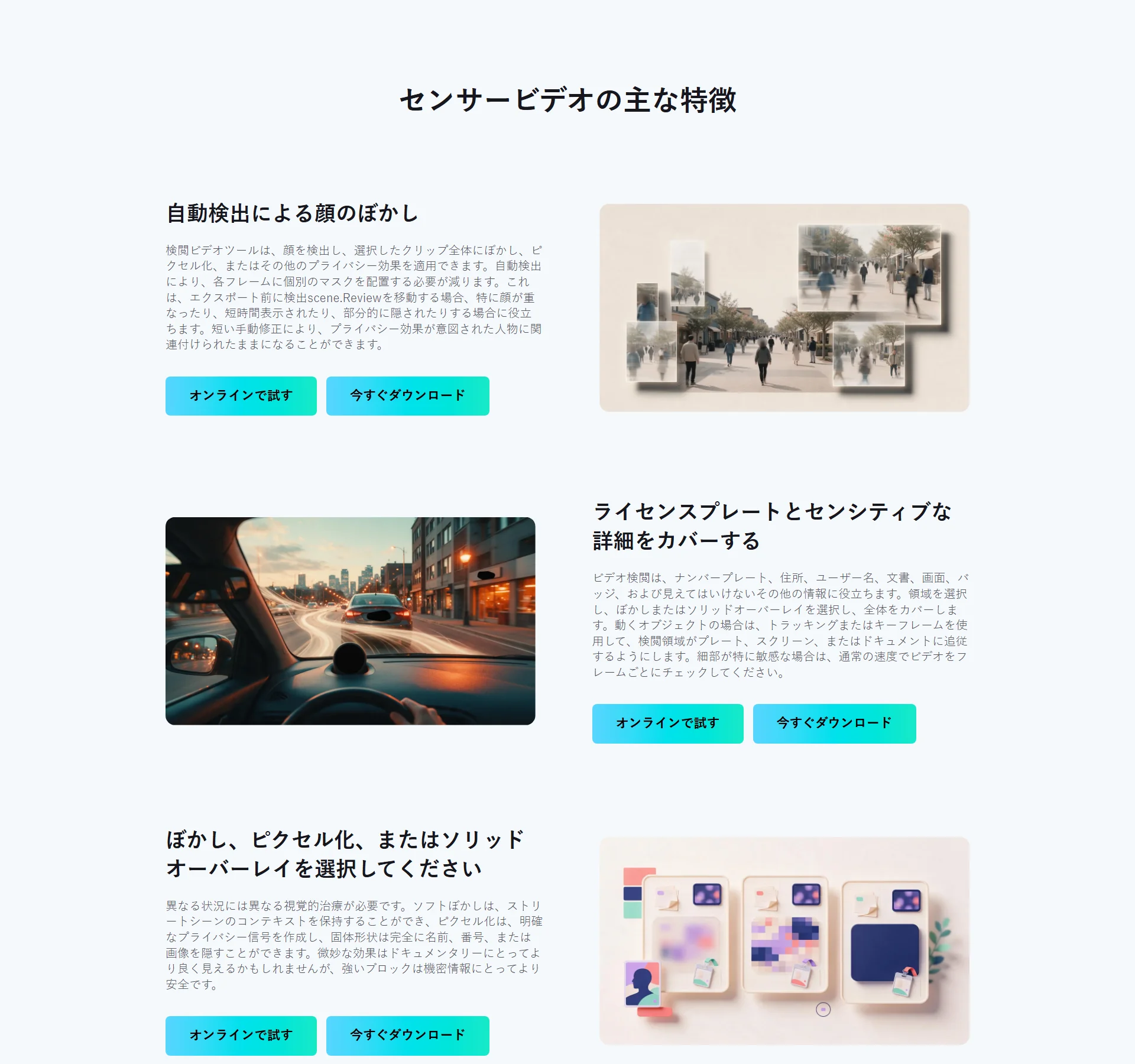
テキトー教師DotAI 認定講師CapCut に「Censor Video」というオンライン専用のツールがあります。顔・ナンバープレート・画面・文書・ユーザー名みたいな、隠す前提のものを検閲する目的で作られていて、自動検出で顔にぼかしをかけるところまで対応しています。
室谷代表取締役表現の仕方は選べるんですか。
テキトー教師DotAI 認定講師ソフトなぼかし、ピクセル化、完全に覆うソリッドカバーの3種類です。機密性が高い情報は不透明カバーで、とFAQにも書かれています。
ただ自動検出は、顔が重なる・短時間だけ映る・一部だけ隠れる場面だと不安定になりやすいので、手で直す前提で見ておくといいです。
よくある質問
Q1. 映像は隠したのに、声で分かってしまうのが心配です
室谷代表取締役映像だけ隠して満足しちゃうと、声でバレるケースあるんですよね。名前とか地名って、音の方が漏れやすいんですよ。
テキトー教師DotAI 認定講師現場でよく聞くのがそこなんです。画面に集中すると、音の確認が後回しになる。
声を消す、別の音に置き換える、音量を下げる。どれかを映像とセットで考えておくといいですね。
室谷代表取締役映像と音を別々に通しで確認する。地味ですけど、その順番が効くんでしょうね。
Q2. ぼかしを入れると、動画全体の画質が落ちませんか?
テキトー教師DotAI 認定講師「なんだか全体がぼやけた気がする」というのは初めて触る人がよく言うんですよ。ただ、原因はぼかしそのものより、書き出しを何度も繰り返していることの方が大きいですね。
室谷代表取締役編集して書き出して、また読み込んで、を繰り返すと、どうしても画質は甘くなりますから。元のデータを残しておくのは基本ですね。
テキトー教師DotAI 認定講師はい。仕上げの書き出しは一度で決めるつもりで準備しておくと安心です。
Q3. SNSに上げる直前の確認で、見ておくべきところは?
室谷代表取締役投稿してから「隠し忘れた」に気づくのが一番痛いんですよね。出てしまったものは取り返せないですから。
テキトー教師DotAI 認定講師たしかに。書き出す前に一時停止しながら全区間を通して見る。
これが一番効きます。早送りで確認すると、一瞬だけ映るものが見落とされるんですよ。
室谷代表取締役あと、投稿する側のアプリでトリミングすると、想定していない範囲まで映り込むことがありますよね。
テキトー教師DotAI 認定講師そうなんです。隠す作業は編集アプリの中で終わらせてから上げるのが安全ですね。
Q4. ぼかしを入れても、隠しきれない情報ってありますか?
室谷代表取締役隠したはずの場所が、実は別のところに映り込んでいた、というのはよくある話で。
テキトー教師DotAI 認定講師窓ガラスや車体への反射、後ろの看板、服のロゴ。本人じゃなくても、場所が特定できる手がかりになることがあるんです。
室谷代表取締役隠す対象は「人」だけじゃない、と。ここは発想を広げておきたいところですね。
テキトー教師DotAI 認定講師画面の端から端まで、一度ゆっくり見渡してみるといいですよ。
Q5. 隠す場所が多いと時間がかかります。時短のコツは?
室谷代表取締役うちの現場だと、編集の時間は時給で換算しますから。1本に何十分もかけると、その分できる本数が減るんですよね。
テキトー教師DotAI 認定講師慣れてくると、編集を始める前に「どこを隠すか」を先に書き出す人が多いですね。編集中に探し直す方が、結果的に時間を使いますから。
室谷代表取締役順番を決めるだけで全然違う、と。作業の段取りそのものがコストなんですね。
まとめ
室谷代表取締役ぼかしもモザイクも、手順そのものは難しくないんですよ。難しいのは「どこを隠すか」を決める方で。
テキトー教師DotAI 認定講師そうですね。作業に入る前に隠す場所を書き出しておくと、抜けが減ります。
初めて触る人は、短い動画で一度最後まで通してみるのがおすすめです。
室谷代表取締役書き出したら戻せないので、確認の工程だけは省かないこと。ここは手を抜かない方がいいです。
テキトー教師DotAI 認定講師たしかに。仕上がりを見る時間を先に確保しておくと、投稿後のヒヤッとがなくなりますよ。
室谷代表取締役まずは1本、隠す場所を全部メモしてから編集に入ってみてください。