Copilotに音声ファイルを直接渡して文字起こしできるのか
mp3を渡すと返ってくるのは「処理できない形式です」
 室谷代表取締役
最初に潰しておきたいのが、Copilotにmp3をポンと渡せば文字起こししてくれるのか、という期待のほうなんですけど・・・先に言っておくと、それはできません。
 テキトー教師DotAI 認定講師
たしかに。実際にmp3の共有リンクを貼って試した人がいて、返ってきたのが「受け取りましたが、ファイルが空であるか、破損しているか、または処理できない形式です」という文言なんです。
エラーというより「この形式は読めません」と言われている感じですね。
室谷代表取締役ファイルが壊れてるわけじゃなくて、形式として受け付けていないと。マイクロソフトのQ&Aでもモデレーターが「現在のCopilotには、音声ファイルからの音声認識機能が備わっていません」と答えているんですよね。
テキトー教師DotAI 認定講師そうなんです。ここを「自分のファイルが悪いのかも」と悩む人が多くて、形式を変えて何度も試してしまうんですよ。
先に知っておくだけで無駄な往復が消えます。
チャットもPagesもNotebooksもCreateも、同じ理由で読めない
室谷代表取締役じゃあ別の画面ならいけるのかという話になるんですが、Copilot ChatでもPages、Notebooks、Createでも結果は同じなんですよ。サポートされているファイル形式の公式一覧を見ると、文書やプレゼン、表計算、画像、ログは載っているのに、音声の形式が入っていないんです。
テキトー教師DotAI 認定講師一覧に無いものを渡しても、AI側は「知らない形式」として弾くしかないですからね。現場感覚で言うと、対応表を先に見るだけで半分片付くタイプのつまずきです。
室谷代表取締役テキトー教師DotAI 認定講師拡張子を変えても同じ返事が来るので、そこを延々と試すのが一番もったいないですね。
文字起こしは「別の入口」から入るのが前提
室谷代表取締役要は、Copilotは文字起こし済みのテキストを扱う係で、音声を文字にする係は別にいる、という分担なんですよね。ここを分けて考えると一気に整理されます。
テキトー教師DotAI 認定講師そうなんです。Wordのトランスクリプト機能やTeamsの会議の文字起こし、モバイルのCopilotアプリの録音機能など、音声を受け取る入口はちゃんと別に用意されています。
まず音声を文字にして、そのテキストをCopilotに渡す順番なんですよ。
室谷代表取締役法人で導入する立場から言うと、読めない形式を投げて空振りする時間が一番もったいないので、最初に入口だけ覚えてしまうのが早いんですよね。
テキトー教師DotAI 認定講師最初に戸惑うのがまさにそこなんです。Copilotに投げれば全部済むと思ってしまうので、役割が分かれていると知るだけで次の一手が変わります。
なぜCopilot本体はmp3やmp4を読めないのか
公式のサポート形式一覧に音声形式が1つも入っていない
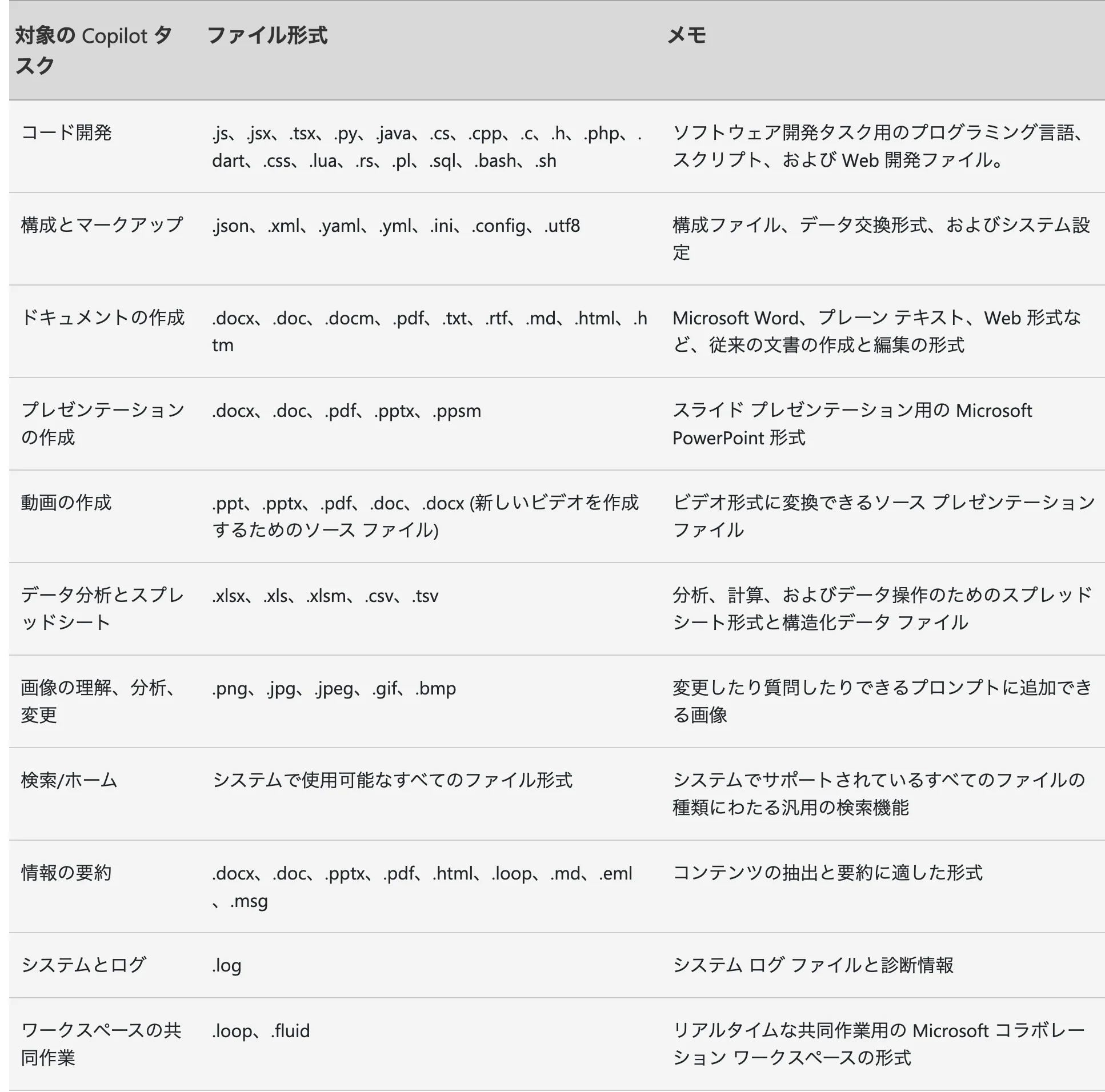
室谷代表取締役まず前提を揃えておきたいんですけど、Copilotの公式ヘルプに「サポートされるファイル形式」の一覧があるんですよ。文書も表計算もプレゼンも画像もログも載ってるのに、音声だけ項目が存在しないんですよね。
テキトー教師DotAI 認定講師初めて触る人は「ChatGPTだと音声いけるんだから、こっちもいけるでしょ」と思うんですよ。でも一覧を上から下まで見ても、mp3もwavもm4aもmp4も出てこない。
ここで一回立ち止まるべきなんですよね。
室谷代表取締役仕様として「無い」んですよ。書いてないことを期待して投げるとだいたい事故る。
カタログに載ってない機能を前提に業務を設計すると、後からひっくり返るんですよね。
テキトー教師DotAI 認定講師現場感覚で言うと、その「載ってない」に気づかず突っ込んじゃう人が多いんですよ。
Microsoft Q&Aに上がった「ファイルが空か、破損しているか、処理できない形式です」の実例
テキトー教師DotAI 認定講師実際に拒否された事例も残っていて。mp3の共有リンクをCopilotに送ったら「受け取りましたが、ファイルが空であるか、破損しているか、または処理できない形式です」と返ってきた、という投稿がMicrosoft Q&Aに上がってるんですよ。
室谷代表取締役その文言、かなり曲者じゃないですか。「空か、破損しているか」って言われると、自分のファイルが壊れてるのかと思って録り直す人が出る。
テキトー教師DotAI 認定講師原因はファイルじゃなくて形式のほうなんですよ。しかも回答しているボランティアのモデレーターも「現在のCopilotには、音声ファイルからの音声認識機能が備わっていません」とはっきり書いてる。
2025年6月の投稿で、似た質問が複数立っているあたり、ハマる人が続出している証拠なんですよね。
室谷代表取締役エラーメッセージが原因を語らないの、地味にコスト高いんですよ。切り分けだけで30分溶かすみたいな。
「mp3もいける」と書いた記事とのズレの正体
室谷代表取締役で、世の中には音声ファイルを渡して文字起こしできた、みたいな記事もあるわけですよ。あれ、何なんですかね。
テキトー教師DotAI 認定講師中身を見ると、だいたいWordのトランスクリプトだったり、Teams会議の文字起こしだったりするんですよ。Copilotという名前が同じだから、入口が違うのに同じ機能に見えちゃう。
室谷代表取締役あー、それは構造的な問題ですよね。同じブランド名の中で、できる窓口とできない窓口が分かれてる。
利用者から見たら全部同じ「Copilot」なんですけど。
テキトー教師DotAI 認定講師なので「Copilotに音声を渡す」じゃなくて、「Copilotが読める場所に一度通す」と考えると整理しやすいんですよ。その通り道の話が次になります。
Wordのトランスクリプト機能でmp3・m4a・mp4を文字起こしする手順
「ディクテーション」の中にトランスクリプトがある
Wordのトランスクリプトで音声を文字起こしする手順
- 1WordまたはOneNoteを開くWord(Windowsの商用テナント版、またはWeb版)かOneNoteを開く
- 2「ディクテーション」から「トランスクリプト」を選ぶ「ホーム」タブの「ディクテーション」を開き、その中から「トランスクリプト」を選ぶ
- 3録音かアップロードを選ぶパネルが開いたら、その場で録音するか、手持ちの音声ファイルをアップロードするかを選ぶ
- 4音声ファイルをアップロード(wav・mp4・m4a・mp3の4種類)mp4は動画だが音声入りの入れ物として扱える。音声はMicrosoftに送信され、文字起こし後に音声も結果もサービス側には保存されない
- 5話者ラベルとタイムスタンプを整える自動で付いた話者ラベルを修正。タイムスタンプ付きで再生しながら発言者を確定。決定事項に関わる箇所を優先
- 6本文に挿入する全体でも一部でもWordの文書に挿入できる
- 7Word内のCopilotに渡す挿入した本文をCopilotに「議事録にまとめて」「要点とアクションアイテムを抜き出して」と指示。コピペ不要
- Word(Windows の商用テナント版、または Web 版)か OneNote を開く
- 「ホーム」タブの「ディクテーション」を開き、その中から「トランスクリプト」を選ぶ
- パネルが開いたら、その場で録音するか、手持ちの音声ファイルをアップロードするかを選ぶ
室谷代表取締役Copilot に音声を渡したい、で詰まったときの逃げ道がここなんですよね。Copilot 本体ではなく、Word のトランスクリプトを入口にする、と。
テキトー教師DotAI 認定講師たしかに。初めて触る人は「Copilot のどこかに音声を入れる場所があるはず」と思い込んで、メニューを探し回るんですよ。
実際は Word 側の機能なんですよね。
室谷代表取締役MYUUU の現場でも、会議の録音データを持ったまま「これ、どうにかしたい」って相談が来るんですけど、渡す先が違うだけで全然詰まらないんですよね。
テキトー教師DotAI 認定講師順番としては、Word で文字にする、そのテキストを Copilot に渡す、という二段構えです。ここを一段で済ませようとして止まる人が多い印象です。
手持ちの音声ファイルをアップロードする(対応はwav・mp4・m4a・mp3の4種類)
テキトー教師DotAI 認定講師アップロードできる形式は .wav、.mp4、.m4a、.mp3 の4種類です。mp4 は動画ですけど、音声が入っている入れ物として扱える、という理解でいいです。
室谷代表取締役つまり mp3 も mp4 も、Copilot に直接渡すんじゃなくて Word に渡す、と。ここが今回いちばん大事な線引きなんですよね。
テキトー教師DotAI 認定講師そうなんです。あと音声ファイルは Microsoft に送信されて、文字起こしが終わると音声も結果も Microsoft のサービス側には保存されない、と公式に書かれています。
社外に出したくない会議音声を扱うなら、そこは先に確認しておくと安心です。
室谷代表取締役なるほど。保存されない仕様は、社内で稟議を通すときの材料になりますね。
話者ラベルとタイムスタンプを整えて本文に挿入する
室谷代表取締役文字になったあと、どこを直すのが一番効くんですか。
テキトー教師DotAI 認定講師現場感覚で言うと、話者ラベルの修正です。話者を自動で分けてラベルを付けてくれるので、まずそこを直す。
タイムスタンプ付きで再生できますから、聞きながら「この発言は誰か」を確定していく流れになります。
室谷代表取締役全部を直そうとすると終わらないので、決定事項に関わりそうなところだけ拾う。そこは割り切りですよね。
テキトー教師DotAI 認定講師そうですね。で、全体でも一部でも Word の文書に挿入できます。
対応言語も広いので、日本語の会議なら素直に使える範囲だと思います。細かい画面の文言は公式ヘルプで確認してください。
文字起こし結果をそのままCopilotに渡せる状態まで整える
テキトー教師DotAI 認定講師挿入したら、その本文を Word の中の Copilot に「議事録にまとめて」「要点とアクションアイテムを抜き出して」と振ればいいです。コピペで外に持ち出す手間も要りません。
室谷代表取締役議事録を人が30分かけて書いていた作業が、ここで構造的に変わるわけですよ。時給で換算すると、会議の本数が多い組織ほど差が出ます。
ただ、渡す前に話者ラベルだけは整えておく、これが効きます。
テキトー教師DotAI 認定講師Copilot 本体は音声ファイルを読めない、という話でしたけど、Word を通せば同じゴールに着くんですよね。
室谷代表取締役入口が違うだけ、と。だったら最初からこっちを案内したほうが早い、というのが実感です。
文字起こしの利用上限と必要なライセンスはどこで決まる?
「月300分」と「月30,000分」、100倍差の正体
文字起こしの利用上限はライセンスで100倍差
室谷代表取締役まずここ、契約で上限がまるで違うんですよ。Microsoft 365 のサブスクリプションで使う場合は、アップロードした音声の文字起こしが月300分まで。
Copilot ライセンスを持っていると月30,000分までなんですよね。
テキトー教師DotAI 認定講師たしかに。同じWordのトランスクリプト機能なのに、片や300分、片や30,000分で100倍ですから。
初めて触る人がここを混同して、後から「足りない」となるパターン、現場でよく聞きます。
室谷代表取締役300分って、会議に当てはめると数本で消える量じゃないですか。経営目線で言うと、枠を取り合う調整の手間の方がコストになる。
誰にライセンスを寄せるかを先に決めた方が早いんですよ。
テキトー教師DotAI 認定講師そうなんですよね。数字だけ見ると「30,000分は過剰でしょ」と思うんですが、毎日録る人と月1本の人を同じ土俵で見ると判断を誤るんですよ。
自分の契約がどちらに当たるか確認する
室谷代表取締役で、自分の上限がどっちなのかを先に確認しないといけない。ここを飛ばすと、見積もりが根本からずれますから。
テキトー教師DotAI 認定講師見分け方としては、自分のアカウントにCopilotのライセンスが割り当てられているかどうか、ですよね。曖昧なら管理者に確認するのが一番確実で。
個人で契約している人は、何のプランに入っているかを契約情報で見る形になります。
室谷代表取締役あと、そもそもトランスクリプト自体が使える環境かどうかもセットで確認したい。Word for Windows の商用テナント、Web用のWord、OneNote あたりが対象なので、そこで弾かれると分数の話以前なんですよね。
テキトー教師DotAI 認定講師そこ、順番を間違えると「上限のせいだ」と誤診するんですよ。まず機能が使えるか、次にライセンス、最後に分数、という順で見てもらえると。
上限に近づいたときの現実的な回避策
室谷代表取締役上限に届きそうなとき、実際どうするか。公式には分数の記載までなので、細かい挙動は最新のヘルプで確認してもらう前提ですが、運用で吸収する方法はあります。
テキトー教師DotAI 認定講師現場で多いのは、長い会議をまるごと上げるのをやめて、必要なパートだけ切り出すやり方ですね。冒頭の挨拶と雑談で10分使っていたら、そこは文字起こしに回さない。
これだけで月の消費がかなり変わります。
室谷代表取締役あとは枠の配分を決めてしまうこと。全員に平等に、ではなく、録る頻度が高い人に厚く配る。
コスト配分と同じで、平均で切ると一番使う人が詰まるんですよ。
テキトー教師DotAI 認定講師たしかに。上限に近づいていることに気づかないまま使い続けるのが一番もったいないので、月初に「今月どこまで使えるか」を一度確認しておくと安心ですよね。
文字起こししたテキストをCopilotで議事録に変えるプロンプト例
要点とアクションアイテムを抜き出させる頼み方
室谷代表取締役文字起こしが終わった瞬間って「もう仕事終わった」感あるんですけど、実態はここからなんですよね。生のログって、まず読む気にならないじゃないですか。
テキトー教師DotAI 認定講師そこなんですよ。Wordのトランスクリプトが返してくるのは話し言葉そのままの長いテキストなので、そのまま共有すると読み手が固まります。
室谷代表取締役で、Copilotに何て頼むか。うちだとこんな形で投げてます。
code
以下の会議テキストから、
1. 決まったこと
2. 未決の論点
3. 担当者と期限が明確なアクションアイテム
を箇条書きで抜き出してください。
担当者や期限が読み取れない場合は「未定」と明記してください。「読み取れないなら未定と書いて」を入れるのが肝ですね。空欄を勝手に埋められると、あとで確認の手間が増えますから。
決定事項と保留事項を分けさせる指示の出し方
室谷代表取締役議事録で一番モメるのって「決まったのか決まってないのか曖昧な部分」なんですよ。後から「あれ保留ですよ」ってなるやつ。
テキトー教師DotAI 認定講師現場でもよく聞くのが、決定と雑談が混ざったまま共有されて、次回また同じ議論から始まるパターンです。
室谷代表取締役だからプロンプト側で分けさせます。「決定事項は司会が明確に断定した発言のみ」「迷いの表現が含まれるものは保留事項に入れる」と条件を先に置く。
曖昧なものを勝手に決定に寄せられると困るので。
テキトー教師DotAI 認定講師そこに「判断した理由も一行添えて」を足すと強いです。ラベルだけ残ると、なぜそう決めたかが消えちゃいますので。
長い会議ログを分割して要約させるコツ
室谷代表取締役1時間の会議だとログが長すぎて、一度に渡すと抜けが出る気がするんですよね。前半・後半に分けて要約させて、最後に統合する方が安定します。
テキトー教師DotAI 認定講師たしかに。それぞれで論点・決定・保留を出させてから、「2つの要約を統合して1枚の議事録にして」と最後に頼む流れですね。
そこで初めて重複を潰せます。
室谷代表取締役時給で換算すると、会議後の30分が数分になるだけで全然違うんですよ。ただ毎回プロンプトを考えるのは現場だと続かないので、テンプレとして配るのが現実的かなと。
テキトー教師DotAI 認定講師そこは同意です。型を決めて共有しておけば、初めて触る人でも同じ品質で出せますから。
Wordを使わずCopilotアプリ単体で完結する録音機能
チャット欄の+から録音を始めると、止めた瞬間に3つ返ってくる
Copilotアプリ単体で録音→書き起こし・要約まで完結する流れ
- 1アプリを最新版にiPhone/iPad または Android の Copilot アプリを最新版にしておく
- 2「+」から録音を選ぶチャット入力欄の「+」をタップし、「録音」を選ぶ
- 3「開始」で録音対面の会話や自分の音声メモを録る
- 4「停止」で自動処理書き起こし・要約・音声ファイルの保存まで自動で進む
- iPhone/iPad または Android の Copilot アプリを最新版にしておく
- チャット入力欄の「+」をタップし、「録音」を選ぶ
- 「開始」を押して、対面の会話や自分の音声メモを録る
- 「停止」を押すと、書き起こし・要約・音声ファイルの保存まで自動で進む
室谷代表取締役これ、個人的にかなり驚いたんですけど。Copilot のモバイルアプリって入力欄の「+」から録音できて、止めた瞬間に書き起こしと要約が返ってくるんですよね。
Wordを一度も開かないんですよ。
テキトー教師DotAI 認定講師初めて触る人が一番戸惑うのはそこなんですよ。「録音しただけで要約まで出てる」という反応をよく聞きます。
会議じゃない、ちょっとした打ち合わせでも使えるのが大きいですね。
室谷代表取締役対面の商談とか、移動中の音声メモとか、PCを立ち上げるほどでもない用件ってあるじゃないですか。それがアプリ単体で閉じるのは、業務の流れとしてかなり素直なんですよ。
1回120分の上限と、OneDrive内のCopilot管理フォルダに残る音源
テキトー教師DotAI 認定講師1回の録音は最大120分で、そこに達すると自動で止まって処理される仕様なんですよ。延々と録り続けて気づいたら消えていた、みたいな事故が起きにくい設計ですね。
室谷代表取締役で、止めたあとに元の音声ファイルがOneDriveのCopilot管理フォルダに保存される、と。ここ、地味に効くところで。
要約だけ残して音源が消えるツールもあるので、後から聞き直せるのは運用上ありがたいんですよね。
テキトー教師DotAI 認定講師たしかに。書き起こしの取りこぼしが気になった箇所だけ拾い直せますからね。
フォルダが自動で用意されるので、置き場所を自分で決めなくていいのも楽です。
室谷代表取締役逆に言うと、保存先が既存のOneDrive管理に乗るってことなので、容量も統制もそこのルール次第なんですよ。情シス側は先に把握しておきたいポイントですね。
テナント内で完結する処理と、録音同意の確認は自分で行う必要がある点
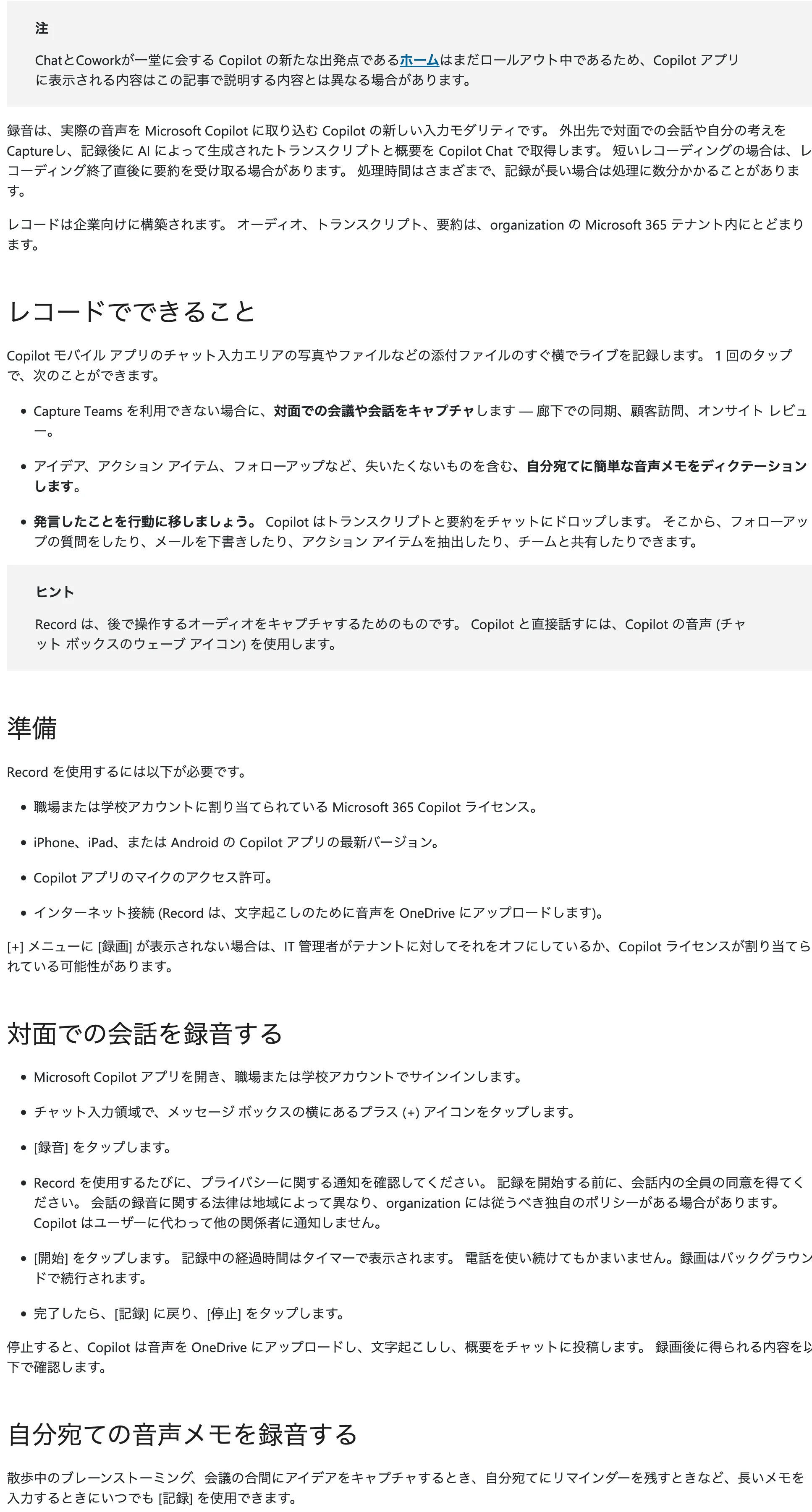
テキトー教師DotAI 認定講師処理が組織のテナント内に留まって、保持や機密ラベル、DLPのポリシーがそのまま効くというのがこの機能の芯なんですよ。基盤モデルの学習には使われない、と明記されています。
室谷代表取締役経営目線で言うと、議事録ツールの選定って機能差より「データがどこに落ちるか」で決まる場面が多くて。社外サービスに音声を預ける前提だと、導入前に法務が止めるんですよね。
テキトー教師DotAI 認定講師現場でよく聞くのが、録音の同意確認だけは自分でやらないといけないという点です。Copilotは代わりに通知してくれません。
機能ではなく運用の話なので、先に社内のルールを決めておく必要があります。
室谷代表取締役そうなんですよ。ツール側が安全でも、録る側の手順が抜けていたら意味がない。
最初に一声かける、そこだけは人の仕事として残るんですよね。
Teams会議の音声をCopilotで文字起こし・議事録化する
会議前に「レコーディングと文字起こし」を開始しておく
室谷代表取締役Teamsの会議って、後から音声ファイルをCopilotに渡すより、会議そのものを文字起こし対象にした方が早いんですよね。録音済みのmp3やmp4を探してくる手間がないですし、議事録の元データが会議に紐づくので、保存場所や権限の設計を別途考える必要も減ります。
録音ファイルを共有フォルダに置く運用は、誰が消すのか、誰が見られるのかで止まりがちですし。
テキトー教師DotAI 認定講師現場でよく聞くのは「会議の録音をどこに保存したっけ」で止まるパターンなんですよ。最初から会議で回しておけば、その探し物が消えます。
会議の録音を後から探す運用は、担当者の記憶に依存しますからね。しかも文字起こしが先にできているので、Copilotに渡すのは音声ファイルではなくテキスト。
ここを混同すると「読めない」で詰まります。
室谷代表取締役手順はシンプルで、会議を開始したら「レコーディングと文字起こし」を開始しておく。あとは普通に会議を進めるだけ。
会議後にCopilotが要約・議事録・アクションアイテムの抽出まで見てくれるんですよね。開始直後に済ませる方が、途中で探すより確実です。
議事録の品質は、最初の設定でかなり決まります。
テキトー教師DotAI 認定講師そうなんですよ。会議が始まってから設定を探すと、最初の方の発言が抜けるんですよね。
開始と同時にオンにしておく。これだけで議事録のスタート地点が揃います。
会議の進行役が最初に確認する項目に入れておくといいです。
会議中と会議後でCopilotにできることの違い
室谷代表取締役で、会議中と会議後でCopilotの使い方が変わるんですよ。会議中はその場で内容を確認する使い方、会議後は溜まったトランスクリプトを整理する使い方。
会議後に要約・議事録・アクションアイテムの抽出まで対応するので、そこが本番なんですよね。会議中に全部やろうとすると、発言を追うだけで終わりがちです。
テキトー教師DotAI 認定講師初めて触る人は、会議が終わった瞬間にCopilotを閉じちゃうんですよ。実は会議後の方が出番で、要約・議事録・アクションアイテムの抽出はそこからなんです。
最初に戸惑うのが、会議が終わったらCopilotも終わりだと思ってしまう点なんですよ。会議中にどこまでできるかは公式の最新情報を見た方がいいですが、会議後の整理はかなり実務的です。
室谷代表取締役経営目線で言うと、議事録の清書に毎回それなりの時間を取られるなら、会議そのものを録っておく方がROIは高い。人の記憶とメモに頼るより、テキストが残っている前提で会議を設計した方がいいんですよね。
議事録担当を固定する運用は、その人の異動で止まりがちですし。
テキトー教師DotAI 認定講師たしかに。会議中は発言を止めずに使える範囲、会議後はまとめて整理する範囲、と役割が分かれると現場も迷いにくいです。
会議後に「要点とアクションアイテムを抜き出して」と投げる流れが一番ハマりやすいですね。会議後に投げるプロンプトは短くて大丈夫です。
精度・セキュリティ・専用ツール、結局どれを選ぶ?
話者識別と誤変換はどこまで直せるのか
室谷代表取締役前のTeamsの話から続けると、文字起こしって結局「読めるテキストになってるか」がすべてなんですよね。実際の精度って、どのくらいの体感なんでしょう。
テキトー教師DotAI 認定講師現場感覚で言うと、きれいに録れた会議音声ならほぼそのまま読めるレベルです。Wordのトランスクリプトは話者を自動で分けてラベルを付けてくれるので、「誰が話したか」の整理はかなり楽になります。
マイクの位置だけで別物になるので、そこは正直シビアですけど。
室谷代表取締役なるほど。ただ、専門用語とか社名とかは絶対ズレますよね。
うちみたいにサービス名が独特だと余計に。
テキトー教師DotAI 認定講師そこはタイムスタンプ付きで残るのが効くんですよ。怪しい箇所に飛んで、話者ラベルごと手で直せます。
固有名詞は最初に一回だけ直しておくと、後の議事録づくりがラクになります。
音声データは社外に漏れないのか、AI学習に使われるのか
室谷代表取締役ここが経営目線だと一番引っかかるところで。音声って人事情報の塊じゃないですか。
顧客名も、誰が何を言ったかも全部入ってる。
テキトー教師DotAI 認定講師そこは経路を分けて考えるといいんですよ。Wordのトランスクリプトは音声がMicrosoftに送られて処理されますが、文字起こしが終わったら音声も結果もサービス側には保存されない、と公式に書かれています。
室谷代表取締役じゃあアプリ単体の録音のほうは、どうなるんです。
テキトー教師DotAI 認定講師そちらは録音も文字起こしも要約も組織のテナント内に留まって、既存の保持ポリシーや機密ラベル、DLPがそのまま効きます。基盤モデルの学習にも使わない、と明記されています。
Notta・Otter.aiとCopilotのどちらを選ぶべきか
専用ツールとCopilotの選び分け
室谷代表取締役その一文があるかないかで、稟議の通しやすさが全然違うんですよね。情シスに出す資料が1枚減る。
で、専用ツールとの住み分けはどうなるんでしょう。
テキトー教師DotAI 認定講師専用サービスは音声ファイルの取り込みの柔軟さと多言語対応が強みなので、そこはまだ負けてないです。現場でよく聞くのは、外国語の会議が混ざるケースで、そこで専用ツールを選ぶ人は多いですね。
室谷代表取締役業界構造として見ると、汎用のCopilotが音声の周辺機能を埋めてくると、単機能SaaSからじわじわ取られていく構図なんですよ。判断軸はシンプルで、精度と対応言語の広さを取るなら専用ツール、社内データの扱いを最優先するならテナント内で完結するCopilot。
MYUUUだと後者を選ばざるを得ない案件が多いです。
テキトー教師DotAI 認定講師ちなみにCopilot側でうまくいかないときの逃げ道として、ChatGPTで音声ファイルを扱う手順もChatGPT 音声ファイル 完全ガイドでまとめられてます。比較材料として一度見ておくと、どっちに寄せるか決めやすいですよ。
よくある質問
Q1. スマホの録音アプリで録った音声でも文字起こしできますか?
室谷代表取締役スマホで録った音声をそのままCopilotに渡したい、という相談はよく来るんですけど、本体側では読んでくれないので、対応形式に整えてからWordのトランスクリプトに渡す流れになります。
テキトー教師DotAI 認定講師現場でよく聞くのは「端末に入ってたファイルの形式が想定と違った」というパターンですね。機種によって保存のされ方が変わるので、まず形式を確認するところから始めると迷いません。
室谷代表取締役変換の手間を毎回かけるくらいなら、会議は最初からTeams内で録る運用に寄せたほうが早い、という判断もあるんですよね。
Q2. 文字起こしの精度がひどいとき、最初に何を確認すればいいですか?
テキトー教師DotAI 認定講師まず疑うのはマイクまでの距離と周りの雑音です。会議室の端に1本置いただけだと、けっこう拾い漏れます。
話者が重なる場面も一気に怪しくなりますね。
室谷代表取締役録り直しの人件費を考えると、マイクに投資したほうが安くつくケースは多いんですよ。あとから直す作業は意外と見えにくいコストなので。
テキトー教師DotAI 認定講師あとは社内の固有名詞や専門用語です。最初から完璧を狙わず、用語だけ後から直す前提で組んだほうが現実的ですね。
Q3. 文字起こししたファイルは誰でも見られる状態になりますか?
室谷代表取締役保存先の設定次第で、想定していない部署まで見えてしまうことがあるので、そこは始める前に決めておきたいところです。
テキトー教師DotAI 認定講師初めて触る人がいちばん戸惑うのがそこでして。「便利だから共有しておこう」で回したら、けっこう踏み込んだ話まで残っていた、というのは現場でよくある話です。
室谷代表取締役録る前に「これは残していい話か」を一度考える。コストの話というより、運用のガバナンスの話なんですよね。
Q4. 日本語と英語が混ざる会議でも大丈夫ですか?
テキトー教師DotAI 認定講師混ざる会議、ありますよね。言語の指定を誤ると片方だけうまく拾えなかったりするので、最初に設定を確認しておくのが無難です。
室谷代表取締役海外のメンバーが入る定例を日本語で回している会社だと、ここは実務的に効いてきます。誤変換の修正作業は地味に積み上がりますから。
テキトー教師DotAI 認定講師そういうときは全文を読み込むより、要約を先に出して内容のズレを確認するほうが早いですね。
Q5. 文字起こししたテキストは、あとから別の形で保存し直せますか?
室谷代表取締役残したあとに、議事録として保管するのか、素材として使い回すのかで置き場所が変わるんですよね。
テキトー教師DotAI 認定講師現場感覚で言うと、テキストとして取り出して必要な部分だけ抜く形にしておくと扱いやすいです。ファイルに閉じ込めたままだと、あとから探せませんので。
室谷代表取締役探せない議事録は、作らなかったのと同じなんですよ。ここは道具の問題というより設計の問題ですね。
まとめ
室谷代表取締役音声ファイルをCopilotに直接渡せない、という一点でつまずく人が多いんですけど、Wordのトランスクリプト経由にするか、TeamsやCopilotアプリの録音機能に寄せるか。この2択に分けてしまえば、あとは流れはシンプルなんですよね。
テキトー教師DotAI 認定講師遠回りに見えて、録る場所を最初に決めておくのが結局いちばん早いです。近道を探して変換のやり方を渡り歩くほうが疲れますから。
室谷代表取締役MYUUUの現場でも、議事録づくりに何分かかっていたかで判断してます。時給で換算すると、ツール代の何倍かは普通に返ってくる計算なんですよ。
テキトー教師DotAI 認定講師まずは短い会議を1本、最初から最後まで通してみるのがおすすめです。精度のクセも見えますし、どこを直せばいいかの感覚もつかめます。
室谷代表取締役全社展開を最初から狙わず、1チームで型を作ってから広げる。それが一番ケガをしないやり方なんですよね。